

Jw_cadのレイヤの一括操作|表示のリセット・別レイヤへの移動
- Jw_cadで、描いた線を別のレイヤーに移すには?
- どのレイヤーが表示されているのか分からなくなった…
- レイヤグループを移動する方法を知りたい
2次元CADのJw_cad(ジェイダブリューキャド)で作図していると、レイヤの表示を何度も切り替えるうちに、どれが表示なのか分からなくなることがあります。
書込レイヤを替え忘れて、壁の線を通り芯のレイヤに描いてしまうこともあるでしょう。そのたびに線を消して描き直していては、時間がかかります。
この記事で解説するのは、全部のレイヤを一度に表示に戻す方法と、いくつものレイヤの表示をまとめて切り替える方法です。描いた線を描き直さずに、別のレイヤやレイヤグループへ移す手順も分かります。
画面:Jw_cad Version 10.03.6(Windows 11)レイヤの一括操作とは
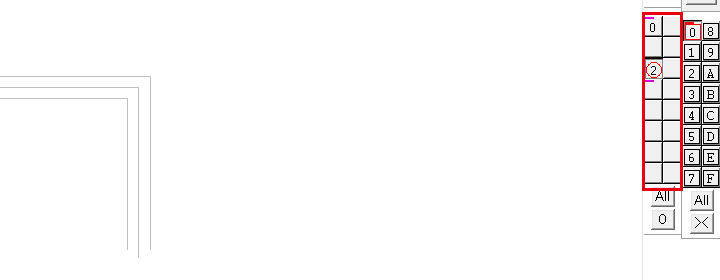
レイヤの一括操作は、いくつものレイヤの表示を一度に切り替えたり、描いた図形を描き直さずに別のレイヤやグループへ移したりする操作です。
レイヤバーのボタンは、丸付きの番号が表示、丸の無い番号が表示のみ、空のボタンが非表示です。
表示の切り替えにはレイヤバーのAllとレイヤ設定のダイアログを、図形を移すときは左のツールバーの属変と、範囲選択のあとの属性変更を使います。
全部のレイヤを表示に戻す
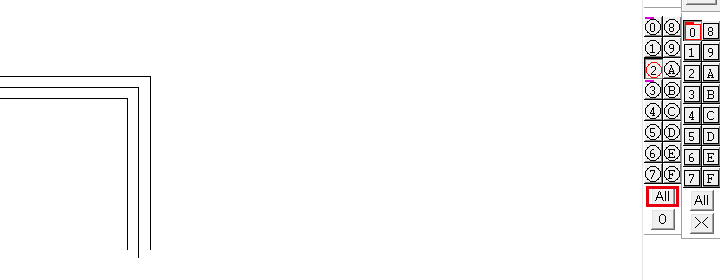
全部のレイヤを表示に戻すには、レイヤバーのAllを右クリックします。非表示や表示のみのレイヤが混ざっていても、1回で 0〜F のレイヤが全部表示になります。
Allの左クリックは、書込レイヤ以外を全部非表示にし、続けて押すたびに表示のみ、表示の順に切り替える操作です。全部を表示に戻すときは、右クリックを使ってください。
レイヤバーの右にある、四角いボタンの列はレイヤグループバーです。そのAllも、右クリックすると全部のグループが表示に戻るボタンです。
レイヤ設定のダイアログでまとめて切り替える
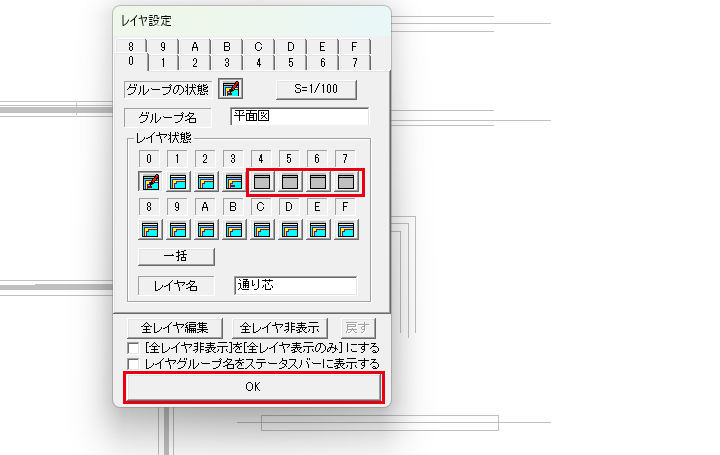
3つ以上のレイヤの表示を変えるときは、レイヤ設定のダイアログでレイヤ状態のボタンを続けて押し、OKで確定します。1つか2つなら、レイヤバーのボタンを左クリックするほうが早く済みます。
レイヤ設定を
メニューバーの設定からレイヤを選びます。
状態の
レイヤ状態の 4・5・6・7 のボタンを1回ずつ押して、非表示(灰色の絵)にします。ダイアログを開いている間は、レイヤバーはまだ変わりません。
OK を押す
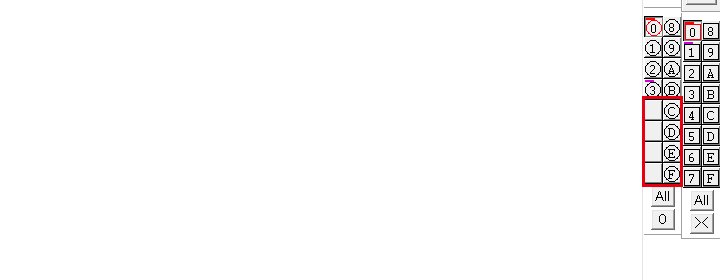
OKを押すと、ダイアログが閉じて、レイヤバーの 4〜7 が非表示になります。
図形を別のレイヤへ移す
図形を別のレイヤへ移すときは、移す先のレイヤを書込レイヤにしてから、図形のレイヤを書込レイヤに変えます。
その前に、Allの右クリックで元のレイヤを表示に戻しておいてください。表示のみや非表示のレイヤの図形は、選べないためです。
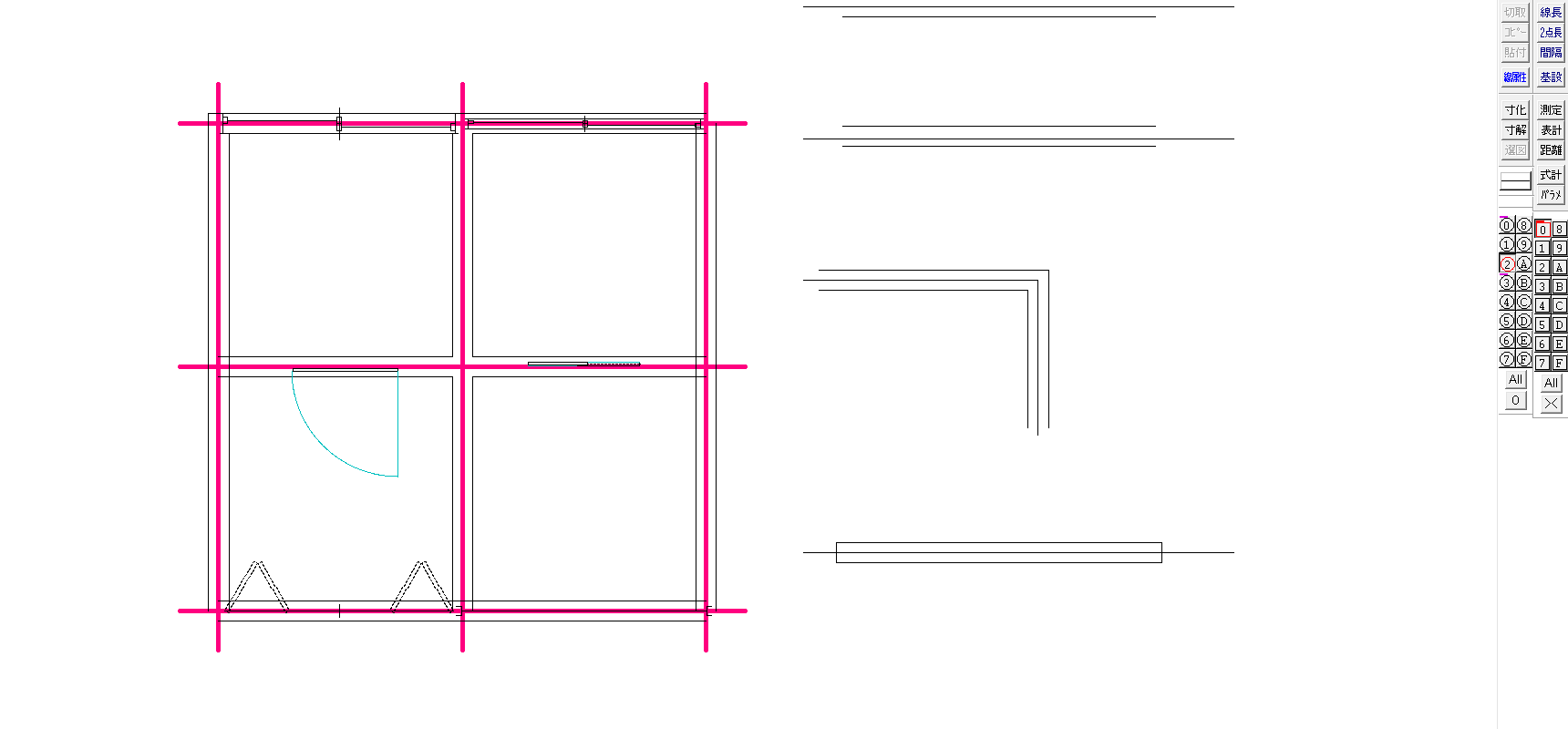
ここで使う見本の図面は、通り芯と壁をレイヤ0 に、建具をレイヤ3 に描いてあります。壁の線を、壁を描くレイヤ2 へ移します。
移し方は、次の2つです。
- 1本ずつ移す
- まとめて移す
1本ずつ移す
線を1本ずつ移すときは、左のツールバーの属変で、線を左クリックします。
移す先の
レイヤバーで、移す先のレイヤのボタンを右クリックします。ここでは壁を描くレイヤ2 を書込レイヤにしました。
属変を
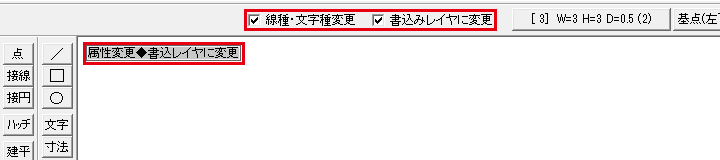
左のツールバーの属変を押し、コントロールバーの「書込みレイヤに変更」にチェックが入っているのを確かめます。初期の設定では、チェックは初めから入った状態です。
「線種・文字種変更」にもチェックが入っていると、線色と線種も、そのときの書込線属性に変わります。レイヤだけを移すときは、「線種・文字種変更」のチェックを外してください。
移す線を
移したい線を左クリックします。画面の左上に「属性変更◆書込レイヤに変更」と出て、その線が書込レイヤ2 へ移ります。
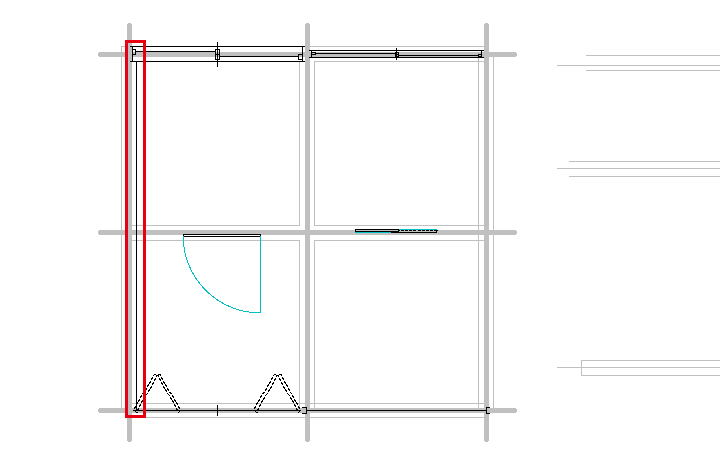
移ったかを確かめるには、元のレイヤ0 を表示のみにします。移した線は灰色にならず、黒いままです。
まとめて移す
いくつもの線をまとめて移すときは、範囲選択で選んでから、属性変更の「書込【レイヤ】に変更」を使います。属変のチェックの「書込みレイヤに変更」とは、【】の有無と送り仮名が違います。
レイヤ2 を
移す先のレイヤ2 のボタンを右クリックして、書込レイヤにします。
範囲選択で
範囲選択で、移したい線を囲んで選びます。選んだ線は、細いピンクの線で表示されます。
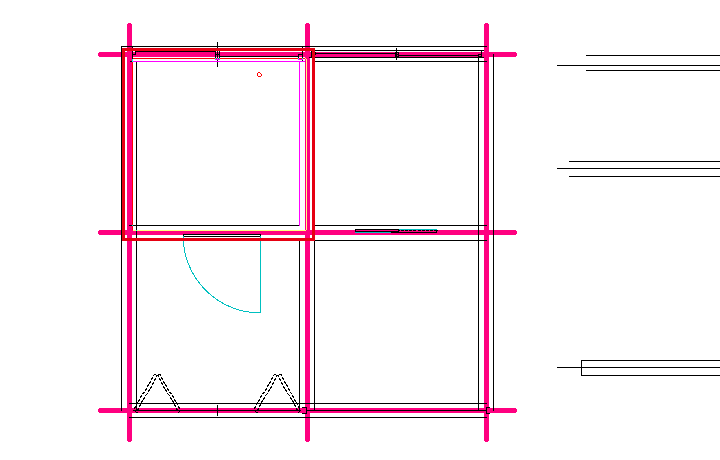
属性変更を
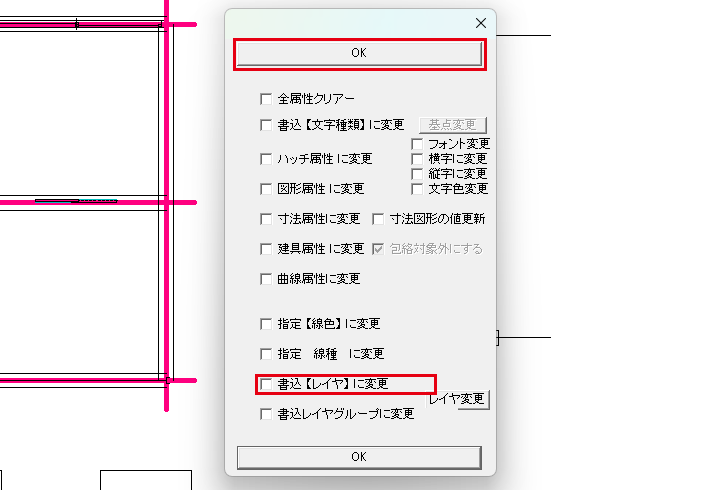
コントロールバーの属性変更を押します。タイトルの無いダイアログが開きます。
書込
書込【レイヤ】に変更にチェックを入れて、ダイアログの上のOKを押します。選んだ線が、まとめて書込レイヤへ移ります。
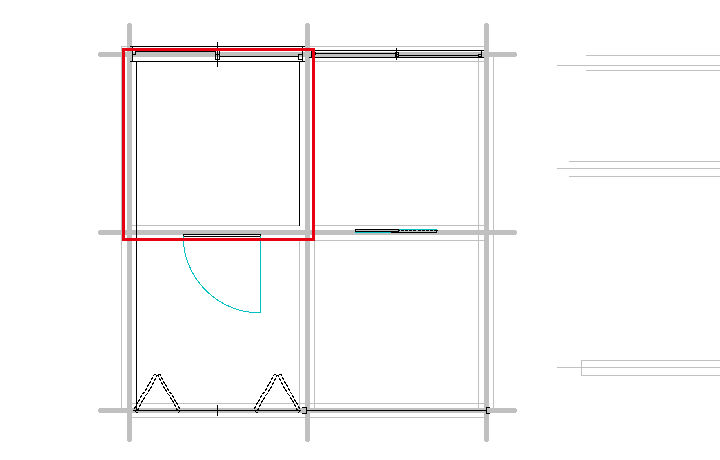
線色や線種もまとめて変えるときのダイアログの項目は、「Jw_cadの属性変更」(準備中)で解説します。
図形を別のレイヤグループへ移す
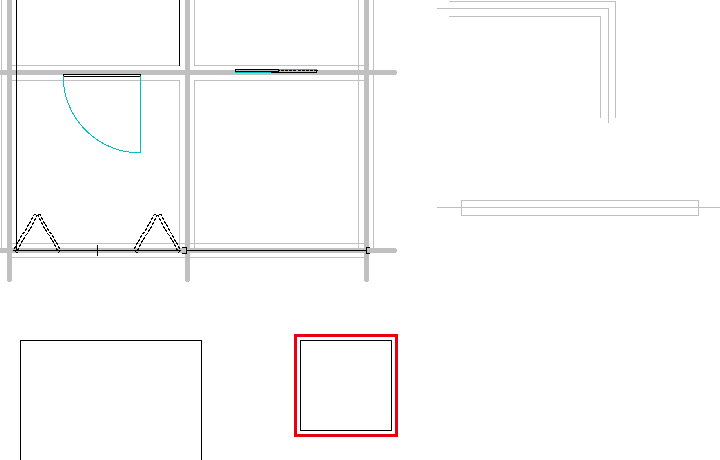
図形を別のレイヤグループへ移すときは、移す先のグループを書込グループにしてから、属性変更の「書込レイヤグループに変更」を使います。
移す先の
レイヤグループバーで、移す先のグループのボタンを右クリックします。ここでは 1/50 のグループ1 にしました。
範囲選択で
移したい図形を範囲選択で選び、コントロールバーの属性変更を押します。
書込レイヤグループに
書込レイヤグループに変更にチェックを入れて、上のOKを押すと移ります。縮尺の違うグループへ移すときは、移る前に確認が出ます。
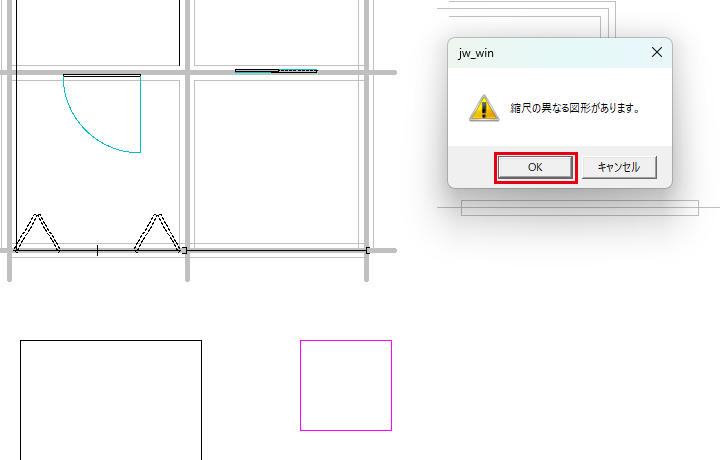
グループ0(1/100)からグループ1(1/50)へ移した正方形は、画面で見た大きさが変わりませんでした。
図形がうまく移せないとき
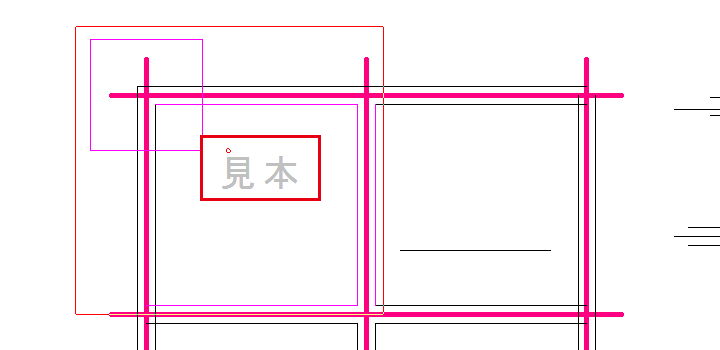
図形を別のレイヤへ移すときにつまずきやすいのは、次の2つです。
- 移したい図形が選べない
- 「縮尺の異なる図形があります。」と出た
移したい図形が選べない
移したい図形が選べないときは、その図形のレイヤが表示のみや非表示になっていないかを確かめます。表示のみのレイヤの図形は灰色で見えますが、範囲選択でも属変でも選べません。
レイヤバーのAllを右クリックして全部のレイヤを表示に戻してから、選び直してください。
「縮尺の異なる図形があります。」と出た
このメッセージは、縮尺の違うグループへ図形を移すときに出る確認です。移す先のグループが合っているかを見てから、OKを押してください。
移す先を間違えたときは、書込グループを元のグループに戻して、同じ手順で移し直します。
表示が分からなくなったら、まず All を右クリックしよう
この記事で解説したことは、次の5つです。
- レイヤバーのAllを右クリックすると、全部のレイヤが表示に戻る
- 3つ以上のレイヤの表示は、レイヤ設定のダイアログで状態のボタンを続けて押し、OKでまとめて切り替える
- 線を1本ずつ移すときは、移す先のレイヤを書込レイヤにしてから属変で線を左クリックする
- まとめて移すときは、範囲選択で選んでから、属性変更の「書込【レイヤ】に変更」を使う
- 別のグループへは、属性変更の「書込レイヤグループに変更」で移す
まずは今の図面でAllを右クリックして、全部のレイヤが表示に戻るかを確かめてみてください。
あわせて読みたい
- Jw_cadの範囲選択|窓選択・属性別選択 — 移したい線を範囲で選びたいとき
- Jw_cadのレイヤとは|図面の要素を種類ごとに分けて描く仕組み — レイヤとレイヤグループの仕組みを知りたいとき
- Jw_cadの消去|部分消去・節間消し・範囲選択消去 — 要らない線を消したいとき
Jw_cadで建築図面を作図する方法を学ぶ講座は、建築CADコース(Jw_cad)で紹介しています。
会員登録(無料)
記事やテーマのお気に入り・学習履歴・フォローが使えます。

この記事について
PERSC編集部が、建築の制作に関わる知識を実務目線で整理しています。内容は公開・更新日時点の情報にもとづきます。誤りや古い情報にお気づきの場合はお問い合わせよりご連絡ください。