

Jw_cadの範囲選択|窓選択・属性別選択
- Jw_cadで、図形をまとめて選ぶには?
- 範囲選択できない線がある…
- 文字も一緒に選ぶ方法を知りたい
2次元CADのJw_cad(ジェイダブリューキャド)では、描いた線や文字を消したり複写したりする前に、その図形を選びます。図形をまとめて選ぶ操作が、範囲選択です。
しかし、枠で囲んだのに文字や線が選ばれない、ということが起きます。範囲選択では、枠の終点を左と右のどちらでクリックするかで文字を含めるかが変わり、枠からはみ出した線は選ばれないためです。
この記事では、範囲選択で図形をまとめて選ぶ手順と、線色で絞って選ぶ方法を解説します。範囲選択できないときに、何を確かめればよいかも分かります。
画面:Jw_cad Version 10.03.6(Windows 11)範囲選択とは
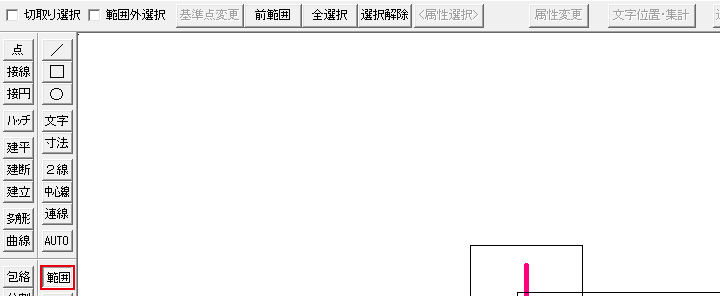
範囲選択は、始点と終点の2点で囲んだ枠の中の図形を選ぶ操作です。選んだ図形に、そのあと消去や複写などのコマンド(Jw_cadの機能の1つ1つ)を使います。
範囲選択は、左のツールバーの範囲を押すと始まります。メニューバーの編集から範囲選択を選んでも同じです。
範囲を押すと、画面の上のコントロールバーに、選び方を決めるボタンが並びます。<属性選択>などの薄い字のボタンは、図形を選んだあとで押せるようになります。
範囲選択で図形を選ぶ
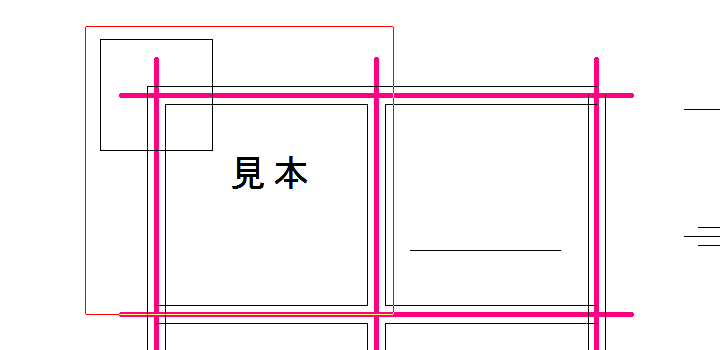
図形は、枠で囲むか、線を右クリックして選びます。枠で囲むときは、終点を左クリックするか右クリックするかで、文字を含めるかが変わります。
図形の選び方は、次の3つです。
- 文字を除いて選ぶ
- 文字も一緒に選ぶ
- つながった線をまとめて選ぶ
文字を除いて選ぶ
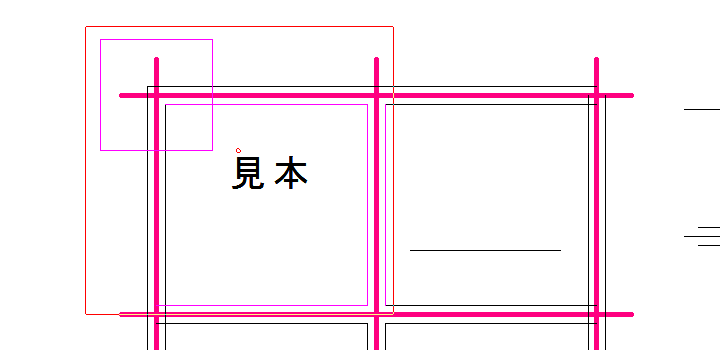
終点を左クリックすると、全体が枠の中に入った図形が、文字を除いて選ばれます。範囲選択のいちばん基本の選び方です。
範囲を
左のツールバーの範囲を押すと、ステータスバーに「範囲選択の始点をマウス(L)で、連続線をマウス(R)で指示してください」と出ます。
ステータスバーは画面のいちばん下の案内の欄で、(L) は左クリック、(R) は右クリックのことです。
始点を
作図ウィンドウ(画面の中央の、線や図形を描く白い所)で、選びたい図形の外側の1点を左クリックします。カーソルを動かすと、始点からカーソルの位置まで赤い枠が出ます。
終点を
ステータスバーの案内は「選択範囲の終点を指示して下さい (L)文字を除く (R)文字を含む」です。

選びたい図形が枠に入る所で、終点を左クリックします。全体が枠に入った線が、選択色(選んだことを示す色)に変わります。
文字も一緒に選ぶ
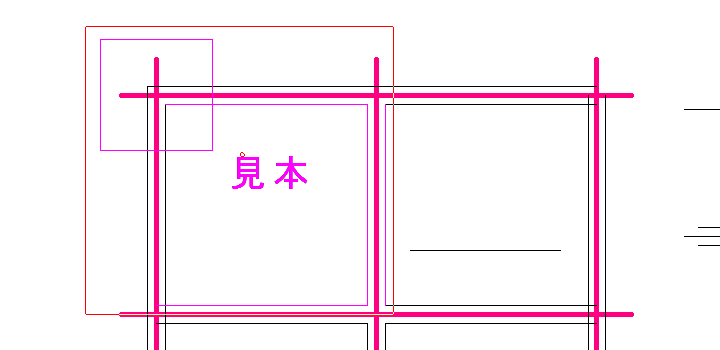
文字も一緒に選ぶときは、終点を右クリックします。始点の指示までは、文字を除いて選ぶときと同じです。
範囲を
左のツールバーの範囲を押し、選びたい線と文字の外側の1点を左クリックします。
終点を
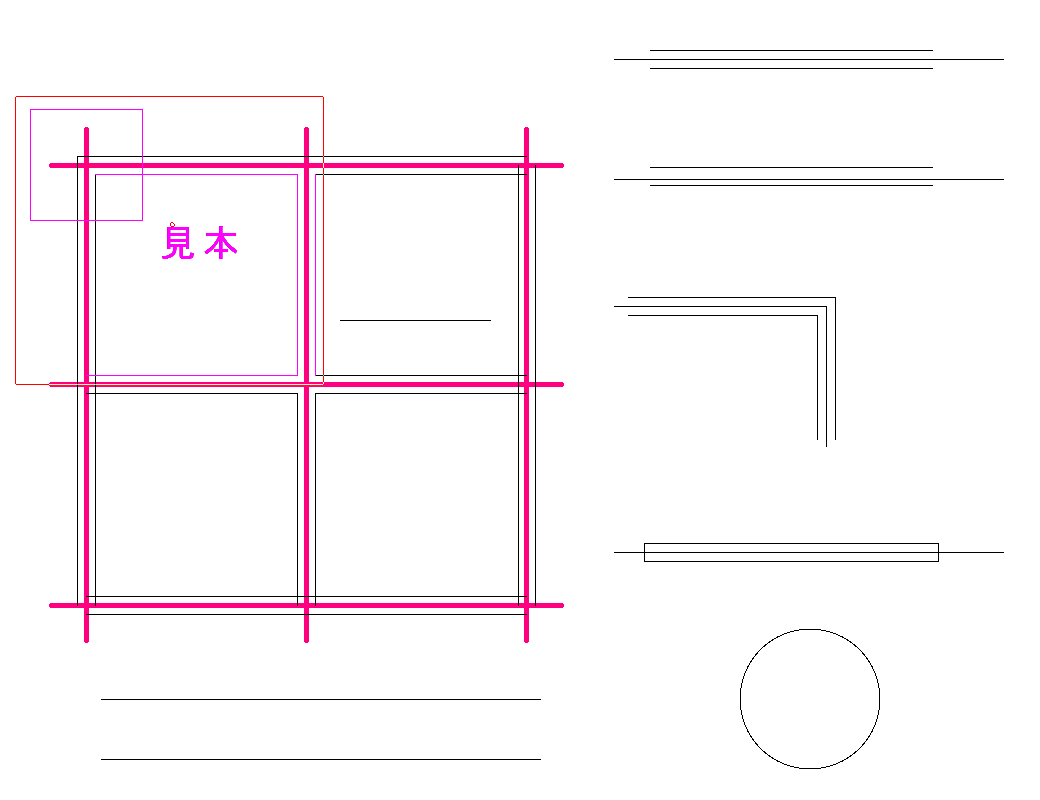
文字が枠に入る所で、終点を右クリックします。線と一緒に、文字「見本」も選択色に変わります。
つながった線をまとめて選ぶ
端と端がつながった何本かの線は、枠で囲まずに、線を1本右クリックするとまとめて選べます。ステータスバーの「連続線をマウス(R)で」は、この選び方のことです。
範囲の
左のツールバーの範囲を押します。
線を
始点を指示せずに、つながった線のうちの1本を右クリックします。その線と端でつながった線が、まとめて選択色に変わります。
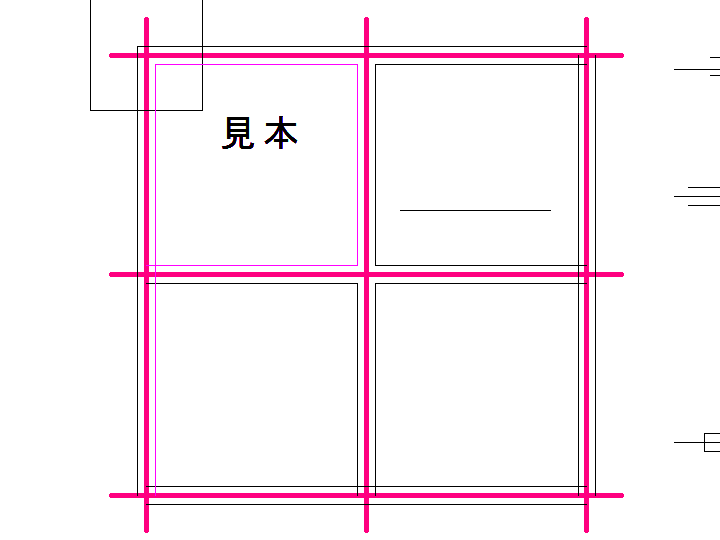
選んだまま左のツールバーの消去を押すと、選んだ図形がすぐに消えます。複写を押すと、選んだ図形を複写する操作に進みます。
選び直すときは、メニューバーの編集から範囲選択を選び直してください。前の選択は消えるので、始点から指示し直します。
線色で絞って選ぶ
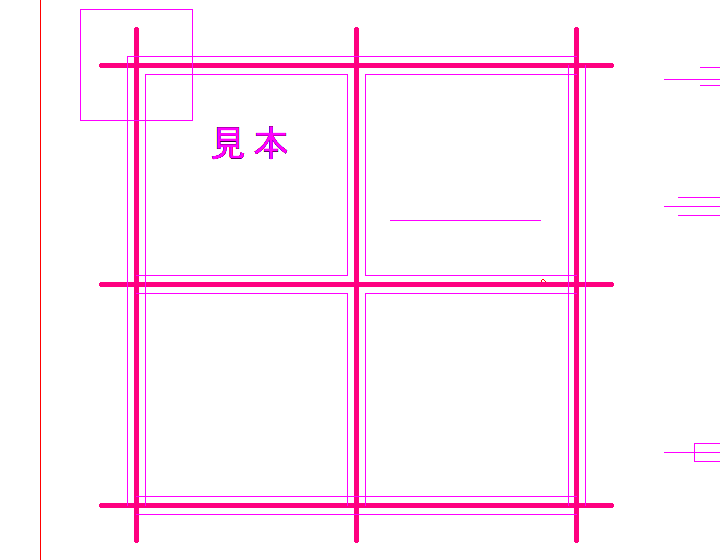
選んだ図形は、<属性選択>のダイアログで、指定した線色の図形だけに絞れます。線色は線の色のことで、Jw_cadでは番号で分かれています。
絞り込みに使えるのは、線色のような図形の性質(属性)です。ダイアログには線種やレイヤの項目もあり、ここでは線色で絞ります。
文字も
範囲を押し、通り芯(柱や壁の位置を決める基準の線)と壁をまとめて囲みます。ここでは終点を右クリックして、文字も含めて選びます。
属性選択を
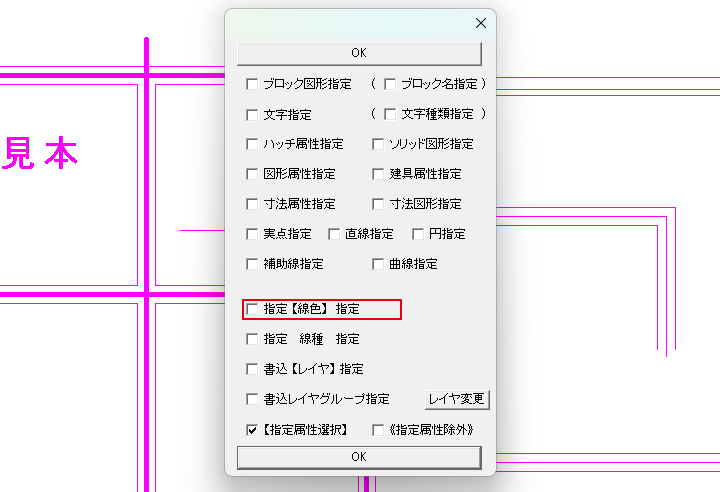
コントロールバーの<属性選択>を押します。

指定
属性選択のダイアログが開くので、指定【線色】指定を押してチェックを入れます。
線色を
線属性のダイアログが開きます。線色2のボタンを押し、Okを押してください。
属性選択の
属性選択のダイアログに戻ったら、OKを押します。
線色8で描いた通り芯が選択から外れ、線色2で描いた壁の線と文字は選ばれたまま残りました。
ダイアログの下の【指定属性選択】は、指定した属性の図形を残す設定で、初めからチェックが入っています。
逆に、指定した線色の図形を外して残りを選ぶときは、《指定属性除外》にチェックを入れてから線色を指定します。
範囲選択できないとき
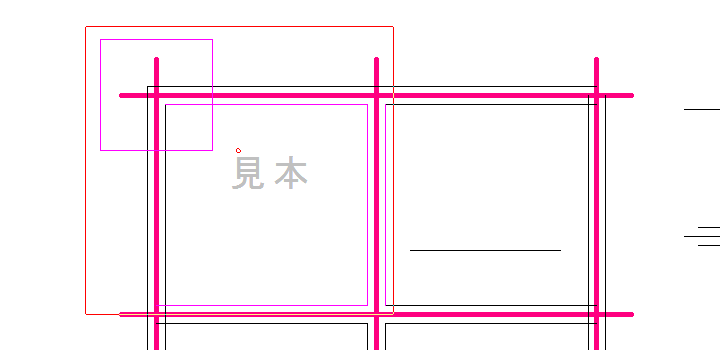
範囲選択できないときの症状は、次の4つです。原因は、枠の囲み方か、終点のクリックか、図形やレイヤの状態のどれかにあります。
- 枠からはみ出した線が選ばれない
- 文字が選ばれない
- 仮点が選ばれない
- グレー表示のレイヤの図形が選ばれない
枠からはみ出した線が選ばれない
範囲選択で選ばれるのは、全体が枠の中に入った図形だけです。線の一部が枠から出ていると、その線は選ばれません。
選びたい線の両端まで入るように、枠を大きく囲み直してください。枠と交差する線もまとめて選ぶときは、終点を左か右でダブルクリックします。
文字が選ばれない
原因は、終点を左クリックしたことです。終点を左クリックすると、文字を除いて選ばれます。
文字も選ぶときは、範囲選択を選び直し、終点を右クリックしてください。
仮点が選ばれない
仮点は、範囲選択では選ばれません。仮点は、点コマンドで打つ、印刷されない点のことです。
仮点を消すときは、点コマンドのコントロールバーの仮点消去を使います。
グレー表示のレイヤの図形が選ばれない
グレー表示のレイヤの図形は、枠で囲んでも選ばれません。グレー表示は、図形が見えるが編集できない、レイヤの状態の1つです。
画面の右のレイヤバーで、選びたい図形のレイヤのボタンを1回左クリックします。ボタンが丸付きの数字(編集できる状態)に戻ったら、範囲選択をやり直してください。
終点の左右で、文字を含めるかを決めて選ぼう
範囲選択は、枠で囲んだ図形や、つながった線をまとめて選ぶ操作です。この記事で解説したことは、次の5つです。
- 終点を左クリックすると、全体が枠に入った図形が文字を除いて選ばれる
- 終点を右クリックすると、文字も一緒に選ばれる
- 枠で囲まずに線を右クリックすると、つながった線をまとめて選べる
- <属性選択>のダイアログで、指定した線色の図形に絞れる
- 選べないときは、枠からはみ出していないか・終点の左右・レイヤのグレー表示を確かめる(仮点は選べない)
まずは文字の入った所を囲み、終点を右クリックして、文字も選ばれるかを確かめてみてください。
あわせて読みたい
- Jw_cadの範囲選択の応用|追加・除外・切取り選択・選択範囲の記憶 — 選んだ範囲に図形を足したり、外したりしたいとき
- 「Jw_cadの属性変更|線色・線種・レイヤの一括変更」(準備中) — 選んだ図形の線色やレイヤを、まとめて変えたいとき
- Jw_cadのレイヤとは|図面の要素を種類ごとに分けて描く仕組み — グレー表示などのレイヤの状態を知りたいとき
- Jw_cadの補助線と点|実点・仮点 — 範囲選択で選べない仮点を消したいとき
- Jw_cadの消去|部分消去・節間消し・範囲選択消去 — 選んだ図形や、線の一部分を消したいとき
Jw_cadで建築図面を作図する方法を学ぶ講座は、建築CADコース(Jw_cad)で紹介しています。
会員登録(無料)
記事やテーマのお気に入り・学習履歴・フォローが使えます。

この記事について
PERSC編集部が、建築の制作に関わる知識を実務目線で整理しています。内容は公開・更新日時点の情報にもとづきます。誤りや古い情報にお気づきの場合はお問い合わせよりご連絡ください。