- ソフト・サービス
- Jw_cad
- Jw_cadの建築図面の書き方
- Jw_cadのトラブル解決集|フリーズ・文字化け・印刷できない・起動しない
Jw_cad
Jw_cadのトラブル解決集|フリーズ・文字化け・印刷できない・起動しない

Jw_cadのトラブル解決集|フリーズ・文字化け・印刷できない・起動しない
- Jw_cadがフリーズして、操作を受け付けない…
- DXFを開いたら、文字が化けて読めない
- 印刷しようとしても、図面がうまく出ない
2次元CADのJw_cad(ジェイダブリューキャド)は、無料で使えるソフトです。作者は操作法や動作の質問をホームページの掲示板で受けていて、メールでの問い合わせには原則として答えないとしています。
そのため、困ったときは、まず自分で原因を調べることになります。しかし、対処は線を引く・印刷するといった操作ごとに違い、どこを見ればよいかが分かりにくいものです。
この記事では、Jw_cadで困ったときの症状を、起きた場面で分けて、対処を解説した記事を案内します。起動とフリーズ・文字化け・印刷の3つは、原因と対処の要点まで分かります。
画面:Jw_cad Version 10.03.6(Windows 11)Jw_cadの基本の操作を、覚える順に知りたいときは、Jw_cadの使い方完全ガイド|初心者向けの基本操作から建築図面の描き方・印刷までを見てください。
Jw_cadのトラブルの調べ方

Jw_cadで困ったときは、症状が出たときに使っていた操作の記事を開き、「うまくいかないとき」の節を見ます。線・寸法・印刷などの操作ごとの記事にある、よく起きる症状と、原因と対処をまとめた節です。
たとえば、右クリックしたときに上の画像の「点がありません」が出たら、マウス操作の記事の「うまくいかないとき」の節に、出る理由と点の取り方があります。この記事は、こうした節を症状から引くための一覧です。
起動とフリーズ・文字化け・印刷の3つは見出しを立てて原因と対処の要点を書き、そのほかの症状は場面ごとの表にまとめました。
記事を読んでも直らないときは、Jw_cadの公式サイトのJw_cad 質問掲示板Ⅱで質問できます。
起動しない・フリーズしたとき
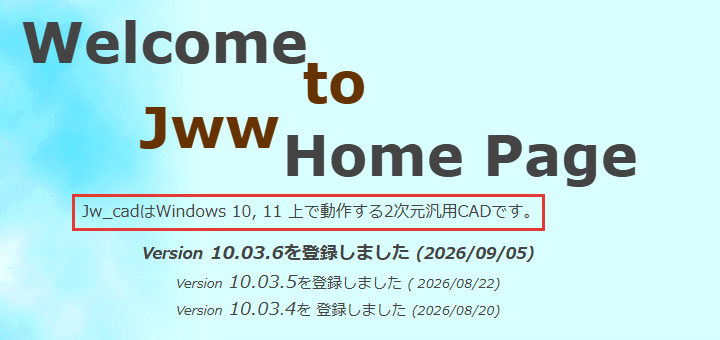
起動とフリーズに関わる症状は、次の4つです。
- Jw_cadが起動しない
- 操作を受け付けず、動かなくなった
- 画面の表示が遅い・乱れる
- 変えた設定が保存されない
Jw_cadが起動しない
Jw_cadが起動しないときは、まずWindowsのバージョンを確かめます。Jw_cadが動くのは、Windows 10と11です。
MacにはJw_cadを入れられません。Macで使うときは、Jw_cadをMacで使う方法を見てください。
Windowsのバージョンの確かめ方と、入れ直すときのインストール・アンインストールの手順は、次の記事で解説しています。
操作を受け付けず、動かなくなった
Jw_cadが操作を受け付けなくなったら、Windowsのタスク マネージャーでJw_cadを選び、タスクの終了で閉じます。タスク マネージャーは、スタートボタンを右クリックし、出てきた一覧から開きます。
閉じたあとに使うのは、自動保存のファイルです。Jw_cadは作業中の図面を時間ごとに自動で保存していて(初めの設定では30分ごと)、最後に自動保存した時点の図面が、このファイルに入っています。
自動保存のファイルは、図面と同じフォルダーにできる、名前が「【自動保存】」で始まるファイルです。拡張子(名前の最後の「.」から後ろ)を「.jww」に変えると、図面として開けます。
一度も保存していない図面の自動保存のファイルは、Jw_cadを入れたフォルダー(標準ではC:\jww)にできる「【自動保存】.jw$」です。
ファイルの探し方と、拡張子が見えないときの直し方は、次の記事で解説しています。
画面の表示が遅い・乱れる
図面を開いたときや拡大縮小したときに画面の表示が遅いなら、まずは、表示のメニューのDirect2Dにチェックが付いているかを確かめます。
Direct2Dは、作図のデータが多い図面の表示を助ける方式です。初めの設定ではチェックが付いているので、外れていたら押して付けます。
パソコンによっては、Direct2Dを使うと画面の表示が乱れることがあります。そのときは表示→Direct2Dを押してチェックを外し、表示がどう変わるかを比べてください。
Direct2Dにチェックが付いた画面は、次の記事の画像で確かめられます。
変えた設定が保存されない
基本設定は、メニューバーの設定から開く、Jw_cadの設定の窓です。基本設定で変えた値は、ファイルのJw_cadの終了で閉じたときに保存されます。
窓の×で閉じたり、強制終了したりすると、変えた値が残らないことがあります。
正しく閉じても起動のたびに同じ値に戻るときの原因は、C:\JWW のフォルダーの「Jw_win.jwf」です。このファイルがあると、起動のときにその値が読み込まれます。
2つの症状の確かめ方は、次の記事で解説しています。
文字化けしたとき
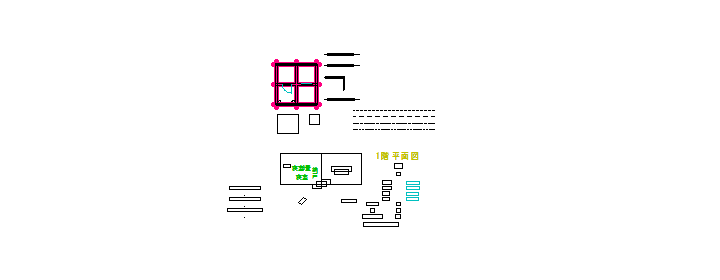
文字が読めないときの症状は、次の3つです。
- DXFの文字が化ける
- 文字が四角い枠だけに見える
- 埋め込み文字が記号のまま
DXFの文字が化ける
DXFは、AutoCADなどのほかのCADと図面をやり取りするときに使う、ファイルの形式を指します。
DXFの文字が読めない記号になるのは、DXFを書き出したソフトとJw_cadとで、文字コードが合っていないためです。
文字コードは、文字をデータとして記録するときの決まりを指します。文字が化けたときは、相手にShift-JIS(文字コードの1つ)で書き出し直してもらってください。
DXFの読み込み・書き出しの手順は、次の記事で解説しています。
文字が四角い枠だけに見える
字が消えて枠だけに見えるのは、画面を縮小して、文字が小さく描かれているためです。画面を拡大すると字が戻り、印刷される文字は変わりません。
文字の大きさを決める文字種の設定は、次の記事で解説しています。
埋め込み文字が記号のまま
図面のファイル名や日付を入れる埋め込み文字(「%f」「=f」など)は、初めの設定では画面で記号のままで、印刷のときに置き換わります。
画面でも置き換えて見るときは、基本設定の一般(2)タブで、プリンタ出力時の埋め込み文字で始まる「(ファイル名・出力日時)を画面にも変換表示する。」の項目にチェックを入れてください。
埋め込み文字の書き方は、次の記事で解説しています。
印刷できないとき
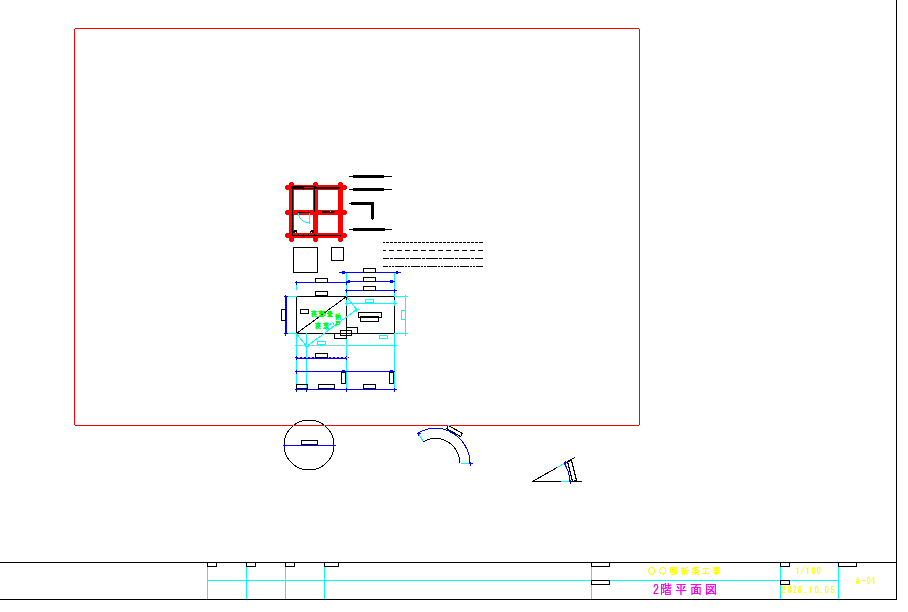
印刷がうまくいかないときの症状は、次の8つです。
- 印刷のモードから抜けられない
- カラーで出したのに黒になる
- 図面が赤枠からはみ出す
- 縮小しても線の太さが変わらない
- 点線が印刷されない
- 回転した画像が印刷されない
- 塗りが白黒で薄く出る
- 分割した点が印刷される
印刷のモードから抜けられない
Jw_cadの印刷は、印刷のコマンドで印刷のモードに入り、赤い四角(赤枠)で印刷される範囲を確かめてから印刷する2段階です。
印刷のモードはEscキーでは終わらず、線など、ほかのコマンドを選ぶと終わります。
印刷のモードの使い方と、PDFの出し方は、次の記事で解説しています。
カラーで出したのに黒になる
カラーで出したのに黒になるときは、印刷のモードのコントロールバーのカラー印刷にチェックが入っているかを見ます。印刷のモードに入り直すと、チェックが外れていることがあります。
初めの設定では、カラー印刷にしても線色2の線は黒のままです。
線色2にも色を付ける所は、次の記事で解説しています。
図面が赤枠からはみ出す
図面が赤枠からはみ出すのは、図面より小さい用紙を選んで、倍率が100%のままのときです。縮尺は変えずに、印刷のモードの倍率の欄で、用紙に合う割合を選びます。
倍率の選び方と、赤枠の位置の合わせ方は、次の記事で解説しています。
縮小しても線の太さが変わらない
縮小して印刷したのに線の太さが100%のときと同じなのは、線幅も倍率のチェックが外れているためです。印刷のモードの出力方法設定で線幅も倍率にチェックを入れ、印刷し直します。
印刷の線の太さは、基本設定の色・画面タブで線色ごとに決まっていて、画面で線を太く見せても変わりません。
線幅の決め方は、次の記事で解説しています。
点線が印刷されない
画面で点線なのに印刷されないときは、補助線種で引いていないかを確かめます。補助線種は、画面には出ても印刷はされない線種です。
印刷したい破線は、線の色と種類を選ぶ線属性のダイアログで、点線1〜点線3を選んで引きます。
線種の選び方は、次の記事で解説しています。
回転した画像が印刷されない
使うプリンターによっては、回転した画像がプリンターへ送られません。そのときは、いったんPDFに出してから、そのPDFを印刷します。
画像の挿入と回転の手順は、次の記事で解説しています。
塗りが白黒で薄く出る
色で塗りつぶした図形(ソリッド図形)は、白黒で印刷するとグレーになります。明るい色ほど薄いグレーになるので、白黒の図面で材料を分けるなら、模様で表すハッチを使ってください。
塗りの色の決め方は、次の記事で解説しています。
分割した点が印刷される
線を分割した点が印刷されるのは、分割のコントロールバーの仮点にチェックが入っていないためです。
チェックが無いと、分割の点は印刷される点(実点)になり、チェックを入れると印刷されない点(仮点)になります。
分割の手順と、仮点の入れ方は、次の記事で解説しています。
画面とマウスで困ったとき
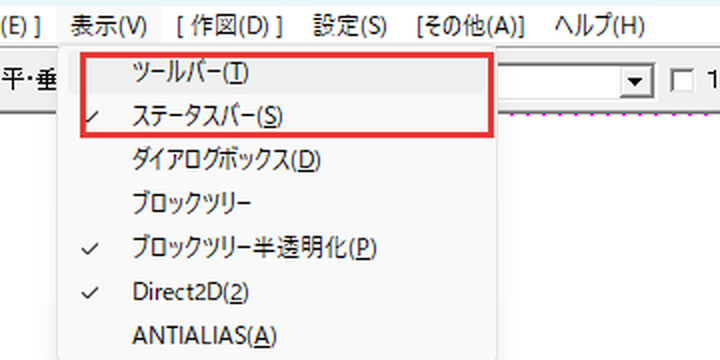
ここからは、症状と解説している記事を、場面ごとの表にまとめました。画面の表示とマウス・キーの操作で困ったときの症状は、次の表の14本の記事で解説しています。
| 困ったこと | 解説している記事 | 主な症状と原因 |
|---|---|---|
| 画面の表示がおかしい | Jw_cadの基本設定 | 画面の表示に不具合がある |
| ツールバーやステータスバーが消えた | Jw_cadの画面とは | ツールバーやステータスバーが見えない/ツールバーの並びが崩れた |
| 右クリックで点が取れない | Jw_cadのマウス操作 | 右クリックで「点がありません」と出る |
| 拡大縮小や画面移動ができない | Jw_cadの画面の拡大縮小と移動 | 図面が画面に表示されない/両ボタンドラッグが効かない/ホイールで拡大縮小できない |
| 初めのショートカットキーが効かない | Jw_cadのショートカットキー一覧 | 文字入力欄にカーソルがある/「キーによるコマンド選択を無効にする」にチェックがある |
| 目盛が表示されない | Jw_cadの軸角・目盛・オフセット | 目盛間隔を入れても目盛が出ない |
| AUTOモードで思った操作にならない | Jw_cadのAUTOモード | 線を引くつもりが線の選択になる/矩形のつもりが線や複線になる |
| クロックメニューがうまく使えない | Jw_cadのクロックメニューの基本 | クロックメニューが勝手に出る/押したまま消えない/思った方向のコマンドが出ない |
| クロックメニューの割当が変わらない | Jw_cadのクロックメニューの活用 | AUTOタブで変えたのに線コマンドでは変わらない/固定の方向が変えられない |
| 自分で割り当てたショートカットキーが効かない | Jw_cadのショートカットキーの設定 | 変えたキーが効かない/文字入力欄で効かない |
| テンキーの入力や、線とレイヤの自動の切り替えがうまくいかない | Jw_cadのテンキー入力と切替の設定 | 「..」がカンマにならない/4回振っても切り替わらない/レイヤが替わらない |
| ユーザーバー(自分で作るツールバー)が出ない | Jw_cadのユーザーバー | ユーザーバーが出ない/ツールバーが消えた・乱れた |
| 基本設定の一般(1)タブの設定がうまくいかない | Jw_cadの基本設定の一般(1)タブ | クロスラインカーソルが表示されない/変えた値が残らない |
| 基本設定の一般(2)タブの設定がうまくいかない | Jw_cadの基本設定の一般(2)タブ | ホイールで拡大縮小できない/Shiftを押しながらの左ドラッグで、包絡の線が消せない |
線や図形・図面枠が思ったとおりに描けないとき

線・図形・建具・図面枠を描くときの症状を解説した記事は、次の表の16本です。
| 困ったこと | 解説している記事 | 主な症状と原因 |
|---|---|---|
| 思った線が引けない | Jw_cadの線コマンド | 斜めの線しか引けない/同じ長さの線しか引けない/水平・垂直にならない |
| 矩形がうまく描けない | Jw_cadの矩形 | 四角でなく線が引かれる/同じ大きさの矩形しか描けない/傾けたいのに水平になる |
| 円がうまく描けない | Jw_cadの円弧 | 直径の寸法しか分からない/同じ大きさの円しか描けない |
| 2線がうまく引けない | Jw_cadの2線 | 線が赤いまま決まらない/基準線が選べない/間隔反転が押せない |
| 包絡処理ができない | Jw_cadの包絡処理 | 線色や線種が違う/線種にチェックが入っていない/グレー表示のレイヤにある/範囲に端点や交点が入っていない |
| 中心線がうまく引けない | Jw_cadの中心線 | 円の反対側に引かれる/終点のあとも線が赤いまま/長さが決まってしまう |
| 曲線がなめらかにならない | Jw_cadの曲線コマンド | 曲線が角ばって見える |
| 接線や接円がうまく描けない | Jw_cadの接線・接円・接楕円 | 思った側と反対に描かれる/接円で「計算できません」と出る |
| 建具がうまく描けない | Jw_cadの建具コマンド | 建具がとても小さく描かれる/置いたあともコマンドが終わらない |
| 建具がうまく置けない | Jw_cadの建具の配置 | 置いたあとで開く向きを変えたい/建具の端が柱に入り込む |
| ハッチがうまく作図されない | Jw_cadのハッチ | 線が1本も引かれない/内側がハッチされない/ハッチを消したい |
| 塗りつぶしがうまくいかない | Jw_cadのソリッド図形 | 連続線が塗れない/白黒で印刷すると色が薄い/塗りを消したい |
| 図形登録がうまくいかない | Jw_cadの図形登録と図形読込 | 「図形登録」のボタンが出ない/置いた図形の線色が変わる/建具コマンドから呼び出せない |
| 図面枠がうまく作れない | Jw_cadの図面枠の作り方 | 外枠が用紙の中央に来ない/図面枠が小さすぎる・大きすぎる |
| 表題欄がうまく作れない | Jw_cadの表題欄の作り方 | 縦線が全部消えた/複線の間隔が前の値のまま |
| 図面枠がうまく守れない | Jw_cadの図面枠のレイヤとプロテクト | 図面枠が消えた・動いた/表題欄の文字が書き換えられない |
図形がうまく直せないとき
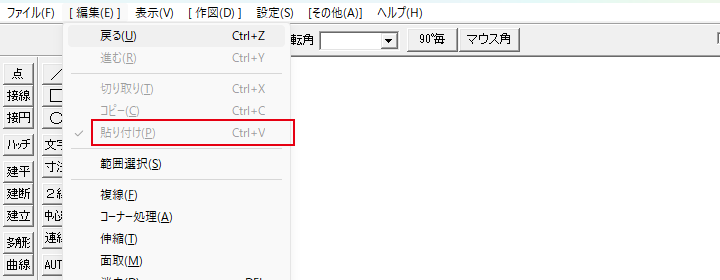
選ぶ・消す・写すなど、描いた図形を直すときの症状は、次の表の13本の記事で解説しています。
| 困ったこと | 解説している記事 | 主な症状と原因 |
|---|---|---|
| 戻るや進むが使えない | Jw_cadの戻ると進む | 戻るが薄い字になっている/進むが薄い字になっている |
| 範囲選択できない | Jw_cadの範囲選択 | 枠からはみ出した線が選ばれない/文字が選ばれない/仮点が選ばれない/グレー表示のレイヤの図形が選ばれない |
| 貼り付けできない | Jw_cadのクリップボード | 貼り付けが薄い字で選べない/貼り付けを選んでも図形が置かれない |
| 思ったように消えない | Jw_cadの消去 | 線が全部消えてしまう/文字が消えない/仮点が消えない |
| 伸縮がうまくいかない | Jw_cadの伸縮 | 思った端が動かない/基準線にそろわない/はみ出して止まる |
| 複線ができない | Jw_cadの複線 | 間隔が使われない/線がまとめて選ばれない |
| 面取がうまくいかない | Jw_cadのコーナーと面取り | 違う種類の面になる/面取りできない |
| 分割や切断がうまくいかない | Jw_cadの分割と線切断 | 分割の点が印刷される/切断間隔を入れても線が切れない |
| 複写の位置がずれる | Jw_cadの複写と移動 | 角を合わせたいのに中心が来る/数値位置で上にもずれる/文字だけずれる |
| 向きや大きさが思いどおりにならない | Jw_cadの回転・反転・倍率 | 回る向きが逆になる/Enterで基準点を聞かれる/倍率が前のまま残る |
| パラメトリック変形がうまくいかない | Jw_cadのパラメトリック変形 | 線が伸びずに動くだけ、または動かない/動かしたくない線まで伸びる/円弧が選ばれない |
| 整理がうまくいかない | Jw_cadのデータ整理 | 整理されたかが分からない/重なった線が整理されない |
| ブロックがうまく扱えない | Jw_cadのブロック | ブロック解除ができない/ブロック編集から元の図面に戻らない |
レイヤ・縮尺・線の色や種類で困ったとき
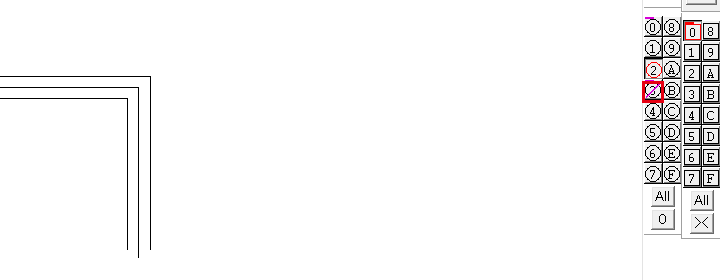
レイヤ・縮尺・線の色や種類で困ったときの症状を解説した記事は、次の表の7本です。
| 困ったこと | 解説している記事 | 主な症状と原因 |
|---|---|---|
| 縮尺の変更や、線の長さがうまくいかない | Jw_cadの用紙サイズと縮尺の設定 | ほかのレイヤグループの縮尺が変わらない/線の長さが実寸と違う |
| レイヤがうまく切り替わらない | Jw_cadのレイヤ操作 | 書込レイヤに切り替わらない/線を選べない・消せない/×が付いて表示を切り替えられない |
| レイヤグループがうまく扱えない | Jw_cadのレイヤグループ | ほかのグループの縮尺が変わらない/書込グループの表示やプロテクトが変えられない |
| 図形を別のレイヤへうまく移せない | Jw_cadのレイヤの一括操作 | 移したい図形が選べない/「縮尺の異なる図形があります。」と出た |
| 線の太さや背景色がうまく変わらない | Jw_cadの線色と線幅 | 背景色が変わらない/画面で線の太さが同じに見える |
| 属性変更がうまくいかない | Jw_cadの属性変更 | 線が変わらない/文字まで変わった |
| 属性取得がうまくいかない | Jw_cadの属性取得 | 反転表示のまま戻らない/グレー表示のレイヤの線が取れない |
文字と寸法がうまく書けないとき
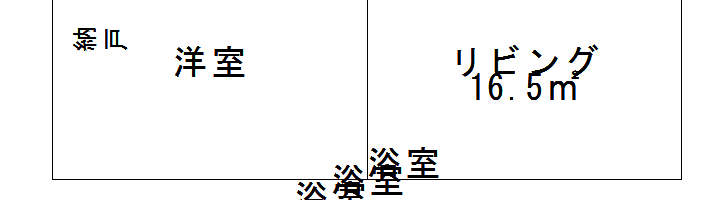
文字と寸法を書くときの症状は、次の表の8本の記事で解説しています。
| 困ったこと | 解説している記事 | 主な症状と原因 |
|---|---|---|
| 文字がうまく書けない | Jw_cadの文字コマンド | 字が寝て横に並ぶ/ショートカットのキーが効かない/Enter で改行できない/角度を入れても斜めにならない |
| 文字がうまく編集できない | Jw_cadの文字の編集 | 文字を選べない/書き換えたら別の場所に移った |
| 位置整理や集計がうまくいかない | Jw_cadの文字位置整理と集計 | 選んだのに文字の色が変わらない/数値の合計が書かれない |
| 寸法がうまく書けない | Jw_cadの寸法コマンド | 「点がありません」と出る/前の寸法の続きになる/寸法線が思った向きにならない |
| 寸法の見た目が思ったとおりにならない | Jw_cadの寸法設定 | 設定を変えても前の寸法が変わらない/寸法値に小数が出る |
| 寸法の種類がうまく書けない | Jw_cadの寸法の種類 | 角度や円周の寸法を思った側に書けない/R や φ が付かない |
| 寸法値や一括処理がうまくいかない | Jw_cadの寸法値の編集 | 一括処理で余計な寸法が入る/書き換えた寸法値が線の長さと合わない |
| 寸法図形がうまく扱えない | Jw_cadの寸法図形 | 範囲選択で寸法図形にできない/寸法図形を消せない/寸法図形を解除できない |
ファイルが開けない・見つからないとき
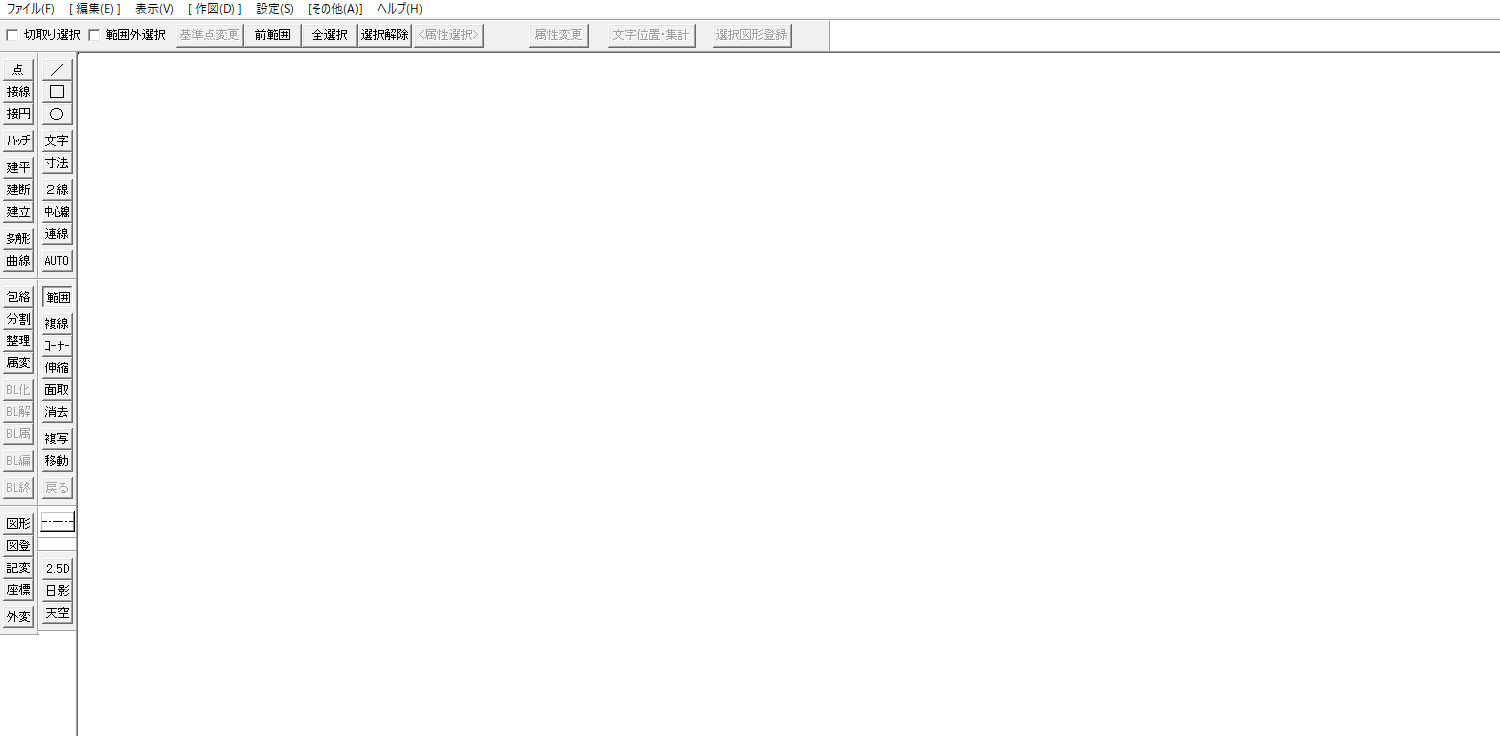
図面や画像のファイルを開く・探すときの症状を解説した記事は、次の表の6本です。
| 困ったこと | 解説している記事 | 主な症状と原因 |
|---|---|---|
| DXFを開いてうまくいかない | Jw_cadのDXF形式 | 白紙で何も見えない/文字が化ける/寸法が線と文字に分かれる |
| 画像がうまく扱えない | Jw_cadの画像編集 | JPGやPNGが選べない/画像が表示されない/回転した画像が印刷されない |
| 自動保存のファイルが見つからない | Jw_cadの図面の復元 | 一度も保存していない図面だった/拡張子が見えていない |
| 保存した図面が見つからない | Jw_cadのファイルの履歴とタグジャンプ | 保存した図面の場所が分からない |
| 座標ファイルがうまく読めない | Jw_cadの座標ファイル | 図形が出ない/位置がずれる |
| ChatGPTが書いた座標ファイルがうまく置けない | Jw_cad と ChatGPT | 思った位置に置けない/ファイルが一覧に出ない |
測定と計算で困ったとき

測定・表計算・日影図などで困ったときの症状は、次の表の5本の記事で解説しています。
| 困ったこと | 解説している記事 | 主な症状と原因 |
|---|---|---|
| 測定がうまくいかない | Jw_cadの測定 | 測った値が表示されない/距離が合わない/面積が出ない |
| 表計算がうまくいかない | Jw_cadの表計算・式計算・距離指定点 | 答えが書き込まれない/思わぬ答えが書かれる |
| 2.5Dがうまくいかない | Jw_cadの2.5D | 立体にならない線がある/作図した線が元の図と重なる |
| 日影図がうまく作図できない | Jw_cadの日影図 | 高さが未設定で「データが不適当」と出る/「真北が設定されていません」と出る/等時間日影図が途切れる・出ない |
| 天空図がうまく作図できない | Jw_cadの天空図と天空率 | 建物が天空図に写らない/太陽軌跡の向きが違う/微小な三角形ができる |
症状が出た操作の記事の「うまくいかないとき」から確かめよう

Jw_cadで困ったときの対処は、症状が出た操作の記事の「うまくいかないとき」にあります。この記事で解説したことは、次の4つです。
- 困ったときは、症状が出た操作の記事の「うまくいかないとき」を見る
- 起動しないときはWindowsのバージョンを確かめ、動かなくなったときはタスク マネージャーで閉じてから自動保存のファイルを使う
- 文字化けは、DXFの文字コード・画面の縮小・埋め込み文字のどれかを確かめる
- 印刷できないときは、印刷のモード・カラー印刷・倍率・線種などのうち、症状に合う所を確かめる
困ったときは、症状が出たときに使っていた操作の名前を、この記事の見出しと表から探してみてください。
記事を読んでも直らないときの行き先は、Jw_cadの公式サイトのJw_cad 質問掲示板Ⅱです。
Jw_cadで建築図面を作図する方法を学ぶ講座は、建築CADコース(Jw_cad)で紹介しています。
会員登録(無料)
記事やテーマのお気に入り・学習履歴・フォローが使えます。

この記事について
PERSC編集部が、建築の制作に関わる知識を実務目線で整理しています。内容は公開・更新日時点の情報にもとづきます。誤りや古い情報にお気づきの場合はお問い合わせよりご連絡ください。