

Jw_cadの線種と線属性|実線・破線・一点鎖線・二点鎖線
- Jw_cadで、線種を変えるには?
- 点線が印刷されない…
- 線種の設定のおすすめを知りたい
2次元CADのJw_cad(ジェイダブリューキャド)の図面では、通り芯は一点鎖線、隠れた梁は破線のように、描く物によって線の種類を変えます。
しかし、線種をどこで選ぶのかが分からないと、全部の線が実線のままです。点線で引いたつもりの線が、印刷すると消えていることもあります。
この記事で解説するのは、線属性のダイアログで線種を選んで線を引く手順と、線種の使い分けです。基本設定の線種タブの見方と、点線が印刷されないときの原因(補助線種)も分かります。
画面:Jw_cad Version 10.03.6(Windows 11)線種と線属性とは
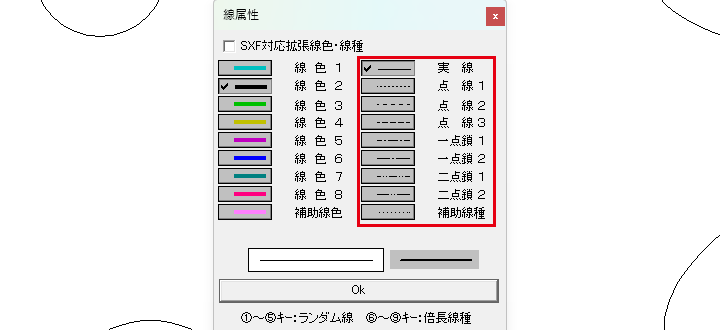
線種は、実線・破線・一点鎖線・二点鎖線のような、線の種類のことです。線属性は、線色と線種の組です。
これから引く線の線属性は、線属性のダイアログで選びます。Jw_cadの画面では、製図で破線と呼ぶ線を「点線」と表記します。
| 線種 | 画面の表記 | 製図の呼び方 |
|---|---|---|
| 線種1 | 実線 | 実線 |
| 線種2〜4 | 点線1〜3 | 破線 |
| 線種5・6 | 一点鎖1・2 | 一点鎖線 |
| 線種7・8 | 二点鎖1・2 | 二点鎖線 |
| 補助線種 | 補助線種 | (印刷されない線) |
同じ種類で番号が違う線の違いは、線分の長さと間隔です。一点鎖1 と 2 なら、2 のほうが線分が長く、間隔も広い線です。
線の太さは線種では変わらず、線色で決まります。線色と太さは、「Jw_cadの線色と線幅」(準備中)で取り上げます。
線属性のダイアログを開く
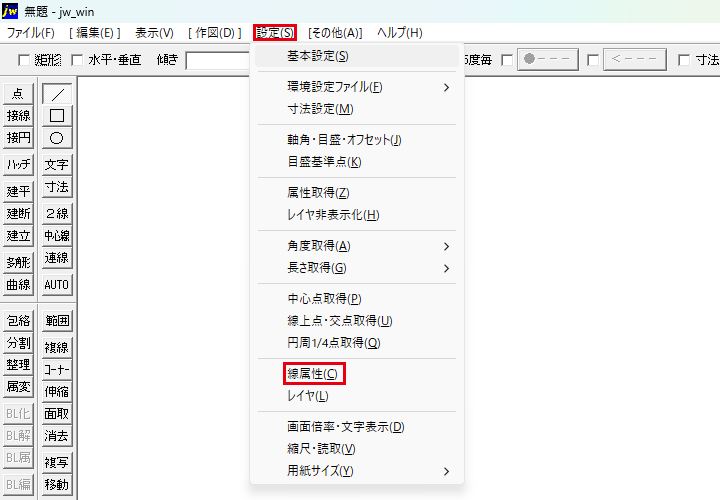
線属性のダイアログは、メニューバーの設定から線属性を選ぶと開きます。
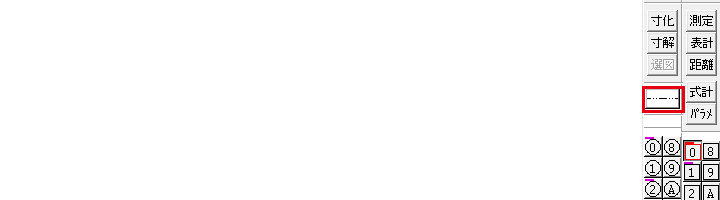
画面の右のツールバーにある線属性のボタン(いま選んでいる線の絵が出ているボタン)を押しても開きます。ボタンの見え方は、この記事の最後の画像のとおりです。
マウスのホイールボタンのクリックでも開きます。
これは、メニューバーの設定から基本設定で開くダイアログの一般(2)タブで、「ホイールボタンクリックで線色線種選択」にチェックが入っているときの働きです(初期の設定では入っています)。
線属性のダイアログの項目
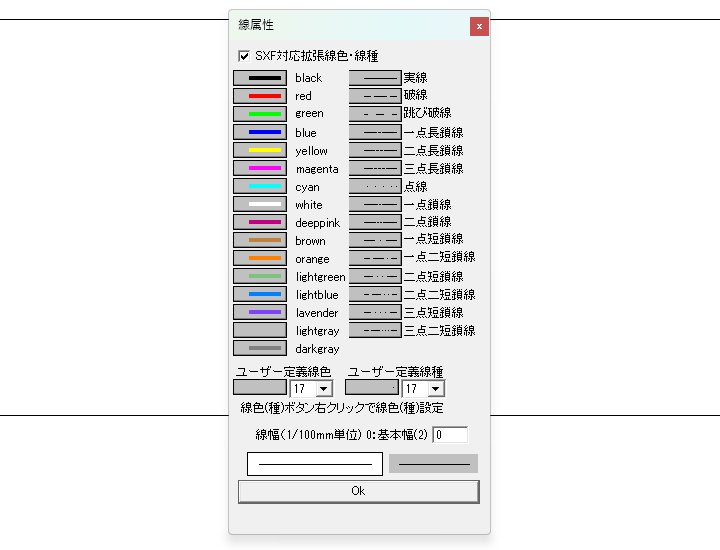
線属性のダイアログでは、線色と線種のボタンを1つずつ押して、Okで閉じます。チェックの無い初期の画面の項目と、チェックを入れると替わる所は、次の表のとおりです。
| 項目 | 働き |
|---|---|
| SXF対応拡張線色・線種 | チェックを入れると、SXF の線色(black など)と線種(実線・破線など)の一覧に替わる |
| 線色1〜8・補助線色 | 線の色を選ぶ |
| 実線〜二点鎖2・補助線種 | 線種を選ぶ |
| 左下の欄 | 選んでいる線種の見本が出る |
| Ok | 選んだ線色と線種で閉じる |
| ①〜⑤キー:ランダム線 ⑥〜⑨キー:倍長線種 | ダイアログのいちばん下に出る、数字キーで選べる線の案内 |
| ユーザー定義線色・ユーザー定義線種・線幅(チェックを入れたときだけ) | SXF の線色と線種を自分で決める欄と、線幅を 1/100mm 単位で入れる欄 |
SXF の線色と線種は、公共工事の CAD データで使う決まりです。その一覧は、Jw_cadのSFC形式とSXF|公共工事のCADデータの読み込みと線色・線種で解説しています。
線種を選んで線を引く
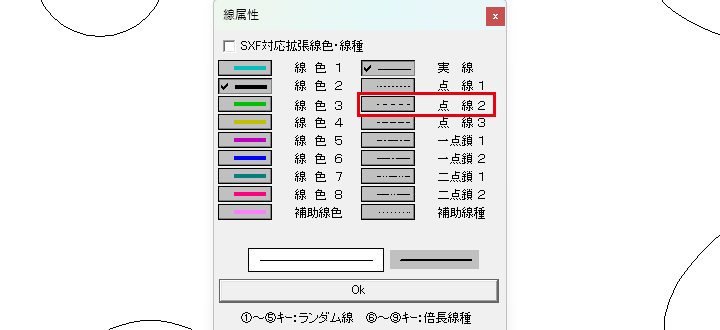
線種は、線を引く前に線属性のダイアログで選びます。選んだ線種が、このあとに引く線の線種です。
線属性の
メニューバーの設定から線属性を選びます。
線種の
右の列の点線2のボタンを押して、Okを押します。
線を
線のコマンドで、線を引きます。ここでは寸法の欄に「7280」と入れて、長さ 7280mm の線を引きました。
同じように、実線・一点鎖1・二点鎖1 を選んで1本ずつ引くと、4本の線の違いを見比べられます。引いた4本は、次の節の画像のとおりです。
引いたあとの線の線種は、属性変更で変えます。左のツールバーの属変で線を左クリックすると、その線がいま選んでいる線色と線種に変わります。
くわしい手順は、「Jw_cadの属性変更」(準備中)で取り上げる予定です。
線種の使い分け
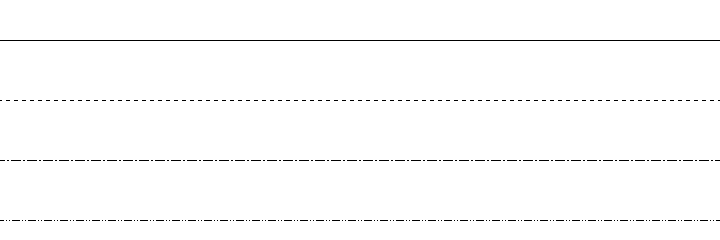
線種は、描く物が見えているか、隠れているか、中心や基準か、実在しないかで選びます。建築の図面での使い分けの一例は、次の表のとおりです。
| 線種 | 画面の表記 | 描く物の例 |
|---|---|---|
| 実線 | 実線 | 見えている物(壁・柱・建具・寸法線) |
| 破線 | 点線1〜3 | 隠れている物(上の階の梁・天井裏の配管) |
| 一点鎖線 | 一点鎖1・2 | 中心や基準(通り芯・中心線) |
| 二点鎖線 | 二点鎖1・2 | 実在しない物(敷地境界) |
迷ったときは、まず見えているかを考え、見えていれば実線にします。見えていない物があって隠れていれば破線です。
中心や基準を描くときは、一点鎖線にします。敷地境界のように、地面に線として在るわけではない境界は二点鎖線です。
通り芯の線属性は、たとえば線色8 の一点鎖1 です。
基本設定の線種タブ
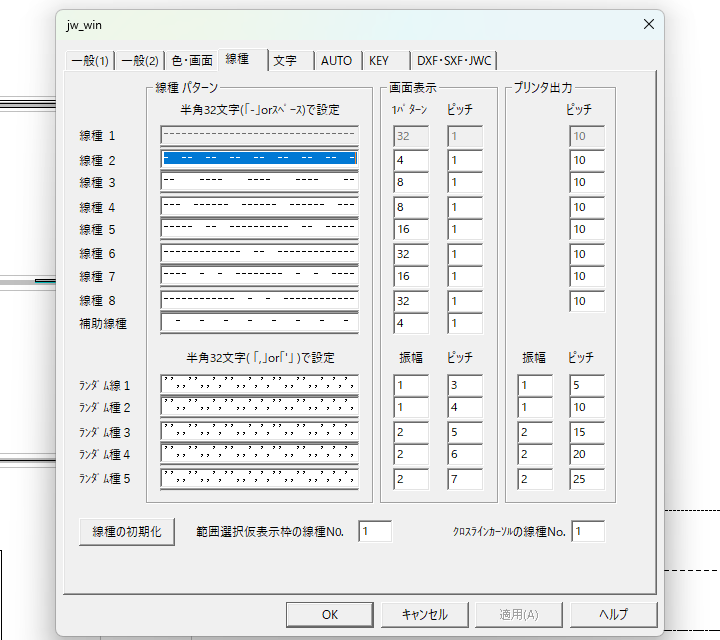
線種タブでは、線種1〜8 と補助線種の、線分と間隔の並び方を決めます。メニューバーの設定から基本設定を選び、線種のタブを開きます。
| 項目 | 働き | 初期の値 |
|---|---|---|
| 線種パターン | 線種1〜8・補助線種の並びを、半角の「-」(描く所)とスペース(描かない所)の32文字で決める | 線種ごとの並び |
| 画面表示の 1パターン | 並びが何ドットごとに繰り返すか(線種パターンが繰り返される最小のドット数) | 32・4・8・8・16・32・16・32・4(線種1〜8・補助線種) |
| 画面表示のピッチ | 線種パターンの1文字を画面に描くときのドット数 | 1 |
| プリンタ出力のピッチ | 線種パターンの1文字を印刷するときのドット数。補助線種の行には欄が無い | 10 |
| ランダム線1〜5 | 上下に揺れる線の並びを、半角の「,」と「‘」の32文字と、振幅とピッチで決める | 線ごとの値 |
| 線種の初期化 | 変えた線種の設定を、初期に戻す | |
| 範囲選択仮表示枠の線種No. | 範囲選択で出る枠の線種を、番号で決める | 1 |
| クロスラインカーソルの線種No. | 十字の線のカーソルを使うときの線種を、番号で決める | 1 |
ふだんは初期の設定のままで構いません。変えることがあるのは、点線の間隔を決めるプリンタ出力のピッチです。
変えたあとで元に戻すときは、線種の初期化を押してください。
点線がうまく印刷されないとき
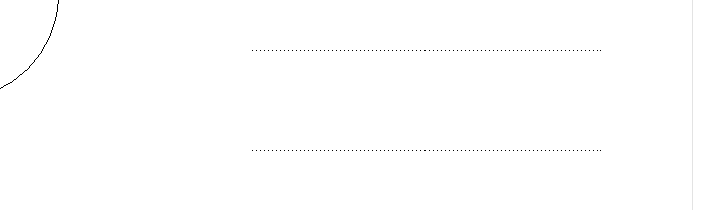
点線が思いどおりに印刷されないときは、次の2つに分けて見ます。
- 点線に見えるのに印刷されない
- 点線の間隔を変えたい
点線に見えるのに印刷されない
画面では点線なのに印刷されないときは、まず補助線種で引いていないかを確かめます。補助線種は、画面には出ても、印刷はされません。
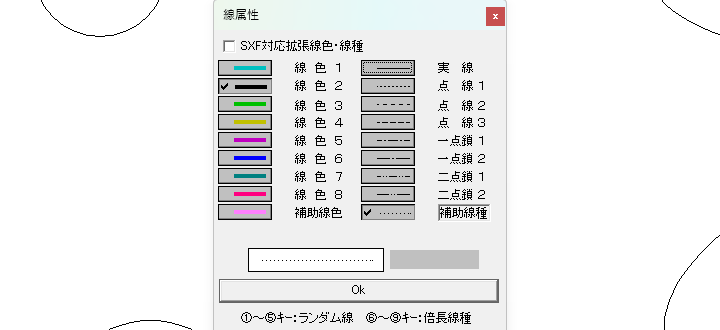
印刷したい破線は、線属性のダイアログで点線1〜点線3を選んで引きます。補助線種は、位置を出すための下書きの線に使います。
補助線種でないときは、印刷の設定をJw_cad印刷・PDF出力の完全手順|用紙設定からPDF変換までで確かめてください。
点線の間隔を変えたい
点線の間隔は、基本設定の線種タブのピッチで決まります。印刷の間隔はプリンタ出力のピッチ、画面の間隔は画面表示のピッチです。
ピッチは線種パターンの1文字を描くときのドット数なので、数を大きくすると線分も間隔も長くなります。ただし、間隔を少し変えたいだけなら、ピッチを変える前に点線1〜3 から近いものを選んでみてください。
線を引く前に、描く物に合う線種を線属性で選ぼう
この記事で解説したことは、次の5つです。
- 線種は線種1〜8 と補助線種の9つで、画面の表記は実線・点線1〜3・一点鎖1〜2・二点鎖1〜2・補助線種
- 線種は、線を引く前に線属性のダイアログで選ぶ
- 実線は見えている物、破線は隠れている物、一点鎖線は中心や基準、二点鎖線は実在しない物に使う
- 補助線種は画面では点線に見えるが、印刷されない
- 点線の並びと間隔は、基本設定の線種タブで変えられる
まずは線属性で一点鎖1を選び、通り芯を1本引いてみてください。
あわせて読みたい
- Jw_cadの線コマンド|水平・垂直・角度・寸法指定 — 長さを決めて線を引きたいとき
- Jw_cadのSFC形式とSXF|公共工事のCADデータの読み込みと線色・線種 — SXF の線色と線種を知りたいとき
- Jw_cad印刷・PDF出力の完全手順|用紙設定からPDF変換まで — 図面を印刷したいとき
Jw_cadで建築図面を作図する方法を学ぶ講座は、建築CADコース(Jw_cad)で紹介しています。
会員登録(無料)
記事やテーマのお気に入り・学習履歴・フォローが使えます。

この記事について
PERSC編集部が、建築の制作に関わる知識を実務目線で整理しています。内容は公開・更新日時点の情報にもとづきます。誤りや古い情報にお気づきの場合はお問い合わせよりご連絡ください。