

Jw_cadの軸角・目盛・オフセット|精密作図の設定
- Jw_cadの軸角とは何?
- 目盛が表示されない…
- オフセットのやり方を知りたい
2次元CADのJw_cad(ジェイダブリューキャド)で正確に描くための設定が、軸角・目盛・オフセットの3つです。決める所は、どれも同じダイアログです。
ただ、このダイアログでは、チェックを押すとすぐに設定が変わり、ダイアログも閉じます。目盛間隔を入れて Enter を押しても目盛は出ないままダイアログが閉じるので、戸惑うかもしれません。
この記事では、ダイアログの項目と、軸角・目盛・オフセットのそれぞれを使う手順を解説します。目盛が表示されないときの直し方と、使い終わったあとの戻し方も分かります。
画面:Jw_cad Version 10.03.6(Windows 11)軸角・目盛・オフセットとは
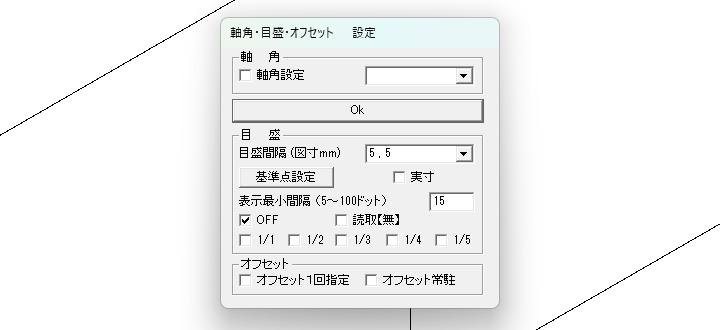
軸角は水平の向きを傾ける設定、目盛は作図ウィンドウに点の目印を並べる設定、オフセットは読み取った点からずらして点を指示する設定です。作図ウィンドウは、画面の中央の、線や図形を描く白い所です。
なお、ほかのCADで平行な線を引く機能の「オフセット」は、Jw_cadでは複線というコマンドで行います。
複線の使い方は、Jw_cadの複線の記事で解説しています。
ダイアログの項目
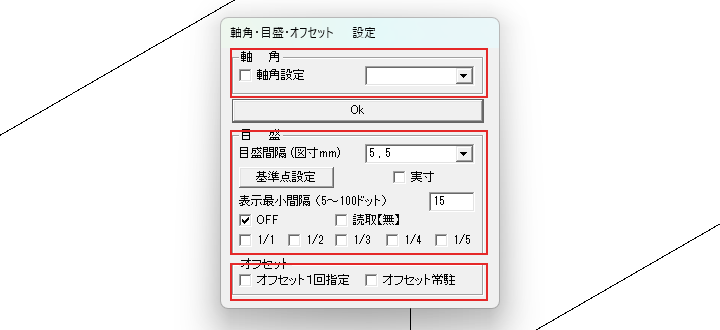
ダイアログは、軸角・目盛・オフセットの3つの枠に分かれています。項目と、設定を変える前の初めの値は、次の表のとおりです。
| 枠 | 項目 | 初めの値 | 働き |
|---|---|---|---|
| 軸角 | 軸角設定(チェック)と角度の欄 | チェックなし・空欄 | 角度の欄に入れて Enter で軸角が決まる。チェックを外すと軸角が 0 に戻る |
| 目盛 | 目盛間隔(図寸mm) | 5 , 5 | 目盛の点の間隔。用紙の上のミリメートルで入れる |
| 目盛 | OFF(チェック) | チェックあり | チェックがあるあいだは目盛を出さない |
| 目盛 | 1/1(チェック) | チェックなし | 押すと目盛が出る |
| 目盛 | 1/2〜1/5・基準点設定・実寸・表示最小間隔(5~100ドット)・読取【無】 | 表示最小間隔は 15 | この記事では扱わない |
| オフセット | オフセット1回指定 | チェックなし | 次の1回だけ、読み取った点からずらした点を指示する |
| オフセット | オフセット常駐 | チェックなし | この記事では扱わない |
ダイアログを閉じるボタンはOkだけで、キャンセルのボタンはありません。表のチェックは、押すとすぐに働き、ダイアログが閉じます。
軸角で斜めの向きを基準にする
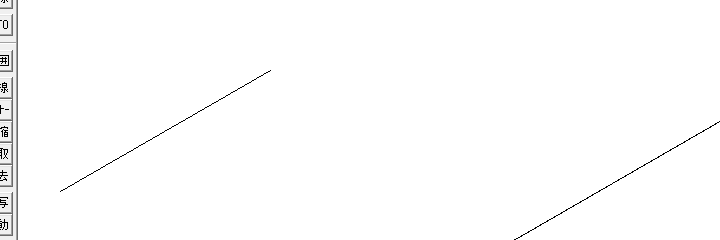
軸角を決めると、線コマンドの水平・垂直が、軸角の向きを基準にした水平・垂直になります。斜めに建つ建物の線も、水平・垂直の線と同じ手順で引けるということです。
軸角が決まっていると、線コマンドの傾きの欄に入れる角度も、軸角からの角度になります。
ダイアログを
メニューバーの設定を押し、一覧の軸角・目盛・オフセットを選びます。
角度の
軸角設定の右の角度の欄をクリックし、半角で 30 と入れます。数字を入れると軸角設定にチェックが入りますが、このチェックは押しません。
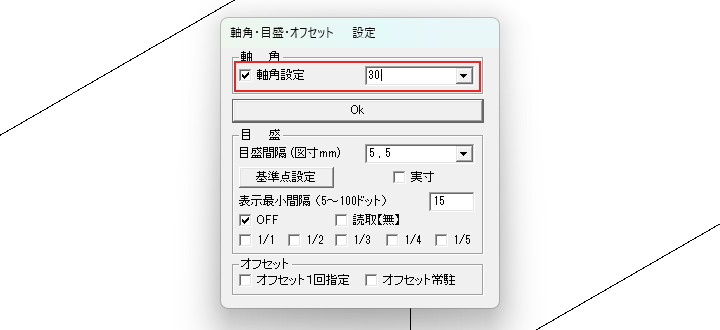
Enter を押すと、ダイアログが閉じて、軸角が 30度になります。
ステータスバーで
画面のいちばん下のステータスバーの右の表示が、「∠30」に変わります。この状態で線コマンドを選び、水平・垂直にチェックを入れて線を引くと、30度の向きの線です。

軸角を 0 に戻すときは、ダイアログを開いて軸角設定のチェックを外します。ダイアログが閉じたあとのステータスバーの表示は「∠0」です。

目盛を表示して目印にする
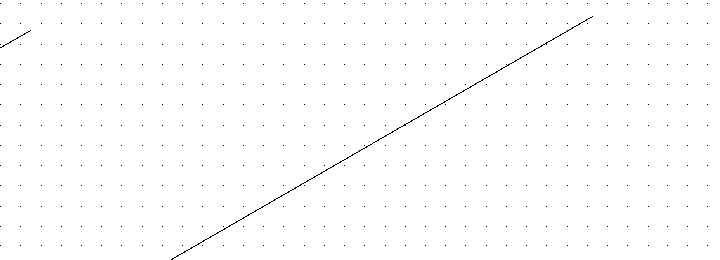
目盛の間隔は、用紙の上のミリメートル(図寸)で入れます。縮尺が 1/100 なら、9.1 と入れた目盛の間隔は、実物の寸法で 910mm です。
910 は、住宅の図面でよく使う柱の間隔です。
この節と次の節は、軸角を 30度にしたまま続けます。軸角を決めていても、目盛の点の並びは傾きません。
目盛間隔を
ダイアログを開き、目盛間隔 (図寸mm)の欄をクリックして、半角で 9.1 と入れて Enter を押します。ダイアログは閉じますが、この時点ではまだ目盛は出ていません。
ダイアログを
もう一度ダイアログを開くと、目盛間隔の欄は「9.1 , 9.1」(横と縦の間隔)です。1/1を押すと、ダイアログが閉じて、作図ウィンドウに目盛の点が並びます。
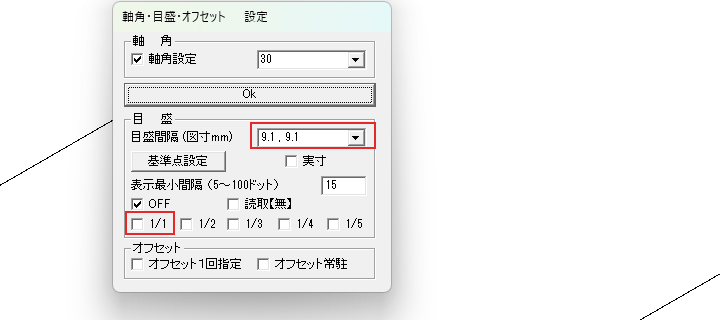
目盛を消すときは、ダイアログを開いてOFFを押します。
オフセットで点をずらして指示する
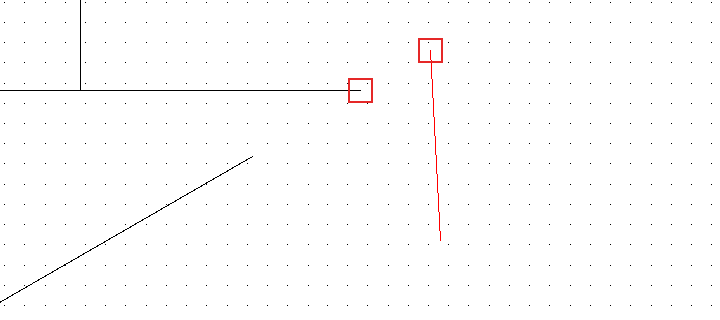
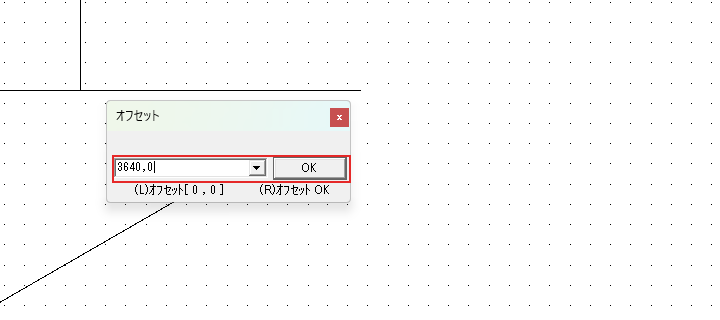
オフセットで点をずらす値は、「横,縦」の2つを、実物の寸法(実寸)で入れます。たとえば「3640,0」は、横に 3640mm ずらす指定です。
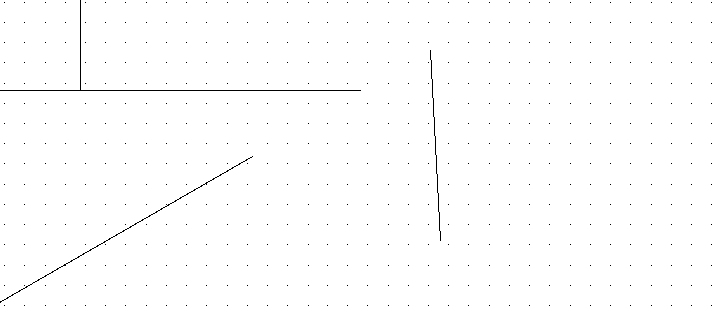
軸角を決めているときの「横」は、軸角の向きです。この節の画像は軸角が 30度なので、ずれた向きも30度になっています。
横の
ずらす元にする横の線を、線コマンドで1本引いておきます。線コマンドのままダイアログを開き、オフセット1回指定を押してください。
ダイアログが閉じて、線の始点を指示する状態に戻ります。
基準にする点を
ずらす元にする点(ここでは横の線の右端)を右クリックします。「オフセット」の小さな窓が開きます。
ずらす値を
窓の欄に、半角で 3640,0 と入れてOKを押します。右クリックした点から 3640mm ずれた所が、線の始点になります。
終点を
終点を左クリックすると、ずらした点から線が引けます。
目盛が表示されないとき
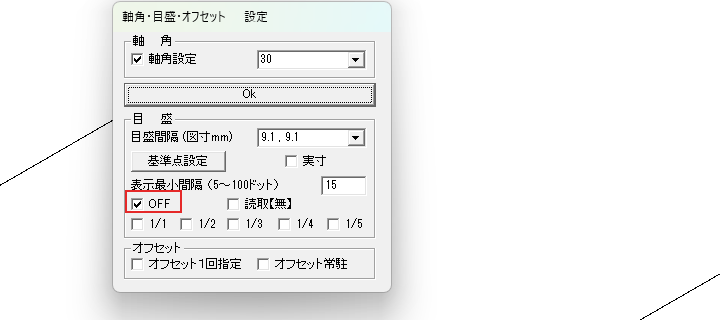
目盛間隔を入れたのに目盛が出ないときは、OFFにチェックが入ったままになっています。初めの状態はOFFで、目盛間隔を入れただけでは目盛は出ません。
ダイアログを開いて1/1を押すと、目盛が表示されます。
使い終わったら軸角と目盛を戻して、次の作図に持ち越さないようにしよう
軸角・目盛・オフセットは、どれも同じダイアログで決める、正確に描くための設定です。この記事で解説したことは、次の5つです。
- ダイアログのチェックは、押すとすぐ働いて閉じる。角度と目盛間隔は Enter で決まる
- 軸角を決めると、線の水平・垂直と傾きが軸角を基準にする
- 目盛は、目盛間隔を図寸で入れ、1/1を押すと表示される
- オフセット1回指定で、読み取った点から「横,縦」の値だけずらした点を指示できる
- 目盛が出ないときは、OFFのままになっていないかを見る
使い終わったら、軸角設定のチェックを外して「∠0」に、OFFを押して目盛を消してください。
あわせて読みたい
- Jw_cadの線コマンド|水平・垂直・角度・寸法指定 — 軸角を決めたあとに、水平・垂直や角度を決めて線を引きたいとき
- Jw_cadの読取点の取得|端点・交点・中心点・円周点 — オフセットの元にする点を、取得コマンドで取りたいとき
- Jw_cadの複線|平行線の作図 — 線から決めた距離だけ離れた、平行な線を引きたいとき
- Jw_cadの図寸と実寸|文字と寸法の大きさを図寸で決める仕組み — 目盛間隔の「図寸」が何かを知りたいとき
Jw_cadで建築図面を作図する方法を学ぶ講座は、建築CADコース(Jw_cad)で紹介しています。
会員登録(無料)
記事やテーマのお気に入り・学習履歴・フォローが使えます。

この記事について
PERSC編集部が、建築の制作に関わる知識を実務目線で整理しています。内容は公開・更新日時点の情報にもとづきます。誤りや古い情報にお気づきの場合はお問い合わせよりご連絡ください。