- ソフト・サービス
- Jw_cad
- Jw_cadの建築図面の書き方
- Jw_cadの平面図の書き方|木造の通り芯・壁・建具・寸法を描く手順
Jw_cad
Jw_cadの平面図の書き方|木造の通り芯・壁・建具・寸法を描く手順
Jw_cadの平面図の書き方|木造の通り芯・壁・建具・寸法を描く手順
- Jw_cadで平面図を作図する手順を知りたい
- 平面図の書き方が分からない…
- 通り芯・壁・建具は、どの順に描く?
2次元CADのJw_cad(ジェイダブリューキャド)で平面図を作図するときは、通り芯・柱と壁・建具・設備・室名と寸法の順に、それぞれのコマンドを使います。
しかし、1枚の平面図にするには、矩形・複線・2線・包絡・建具平面・消去・図形・文字・寸法の9つのコマンドを、この順につなげることになります。
この記事で解説するのは、木造の平家の見本を1枚作図しながら、コマンドを使う順と入れる値です。用紙とレイヤの準備から、通り芯・柱・壁・建具・設備・室名・寸法まで作図する流れが分かります。
画面:Jw_cad Version 10.03.6(Windows 11)Jw_cadで作図する平面図とは
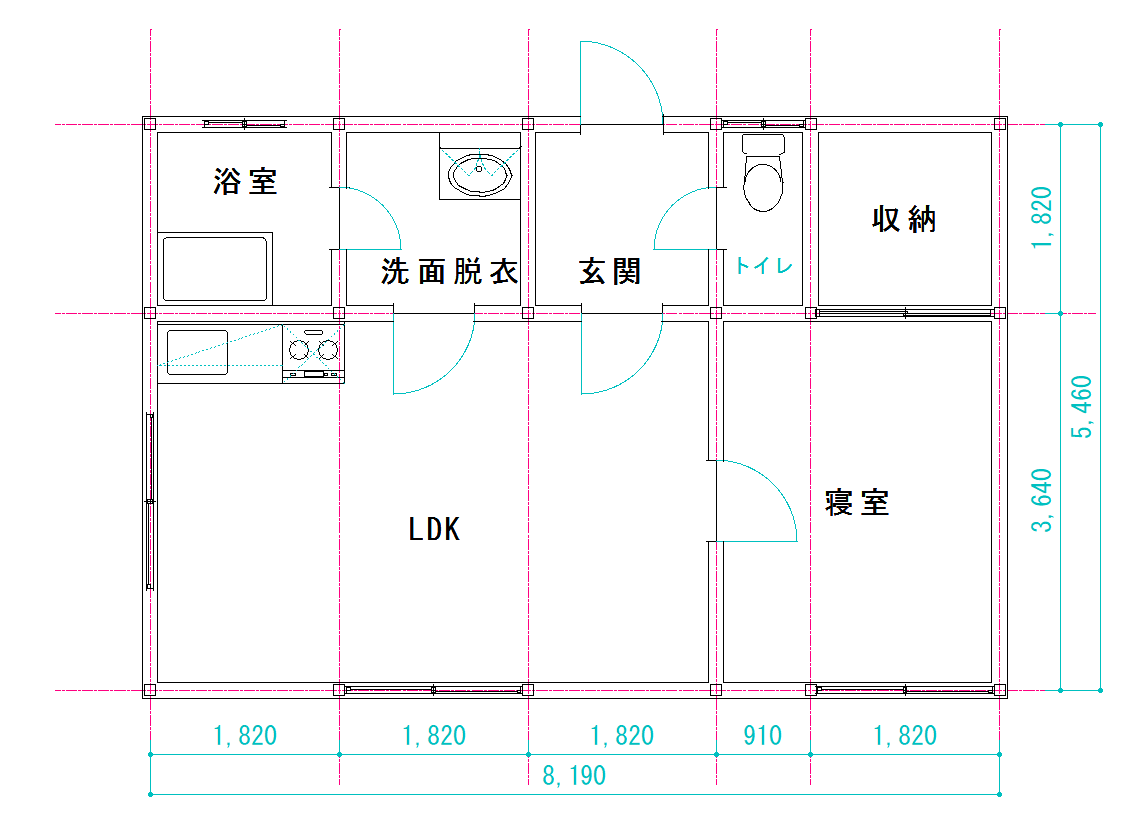
平面図は、建物を水平に切って、真上から見た図です。平面図の位置は、柱や壁の中心に引く位置の基準の線(通り芯)で決めます。
この記事の見本は、通り芯の外まわりが8,190×5,460の木造の平家(1LDK)で、図面の上を北にしました。記事の中の数字は、どれも実寸のmmです。
部屋は、北の列に西から浴室・洗面脱衣・玄関・トイレ・収納、南の列にLDKと寝室が並びます。通り芯の間隔は、木造の住宅でよく使う910の倍数にしました。
部屋の大きさや窓とドアの位置は、この記事で決めた例です。平面図を作図する手順は、次の6つです。
- 用紙・縮尺・レイヤを決める
- 通り芯を引く
- 柱と壁を描く
- 建具を置く
- 設備を図形で置く
- 室名と寸法を入れる
用紙・縮尺・レイヤを決める
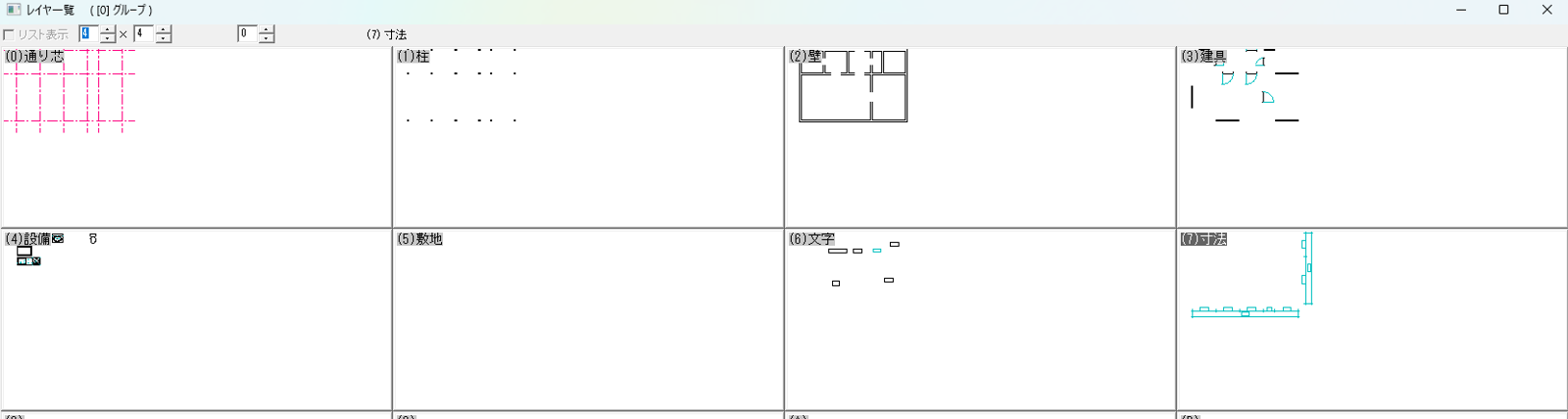
作図を始める前に、用紙・縮尺・レイヤを決めます。見本は用紙A-4・縮尺1/100で、レイヤに通り芯・柱・壁などの名前を付けました。
用紙を
画面のいちばん下の帯(ステータスバー)の右にある用紙サイズのボタン(初めはA-1)を押し、出た一覧からA - 4を選びます。
縮尺を
ステータスバーの縮尺のボタン(初めはS=1/1)を押すと、「縮尺・読取 設定」のダイアログが開きます。全レイヤグループの縮尺変更にチェックを入れ、分母の欄に「100」と入れてOKを押してください。
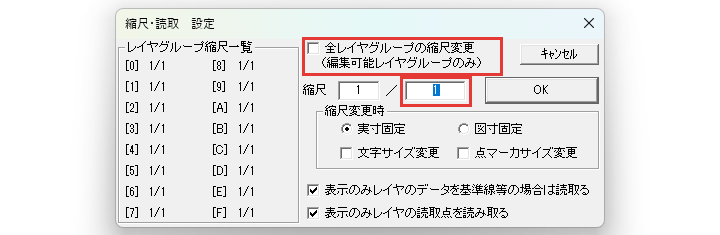
レイヤグループは、レイヤを16まとめた組で、組ごとに縮尺を持ちます。チェックを入れると、全部の組が同じ1/100になります。
レイヤに
ステータスバーの書込レイヤのボタン(初めは[0-0])を押すと、レイヤ設定のダイアログが開きます。ダイアログの中ではレイヤの番号を右クリックで選び、レイヤ名の欄に名前を打ってEnterを押します。
見本では、0に「通り芯」、1に「柱」、2に「壁」、3に「建具」、4に「設備」、6に「文字」、7に「寸法」と付けました。5の「敷地」は、あとで配置図を作図するときのために空けてあります。
これで、A-4・1/100で、レイヤに名前の付いた図面ができました。
通り芯を引く

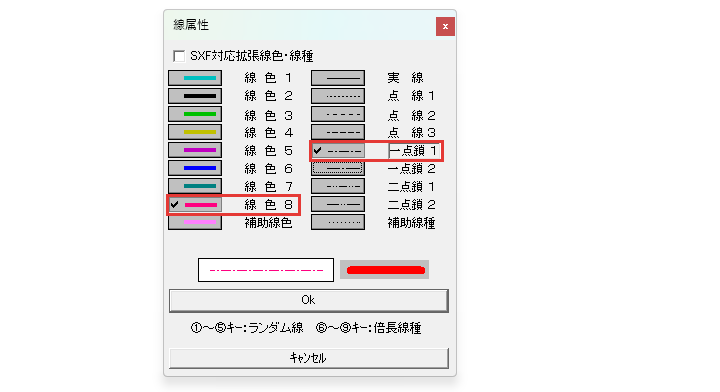
通り芯は、線色8・一点鎖1の線を、複線で910の倍数の間隔に引きます。見本の間隔は、南北の線が西から東へ1820・1820・1820・910・1820、東西の線が南から北へ3640・1820です。
線色と
書込レイヤが0(通り芯)になっていることを確かめ、ツールバーの線属性のボタン(線の見本が描かれたボタン)を押します。開いたダイアログで線色8と一点鎖1を選び、Okを押してください。
補助の
□(矩形)を押し、コントロールバーの寸法に「10010,7280」と入れてください。作図ウィンドウの空いた所をクリックし、右下へ動かしてもう1回クリックすると、1回目の所を左上の角にして矩形が描けます。
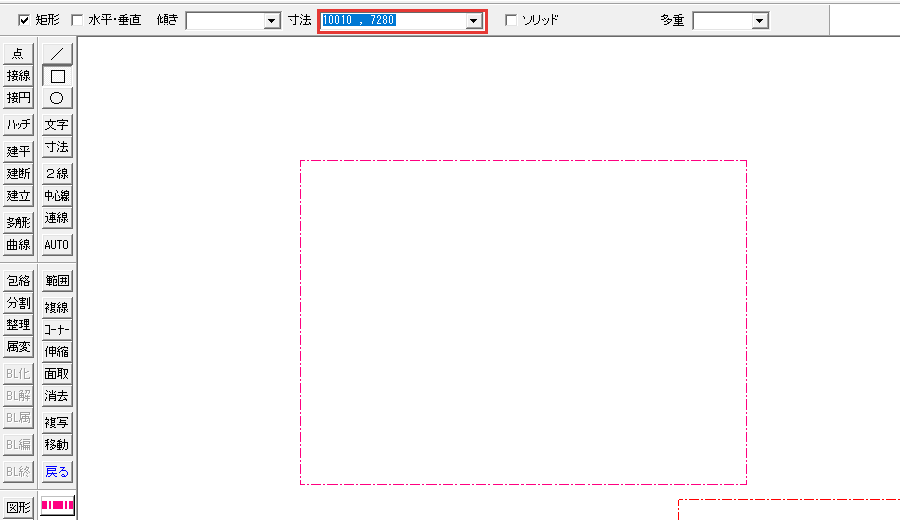
この矩形は、通り芯の端をそろえるための補助で、あとで消します。10010と7280は、通り芯の外まわりの8190×5460に、通り芯の端を外へ出す910を両側に足した長さです。
複線で
複線を押して矩形の左の辺をクリックし、「910」と打ってEnterを押します。右の側をクリックすると、いちばん西の通り芯が引けます。
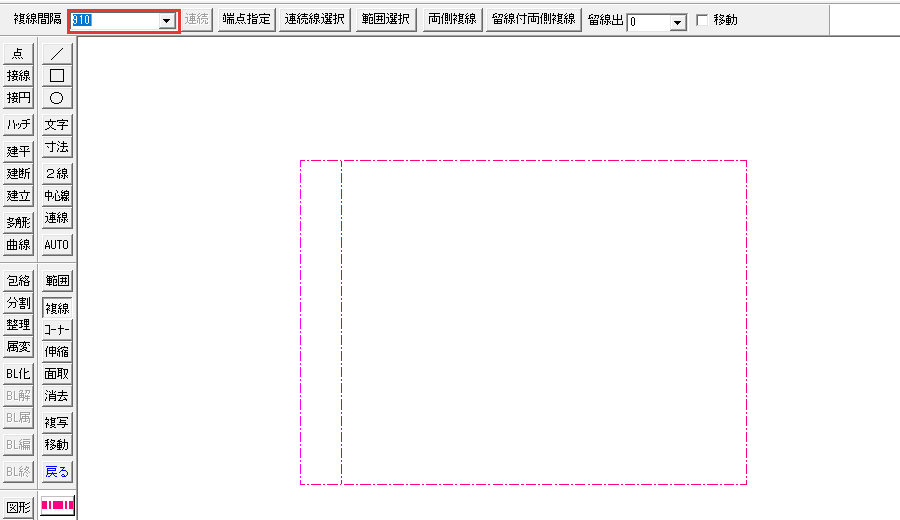
続けて、引いた通り芯をクリックして「1820」と打ち、右の側をクリックしてください。同じように、いつも1つ前に引いた通り芯から、1820・1820・910・1820で引きます。
複線で
矩形の下の辺をクリックして「910」で上の側に引きます。そこから1つ前の線ごとに、3640・1820で上の側に引いてください。
補助の
消去を押し、補助の矩形の4つの辺を右クリックして消します。
これで、9本の通り芯ができました。
柱と壁を描く
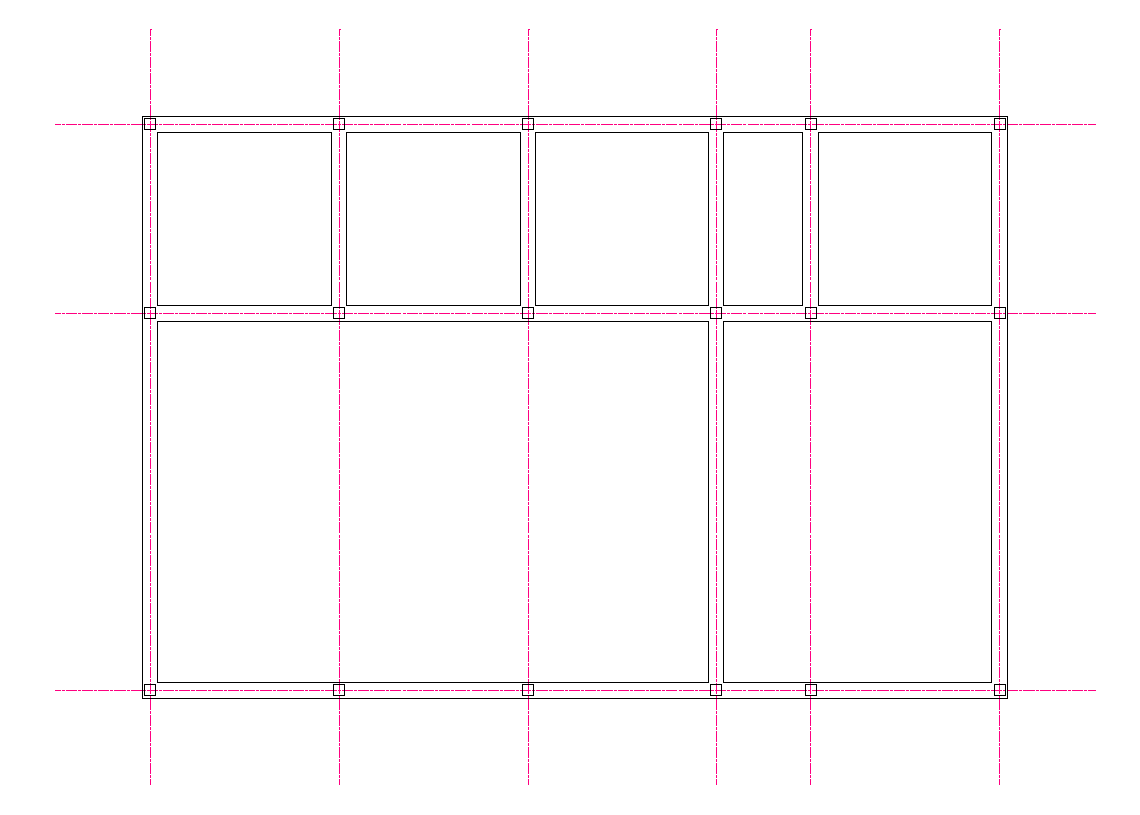
柱と壁は、通り芯の交点に柱を置き、2線で壁を引いてから、包絡で交わる所を整えます。包絡は、交わる所の重なった線を整理して、壁の角やT字の形にするコマンドです。
柱を
書込レイヤを1(柱)にし、線属性を線色2・実線にしてください。□(矩形)を押して寸法に「105」と入れると、欄には「105 , 105」と出ます。
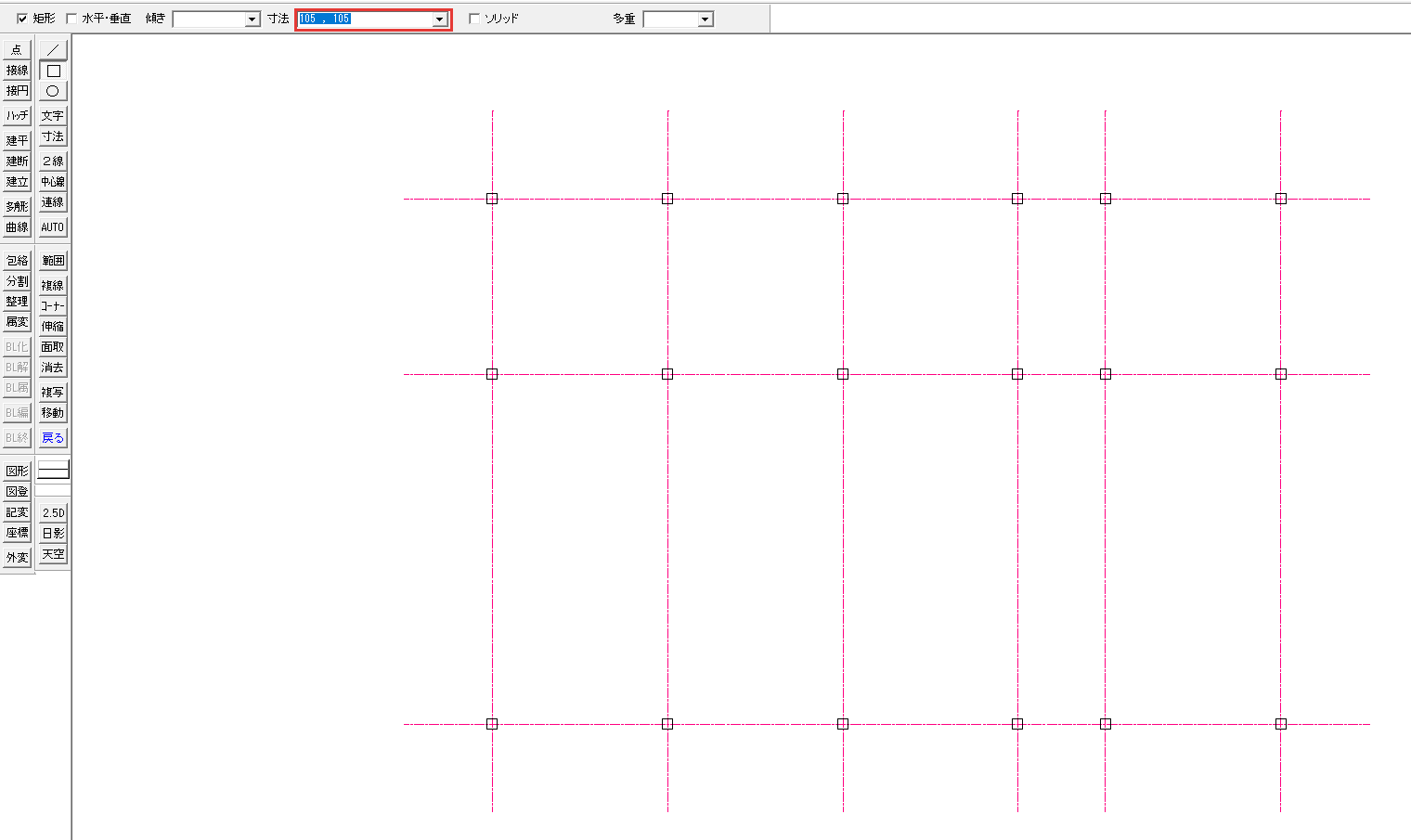
通り芯の交点を右クリックしてから、同じ交点をもう一度右クリックすると、柱の真ん中が交点に合います。見本の柱は105角(三寸五分角)で、交点の18か所に置きました。
2線で
書込レイヤを2(壁)にし、2線を押して2線の間隔に「75,75」と入れます。通り芯をクリックし、壁の始まりと終わりの交点を右クリックすると、通り芯の両側に75ずつの壁が引けます。
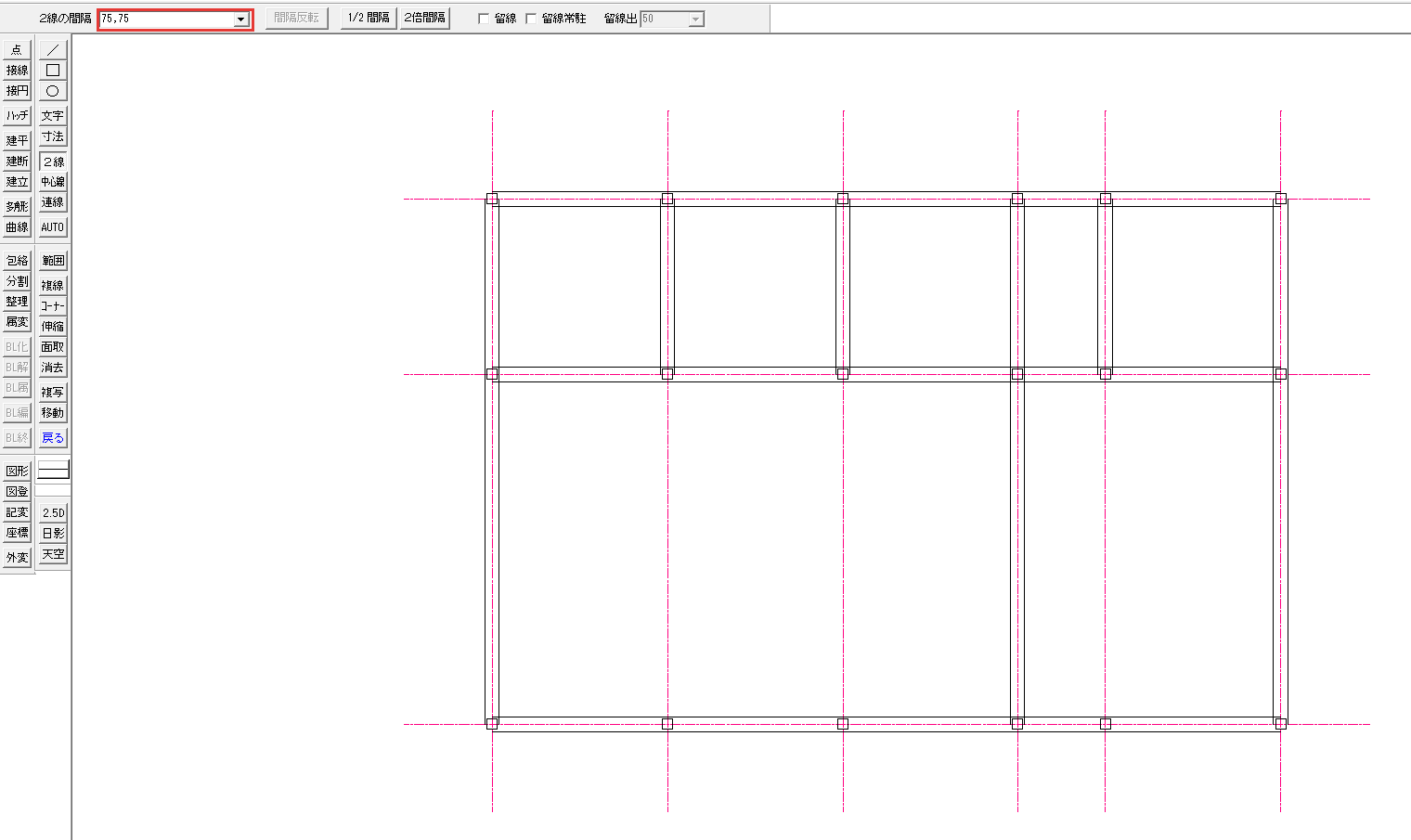
75は、見本の壁の厚さ150の半分です。壁は柱より厚く、柱は壁の中に入ります。
残りの壁を
別の通り芯に移るときは、その通り芯を左ダブルクリックしてから、始まりと終わりの交点を右クリックします。
見本の壁は、外まわりの4本と、南の列と北の列を分ける東西の通り芯、LDKと寝室を分ける南北の通り芯、北の列の部屋を分ける3本の南北の通り芯に引きました。
包絡で
見本では、柱と通り芯を包絡から外すため、レイヤバーの左クリック2回で、レイヤ0と1を表示のみにしてから包絡しました。
包絡を押し、壁の交わる所を、壁の厚さより一回り大きく、左上と右下の左クリックで囲みます。
角もT字の所も、1か所ずつ囲んでください。見本では18か所を囲みました。
包絡が済んだら、レイヤ0と1を左クリック1回で編集できる状態に戻します。これで、18本の柱と、交わる所の整った壁ができました。
建具を置く
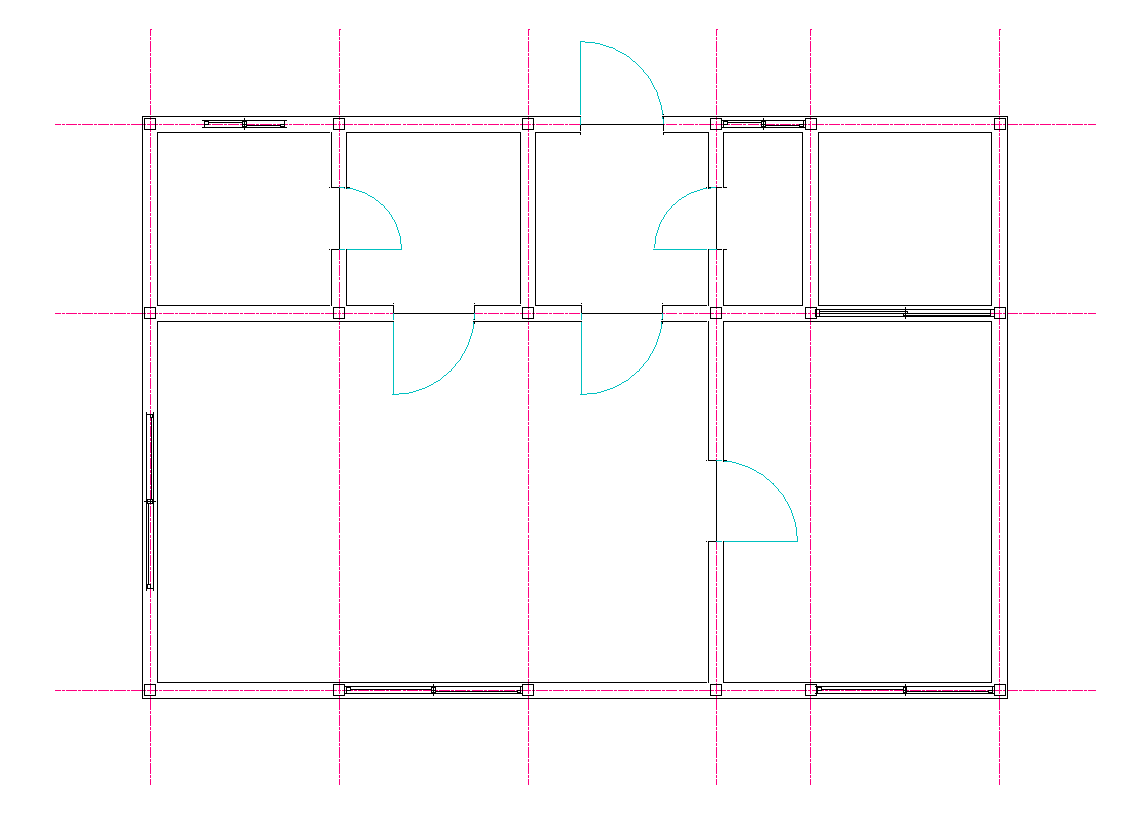
窓とドアは、建具平面で形を選び、柱と柱の真ん中に置きます。見本の建具は、次の表のとおりです。
| 建具 | 置く所 | 内法 | 開く向き |
|---|---|---|---|
| 引違い窓 | LDKの南・LDKの西・寝室の南 | 1650 | 左右に引く |
| 引違い窓(小さい窓) | 浴室の北・トイレの北 | 740 | 左右に引く |
| ドア | 玄関とLDKのあいだ・洗面脱衣とLDKのあいだ | 780 | LDKの側 |
| ドア | LDKと寝室のあいだ | 780 | 寝室の側 |
| ドア | 浴室と洗面脱衣のあいだ | 600 | 洗面脱衣の側 |
| ドア | トイレと玄関のあいだ | 600 | 玄関の側 |
| ドア(玄関) | 玄関の北 | 800 | 外 |
| 引違い戸 | 寝室と収納のあいだ | 1650 | 左右に引く |
内法は建具の幅で、どれも見本で決めた例です。平面図には窓の高さが出ないので、大きさの違う窓も同じ引違い窓の形で置きます。
窓を
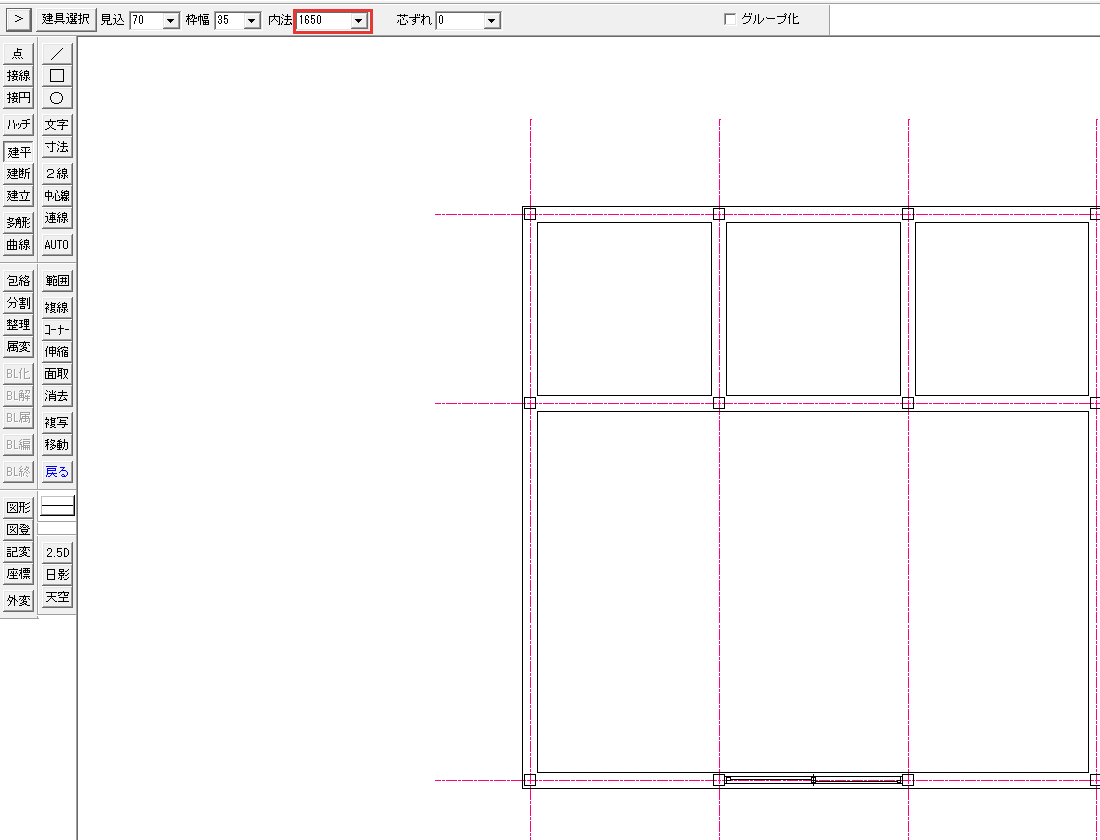
書込レイヤを3(建具)にし、建平を押します。
ファイル選択のダイアログの【建具平面A】で、[12](引違い窓)の縮小図をダブルクリックします。コントロールバーの内法に「1650」を入れてください。
置く所の
窓を置く通り芯をクリックし、コントロールバーの基準点変更を押します。開いた「基準点選択」のダイアログで、真ん中の点を選んでください。
一度選ぶと、続けて置く建具にも残ります。
柱と
メニューバーの設定の中心点取得を押し、両側の柱の交点を順に右クリックします。2つ目の交点を右クリックすると、柱と柱の真ん中に窓が置かれ、壁の線が切れます。
ドアを
建具選択を押し、左のフォルダーの一覧で【建具平面B】1/100平面用を押して、ドアーの縮小図をダブルクリックします。内法を「780」にして通り芯をクリックすると、コントロールバーに内外反転と左右反転のチェックが出ます。
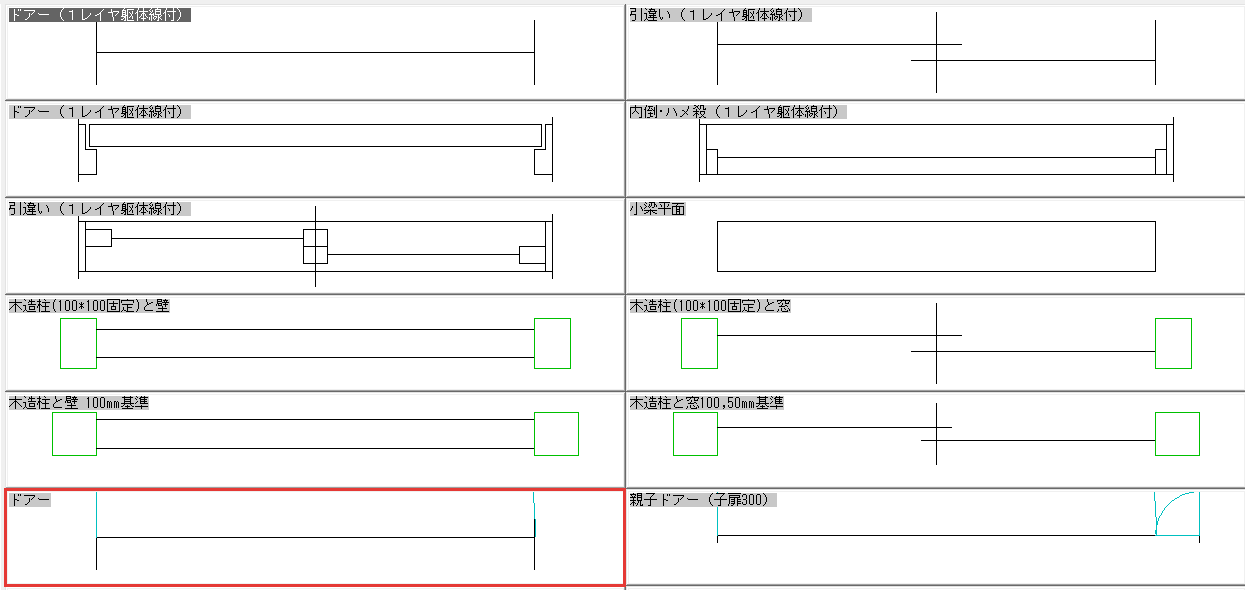
内外反転で開く側が、左右反転でちょうつがいの側が替わるので、置く前に表の開く向きに合わせてください。そのあと、窓と同じく中心点取得で両側の交点を右クリックすると、ドアが置けます。
ドアの
「ドアー」は壁の線を切らないので、消去を押して節間消しにチェックを入れます。ドアの両端にある壁を横切る短い線のあいだで、壁の線を左クリックすると、そのあいだだけが消えます。
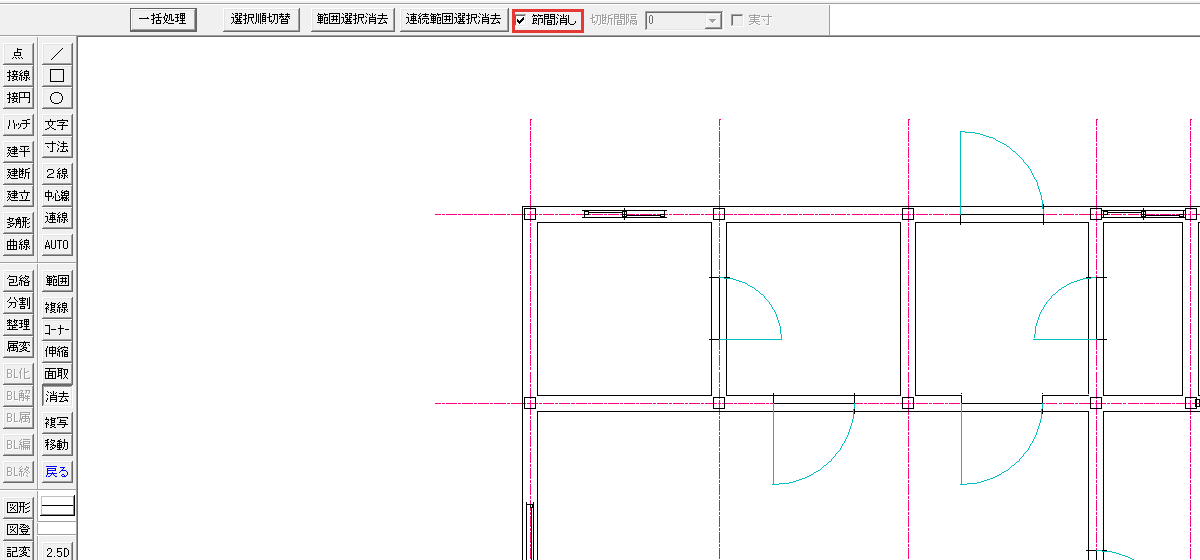
壁は2本の線なので、1つのドアで両側の面の線を2本とも消してください。
見本で【建具平面A】の[19](片開き)を使わなかったのは、壁の線を切らず、枠が壁の片側の面に付いた形だったためです。「ドアー」は両端に壁を横切る短い線が入るので、そのあいだを節間消しで消せます。
寝室と収納のあいだの引違い戸は、【建具平面A】の[16]を内法1650で、窓と同じ手順で置きました。これで、窓5つ・ドア6つ・引違い戸1つが置けました。
設備を図形で置く
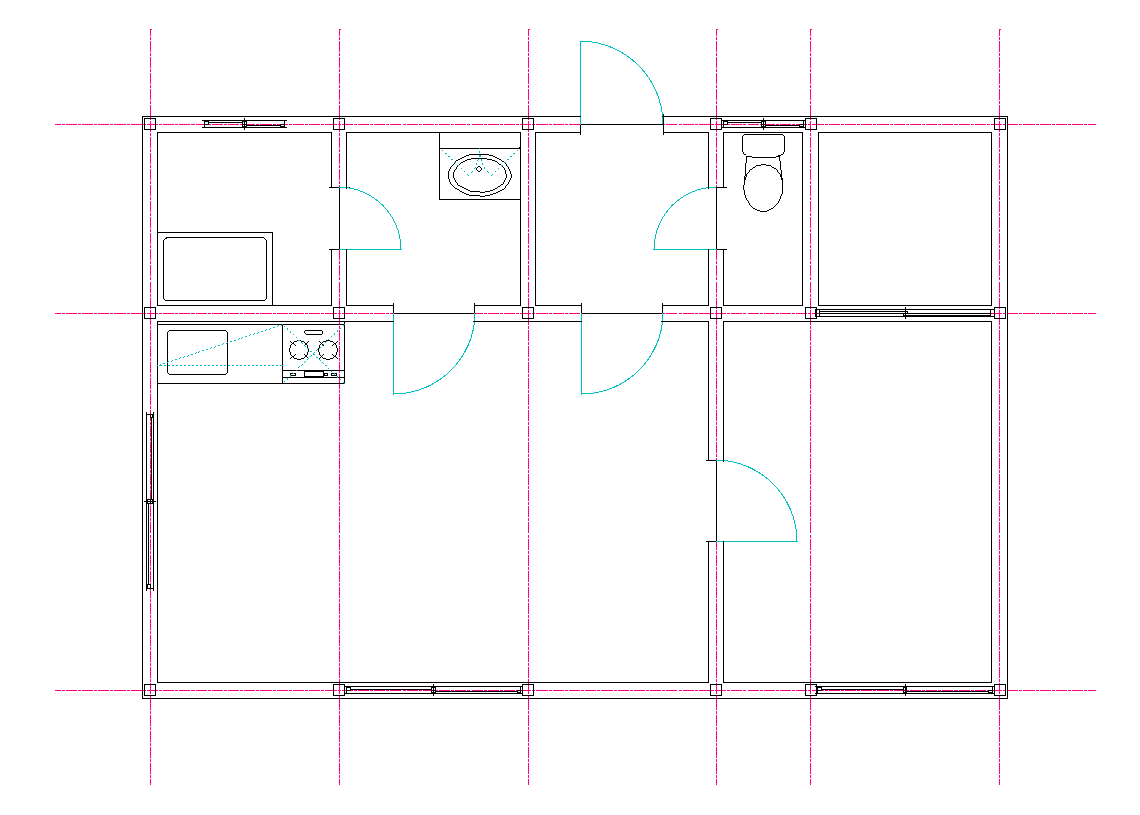
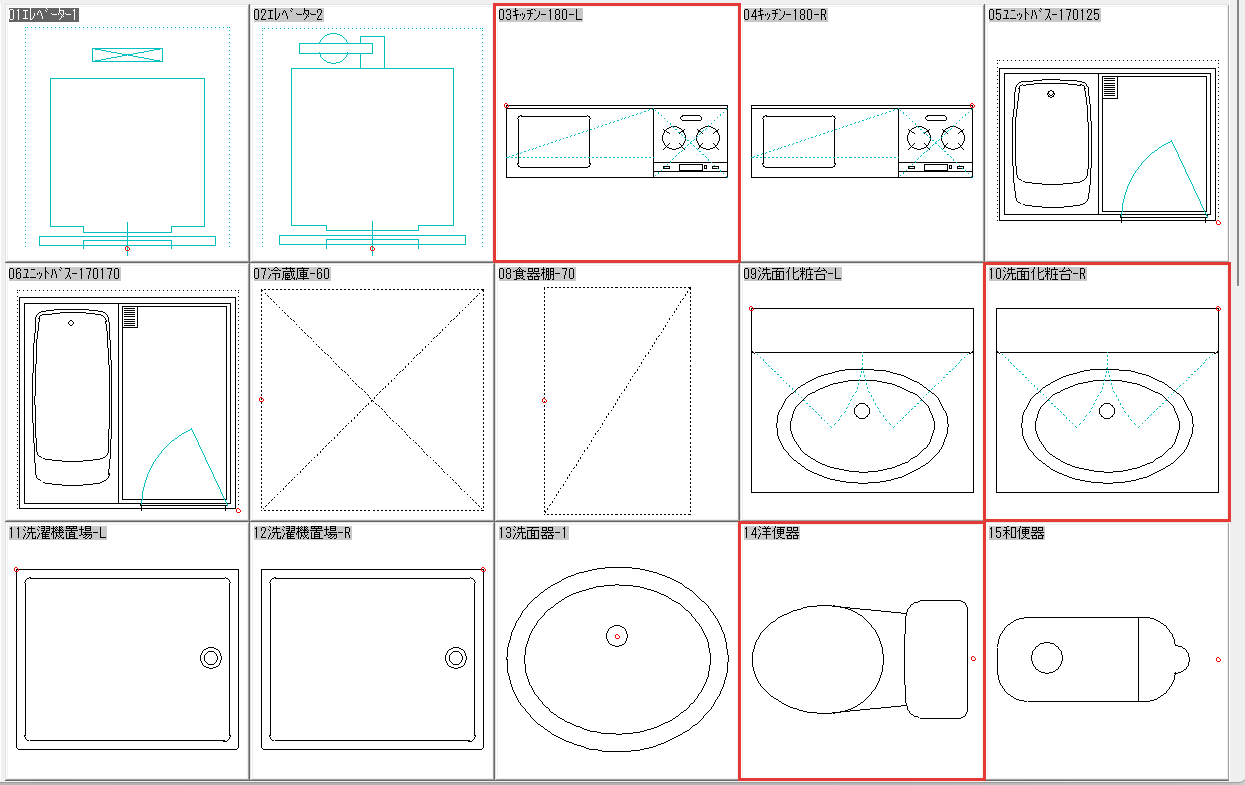
浴槽や便器などの設備は、Jw_cadに入っている図形を、部屋の角や壁に合わせて置きます。見本では、《図形01》建築1の図形を4つ使いました。
図形を
書込レイヤを4(設備)にし、図形を押します。開いたファイル選択のダイアログに《図形01》建築1の縮小図が並ぶので、使う図形の縮小図をダブルクリックしてください。
部屋の
部屋の内側の角を右クリックすると、図形がその角に合わせて置かれます。図形ごとに、角に合う点が決まっています。
見本では、洗面化粧台(10洗面化粧台-R)を洗面脱衣の北東の角に置き、図形の右上の角が合いました。
キッチン(03キッチン-180-L)はLDKの北西の角で左上の角が、浴槽(BAS-YOU)は浴室の南西の角で左下の角が合っています。
便器の
洋便器(14洋便器)を選んだら、コントロールバーの回転角の欄をクリックし、キーボードで「90」と打ってください。90で反時計回りに90度回り、タンクが北を向きます。
中心点取得でトイレの北の壁の内側の両端を右クリックすると、便器が壁の真ん中に置けます。
《図形01》建築1のユニットバスの図形は、出入口が南の辺にあり、見本の浴室のドア(東の壁)と向きが合いません。そのため、浴室には浴槽だけの図形を置きました。
これで、浴槽・洗面化粧台・洋便器・キッチンが置けました。
室名と寸法を入れる
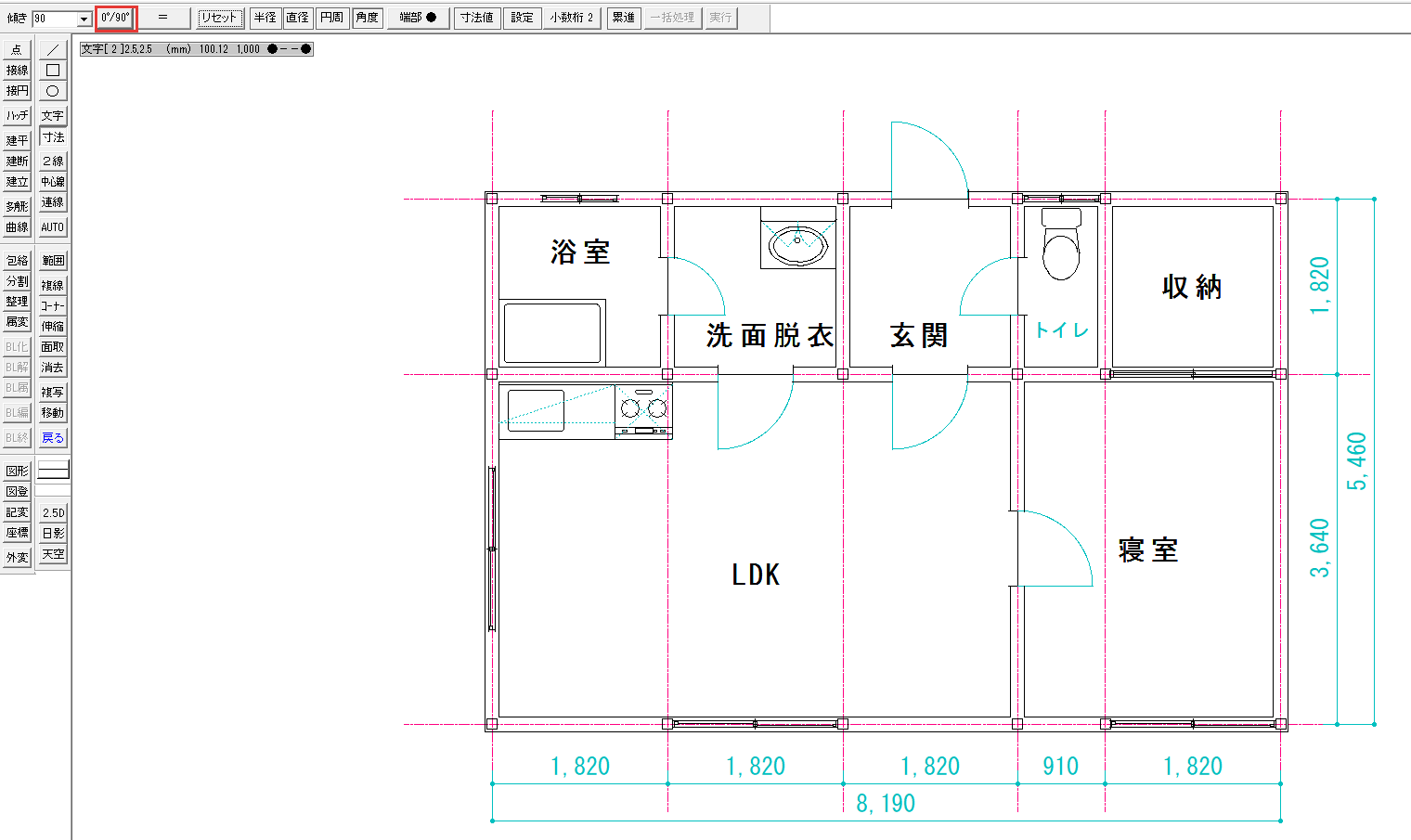
最後に、文字のコマンドで室名を、寸法のコマンドで通り芯の間隔を入れれば完成です。
室名を
書込レイヤを6(文字)にし、文字を押します。コントロールバーの基点(左下)を押し、開いたダイアログで中中を選ぶと、文字の真ん中がクリックした点に合うようになります。
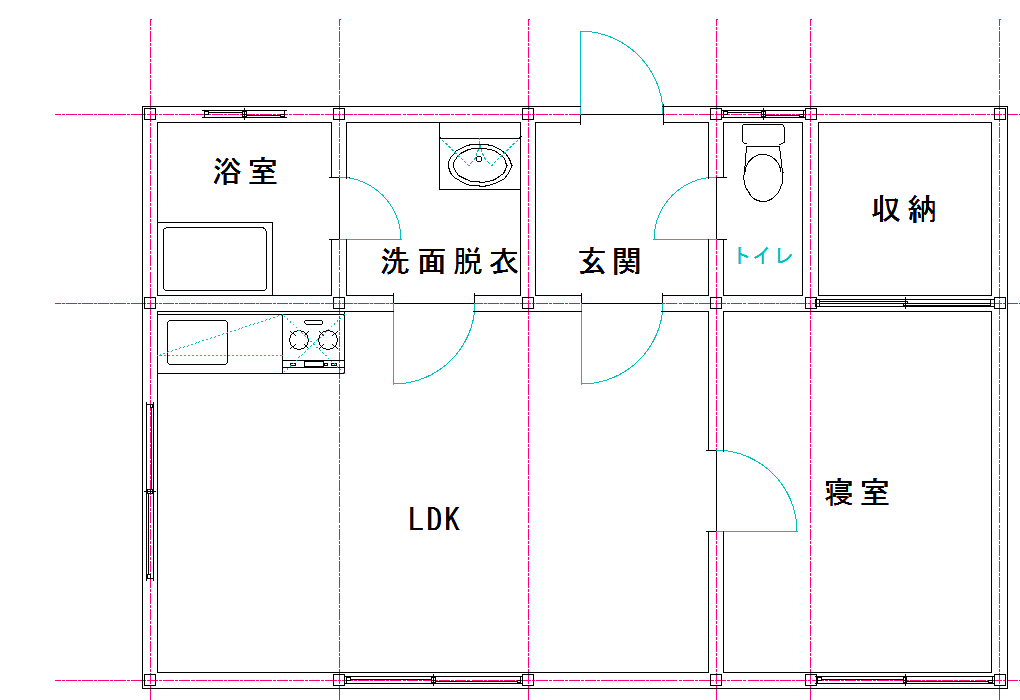
文字入力の欄に室名を打ち、部屋の真ん中あたりをクリックしてください。
文字の
見本の室名は文字種3で、トイレだけは910の幅に入らないので文字種1にしました。文字種は、コントロールバーの左端のボタン([ 3] W=3 H=3 D=0.5 (2))を押して選びます。
文字種1は初期の設定で色が水色になり、ほかの室名の黒とそろいません。
通り芯の
書込レイヤを7(寸法)にし、寸法を押します。建物の南の外で、1回目の左クリックで引出線の始まる位置、2回目の左クリックで寸法線(数字が載る線)の位置を決めてください。
続けて、南の通り芯の交点を西から順に右クリックすると、間隔の寸法が続けて入ります。
全体と
リセットを押し、寸法線の位置をさらに外にして、両端の交点を右クリックすると全体の8,190が入ります。縦の寸法は、0°/90°を押して傾きを90にし、建物の東で、南から北へ交点を右クリックして入れます。
これで、通り芯の間隔と全体の寸法、室名の入った平面図ができました。
平面図を作図してみよう
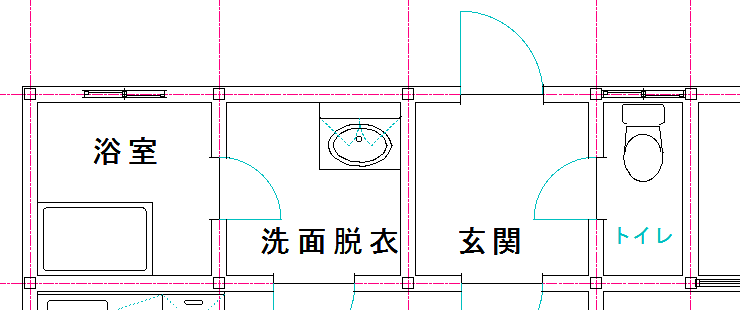
平面図は、建物を水平に切って真上から見た図です。この記事で解説したことは、次の6つです。
- 用紙はA-4、縮尺は1/100にし、レイヤに名前を付ける
- 通り芯は、補助の矩形の辺から複線で910の倍数の間隔に引く
- 柱は矩形で交点に置き、壁は2線で引いて、交わる所を1か所ずつ包絡する
- 窓とドアは建具平面で選び、中心点取得で柱と柱の真ん中に置く
- 設備は図形を選び、部屋の角や壁に合わせて置く
- 室名は基点を中中にして書き、寸法は通り芯の交点を順に右クリックして入れる
Jw_cadを開いたら、補助の矩形と複線で、9本の通り芯を引くところから作図してみてください。
この記事の見本のほかに、写して作図できる平面図がほしいときは、下の囲みの練習図面(3枚)を使ってください。
Jw_cadで建築図面を作図する方法を学ぶ講座は、建築CADコース(Jw_cad)で紹介しています。
会員登録(無料)
記事やテーマのお気に入り・学習履歴・フォローが使えます。

この記事について
PERSC編集部が、建築の制作に関わる知識を実務目線で整理しています。内容は公開・更新日時点の情報にもとづきます。誤りや古い情報にお気づきの場合はお問い合わせよりご連絡ください。