

Jw_cadの属性変更|線色・線種・レイヤの一括変更
- Jw_cadで、描いたあとから線の色を変えるには?
- 属性変更ができない…
- 線色をまとめて変える方法を知りたい
2次元CADのJw_cad(ジェイダブリューキャド)で線を引いたあとに、線色や線種を間違えていたと気づくことがあります。通り芯を一点鎖線でなく実線で引いてしまった、のような場面です。
消して引き直すと、位置や長さをもう一度合わせなければなりません。本数が多いと、それだけで時間がかかります。
そんなときに使うのが、属性変更です。
この記事で解説するのは、描いたあとの線の線色と線種を、左のツールバーの属変(属性変更)で1本ずつ変える手順と、範囲選択でまとめて変える手順です。
属性変更のダイアログの項目と、うまく変わらないときの原因も分かります。
画面:Jw_cad Version 10.03.6(Windows 11)属性変更とは
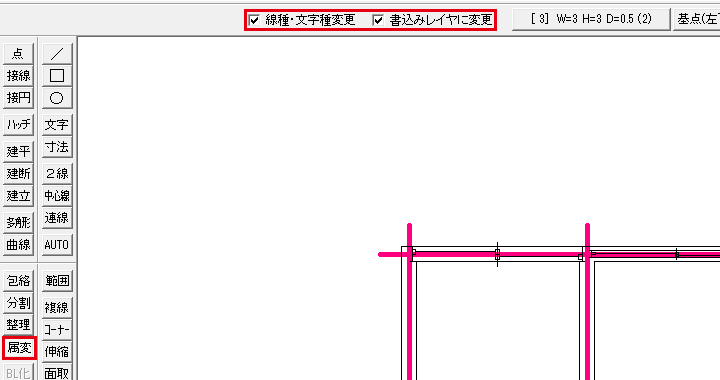
属性変更は、描いたあとの線の線色・線種・レイヤを変えるコマンドです。
変わる先は、属変ならいま選んでいる線色・線種(書込線属性)と書込レイヤです。範囲選択の属性変更なら、ダイアログで指定した線色や線種に変わります。
属変は、メニューバーの編集の属性変更でも始められます。コントロールバーの2つのチェックは、初期の設定ではどちらも入った状態です。
| チェック | 入れたときに変わるもの |
|---|---|
| 線種・文字種変更 | 線と円は書込線属性の線色・線種に、文字は書込の文字種に変わる |
| 書込みレイヤに変更 | 図形が書込レイヤに移る |
線を1本ずつ変える
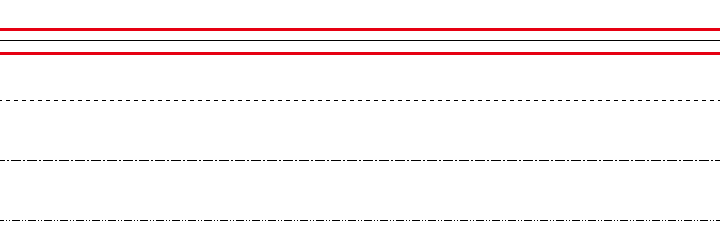 属変の前
属変の前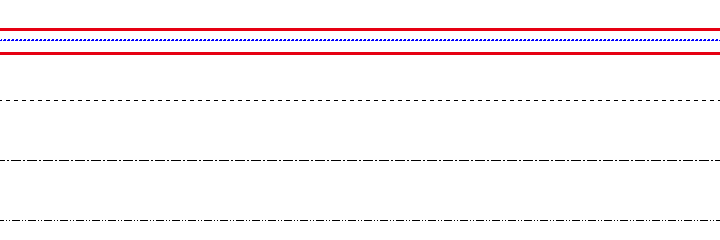 属変のあと
属変のあと線を1本ずつ変えるときは、変える先の線色と線種を先に選んでから、属変で線を左クリックします。手順は、次の2つです。
- 変えたあとの線色・線種を先に選ぶ
- 属変で線を左クリックする
変えたあとの線色・線種を先に選ぶ
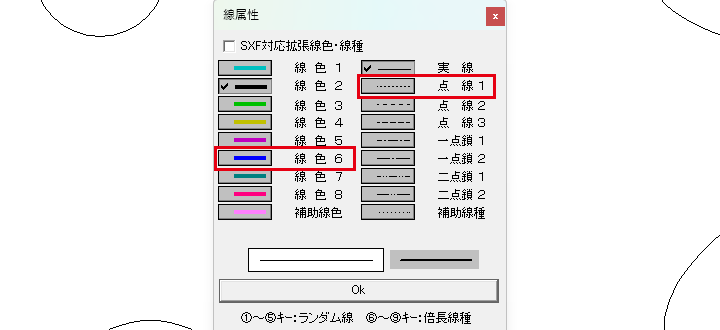
属変で線が変わる先は、いま選んでいる線色と線種(書込線属性)です。そのため、属変を押す前に、変える先の線色と線種を線属性のダイアログで選んでおきます。
線属性の
メニューバーの設定から線属性を選びます。
線色と
線色 6と点線 1を押して、Okを押します。ボタンの場所は、この記事の最後の画像のとおりです。
属変で線を左クリックする
線色と線種を選んだら、属変で、線は左クリック、文字は右クリックで変えます。
属変を
左のツールバーの属変を押します。
初期の設定では「書込みレイヤに変更」にもチェックが入っていて、変えた線は書込レイヤにも移ります。レイヤはそのままで線色と線種だけを変えたいときは、このチェックを外してください。
線を
変えたい線を左クリックします。線が青い点線(線色6・点線1)に変わり、画面の左上に「属性変更」の表示が出ます。
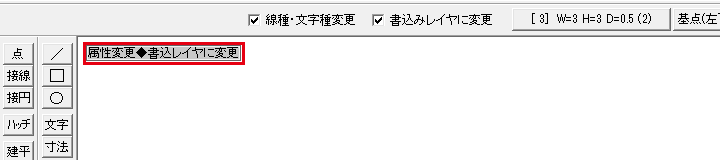
続けてほかの線を左クリックすれば、その線も同じ線色と線種にできます。
範囲選択でまとめて変える
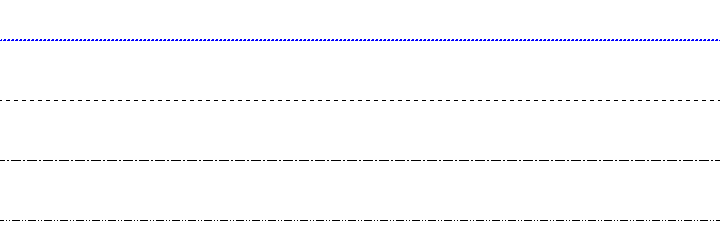 変える前
変える前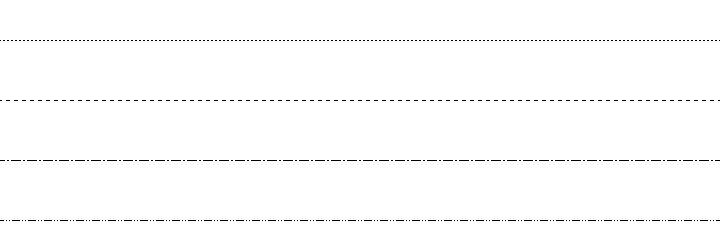 変えたあと
変えたあといくつもの線をまとめて変えるときは、範囲選択で線を選んでから、属性変更のダイアログで変える項目にチェックを入れます。ここで例にするのは、4本の線の線色をまとめて線色2 にする操作です。
範囲選択で
左のツールバーの範囲を押し、変えたい線を枠で囲みます。枠の始点と終点は、どちらも左クリックです(終点を右クリックすると、文字も選ばれます)。
両端まで枠に入った線だけが選ばれます。
属性変更を
範囲選択のコントロールバーにある属性変更を押します。タイトルの無いダイアログが開きます。
指定
指定【線色】に変更にチェックを入れます。線属性のダイアログが開きます。
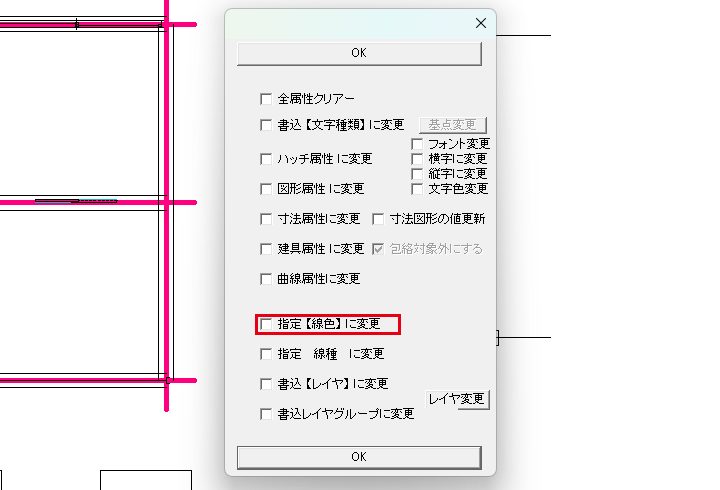
線色を
線色 2を押して、Okを押します。ここで選ぶのは線色だけで、線種は変わりません。
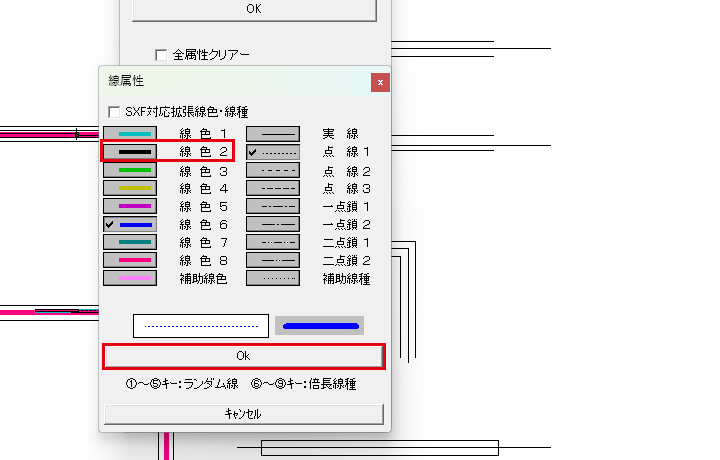
上の
属性変更のダイアログに戻ったら、いちばん上のOKを押します。選んだ4本が、まとめて線色2 になります。
線種をまとめて変えるときは指定 線種 に変更を、レイヤもまとめて移すときは書込【レイヤ】に変更にもチェックを入れます。
属性変更のダイアログの項目
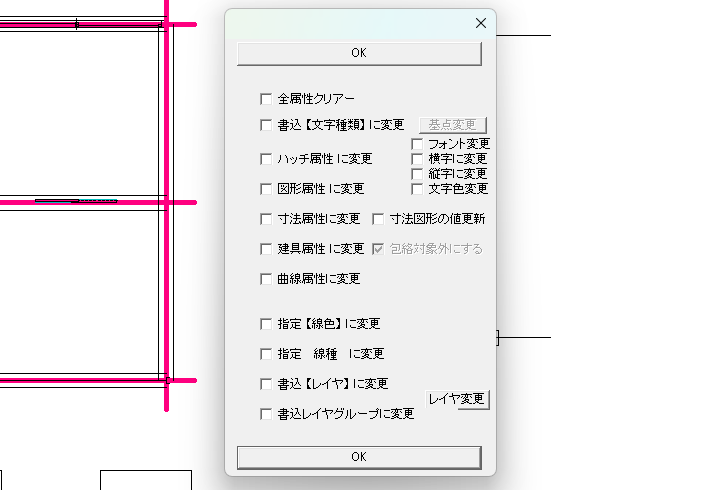
属性変更のダイアログで変わるのは、チェックを入れた項目だけです。線とレイヤに関わる項目の働きは、次の表のとおりです。
| 項目 | 働き |
|---|---|
| 上の OK | チェックを入れた項目で、選んだ図形を変える |
| 指定【線色】に変更 | チェックを入れると線属性のダイアログが開き、そこで選んだ線色に変える。ソリッド図形(塗りつぶした図形)は、多角形のコントロールバーの任意で決めた色になる |
| 指定 線種 に変更 | 線種を変える |
| 書込【レイヤ】に変更 | 選んだ図形を、書込レイヤに移す |
| 書込レイヤグループに変更 | 選んだ図形を、書込レイヤグループに移す |
ほかに、全属性クリアー・ハッチや寸法などの属性の項目・文字の項目が並びます。レイヤとレイヤグループを移す手順は、「Jw_cadのレイヤの一括操作」(準備中)で取り上げる予定です。
属性変更がうまくいかないとき
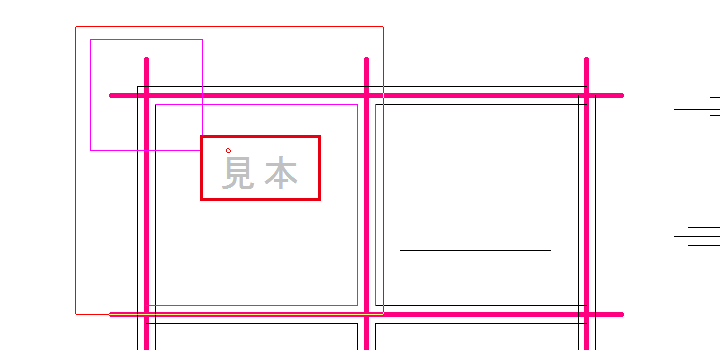
属性変更でつまずきやすいのは、次の2つです。
- 線が変わらない
- 文字まで変わった
線が変わらない
線や文字が変わらないときは、そのレイヤが表示のみ(灰色で見える状態)になっていないかを見ます。表示のみのレイヤの図形は、属変で左クリックしても、範囲で囲んでも選べません。
レイヤバーのAllを右クリックして、全部のレイヤを編集できる表示の状態に戻してから、変えてください。範囲選択では、線の両端まで枠に入っているかも見ます。
文字まで変わった
範囲選択で線だけを変えるつもりが文字まで変わったときは、範囲の終点を右クリックしていないかを見ます。終点を右クリックすると文字も選ばれ、左クリックすると文字は選ばれません。
範囲選択の操作は、Jw_cadの範囲選択|窓選択・属性別選択で解説しています。
変えたい線色と線種を先に選んでから、属変で線をクリックしよう
この記事で解説したことは、次の6つです。
- 属性変更は、描いたあとの線の線色・線種・レイヤを変えるコマンド
- 1本ずつなら、線色と線種を先に選んでから属変で線を左クリックする
- レイヤをそのままにしたいときは、属変の「書込みレイヤに変更」のチェックを外す
- まとめてなら、範囲選択で線を選び、属性変更のダイアログで項目にチェックを入れて上のOKを押す
- 表示のみのレイヤの線は選べない
- 範囲の終点を右クリックすると、文字も選ばれて変わる
まずは1本の線で、線色を選んでから属変で左クリックし、色が変わるかを確かめてみてください。
あわせて読みたい
- Jw_cadの範囲選択|窓選択・属性別選択 — 変えたい線をまとめて選びたいとき
- Jw_cadのレイヤとは|図面の要素を種類ごとに分けて描く仕組み — 線のレイヤの仕組みを知りたいとき
- Jw_cadの消去|部分消去・節間消し・範囲選択消去 — 要らない線を消したいとき
Jw_cadで建築図面を作図する方法を学ぶ講座は、建築CADコース(Jw_cad)で紹介しています。
会員登録(無料)
記事やテーマのお気に入り・学習履歴・フォローが使えます。

この記事について
PERSC編集部が、建築の制作に関わる知識を実務目線で整理しています。内容は公開・更新日時点の情報にもとづきます。誤りや古い情報にお気づきの場合はお問い合わせよりご連絡ください。