

Jw_cadの測定と計算とは|測定・表計算・日影図・天空図
- Jw_cadで、面積を出すには?
- 図面の数値をまとめて計算したい…
- 日影図や天空率もJw_cadで出せるのか知りたい
2次元CADのJw_cad(ジェイダブリューキャド)では、描いた図面から距離・面積・角度を測れ、図面の数値もその場で計算できます。
平面図に高さを与えれば、日影図(建物の影を作図した図)や天空図(見上げた空に建物が写る範囲の図)まで作図できます。
しかし、測定と計算の機能は数が多く、どれから読めばよいかが分からないと、必要な機能にたどり着けません。
どの機能も、図面の点を右クリックで指示して使います。そのため、最初に読むのは、点を指示して距離や面積を測る測定の記事です。
この記事では、測定と計算の機能の置き場所と、解説の記事を読む順を解説します。「測る」「計算する」「高さを与える」の順に、それぞれの機能を解説した記事も案内します。
画面:Jw_cad Version 10.03.6(Windows 11)Jw_cadの測定と計算とは
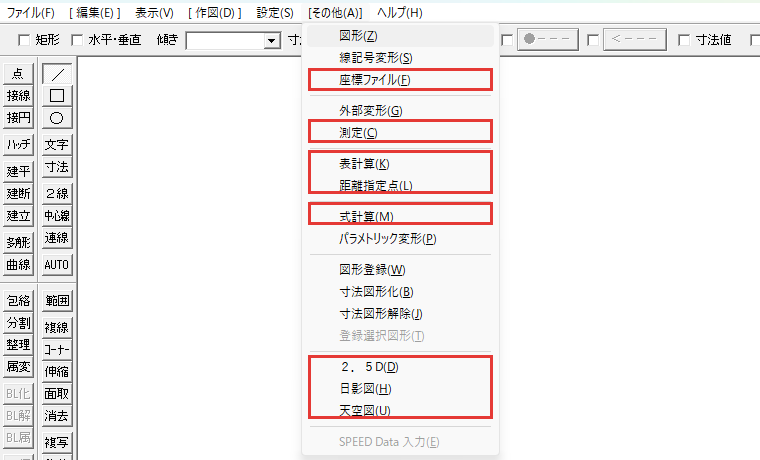
測定と計算のコマンドは、図面から値を測り、数値を計算し、高さを与えた立体や影を作図するコマンドです。コマンドは、メニューやボタンから選んで使う、Jw_cadの機能の1つ1つを指します。
置き場所は、どれもメニューバーのその他です。
画面の右のツールバーの測定・表計(表計算)・距離(距離指定点)・式計(式計算)、左のツールバーの座標(座標ファイル)・2.5D・日影・天空のボタンでも起動できます。
測る・計算する・高さを与える
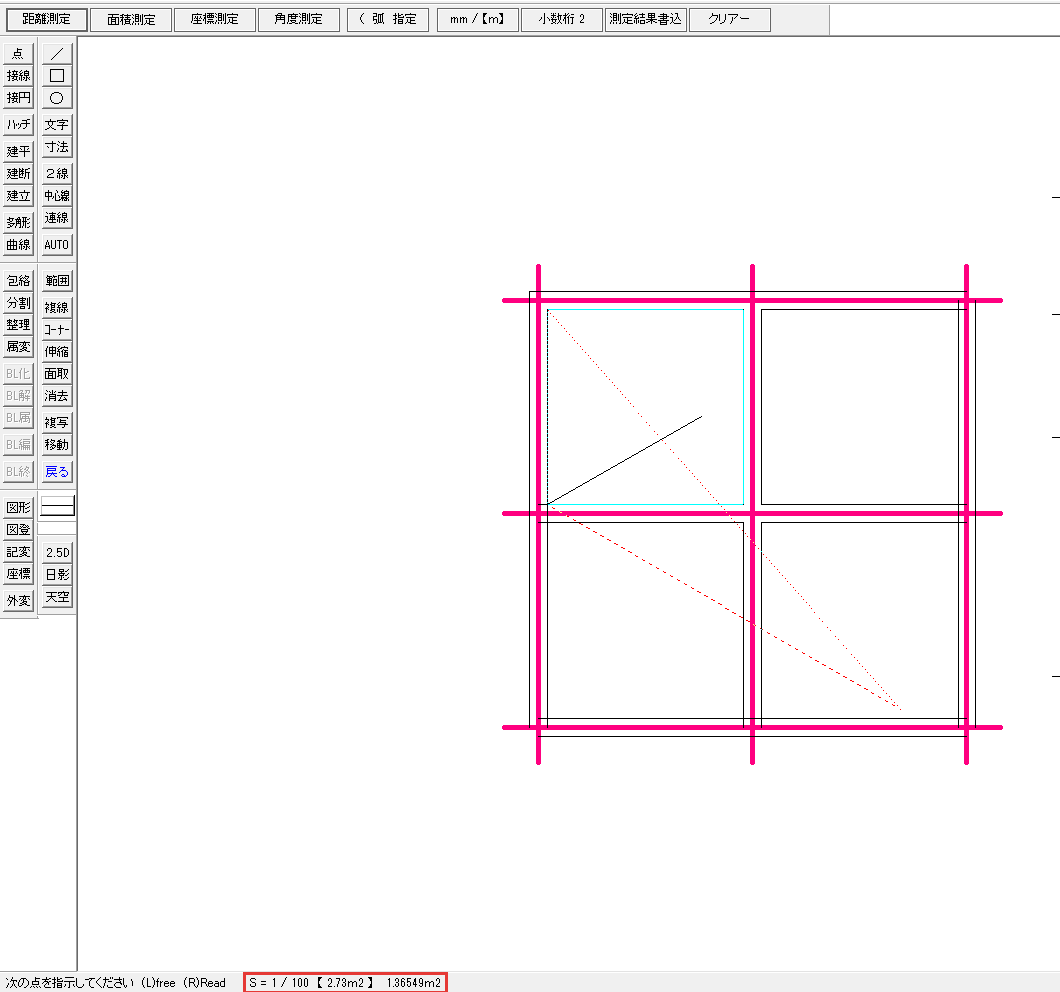
測定と計算の記事は、図面の値を測ることを先に覚え、図面の数値の計算、高さを与えた作図へ進む順に並べています。
高さを与える作図でも、建物の角(線の端)を指示して高さを付けるので、測定で覚えた点の指示がそのまま使えます。
測定のあとは、必要な機能の記事だけを読んでもかまいません。日影図と天空図が目当てなら、2.5Dより先に日影図の記事を読みます。
測る・計算する・高さを与えるの記事は、次の6つです。はじめの2つが「測る」、次の1つが「計算する」、残りの3つが「高さを与える」記事にあたります。
- 図面の距離・座標・角度・面積を測る
- 座標の値で作図し、書き出す
- 図面の数値を計算する
- 平面図に高さを与えて立体で見る
- 日影図を作図する
- 天空図を作図し、天空率を計算する
図面の距離・座標・角度・面積を測る
最初に覚えるのは、測定で点を右クリックして、距離・座標・角度・面積をステータスバーに出す操作です。面積なら、コントロールバーの面積測定を押してから、部屋の角を順に右クリックします。
測った値を図面に書き込むボタンは、コントロールバーの測定結果書込です。
円と円弧を含む範囲の測り方と、作図の途中で線の長さや角度を取り込む長さ取得・角度取得は、次の記事で解説しています。
座標の値で作図し、書き出す
点の位置を数値で読み書きするのが、座標ファイルです。測量図や表にある座標の値をテキストファイルに書いて読み込めば、そのまま作図でき、逆に描いた図形の座標をファイルに書き出すこともできます。
ファイルの書き方と、m単位の値や原点が0,0でない座標の読み込み方は、次の記事で解説しています。
» 「Jw_cadの座標ファイル」(準備中)
図面の数値を計算する
図面に書いた数値の文字は、表計算で列ごとに選んで、行ごとのかけ算や合計をまとめて計算できます。
3辺の長さから三角形の面積を出すような公式の計算は式計算、決めた距離の位置を求めて点を打つのは距離指定点です。
表計算・式計算・距離指定点の手順は、次の記事で解説しています。
» 「Jw_cadの表計算・式計算・距離指定点」(準備中)
平面図に高さを与えて立体で見る
2.5Dでは、平面図の線の端に高さの数値を与えて、透視図・鳥瞰図・アイソメ図を線だけの立体で表示できます。日影図の前に、高さを与えた形を立体で確かめるのに向く機能です。
日影図で高さを与えた図面は、2.5Dでも立体で見られます。逆に、2.5Dで与えた高さは日影図には使えません。
高さの与え方と見る向きの変え方は、次の記事で解説しています。
» 「Jw_cadの2.5D」(準備中)
日影図を作図する
日影図では、建物の角に高さ(m)を付けて真北(北の向き)を設定し、測定高(影を測る面の高さ)・緯度・季節を決めてから作図します。
時刻ごとの影、決めた時間以上影になる範囲、指定した点が影になる時間を、同じデータから作図できます。
日影規制(影の時間の決まり)の中身は、案内する記事でも解説していません。高さと真北の設定から作図までの手順は、次の記事で解説しています。
» 「Jw_cadの日影図」(準備中)
天空図を作図し、天空率を計算する
天空図のコマンドは、日影図と同じ高さのデータから、測定点ごとの天空図を作図して天空率を出します。天空率は、天空図の円のうち、建物にふさがれていない部分の割合です。
太陽の通り道を重ねる太陽軌跡の作図や、2つの天空率を比べる計算も、同じコマンドでできます。作図と計算の手順は、次の記事で解説しています。
天空率の決まりの中身は、その記事でも解説していません。
» 「Jw_cadの天空図と天空率」(準備中)
まず測定で、描いた図面の寸法を確かめよう
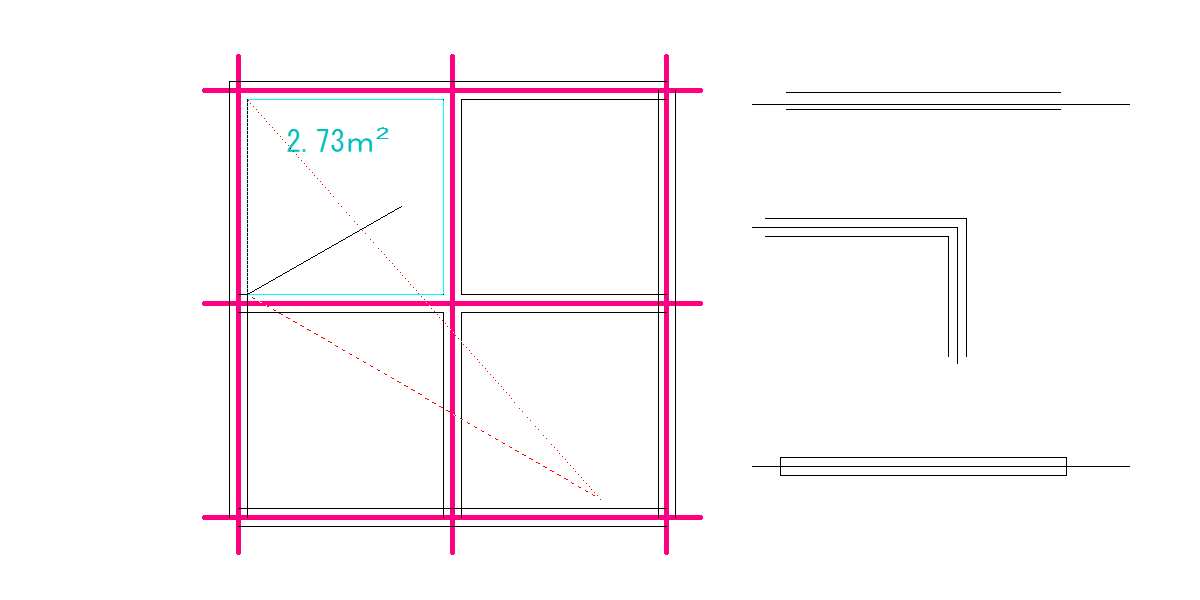
測定と計算のコマンドは、図面から値を測り、その値を計算し、高さを与えて作図するためのコマンドです。この記事で解説したことは、次の5つです。
- 測定と計算のコマンドは、メニューバーのその他にまとまっている
- 「測る」は、測定で距離・座標・角度・面積を測り、座標ファイルで点の位置を数値で読み書きする
- 「計算する」は、表計算・式計算で図面の数値を計算し、距離指定点で決めた距離に点を打つ
- 「高さを与える」は、2.5Dで立体を確かめ、日影図のコマンドで高さを付けて日影図・天空図を作図する
- 日影図と天空図は、同じ高さのデータを使う
まずは描いた平面図の部屋を1つ選び、測定で辺の長さと面積を測ってみてください。
あわせて読みたい
- Jw_cadの読取点の取得|端点・交点・中心点・円周点 — 測る点を右クリックで正しく読み取りたいとき
- Jw_cadの寸法コマンド|引出線・寸法線・寸法値の設定 — 測った長さを寸法として図面に入れたいとき
- Jw_cadの用紙サイズと縮尺の設定|縮尺とレイヤグループの関係 — ステータスバーの「S = 1 / 100」の縮尺を確かめたいとき
Jw_cadで建築図面を作図する方法を学ぶ講座は、建築CADコース(Jw_cad)で紹介しています。
会員登録(無料)
記事やテーマのお気に入り・学習履歴・フォローが使えます。

この記事について
PERSC編集部が、建築の制作に関わる知識を実務目線で整理しています。内容は公開・更新日時点の情報にもとづきます。誤りや古い情報にお気づきの場合はお問い合わせよりご連絡ください。