- ソフト・サービス
- Jw_cad
- Jw_cadの建築図面の書き方
- Jw_cad初心者の練習問題と練習図面|1部屋と付属の見本図面で解く4問
Jw_cad
Jw_cad初心者の練習問題と練習図面|1部屋と付属の見本図面で解く4問
Jw_cad初心者の練習問題と練習図面|1部屋と付属の見本図面で解く4問
- Jw_cadの練習問題を、初心者向けに探している
- 練習に使える建築の図面サンプルがほしい…
- 作図した図面が合っているか、確かめる方法を知りたい
2次元CADのJw_cad(ジェイダブリューキャド)の練習は、長さの分かる見本の図面を見ながら、同じ図面を作図して写すのが近道です。図面を写して作図する練習を、トレースと呼びます。
見本にする図面は、インターネットで探さなくても手元にあります。Jw_cadを入れると、木造の住宅やマンションのサンプル図面も、一緒にパソコンに入るからです。
この記事では、1部屋を作図する3問と、サンプル図面の木造平面例を写す1問の、4つの練習問題を解説します。サンプル図面の場所と開き方と、作図した図面を測定で確かめる方法も分かります。
画面:Jw_cad Version 10.03.6(Windows 11)Jw_cadの練習問題とは
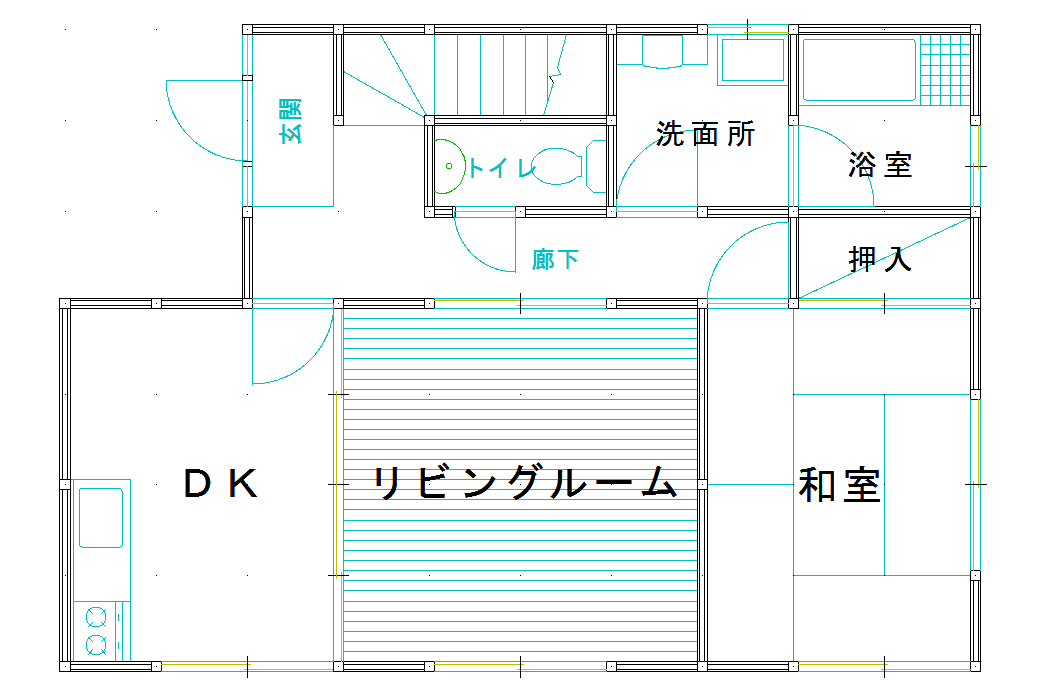
Jw_cadの練習問題とは、答えの図面が先にあり、それと同じ形をJw_cadのコマンドで作図する課題です。作図したあとに答えの図面と見比べたり、長さを測ったりして、合っているかを確かめられます。
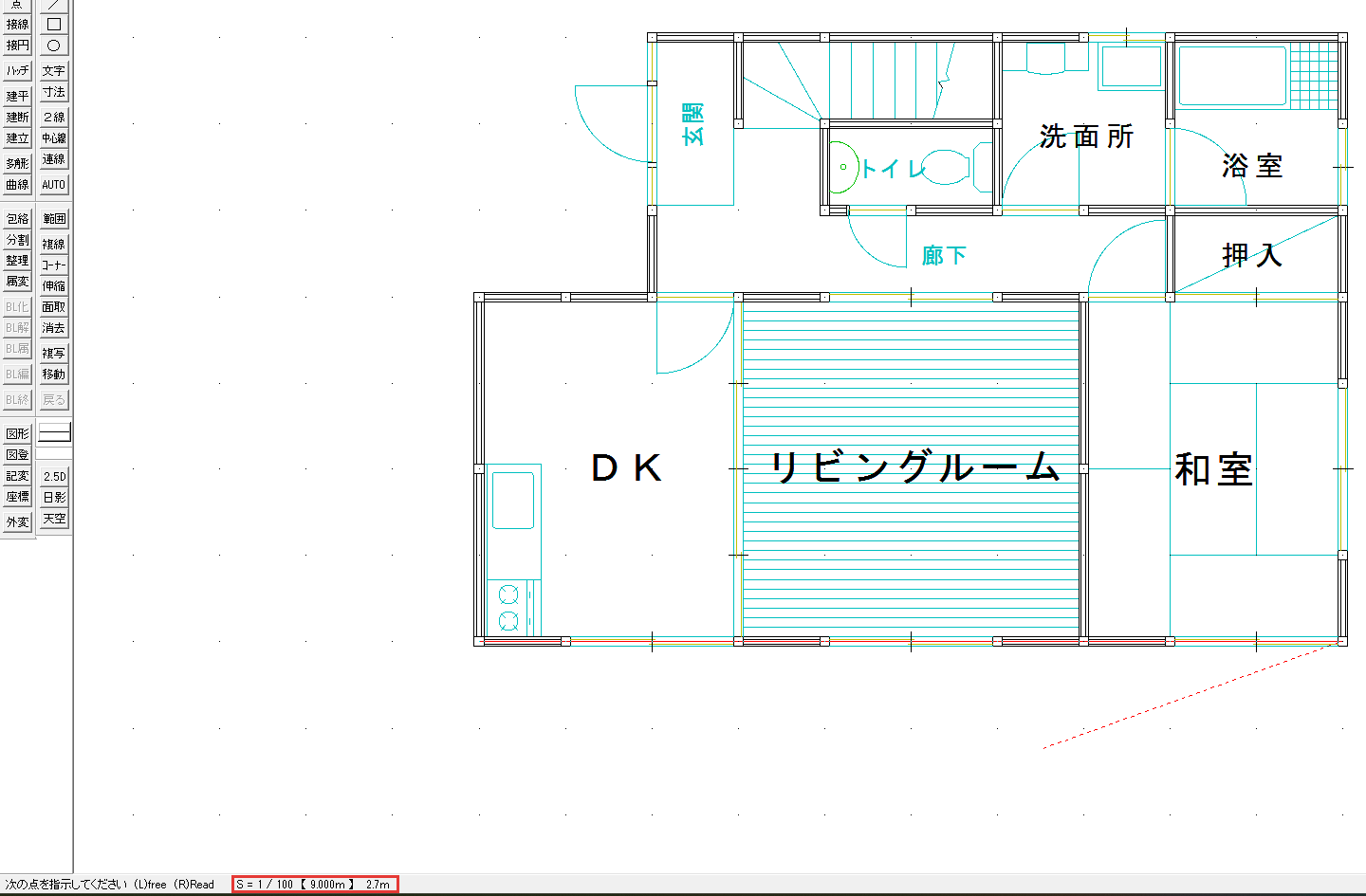
最初の問題は、1部屋の壁です。そこから窓とドア、寸法と部屋の名前(室名)と足していき、最後に上の画像のサンプル図面「木造平面例」を写します。
練習の図面を手に入れる
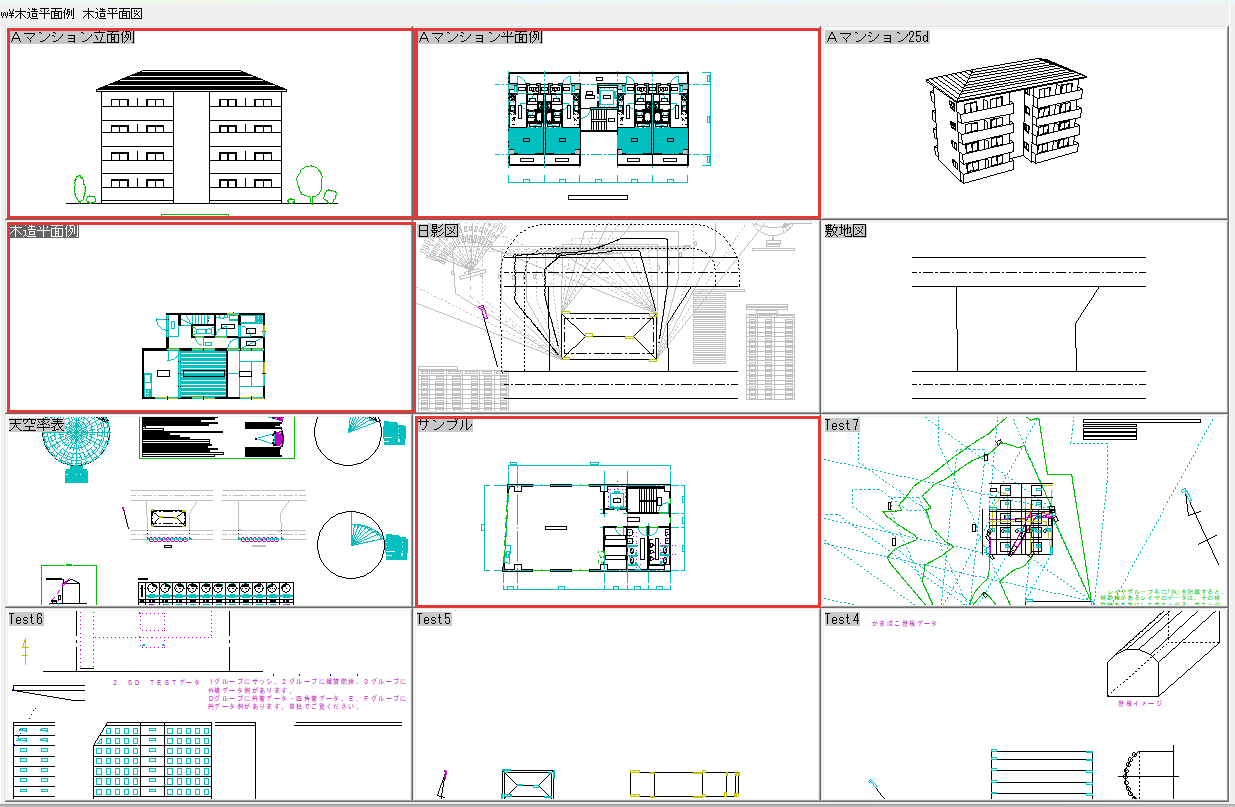
問題4と、そのあとの練習の見本は、Jw_cadを入れたフォルダー(標準ではC:\jww)に入っているサンプル図面を使います。インストールしたときに、Jw_cadの本体と一緒に入る図面です。
サンプル図面は、次の2つの順で用意します。
- Jw_cadに入っているサンプル図面を選ぶ
- サンプル図面を開いて、別の名前で保存する
Jw_cadに入っているサンプル図面を選ぶ
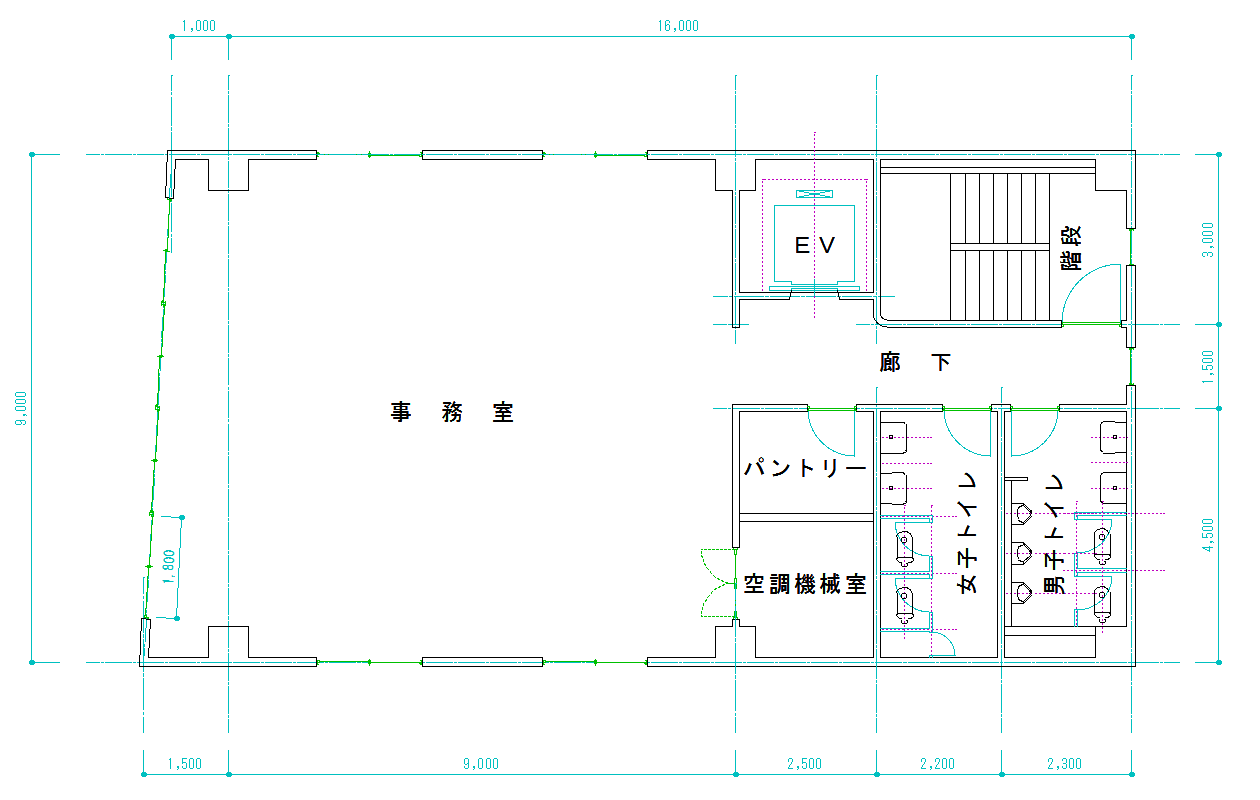
練習に使いやすいサンプル図面を、次の表に4つまとめました。どれも縮尺は1/100です。
| ファイル名 | 何の図面か | 寸法の文字 |
|---|---|---|
| 木造平面例 | 木造の住宅の平面図 | 無い(部屋の名前だけ) |
| Aマンション平面例 | 4つの住戸が並ぶマンションの基準階の平面図 | ある |
| Aマンション立面例 | マンションの南側の立面図 | 無い |
| サンプル | 事務所の階の平面図 | ある |
最初に写すなら、部屋の数が少ない木造平面例が向いています。この記事の問題4も、木造平面例が見本です。
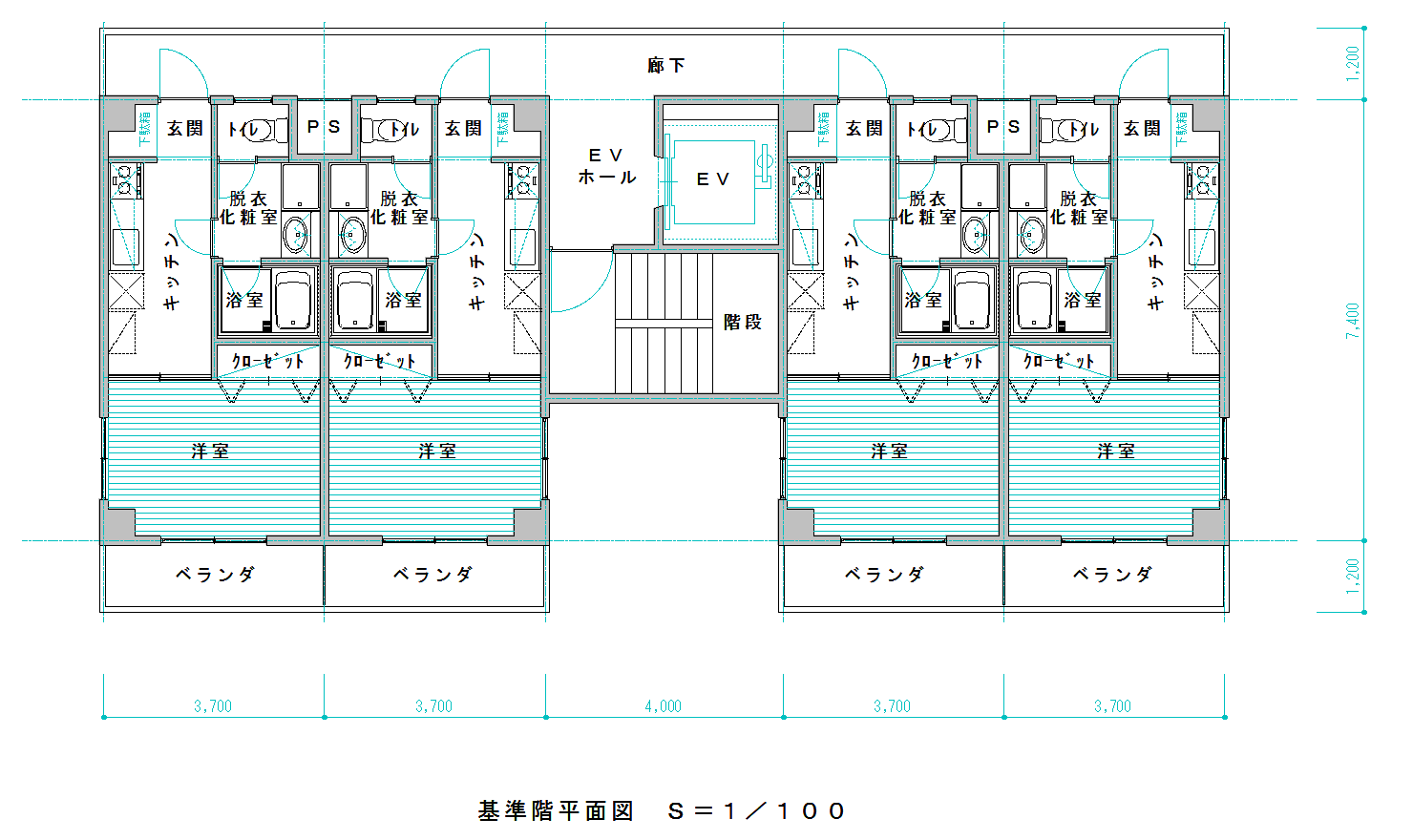
木造平面例を写せたら、寸法の文字があるAマンション平面例と「サンプル」が、次に写す見本になります。Aマンション平面例は、同じ間取りの住戸が並ぶので、1住戸を作図して複写する練習にも使えます。
画像に写っているほかの図面(Aマンション25d・敷地図・日影図・天空率表・Test1〜Test7 など)は、この記事の練習には使いません。
サンプル図面を開いて、別の名前で保存する
サンプル図面は、開いたら測る前に別の名前で保存し、保存した方を開いて測ります。元のサンプル図面を、写し終えたあとに見比べる見本として残すためです。
「開く」
メニューバーのファイルを押し、開くを押すと、ファイル選択のダイアログが開きます。
C:\jwwの
ダイアログの左のフォルダーの一覧で、C:の中のjwwを押してください。右に、サンプル図面の縮小図が並びます。
縮小図を
開きたいサンプル図面の縮小図の、絵の所をダブルクリックすると、サンプル図面が開きます。ファイル名の文字の所は、押すとファイル名を変える操作になるので避けてください。
保存する先の
メニューバーのファイルの名前を付けて保存を押すと、ファイル選択のダイアログが開きます。左のフォルダーの一覧で、自分の作業用のフォルダーを選んでください。
新しい名前を
ダイアログの上の段の新規を押し、「新規作成」の窓の名前に元と違う名前を入れます。保存形式は jww のままにして、OKを押せば保存は完了です。
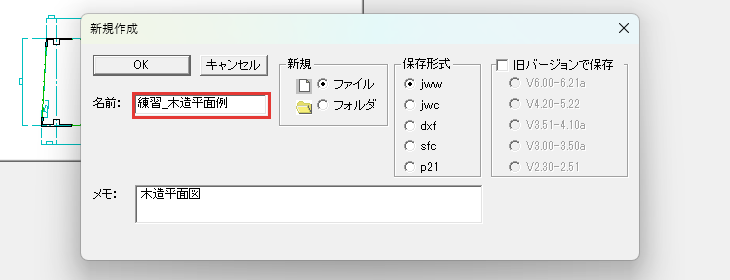
作業用のフォルダーに保存しておくと、C:\jwwの中に練習の図面が増えません。作業用のフォルダーは、Windowsのエクスプローラーで先に作っておきます。
Jw_cadの練習問題(4問)
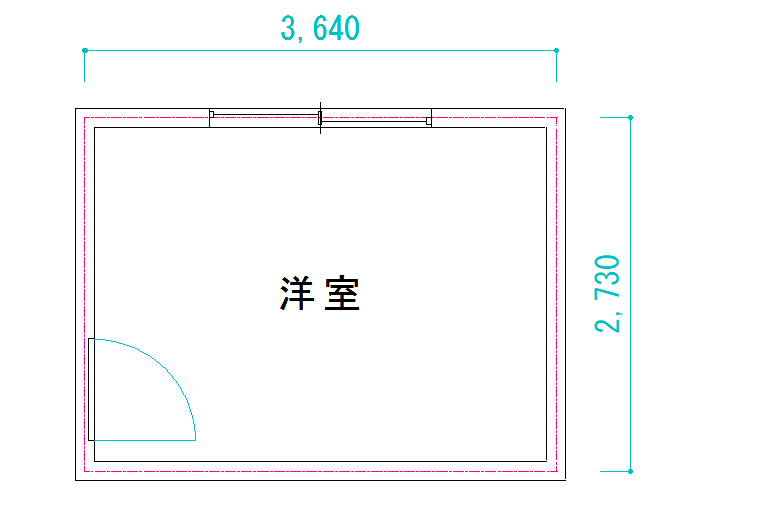
練習問題は、1部屋を3回に分けて作図する問題1〜3と、木造平面例を写す問題4の、次の4つです。問題1〜3は、上の画像の部屋を、新しい図面に作図します。
- 問題1 通り芯と壁を描く
- 問題2 窓とドアを置く
- 問題3 寸法と室名を入れる
- 問題4 木造平面例を写す
問題1 通り芯と壁を描く
問題1は、通り芯(柱や壁の中心に引く基準の線)を横3640・縦2730の四角に引き、その両側に厚さ150の壁を描く問題です。通り芯は線色8・一点鎖1、壁は線色2・実線です。
線の色と種類は、引く前に線属性で選んでください。問題の数字の単位は、どれもmmです。
新しい図面は、メニューバーのファイルの新規作成で開きます。画面の右下のステータスバーの縮尺の欄が「S=1/100」か確かめ、違うときはその欄を左クリックして1/100に替えてください。
通り芯は、左のツールバーの□(矩形)を押し、コントロールバーの寸法の欄に「3640,2730」と入れて引きます。
作図ウィンドウを1回クリックし、マウスを動かして四角が置きたい位置に来たら、もう1回クリックしてください。4本の通り芯を一度に描けます。
壁は2線のコマンドで、2線の間隔を壁の厚さの半分の「75」にして、通り芯を基準線にして1辺ずつ引いてください。4辺を引き終えると、四隅では壁の線が交わったり、離れたりしています。
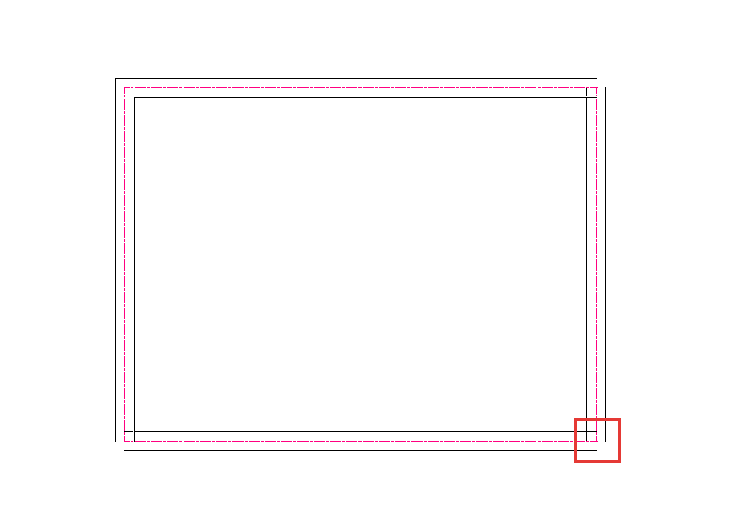
最後に、四隅の線を包絡処理で整えます。包絡処理は、範囲の枠で囲んだ所の線を、つながった角の形にするコマンドです。
左のツールバーの包絡を押し、コントロールバーの実線にチェックが入っていることを確かめます。角の線が交わっている所を、始点と終点の左クリックで小さく囲むと、その角が整います。
編集部が試すと、部屋の全体を1回で囲んだときは、内側の壁の線まで消えました。消えたときは戻るを押して囲む前に戻し、角を1か所ずつ囲み直してください。
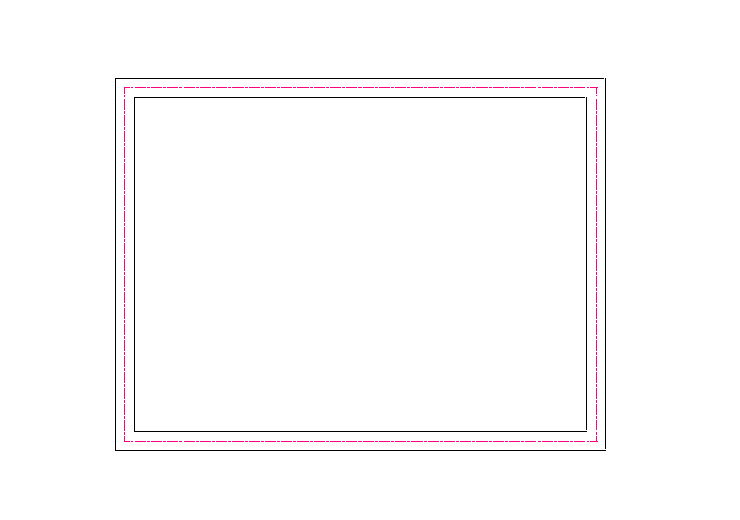
問題2 窓とドアを置く
問題2は、問題1の部屋の上の壁に引違い窓を、左の壁に片開きドアを置く問題です。左のツールバーの建平(建具平面)を押し、開いた【建具平面A】の縮小図から、表の番号の建具を選びます。
| 建具 | 番号 | 見込 | 内法 | 置く所 |
|---|---|---|---|---|
| 引違い窓 | [12] | 150 | 1690 | 上の壁の中ほど |
| 片開きドア | [19] | 150 | 780 | 左の壁の下のほう。部屋の内側に開き、吊元(ちょうつがいの側)は下 |
見込(建具の厚み方向の寸法)と内法(建具の幅)は、建具を選ぶときのコントロールバーの見込と内法の欄に入れます。見込は壁の厚さと同じ150で、内法は腰窓と部屋のドアによく使う大きさの例です。
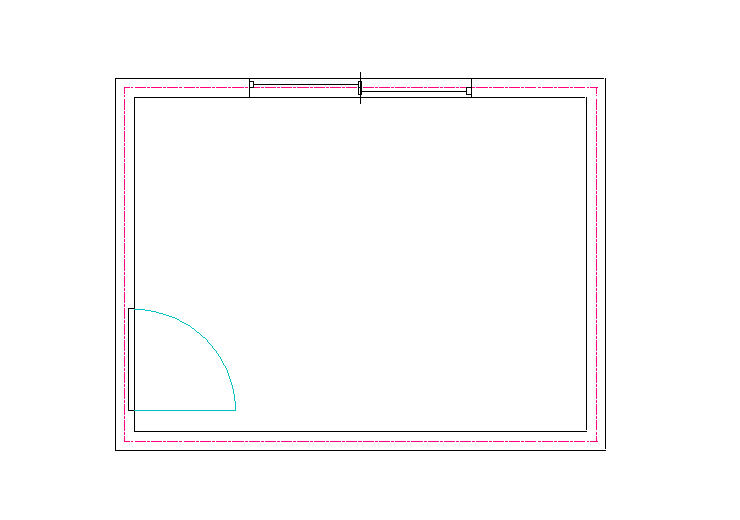
ドアの円弧が部屋の外に出るときは、置く前の仮の形のうちに、コントロールバーの内外反転にチェックを入れます。置いたあとでは開く向きは変えられないので、戻るで置く前に戻して置き直してください。
窓が上の壁の中ほどにあり、ドアの円弧が部屋の内側に開いていれば、問題2は正解です。
問題3 寸法と室名を入れる
問題3は、通り芯の間の寸法3640と2730と、部屋の名前「洋室」を書き入れる問題です。
寸法のコマンドでは、作図ウィンドウを1回クリックして引出線の始まりの位置を、もう1回クリックして寸法線の位置を決めます。続けて通り芯の角を右クリックで2点指示すると、寸法が入ります。
右クリックは、線の端点や角にぴったり合わせて点を指示する操作です。縦の寸法は、コントロールバーの0°/90°を押して、傾きを90にしてから書いてください。
室名は文字のコマンドで書きます。コントロールバーの基点(左下)を押して「中中」に替えると、クリックした所が文字の真ん中になり、部屋の中ほどに置きやすくなります。
寸法の数字が 3,640 と 2,730 で、室名が部屋の中ほどにあれば、問題3は正解です。
問題4 木造平面例を写す
問題4は、サンプル図面の木造平面例を、測定で長さを測ってから、新しい図面に写す問題です。長さは、前の節で別の名前で保存した図面で測ります。
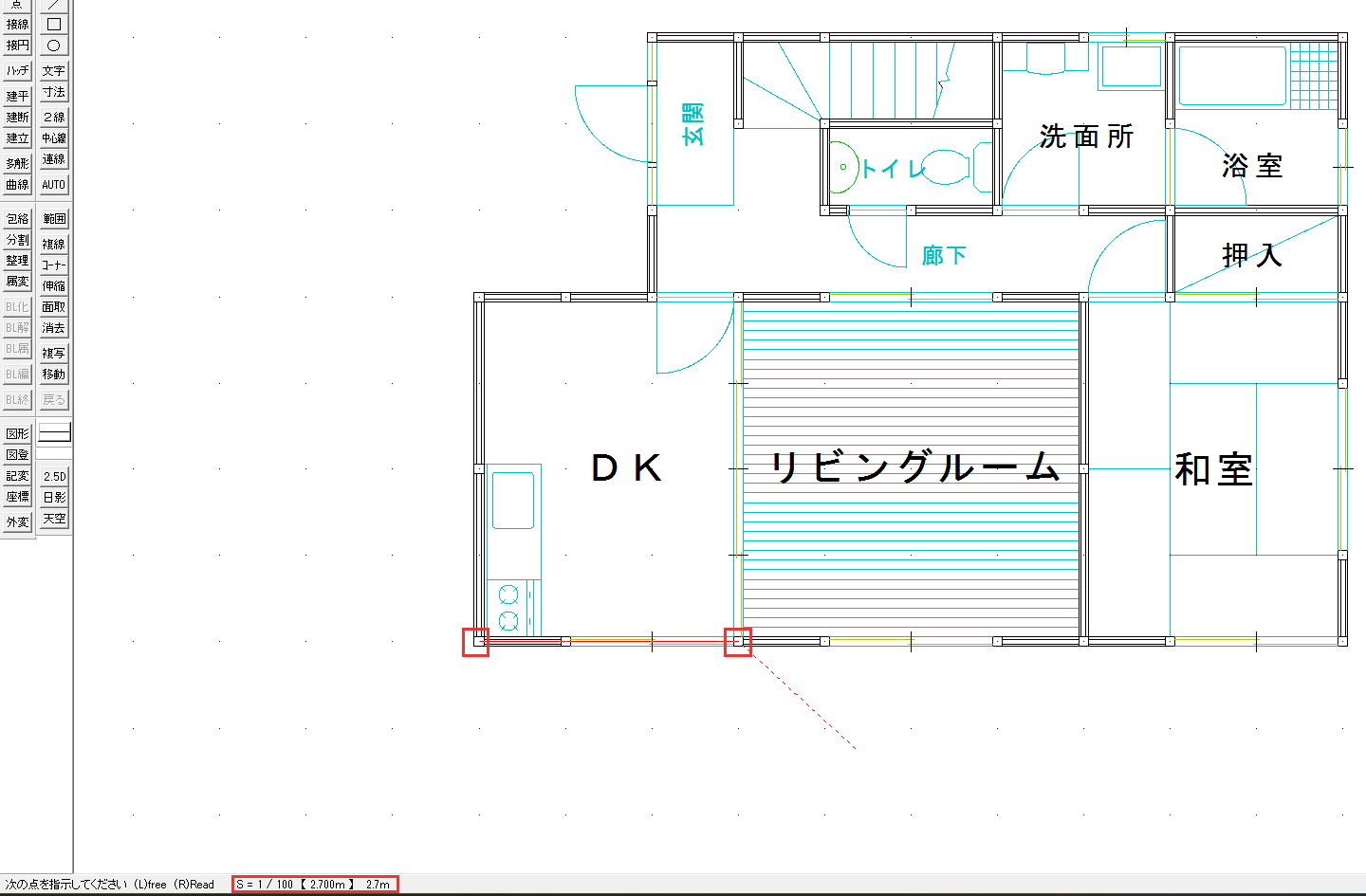
使うコマンドは、メニューバーの[その他]の測定です。柱の角を右クリックで順に指示すると、ステータスバーの【 】の中に合計、その右に最後に測った区間の長さが出ます。
下の辺には、柱(小さな四角)が0.9mおきに並んでいます。部屋の境の壁がある柱の所で区切って測ると、次のとおりでした。
| 測った所 | 区間の長さ | 合計 |
|---|---|---|
| 下の辺(左から) | 2.7m・3.6m・2.7m | 9.0m |
| 右の辺(下から) | 3.6m・0.9m・1.8m | 6.3m |
どの長さも0.9m(900mm)の倍数です。問題1の3640と2730は910mmの4倍と3倍なので、木造平面例とは単位にした長さが違います。
この長さを通り芯の間隔にして、新しい図面に外まわりの通り芯を引きます。部屋の境の通り芯と壁の厚さも、同じように柱の角や壁の2本の線の間を測って決めてください。
写すのは、壁・窓とドア・寸法と室名までです。階段・台所・便器・浴槽・床や畳の線は描かなくてかまいません。
問題1〜3に出てこない引き戸などの建具も、【建具平面A】の縮小図から形の近いものを選んで置いてください。測り直すときは、コントロールバーのクリアーを押すと、合計が消えて1点目から測れます。
作図した図面を確かめる
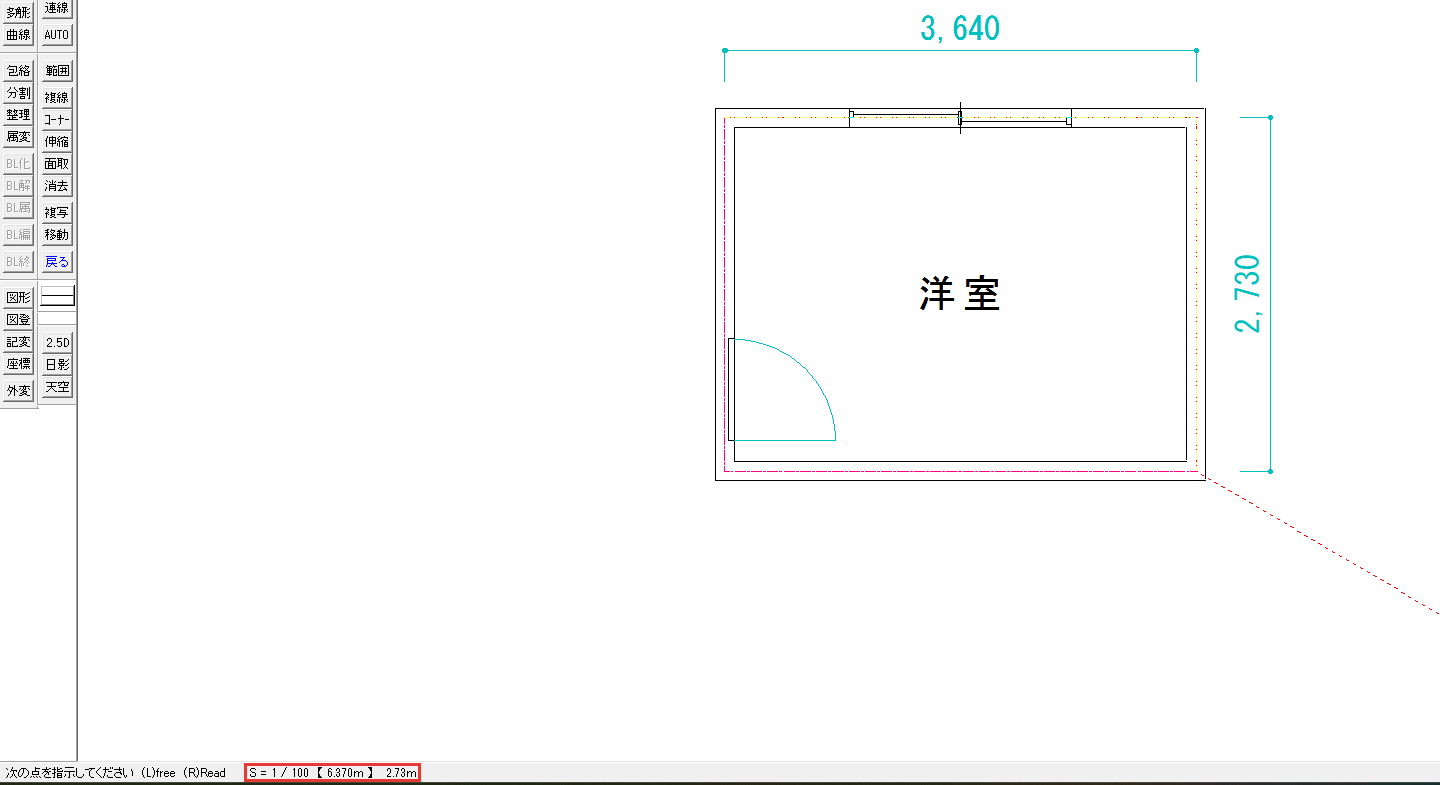
作図し終えたら、測定で通り芯の間隔を測り、問題の数字と合っているかを確かめます。画面で同じ形に見えても、長さが少しずれていることがあるからです。
問題1〜3の部屋なら、通り芯の左上の角・右上の角・右下の角の順に右クリックすると、上の辺が3.64m、右の辺が2.73mで、合計は6.370mになります。
合わないときは、矩形の寸法の欄に入れた値を見直し、通り芯を引き直してください。
問題4は、写した図面と、保存しておいた木造平面例の同じ所を測って、長さを比べます。紙に印刷して見本と並べると、画面では気づかなかった違いも見つかります。
図面一式を作図する練習へ進む
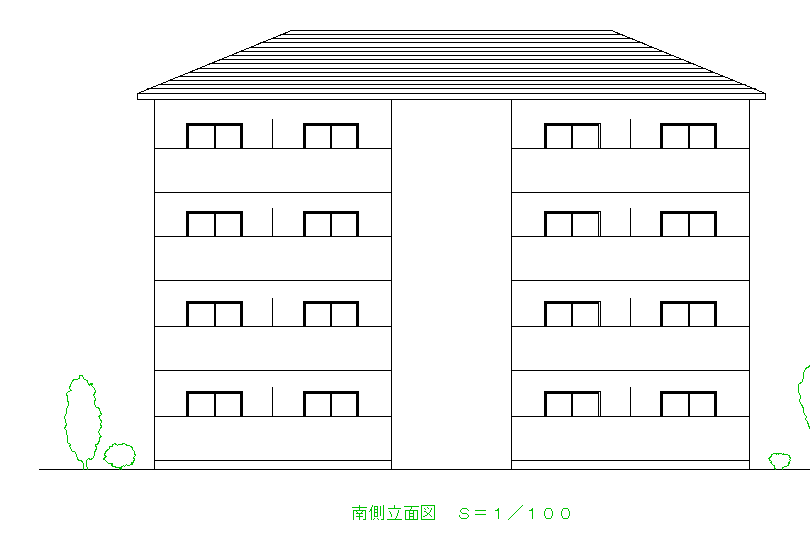
サンプル図面を1枚写せたら、次は建物1つ分の図面一式(平面図・立面図・断面図など)を作図する練習です。平面図の位置に合わせて、立面図や断面図を作図します。
サンプル図面では、Aマンション平面例とAマンション立面例が、名前のそろった平面図と立面図です。
建築CADコース(Jw_cad)は、Jw_cadで建築図面を作図する方法を学ぶオンライン講座です。2026年10月ごろの開講を予定しています(2026年10月9日現在)。
講座では、基礎編の41レッスンでJw_cadの操作を覚え、実践編の7つのプロジェクトで建物の図面を作図します。
プロジェクトの01〜04は木造平家とRC造マンションの図面、05〜07は平面詳細図・矩計図・部分詳細図の詳細図です。
実践編の図面データが配られ、課題を提出すると評価を受けられます(提出は任意)。
新しい図面に、問題1の通り芯を引いてみよう
この記事で解説したことは、次の5つです。
- Jw_cadの練習問題は、答えの図面と同じ形を作図し、見比べたり測ったりして確かめる課題
- 問題4とそのあとの見本は、Jw_cadを入れたフォルダー(C:\jww)のサンプル図面を使う
- サンプル図面は、開いたら別の名前で保存し、保存した方を測る
- 1部屋を、通り芯と壁・窓とドア・寸法と室名の順に作図し、木造平面例は測ってから写す
- 作図したら、測定で通り芯の間隔を測って問題の数字と比べる
Jw_cadを開いたら、新しい図面に問題1の通り芯を引くところから始めてみてください。
Jw_cadで建築図面を作図する方法を学ぶ講座は、建築CADコース(Jw_cad)で紹介しています。
会員登録(無料)
記事やテーマのお気に入り・学習履歴・フォローが使えます。

この記事について
PERSC編集部が、建築の制作に関わる知識を実務目線で整理しています。内容は公開・更新日時点の情報にもとづきます。誤りや古い情報にお気づきの場合はお問い合わせよりご連絡ください。