Jw_cadのハッチングのやり方|1線・2線・3線・馬乗り目地
- Jw_cadで、ハッチングをかけるには?
- ハッチが作図されない…
- ハッチングの種類を知りたい
2次元CADのJw_cad(ジェイダブリューキャド)の図面では、壁の断面やレンガの外壁のように、範囲を斜線や目地の模様で埋めて材料を表します。この模様の線を、1本ずつ同じ間隔で引くのは大変です。
しかし、ハッチのコマンドを使えば、範囲を選んで種類と間隔を決めるだけで、模様の線がまとめて引かれます。
ただ、範囲が一周閉じていないと実行できず、ピッチ(線と線の間隔)の単位を間違えると線が1本も引かれません。
この記事で解説するのは、閉じた範囲に1線・2線・3線・馬乗り目地・図形の模様をかける手順です。範囲の選び方、ピッチを実寸で入れる方法、うまく作図されないときの直し方も分かります。
画面:Jw_cad Version 10.03.6(Windows 11)ハッチとは

ハッチ(ハッチング)は、閉じた範囲を、斜線や平行の線、レンガの目地などの模様で埋めるコマンドです。図面では、断面の材料の違いを模様で表すときに使います。
模様の種類は、1線・2線・3線・馬乗り目地・図形の5つです。左のツールバーのハッチを押すと、コントロールバー(作図ウィンドウの上の横長の帯)に、種類の5つのボタンが出ます。
メニューバーの作図からハッチを選んでも、同じコマンドが始まります。
| 種類 | どんな模様か |
|---|---|
| 1線 | 平行で等間隔の斜線 |
| 2線・3線 | 2本・3本の線を1組にした斜線 |
| 馬乗り目地 | レンガやタイルを、上と下の段で半分ずつずらして並べた目地 |
| 図形 | 登録した図形を、縦と横に並べた模様 |
範囲を色で塗りつぶすのは、ハッチではなくソリッド図形です。塗りつぶしの手順はJw_cadのソリッド図形で取り上げます。
ハッチをかける範囲を選ぶ
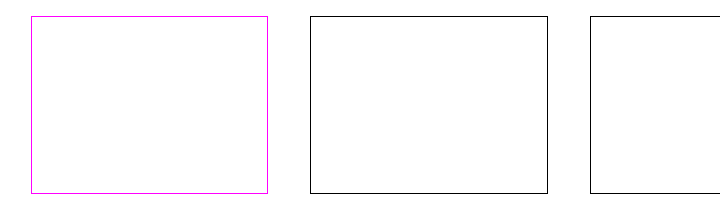
ハッチをかけるときは、範囲の線を一周選んでから実行します。一周が閉じるまで、コントロールバーの実行は薄い字のままで、押せません。
コントロールバーの範囲選択を押し、範囲選択のコマンドと同じように枠で囲んでも選べます。選んだ範囲の選択は、クリアーで解除できます(線は消えません)。
この記事で使うのは、図形の形に合わせた次の2つの選び方です。
- 線を1本ずつ選ぶ
- 閉じた連続線を右クリックで選ぶ
線を1本ずつ選ぶ
矩形(長方形)は4本の線でできているので、1本ずつ左クリックで選ぶのが基本です。選ぶたびに、ステータスバー(画面のいちばん下の案内の欄)の右の【】の中の数が増えます。
数は1本目を選んだときが【0】で、2本目から1つずつ増えます。
1本目の
左のツールバーのハッチを押し、範囲の1本目の線を左クリックします。
残りの線を
隣の線から順に、2本目・3本目・4本目を左クリックしてください。ステータスバーの数は【3】まで増えます。
1本目の
最後に、1本目の線をもう一度左クリックします。一周が閉じて、ステータスバーの数が【4】になり、実行が押せるようになります。
矩形の左クリックは、4本の線に、閉じるための1本目を足した5回です。
閉じた連続線を右クリックで選ぶ
5角形のように、端と端がつながって一周している線(閉じた連続線)は、どれか1本の線を右クリックするだけで、一周がまとめて選ばれます。円も、右クリックの1回で選べる図形です。
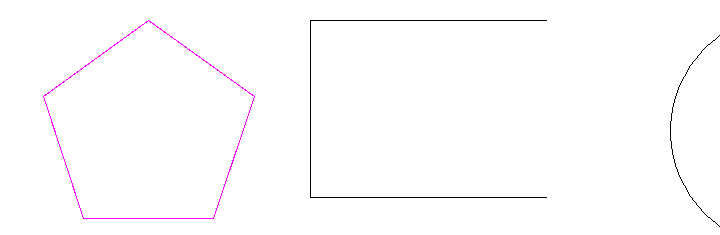
右クリックの1回で、ステータスバーの数は【5】になりました。
1線のハッチをかける

1線のハッチは、平行な斜線を等間隔に並べて範囲を埋めます。角度は線の傾き、ピッチは線と線の間隔です。
ハッチの線は、書込線(これから描く線)の線色・線種で、書込レイヤ(これから描く線が入るレイヤ)に描かれます。
ハッチのコマンドに線の設定は無いので、先に線属性(線色と線種の設定)を細い線にしておいてください。この記事では、線色1(画面では水色)にしています。
矩形の
前に選んだ範囲が残っていたらクリアーを押してから、矩形の4本の線を順に左クリックし、1本目をもう一度左クリックして一周を閉じます。
1線を
コントロールバーの1線を選び、角度に45、ピッチに300を入れます。実寸にもチェックを入れてください。
チェックが無いとピッチが用紙の上のミリになり、線が引かれないことがあります(「ピッチを実寸で決める」の節)。
実行して斜線を
コントロールバーの実行を押します。
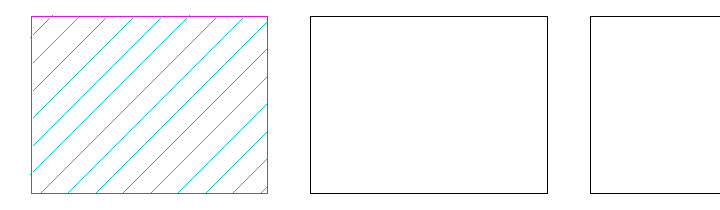
これで、矩形に45度の斜線が300mmの間隔で引かれました。
実行したあとも、範囲の選択は残っています。次の範囲を選ぶ前に、コントロールバーのクリアーを押して、選択を解除してください。
2線・3線のハッチをかける

2線・3線のハッチは、2本か3本の線を1組にして、組ごとに並べます。ピッチは組と組の間隔、線間隔は組の中の線と線の間隔です。
2線か3線を初めて選ぶと、ピッチは10、線間隔は1になり、実寸のチェックが外れます。値を入れたら、実寸のチェックも入れ直します。
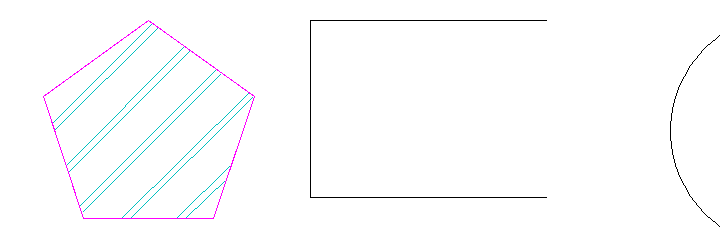
5角形を
クリアーを押してから、5角形の1辺を右クリックします。
2線を
2線を選び、ピッチに600、線間隔に100を入れて、実寸にチェックを入れます。
実行して2本1組の
実行を押すと、2本1組の斜線が、組ごとに600mmの間隔で並びます。
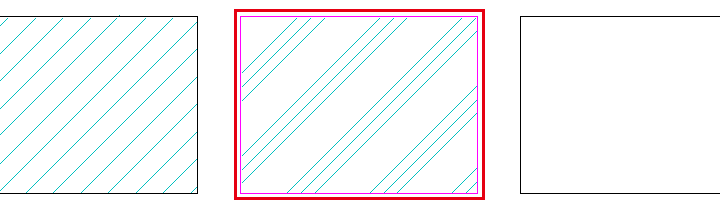
3線も同じ手順で、クリアーのあと矩形を一周選び、3線を選んで値を入れます。3本の線が1つのかたまりに見えるのは、ピッチが線間隔の3倍より大きいときです。
線間隔150なら、3倍は450です。ピッチを450ちょうどにすると線が等間隔に並んで見えるので、600以上にします。
馬乗り目地のハッチをかける

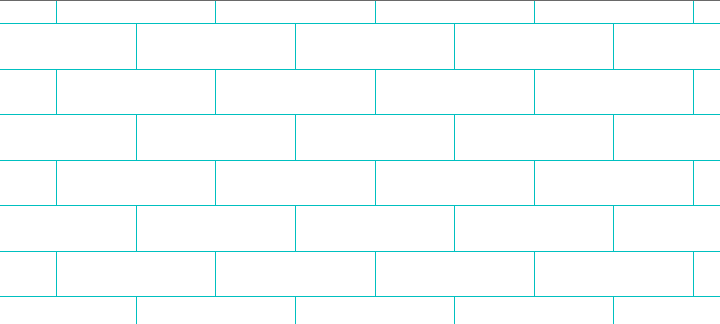
馬乗り目地は、レンガやタイルを、上と下の段でレンガ半個分ずらして並べた目地の模様です。コントロールバーでは、┬┴┬の形のボタンが馬乗り目地です。
縦ピッチはレンガ1段の高さ、横ピッチはレンガ1個の長さに当たります。外装のレンガの例では、縦60・横210を入れます。
レンガにする矩形を
クリアーを押してから、矩形の4本の線を順に左クリックし、1本目をもう一度左クリックします。
馬乗り目地を
┬┴┬を選ぶと、角度0・縦ピッチ3・横ピッチ6になり、実寸のチェックが外れます。縦ピッチに60、横ピッチに210を入れ、実寸にチェックを入れます。
実行して目地を
実行を押すと、矩形がレンガの目地で埋まります。
図形のハッチと格子のハッチをかける
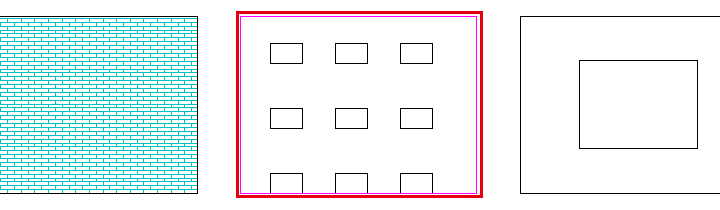
ここからは、描いた図形を並べる図形のハッチと、1線を2回かけて作る格子のハッチを解説します。範囲の選び方は、ここまでと同じです。
この節で解説するハッチは、次の2つです。
- 図形のハッチ
- 格子のハッチ
図形のハッチ
図形のハッチを使うときは、並べたい図形を範囲選択の選択図形登録で先に登録しておきます。部品をファイルに保存する図形登録のコマンドで保存した図形は、図形のハッチには使えません。
並べる図形を
メニューバーの編集から範囲選択を選び、並べたい小さな図形を枠で囲んで選びます。
選択図形登録を
コントロールバーの選択図形登録を押します。押しても画面の表示は変わりませんが、選んだ図形が登録されています。

図形を
左のツールバーのハッチを押し、図形を選びます。縦ピッチと横ピッチに1000を入れ、実寸にチェックを入れます。

範囲を
前のハッチで選んだ範囲が残っていたら、クリアーで解除してから、範囲の線を一周選びます。実行を押すと、登録した図形が縦と横に1000mmの間隔で並びます。
並んだ図形は、書込線の線色にならず、登録した図形の線色のままでした。
格子のハッチ
格子のハッチ(目地を縦と横にそろえた芋目地)は、1線のハッチを、角度0と角度90で2回かけて作る模様です。1回目のあとも範囲が残っているので、選び直さずに2回目をかけられます。
角度0で
クリアーのあと範囲を一周選び、1線を選んで、角度に0、ピッチに600を入れ、実寸にチェックを入れて実行を押します。
角度90で
範囲を選んだまま、角度を90にして、もう一度実行を押します。
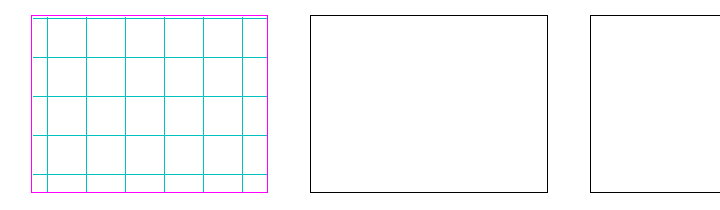
図形から1線に戻したときは、前に1線で入れた角度・ピッチと実寸のチェックが残っていました。Jw_cadは、種類ごとに前の値を覚えています。
ピッチを実寸で決める

ハッチのピッチは、実寸にチェックを入れて、描く物の実際の寸法(mm)で入れます。チェックが無いときのピッチは、用紙の上のミリ(図寸)です。
1/100 の図面で、チェックを外したままピッチに300を入れると、実物では30m(300mm×100)の間隔になります。範囲より間隔が広いので、線が1本も引かれません。
実寸のチェックは、初めの状態では外れていて、2線・3線・┬┴┬・図形を初めて選んだときも外れます。種類を切り替えたら、実行の前にチェックを見直してください。
ハッチがうまく作図されないとき
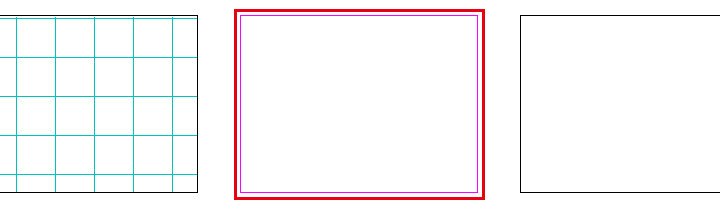
ハッチがうまくいかないときと、消したいときの直し方は、次の3つです。
- 線が1本も引かれない
- 内側がハッチされない
- ハッチを消したい
線が1本も引かれない
実行を押しても線が引かれないときは、実寸のチェックが外れていないかを見ます。理由は「ピッチを実寸で決める」の節のとおりです。
実寸にチェックを入れてから、もう一度実行を押してください。範囲は選んだまま残っているので、選び直しは要りません。
内側がハッチされない
外の図形と、その中の内の図形を両方選ぶと、内の図形の中はハッチされずに抜けます。外から数えて2番目の図形の内側は、ハッチをかけない部分として扱われるためです。
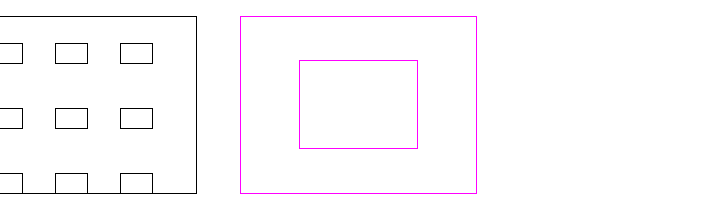
このとき、ステータスバーの数は【8】です。1線のハッチをかけると、内の矩形の中が抜けました。
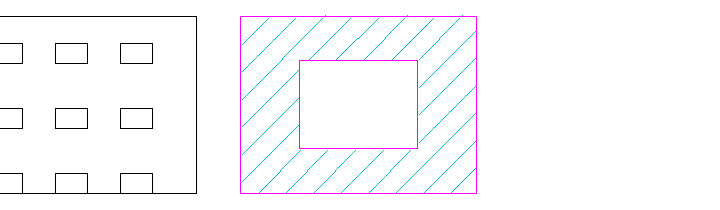
内側までハッチをかけたいときは、内の矩形を選ばずに、外の矩形だけを一周選んで実行してください。
ハッチを消したい
ハッチの線も、ふつうの線と同じく消去のコマンドの対象です。消し方は、Jw_cadの消去|部分消去・節間消し・範囲選択消去で解説しています。
実行した直後なら、メニューバーの編集から戻るを選ぶと、今かけたハッチが消えます。
範囲を閉じてから、実寸にチェックを入れてハッチをかけよう

この記事で解説したことは、次の6つです。
- 範囲は、線を1本ずつ選んで一周を閉じるか、閉じた連続線を右クリックで選ぶ
- 1線は角度とピッチ、2線・3線はピッチと線間隔、馬乗り目地は縦と横のピッチを入れる
- 図形のハッチは、範囲選択の選択図形登録で登録した図形を並べる
- 格子は、1線を角度0と90で2回かける
- ピッチは実寸にチェックを入れて実物の寸法で入れ、種類を切り替えたら見直す
- 外と内の図形を選ぶと、内側は抜ける
まずは矩形を1つ描き、1線のハッチを角度45でかけてみてください。
ハッチのほかのコマンドと作図の流れは、Jw_cadの使い方完全ガイド|初心者向けの基本操作から建築図面の描き方・印刷までを読んでください。
Jw_cadで建築図面を作図する方法を学ぶ講座は、建築CADコース(Jw_cad)で紹介しています。
会員登録(無料)
記事やテーマのお気に入り・学習履歴・フォローが使えます。

この記事について
PERSC編集部が、建築の制作に関わる知識を実務目線で整理しています。内容は公開・更新日時点の情報にもとづきます。誤りや古い情報にお気づきの場合はお問い合わせよりご連絡ください。