- ソフト・サービス
- Jw_cad
- Jw_cadの効率化とカスタマイズ
- Jw_cadのクロックメニューの基本|ドラッグで出す円形メニュー
Jw_cad
Jw_cadのクロックメニューの基本|ドラッグで出す円形メニュー

Jw_cadのクロックメニューの基本|ドラッグで出す円形メニュー
- Jw_cadのクロックメニューとは何?
- クロックメニューが勝手に出て、消えない…
- クロックメニューを使わない設定を知りたい
2次元CADのJw_cad(ジェイダブリューキャド)では、マウスのボタンを押したまま少し動かすと、時計の形をしたメニューが出ます。これがクロックメニューです。
点を取る操作もコマンドの切り替えも、メニューバーまでマウスを動かさずに済むのが利点です。
しかし、仕組みを知らないまま出すと、離した方向のコマンドが実行されてしまいます。急に出た円の消し方が分からなければ、作図の手も止まってしまうでしょう。
この記事では、クロックメニューの出し方と取り消し方、右ドラッグのAMの4方向で点を取る手順を解説します。使わない設定と、うまく使えないときの直し方も紹介しています。
画面:Jw_cad Version 10.03.6(Windows 11)クロックメニューとは
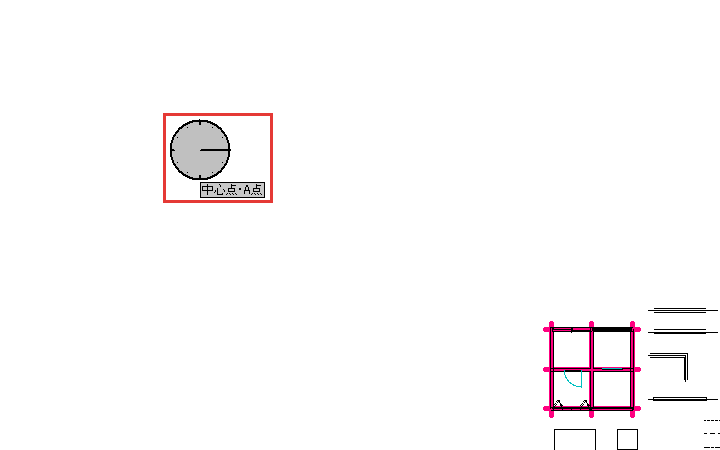
クロックメニューは、マウスのボタンを押したまま少し動かす操作(ドラッグ)で出る、円形のメニューです。
動かした方向ごとにコマンド(線や円を描くなど、選んで使う機能)が割り当てられていて、ボタンを離すと、その方向のコマンドが実行されます。
方向は、時計の文字盤の12時の位置を0時と呼び、0時から11時の12方向で数えます。真上が0時、真右が3時、真下が6時、真左が9時です。
円の中の針が指すのは、今マウスを動かしている方向です。その方向のコマンドの名前は、円の下に出ます。
左ボタンのドラッグと右ボタンのドラッグには、それぞれAMとPMの2つのメニューがあります。同じボタンのドラッグで、並んでいるコマンドの違う2枚を切り替えて使う形です。
4つのメニューの見た目と3時の方向の名前を、次の表にまとめました。名前は、線を描く線コマンドを選んでいるときの表示です。
| メニュー | 出し方 | 円の見た目 | 3時の名前 |
|---|---|---|---|
| 右ドラッグのAM | 右ボタンを押したまま動かす | 明るい灰色・縁の線あり | 中心点・A点 |
| 右ドラッグのPM | 右ボタンのまま、真ん中に戻してもう一度動かす | 濃い灰色・縁の線あり | X軸角度 |
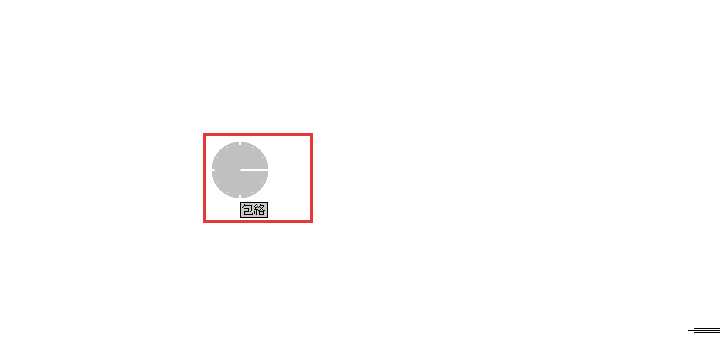
| 左ドラッグのAM | 左ボタンを押したまま動かす | 明るい灰色・縁の線なし | 包絡 |
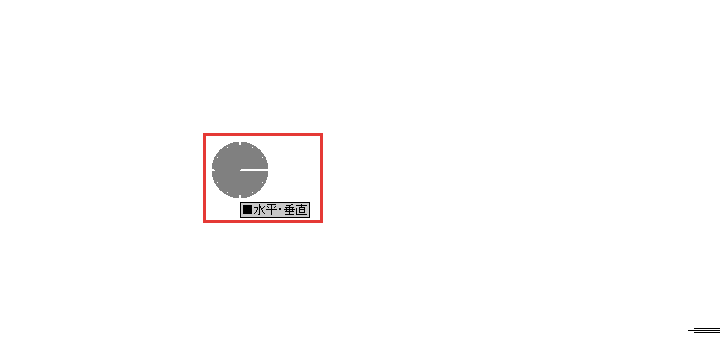
| 左ドラッグのPM | 左ボタンのまま、真ん中に戻してもう一度動かす | 濃い灰色・縁の線なし | ■水平・垂直 |
右ドラッグのPMには、線の長さや角度をコントロールバー(作図ウィンドウの上の帯)の欄に取り込む方向が並びます。
4つのメニューの12方向すべての一覧は、Jw_cadのクロックメニューの活用で取り上げています。
クロックメニューを出す・取り消す
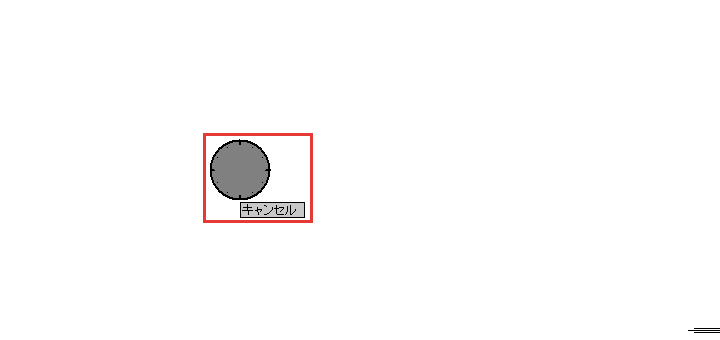
ここからは、4つのメニューを実際に出して、何もせずに消します。クロックメニューはボタンを押している間だけ出ているので、離す前に円の下の名前を見るのが基本です。
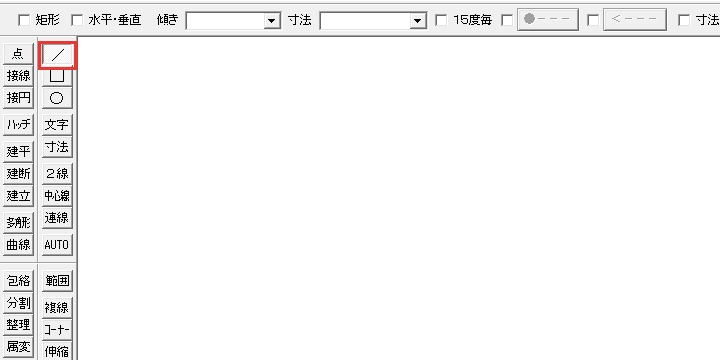
試す前に、左のツールバーの/のボタンを押して、線コマンドを選んでおきます。
出し方と取り消し方は、次の4つです。
- 右ドラッグで出す
- 真ん中に戻して取り消す
- AMとPMを切り替える
- 左ドラッグで出す
右ドラッグで出す
右ボタンのドラッグでは、右ドラッグのAMのメニューが出ます。線や円の無い所で押せば、円が線に重なって見えにくくなりません。
右ボタンを
作図ウィンドウの何も無い所で右ボタンを押し、押したまま右へ少し動かします。押した所を中心に明るい灰色の円が出て、下に「中心点・A点」と出ます。
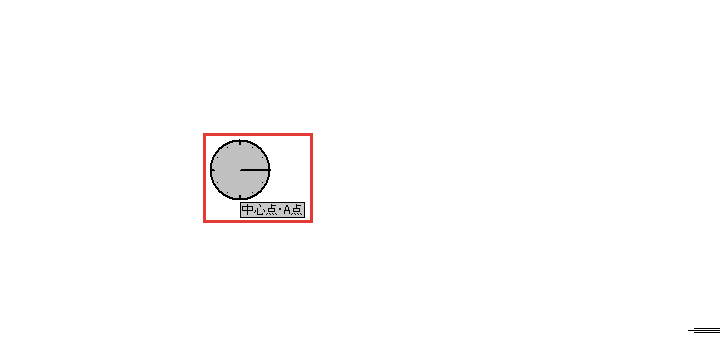
押したまま動かす向きを変えると、円の針と、円の下の名前が、その方向のものに変わります。まだボタンは離さず、次の手順で消しましょう。
真ん中に戻して取り消す
出した円は、押し始めた所(円の真ん中)までマウスを戻してから離すと、何も実行されずに消えます。
押したまま真ん中に
右ボタンを押したまま、マウスを押し始めた所に戻します。円が濃い灰色になり、下に「キャンセル」と出ます。
キャンセルで
「キャンセル」と出たまま、右ボタンを離します。円が消え、何も実行されません。
この「真ん中に戻してから離す」は、左ドラッグのメニューでも、AMとPMのどちらでも同じです。
AMとPMを切り替える
PMのメニューは、一度真ん中に戻してから、もう一度動かすと出ます。
右へ
右ボタンを押したまま右へ動かしてAMの円を出し、そのまま真ん中に戻して「キャンセル」を出します。
もう一度右へ動かす
右ボタンを押したまま、もう一度右へ動かします。円が濃い灰色のまま残り、3時の名前が「X軸角度」に変わります。
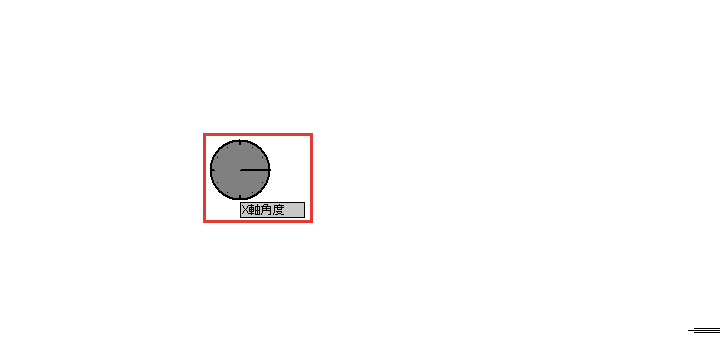
PMを使わないときも、真ん中に戻して「キャンセル」を出してから離します。
左ドラッグで出す
左ボタンのドラッグでも、同じ操作でAMとPMのメニューが出ます。左ドラッグのメニューの円には、縁の線がありません。
左ボタンを
何も無い所で左ボタンを押し、押したまま右へ動かします。縁の線の無い明るい灰色の円が出て、3時の名前は「包絡」です。
真ん中に
左ボタンを押したまま真ん中に戻し、もう一度右へ動かします。濃い灰色の円になり、3時の名前が「■水平・垂直」に変わります。
真ん中に
真ん中に戻して「キャンセル」を出し、左ボタンを離します。何も実行されずに円が消えます。
これで、4つのメニューを出して、何もせずに消せるようになりました。
右ドラッグAMの4方向で点を取る
出して消せるようになったら、次は使う番です。右クリックの次に覚えたいのが、右ドラッグのAMの3時・9時・6時・0時の4方向で、右クリックでは読み取れない点を取れます。
右クリックで読み取れるのは、線の端点や交点です。円の中心や線の途中の点は、右クリックでは読み取れません。
4方向で取れる点は、次の表のとおりです。下の手順も、この表の順に進めます。
| 方向 | 円の下の名前 | 取れる点 |
|---|---|---|
| 3時 | 中心点・A点 | 円の中心・線の中点 |
| 9時 | 線上点・交点 | 線の上の点 |
| 6時 | オフセット | 読み取った点から、数値の分だけずらした点 |
| 0時 | 鉛直・円周点 | 円周の上の点(水平・垂直にチェックを入れると、円の真上・真下・真横の点) |
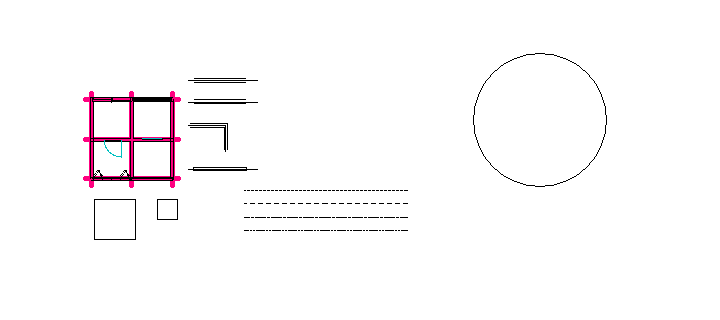
ここでは、線コマンドの始点(線を引き始める点)を、4つの方向で取ります。試す図面には、円のコマンド(左のツールバーの○)で描いた円と、線コマンドで引いた線を1本ずつ用意してください。
どの方向でも、始点を取ったあとは終点を指示すると線が引けます。1つの方向を試したら終点を指示して線を引き終え、次の方向へ進んでください。
4方向の使い方は、次の4つです。
- 3時で円の中心を取る
- 9時で線の上の点を取る
- 6時で端点からずらした点を取る
- 0時で円周の1/4の点を取る
3時で円の中心を取る
3時の「中心点・A点」を使うと、円の中心を線の始点にできます。円の中心は、右クリックでは読み取れない点の代表です。
円の
線コマンドで、円の線にカーソルを重ねて右ボタンを押し、押したまま右へ動かします。円の下に「中心点・A点」と出ます。
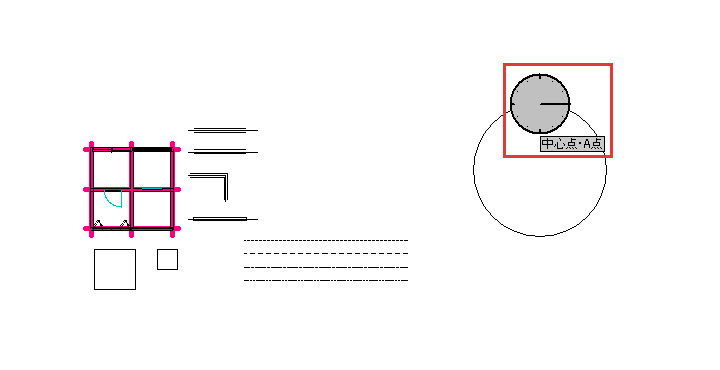
中心点・
「中心点・A点」と出たまま、右ボタンを離します。円の中心が線の始点になり、そこから仮の線(赤い線)が伸びます。
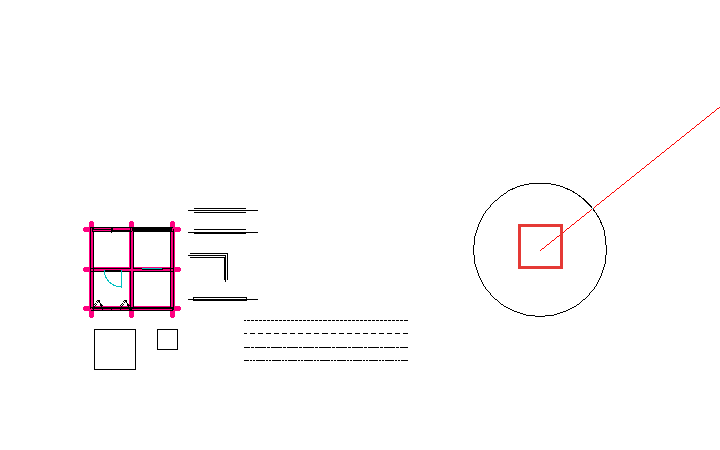
円の線でなく、線にカーソルを重ねて同じ操作をすると、その線の中点が始点になります。
9時で線の上の点を取る
線の途中の点を線の始点にするのが、9時の「線上点・交点」です。線の端点ではない所から線を引きたいときに使います。
線に
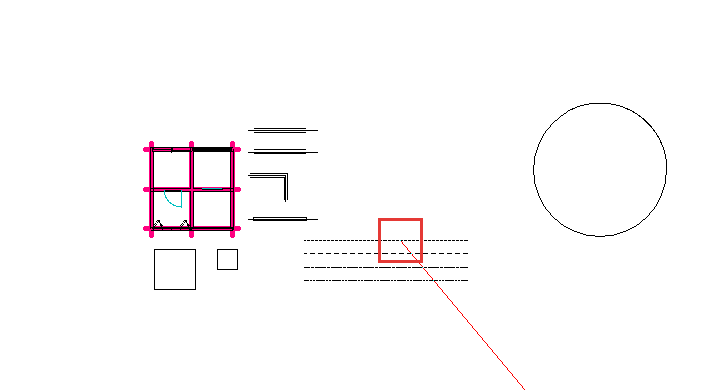
線コマンドで、始点を取りたい線(この例はいちばん上の点線)にカーソルを重ねて右ボタンを押し、押したまま左へ動かします。今度は、円の下の名前が「線上点・交点」です。
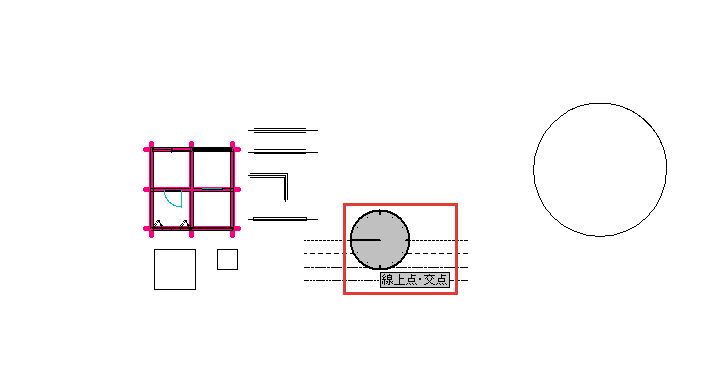
線上点・
「線上点・交点」と出たまま、右ボタンを離します。右ボタンを押した線が、点を取る線になります。
画面のいちばん下の帯(ステータスバー)の左端は、「■■線上点指示■■」で始まる表示に変わり、次のクリックを待つ状態です。
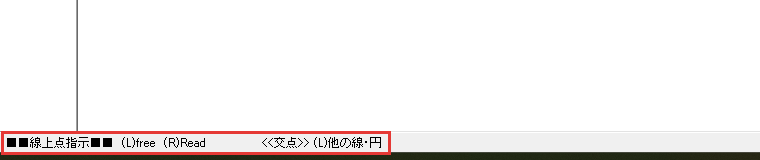
線の
その線の近くを左クリックします。クリックした所から線に垂直に下ろした先の、線の上の点が始点になります。
6時で端点からずらした点を取る
線の端点から決まった数値の分だけずらした点を、線の始点にするのが、6時の「オフセット」です。
線の
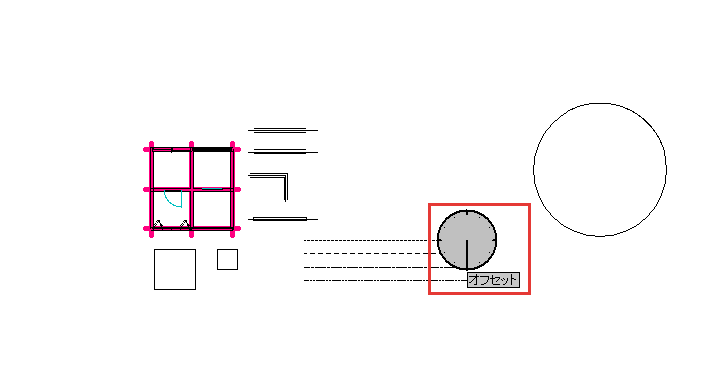
線コマンドで、線の端点(この例はいちばん上の点線の右の端)にカーソルを重ねて右ボタンを押し、押したまま下へ動かします。「オフセット」の名前が、円の下に出ます。
オフセットで
「オフセット」と出たまま、右ボタンを離します。ずらす量を入れる窓「オフセット」が開きます。
横と
窓「オフセット」は、前に入れた値が選ばれた状態で開きます。欄をクリックせずに、横の量と縦の量をカンマで区切って「300,0」と打ち、OKを押します。
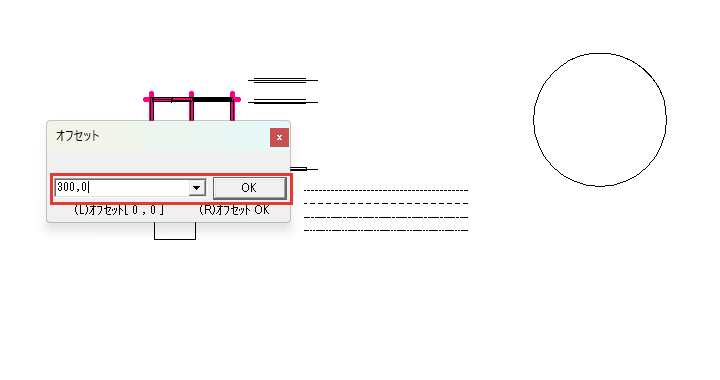
端点から右へ300(mm)ずれた点が、線の始点になります。欄をクリックしてから打つと、前の値に書き足されてしまうので、そのまま打つのがこつです。
数値を「300」だけにすると、横も縦も300として扱われ、斜めにずれてしまいます。
0時で円周の1/4の点を取る
円の真上・真下・真横の点(円周の1/4の点)を線の始点にするのが、0時の使いみちです。0時を使う前に、コントロールバーの水平・垂直にチェックを入れておきます。
水平・
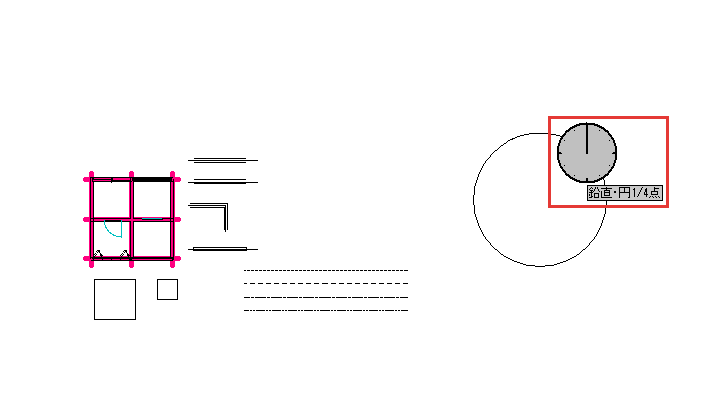
線コマンドのまま、コントロールバーの水平・垂直にチェックを入れます。チェックがあると、右ドラッグのAMの0時の名前が「鉛直・円1/4点」に変わります。

取りたい点の
円の線の、取りたい1/4の点の近く(この例は円の右上)にカーソルを重ねて右ボタンを押し、押したまま上へ動かします。
鉛直・
右ボタンを離します。押した所に近い円周の1/4の点(この例は円の真右の点)が、始点になります。
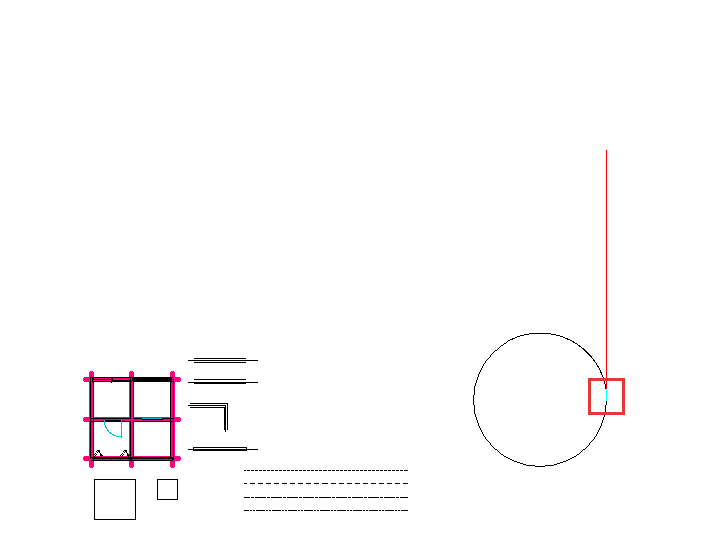
水平・垂直にチェックがあるので、仮の線は真上か真横にしか伸びません。この例はマウスが上にあるので、真上に伸びています。
チェックが無いときの0時は「鉛直・円周点」で、真上や真横とは限らない円周の上の点が取れます。
使い終わったら水平・垂直のチェックを外してください。入れたままだと、水平と垂直の線しか引けません。
クロックメニューを使わない設定にする
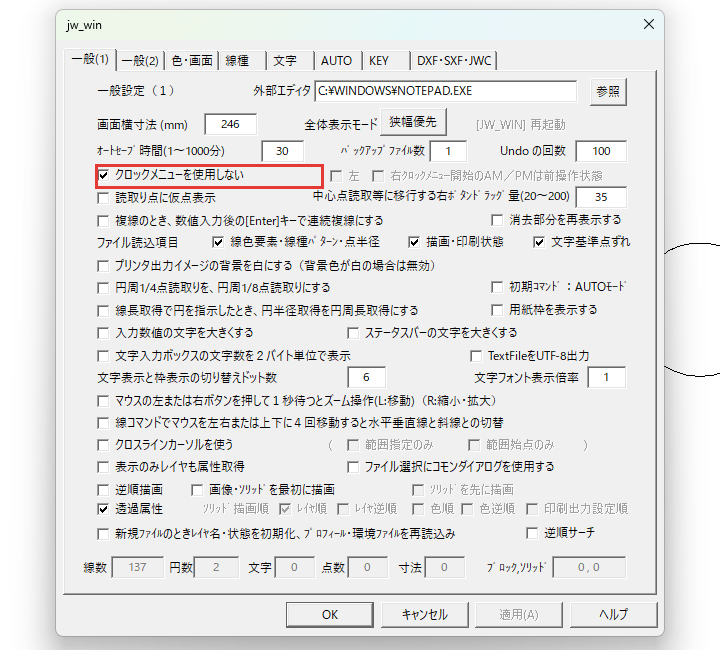
ここまでの操作が手に合わず、ドラッグで円が出るのが困るときは、クロックメニューを使わない設定にできます。
基本設定(Jw_cadの動きを決める設定の窓)の一般(1)タブにある、クロックメニューを使用しないのチェックです。
基本設定を
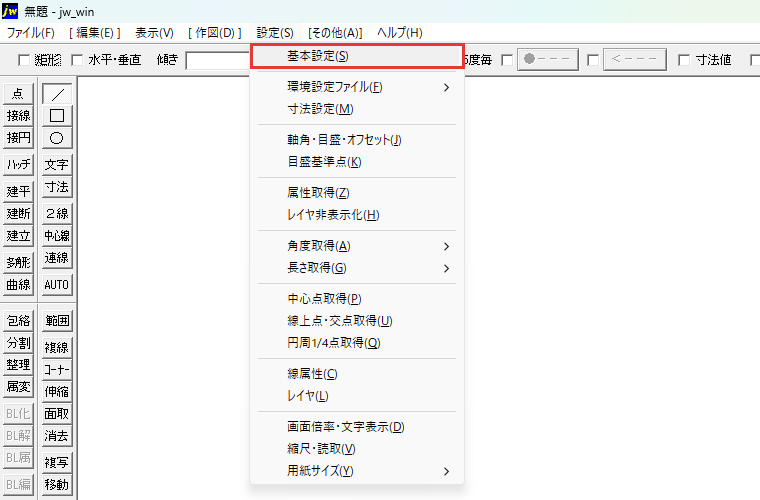
メニューバーの設定から基本設定を選びます。題が「jw_win」の窓が開き、一般(1)のタブが出ます。
クロックメニューを
一般(1)タブのクロックメニューを使用しないにチェックを入れ、OKを押します。
この設定では、左ドラッグでクロックメニューが出なくなり、左ボタンを離した所が点として指示されます。右ドラッグも、真ん中に戻してもう一度動かしてもPMに切り替わりません。
ただし、右ドラッグで点を取る4方向は、使わない設定でも効きます。円の線から右へ動かすと「中心点・A点」の円が出て、離すと円の中心が始点になります。
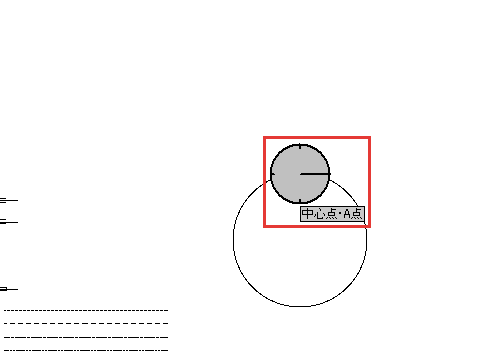 使わない設定で右へ動かした所
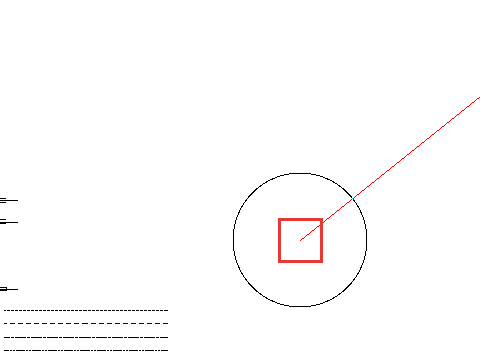 離したあと
使わない設定で出るのは、点を取る4方向の円だけです。右ドラッグを1時の方向へ動かしても、円の名前は0時の「鉛直・円周点」のまま変わりません。
チェックを入れると、ドラッグの量の欄の名前も「中心点読取等に移行する右ボタンドラッグ量(20~200)」に替わります。
元に戻すときは、クロックメニューを使用しないのチェックを外してOKを押してください。
クロックメニューがうまく使えないとき

使わない設定にするほどではなくても、操作の途中でつまずくことがあります。クロックメニューがうまく使えないときの症状は、次の3つです。
- クロックメニューが勝手に出る
- 押したまま消えない
- 思った方向のコマンドが出ない
クロックメニューが勝手に出る
クリックのつもりでボタンを押したまま少し動くと、クロックメニューが出ます。どれだけ動かすと出るかは、一般(1)タブのクロックメニューに移行するドラッグ量(20~200)の欄で決まります。
この欄の数は画面の点(ドット)の数で、初めは35です。20〜200の範囲で大きくすると、クロックメニューが出るまでに動かす距離が長くなります。
押したまま消えない
円は、ボタンを押している間は消えません。押したまま円の真ん中に戻し、「キャンセル」と出てから離してください。
「キャンセル」が出る前に離すと、そのとき出ていた方向のコマンドが実行されます。実行してしまったときは、メニューバーの編集の戻るで取り消します。
思った方向のコマンドが出ない
思ったコマンドと違う名前が出るのは、AMとPM、または左と右のメニューを取り違えているときです。たとえば右ドラッグの11時は、AMでは「複線」、PMでは「線長 取得」です。
離す前に、円の下の名前を見てください。名前が出ている円が濃い灰色ならPM、縁の線が無ければ左ドラッグのメニューです。
一般(1)タブには、左と右クロックメニュー開始のAM/PMは前操作状態のチェックもあります。左ドラッグと右ドラッグのそれぞれで、前に使ったAMかPMの状態から始める設定です。
初めはどちらもチェックが無く、どのドラッグもAMから始まります。
まず右ドラッグAMの4方向から、クロックメニューを使ってみよう
クロックメニューは、ボタンを押したまま動かすと出て、離したときに動かした方向のコマンドが実行される円形のメニューです。この記事で解説したことは、次の4つです。
- 出した円は、押したまま真ん中に戻して「キャンセル」を出してから離すと、何も実行されない
- 真ん中に戻してもう一度動かすとPM。左ドラッグのメニューの円には縁の線が無い
- 右ドラッグのAMの3時・9時・6時・0時で、円の中心・線の上の点・ずらした点・円周の1/4の点が取れる
- 使わないときは一般(1)タブのクロックメニューを使用しない。点を取る右ドラッグは効く
まずは円のコマンドで円を1つ描き、線コマンドで3時の「中心点・A点」を使って、円の中心から線を引いてみてください。
Jw_cadで建築図面を作図する方法を学ぶ講座は、建築CADコース(Jw_cad)で紹介しています。
会員登録(無料)
記事やテーマのお気に入り・学習履歴・フォローが使えます。

この記事について
PERSC編集部が、建築の制作に関わる知識を実務目線で整理しています。内容は公開・更新日時点の情報にもとづきます。誤りや古い情報にお気づきの場合はお問い合わせよりご連絡ください。
あわせて読みたい
Jw_cad完全ガイド|インストールから作図・印刷・データ連携まで
Jw_cadの使い方を、入れてから1枚印刷するまで1本で確かめたいとき

Jw_cadの読取点の取得|端点・交点・中心点・円周点
同じ点を、メニューの取得コマンドで取りたいとき
Jw_cadの線コマンド|水平・垂直・角度・寸法指定
始点を取ったあとの終点の指示と、水平・垂直のチェックを知りたいとき

Jw_cadの軸角・目盛・オフセット|精密作図の設定
オフセットで、決まった数値の分だけずらして描きたいとき
Jw_cadの基本設定|オートセーブ・バックアップ・Undo回数
基本設定の開き方と、最初に済ませる設定を知りたいとき

Jw_cadのクロックメニューの活用|全8種類と割当の変更
4つのメニューの全方向と、割当の変え方を知りたいとき