

Jw_cadの包絡処理|壁の交差部の自動整理
- Jw_cadの包絡処理とは何?
- 包絡処理ができない…
- 2線で引いた壁の交わる所を整えたい
2次元CADのJw_cad(ジェイダブリューキャド)で2線を使って壁を引くと、壁どうしが交わる所で線が交差したまま残ります。この余分な線は、包絡処理で整理できます。
しかし、包絡処理は、囲み方や線の条件が合わないと何も起きません。線色や線種が違う線は、範囲に入っていても処理されません。
この記事では、包絡処理で壁のT字・十字・L字の交わる所を整える手順を解説します。包絡処理ができないときの原因と、範囲内消去・中間線消去の使い方も分かります。
画面:Jw_cad Version 10.03.6(Windows 11)包絡処理とは

包絡処理は、囲んだ範囲の中で、交わる所の余分な線を消し、外側の形だけを残すコマンドです。2線で引いた壁の交わる所を整えるときに使うコマンドです。
コマンドは、左のツールバーの包絡を押すか、メニューバーの編集から包絡処理を選んで使います。処理する線の種類は、コントロールバーのチェックで選びます。
包絡処理で交わる所を整える
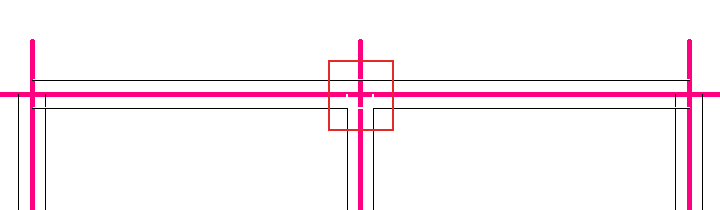
交わる所を範囲で囲み、範囲の終点を左クリックすると、包絡処理が実行されます。ここでは、2線で引いた壁のT字の交わる所を整えます。
手順は、次の2つです。
- 範囲を囲む
- 終点を左クリックする
範囲を囲む
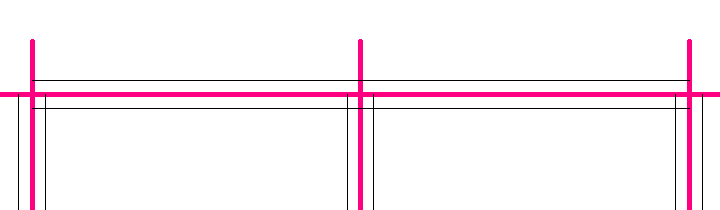
範囲は、始点をクリックしてから、マウスを動かして四角い枠を広げます。横の壁の2本の線と、縦の壁の2本の線が交わる所を、まとめて枠に入れます。
包絡処理を
左のツールバーの包絡を押します。コントロールバーで、実線だけにチェックが入っている状態にしてください。
範囲の
T字の交わる所の左上をクリックします。マウスを動かすと、赤い範囲の枠が出ます。
終点を左クリックする
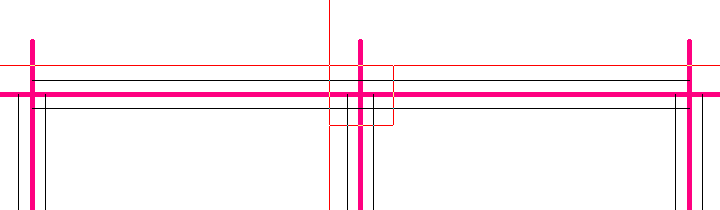
範囲の終点は、かならず左クリックで指示します。右クリックすると、範囲内消去という別の処理になります。
範囲の
ステータスバーに、終点を指示する案内が出たのを確かめてください。

交わる所の右下を左クリックすると、縦の壁の線が横の壁の内側の線で止まります。横の壁の内側の線は、縦の壁の2本の線の間で切れます。
囲み方によって、包絡の結果は変わります。思った形にならなかったときは、戻るで包絡の前に戻してから、範囲を囲み直してください。
十字とL字の角も同じ手順で整う
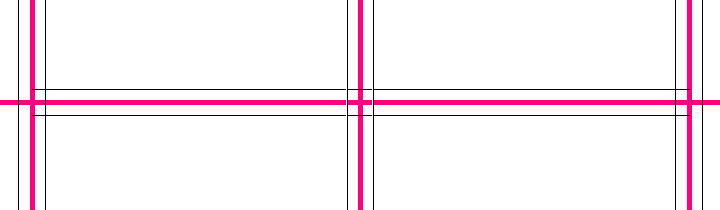
T字のほかに、十字の交わる所とL字の角も、同じ手順で囲んで整えられます。整う交わり方は、次の2つです。
- 十字の交わる所
- L字の角
十字の交わる所
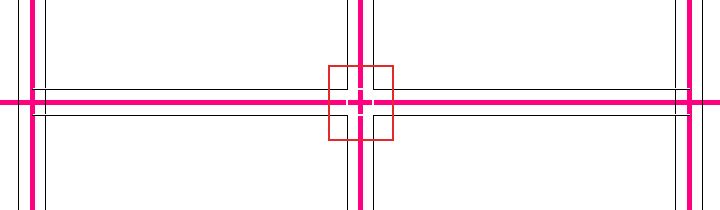
十字に交わる所を囲んで終点を左クリックすると、4方向の壁の線がつながり、真ん中の交差が消えます。
L字の角
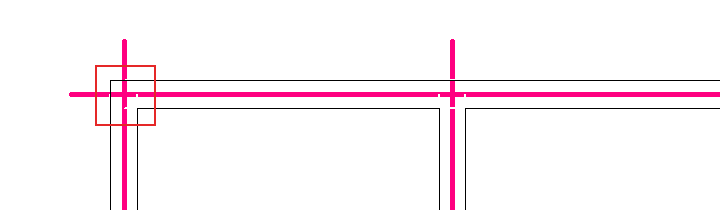
L字の角を囲んで終点を左クリックすると、外側の線どうしと内側の線どうしがつながり、角の形に整います。
包絡処理ができないとき
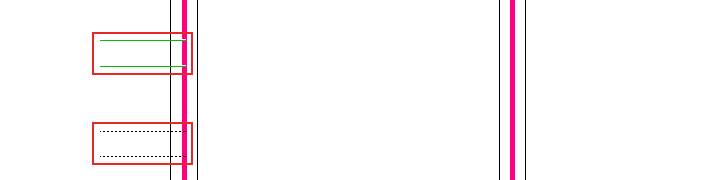
包絡処理されるのは、同じ線色・同じ線種の直線で、「表示」の状態のレイヤにあり、チェックを入れた線種の線です。範囲の中には、線の端点か交点が2つ以上入っている必要があります。
包絡処理ができないときの原因は、次の4つです。
- 線色や線種が違う
- 線種にチェックが入っていない
- グレー表示のレイヤにある
- 範囲に端点や交点が入っていない
線色や線種が違う
交わる線どうしの線色か線種が違うと、範囲に入っていても処理されません。壁(線色2)に線色3の線をつないで包絡処理をしたとき、線色3の線は処理されず、壁の線も切れませんでした。
壁の線は、同じ線色・同じ線種で引きます。違う線は、線属性で壁の線にそろえてから包絡処理をしてください。
線種にチェックが入っていない
コントロールバーでチェックを入れていない線種の線は、包絡処理の対象になりません。実線だけにチェックを入れて包絡処理をしたとき、点線の線は処理されませんでした。
壁を整理するときは、チェックを実線だけにしておきます。そうすると、一点鎖線の通り芯や補助線は、範囲に入っていても処理されません。
グレー表示のレイヤにある
グレー表示のレイヤの線は、範囲に入っていても処理されません。包絡処理の対象は、「表示」の状態のレイヤの線だけです。
処理したい線のレイヤを、「表示」の状態にしてから包絡処理をします。
範囲に端点や交点が入っていない
範囲が小さすぎたり、ずれていたりして、線の端点か交点が2つ以上入っていないと、何も処理されません。
交わる所の、線の端点と交点が入るように、範囲を囲み直してください。
範囲内消去と中間線消去
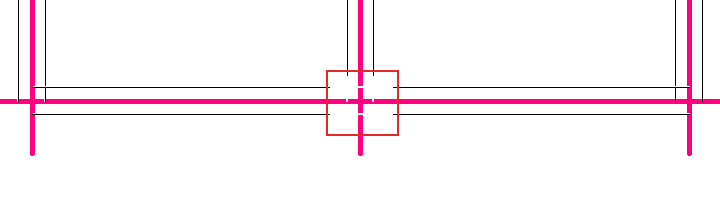
終点の指示の仕方を変えると、包絡処理とは違う処理になります。ここでは、包絡処理をしていない下の壁のT字(縦の壁が上に伸びる形)で試します。
違う処理は、次の2つです。
- 範囲内消去
- 中間線消去
範囲内消去
終点を右クリックすると、範囲の中にある線の部分が、すべて消えます。この処理が、範囲内消去です。
範囲を
始点をクリックして範囲を広げ、終点を右クリックします。範囲の中の壁の線が、四角く消えます。
中間線消去
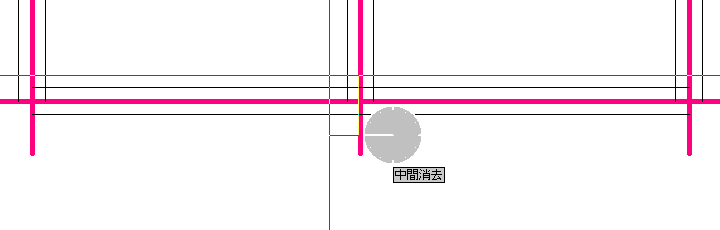
終点で左ボタンを押したまま左へドラッグすると、交わる所が包絡処理と同じように整い、反対側の外側の線も切れます。この処理が、中間線消去です。
終点で
始点をクリックして範囲を広げます。終点の所で左ボタンを押し、そのまま左へドラッグすると、「中間消去」の表示が出ます。
左ボタンを
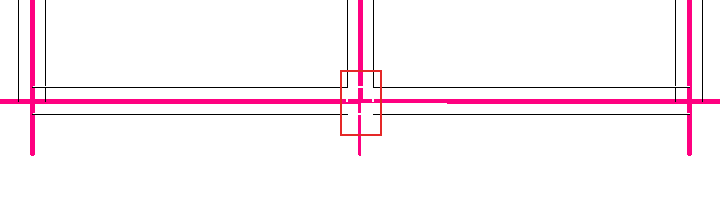
左ボタンを離すと、縦の壁と反対側の外側の線も、縦の壁の2本の線の間で切れます。
交わる所を1か所ずつ囲んで、包絡処理で整えよう
囲んだ範囲の中で余分な線を消し、外側の形だけを残すコマンドが、包絡処理です。この記事で解説したことは、次の4つです。
- 交わる所を始点と終点で囲み、終点を左クリックすると包絡処理になる
- T字・十字・L字の交わる所が、同じ手順で整う
- 同じ線色・線種で、表示のレイヤにあり、チェックを入れた線種の直線だけが処理される
- 終点を右クリックすると範囲内消去、左ボタンで左へドラッグすると中間線消去になる
2線で壁を引いたら、交わる所を1か所ずつ囲んで包絡処理をしてみてください。1か所ずつなら、思った形にならなかった所を、その場で戻して囲み直せます。
あわせて読みたい
- Jw_cadの2線|壁の一括作図 — 包絡処理の前に、壁の2本の線を引きたいとき
- 「Jw_cadのレイヤ操作|表示・切替・書込・プロテクト」(準備中) — レイヤの表示とグレー表示を切り替えたいとき
- 「Jw_cadの線種と線属性|実線・破線・一点鎖線・二点鎖線」(準備中) — 壁の線の線色と線種をそろえたいとき
- Jw_cadの戻ると進む|操作の取り消しとやり直し — 包絡処理の前に戻したいとき
Jw_cadで建築図面を作図する方法を学ぶ講座は、建築CADコース(Jw_cad)で紹介しています。
会員登録(無料)
記事やテーマのお気に入り・学習履歴・フォローが使えます。

この記事について
PERSC編集部が、建築の制作に関わる知識を実務目線で整理しています。内容は公開・更新日時点の情報にもとづきます。誤りや古い情報にお気づきの場合はお問い合わせよりご連絡ください。