

Jw_cadの線色と線幅|基本設定の色・画面タブと印刷時の線の太さ
- Jw_cadで、印刷したときの線の太さを変えるには?
- 印刷すると、線の太さが同じになる…
- 背景色を変える方法を知りたい
2次元CADのJw_cad(ジェイダブリューキャド)の図面では、描く物によって印刷の線の太さを変えます。
しかし、Jw_cadの線属性のダイアログには、初期の設定では線の太さを選ぶ欄がありません。どこで太さが決まるのか分からないまま同じ線色で引くと、全部同じ太さで印刷されてしまいます。
この記事で解説するのは、線色で印刷の線の太さを描き分ける仕組みと、基本設定の色・画面タブで太さを確かめて変える方法です。線幅の単位の切り替えと、背景色の変え方も分かります。
画面:Jw_cad Version 10.03.6(Windows 11)線色と線幅とは
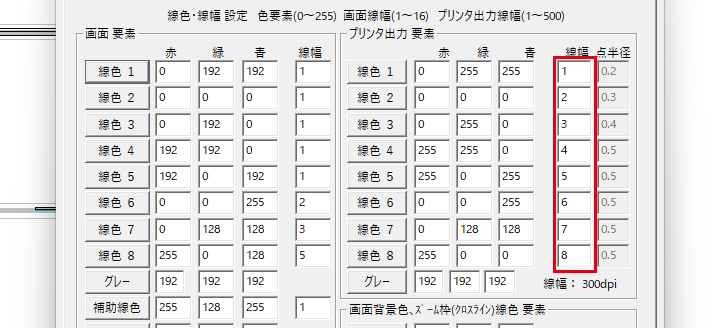
線色は線に付ける番号で、番号ごとに、画面に出る色と印刷したときの線の太さが決まっています。線色1〜8 と補助線色があり、補助線色で引いた線は印刷されません。
線幅は、線の太さの値です。基本設定の色・画面タブに、印刷用(プリンタ出力 要素)と画面用(画面 要素)の欄があります。
初期の設定では、番号が大きい線色ほど太く印刷されます。
線色を選んで線を引く
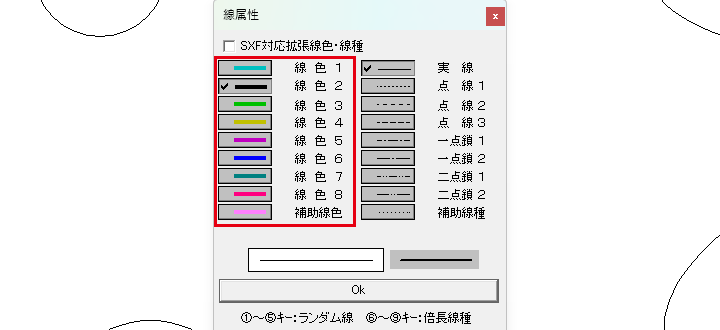
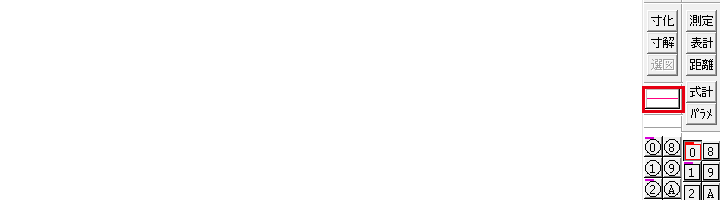
線色は、線を引く前に線属性のダイアログで選びます。このあと引く線は、選んだ線色の色と太さになります。
線属性の
メニューバーの設定から線属性を選びます。
線色の
左の列の線色 1のボタンを押して、Okを押します。
線を
線のコマンドで線を引きます。線の引き方は、Jw_cadの線コマンドを見てください。
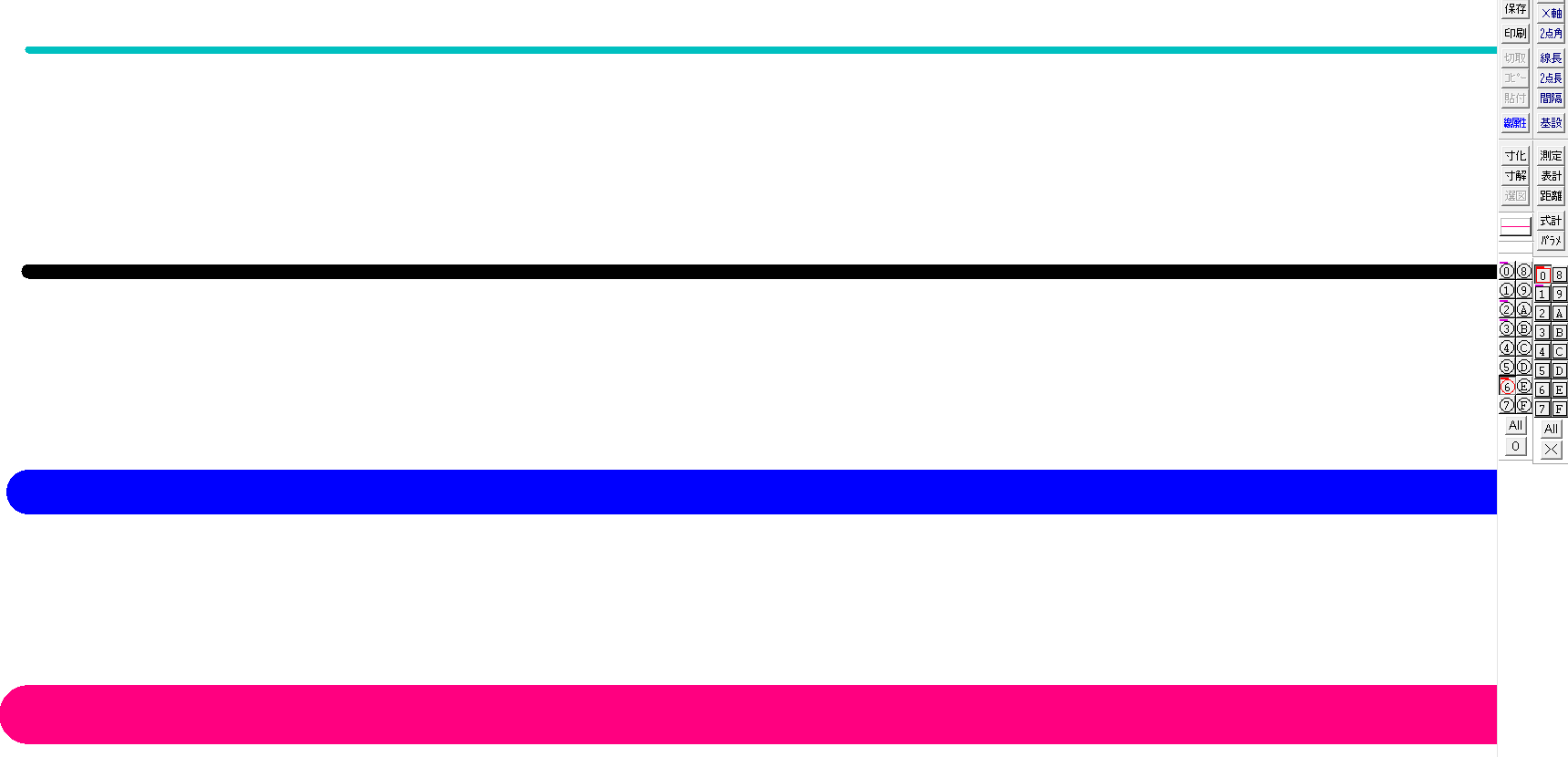
同じように、線色2・6・8 を選んで1本ずつ引くと、4本の色の違いを見比べられます。

色・画面タブで線の太さを確かめる
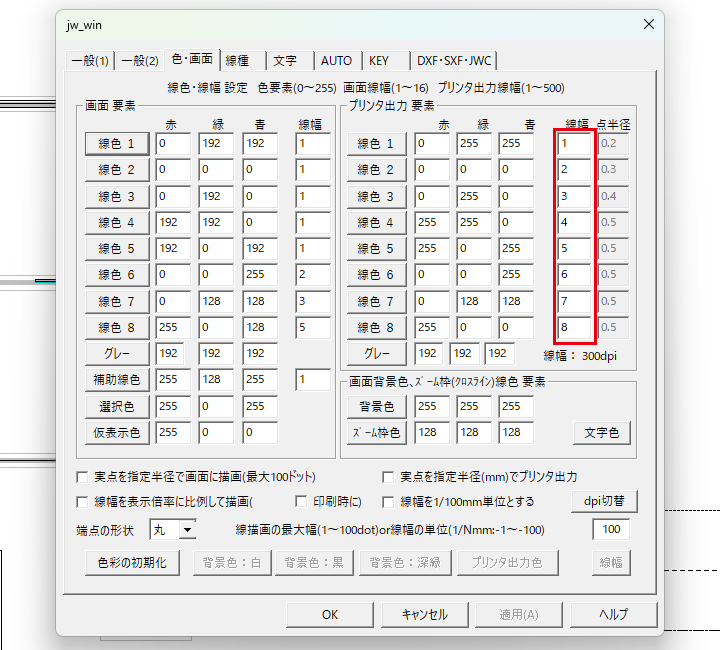
線色ごとの印刷の太さは、基本設定の色・画面タブのプリンタ出力 要素で確かめて、変えます。
基本設定を
メニューバーの設定から基本設定を選びます。
色・
色・画面のタブを押します。
プリンタ出力 要素の
右のプリンタ出力 要素の線幅の欄を、線色1〜8 の順に読みます。初期の設定では、線色1 が 1、線色2 が 2 と続き、線色8 が 8 です。
単位はドットで、1 は約 0.08mm です。
太さを
変えたい線色の線幅の欄の数を書き換えて、OKを押します。値は、用紙の大きさや縮尺、プリンタに合わせて決めます。
左の画面 要素の線幅は、画面に描くときの太さです。初期の設定では線色1〜5 が 1、線色6 が 2、線色7 が 3、線色8 が 5 なので、線色8 は画面でも太く見えます。
色・画面タブの項目
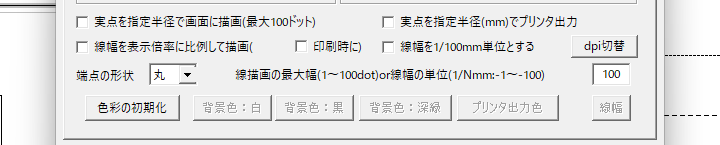
色・画面タブには、線色ごとの色と太さを画面用・印刷用に決める欄と、背景色のボタンがあります。項目は、次の表のとおりです。
| 項目 | 働き |
|---|---|
| 画面 要素 | 線色1〜8・グレー・補助線色・選択色・仮表示色の、画面の色(赤・緑・青)と線幅 |
| プリンタ出力 要素 | 線色1〜8・グレーの、印刷の色(赤・緑・青)・線幅・点半径(点の大きさ) |
| 線幅:300dpi | 線幅の単位(初期の設定ではドット) |
| 画面背景色、ズーム枠(クロスライン)線色 要素 | 背景とズーム枠の色と、文字色のボタン |
| 実点を指定半径で画面に描画(最大100ドット) | 点を、決めた半径で画面に描く |
| 実点を指定半径(mm)でプリンタ出力 | 点を、決めた半径で印刷する |
| 線幅を表示倍率に比例して描画 | 拡大したときに、線を倍率に合わせた太さで画面に描く |
| 印刷時に | 印刷の線幅も、印刷の倍率に合わせる |
| 線幅を1/100mm単位とする | 線幅の単位を 1/100mm にする |
| dpi切替 | 線幅の基準を 300dpi と 600dpi で切り替える |
| 端点の形状 | 太い線の端の形(初期の設定は丸) |
| 線描画の最大幅 | 画面に描く線の、いちばん太い幅(初期の設定は 100)。マイナスの値は線幅の単位を表し、-100 は 1/100mm |
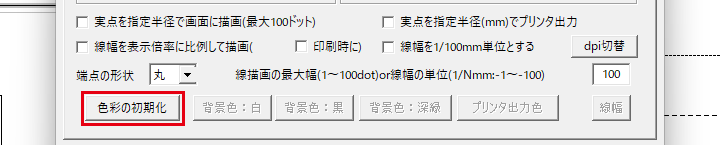
| 色彩の初期化 | 押すと、背景色:白・黒・深緑、プリンタ出力色、線幅のボタンが押せるようになる。押したボタンの項目が、その初期の値に変わる |
JWW 形式のファイルには、保存したときの線色の設定も記録されます。ファイルを開いたときにその設定も読み込むかどうかを決めるのは、基本設定の一般(1)タブの「ファイル読込項目」です。
線幅の単位を切り替える
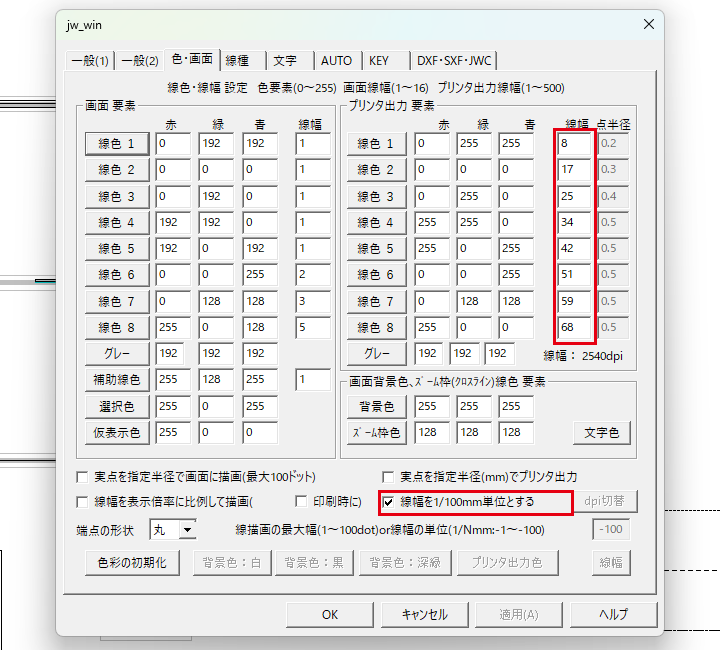
線幅の単位は、線幅を1/100mm単位とするのチェックで切り替えます。チェックを外すとドット、入れると 1/100mm が単位です。
チェックを入れると、プリンタ出力の線幅の欄が、同じ太さを 1/100mm で表した値に変わります。初期の設定では 8・17・25・34・42・51・59・68 になり、線色1 の 8 は 0.08mm です。
あわせて、線幅:300dpiの表示が線幅:2540dpiに、線描画の最大幅が -100 に変わります。0.3mm の線にしたいときは「30」のように、1/100mm の数で入れてください。
チェックを入れると、線属性のダイアログにも線ごとの線幅の欄が増えます。
背景色を変える
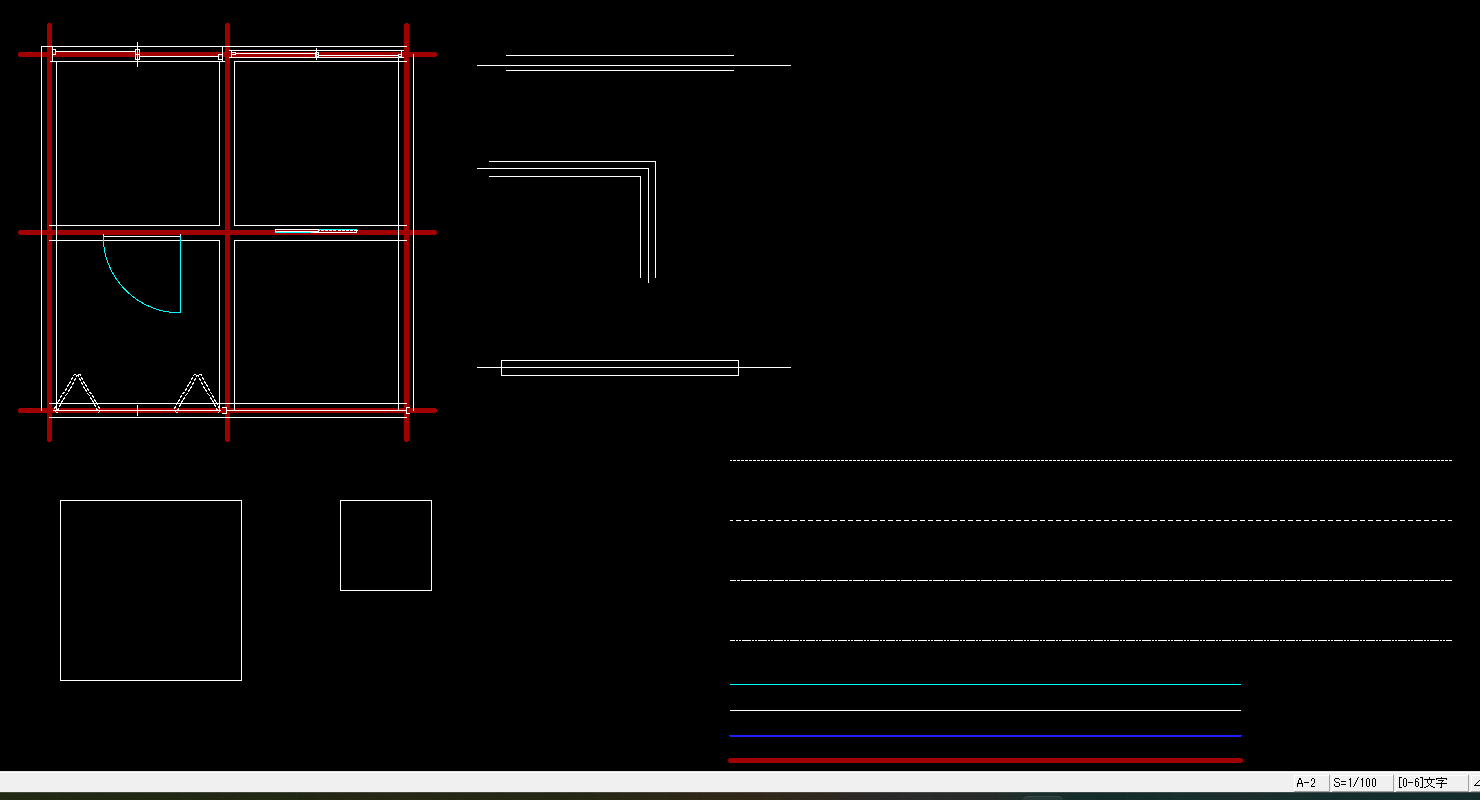
背景色は、色・画面タブで色彩の初期化を押してから、背景色:黒などのボタンを押して変えます。初期の設定の背景色は白です。
色・
メニューバーの設定から基本設定を選び、色・画面のタブを押します。
色彩の
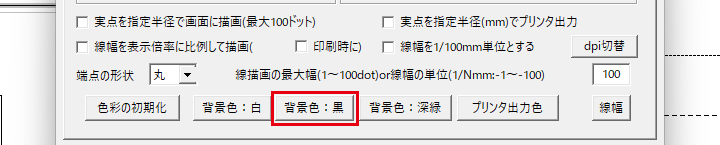
いちばん下の色彩の初期化を押します。右の背景色:白・背景色:黒・背景色:深緑などのボタンが押せるようになります。
背景色の
背景色:黒を押して、OKを押します。画面の背景が黒になり、線の画面の色も、その背景色の初期の色に変わります。
白に戻すときは、もう一度色彩の初期化を押してから背景色:白を押し、OKを押します。
この記事の画像は、白い背景で撮ったものです。慣れるまでは白のままにしておくと、画像と見比べやすくなります。
最初に決めておく設定は、Jw_cadの基本設定|オートセーブ・バックアップ・Undo回数を見てください。
線色の割り当ての例
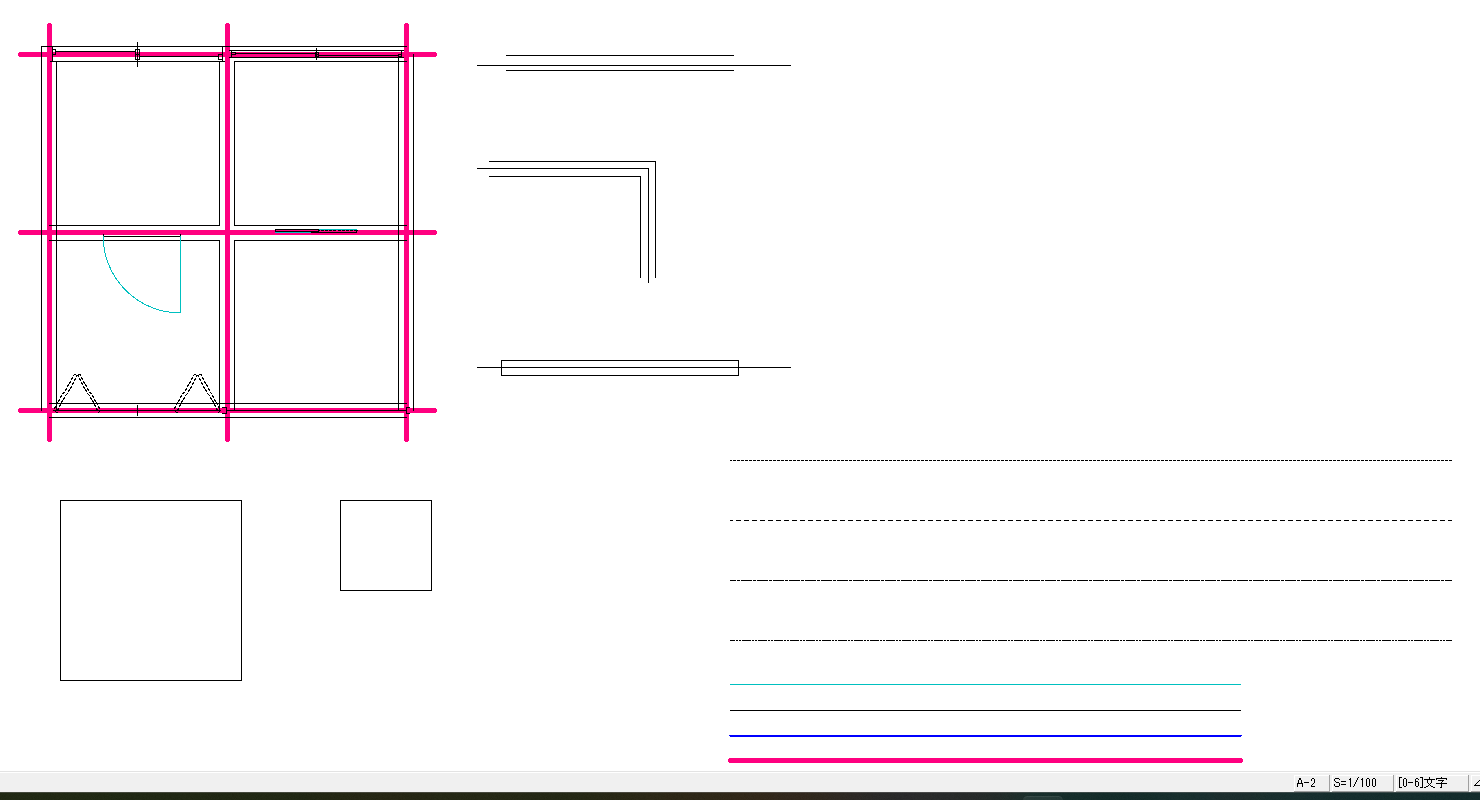
描く物ごとに線色を決めておくと、同じ種類の線が、同じ色と太さでそろいます。建築の図面での割り当ての一例は、次の表のとおりです。
| 線色 | 白い背景の画面の色 | 描く物の例 |
|---|---|---|
| 線色1 | 水色 | 寸法補助線・引出線・ハッチ |
| 線色2 | 黒 | 外壁・断面の切断した所の輪郭 |
| 線色6 | 青 | 寸法線 |
| 線色8 | 濃いピンク | 通り芯 |
割り当ては、事務所ごとに違うものです。この例の線幅は初期の値のままなので、番号が大きい線色ほど太く印刷されます。
太さの順を変えたいときは、プリンタ出力 要素の線幅を書き換えてください。実務では、用紙の大きさや縮尺、プリンタに合わせて決め直します。
線の太さや背景色がうまく変わらないとき
線の太さや背景色でつまずきやすいのは、次の2つです。
- 背景色が変わらない
- 画面で線の太さが同じに見える
背景色が変わらない
背景色のボタンが押せないときは、先に色彩の初期化を押します。押したあとは、背景色のボタンが押せる状態です。
画面で線の太さが同じに見える
線色1 と線色2 のように画面の線幅が同じ線は、画面では同じ太さに見えます。違いを画面で見たいときは、線幅を表示倍率に比例して描画にチェックを入れて、OKを押します。
このチェックで変わるのは画面の表示だけで、印刷の太さはプリンタ出力の線幅のままです。印刷の手順は、Jw_cad印刷・PDF出力の完全手順|用紙設定からPDF変換までを見てください。
印刷の太さを決めたい線は、線色を選び分けて引こう
この記事で解説したことは、次の5つです。
- 線色は線に付ける番号で、番号ごとに画面の色と印刷の線の太さが決まっている
- 線色ごとの印刷の太さは、基本設定の色・画面タブのプリンタ出力 要素の線幅で確かめて変える
- 線幅を1/100mm単位とするにチェックを入れると、線幅が 1/100mm 単位になる
- 背景色は、色彩の初期化を押してから背景色:黒などを押して変える
- 描く物ごとに線色を決めておくと、同じ種類の線が同じ太さで印刷される
まずは色・画面タブで線色1〜8 の線幅を読み、描く物ごとにどの線色で引くかを決めてみてください。
あわせて読みたい
- Jw_cadの基本設定|オートセーブ・バックアップ・Undo回数 — 最初に決めておく基本設定を知りたいとき
- Jw_cad印刷・PDF出力の完全手順|用紙設定からPDF変換まで — 図面を印刷したいとき
- Jw_cadの印刷設定でずれる原因とは?縮尺・線幅・PDFを整理 — 印刷の線幅がおかしいとき
Jw_cadで建築図面を作図する方法を学ぶ講座は、建築CADコース(Jw_cad)で紹介しています。
会員登録(無料)
記事やテーマのお気に入り・学習履歴・フォローが使えます。

この記事について
PERSC編集部が、建築の制作に関わる知識を実務目線で整理しています。内容は公開・更新日時点の情報にもとづきます。誤りや古い情報にお気づきの場合はお問い合わせよりご連絡ください。