

Jw_cadの円弧|円・円弧・楕円・多重
- Jw_cadで、円や円弧を描くには?
- 直径で円を描けない…
- 楕円の書き方を知りたい
2次元CADのJw_cad(ジェイダブリューキャド)では、円も円弧も楕円も、円弧コマンド1つで描きます。描く形は、円弧コマンドのコントロールバーで切り替える仕組みです。
ただし、円の大きさを入れる欄は半径の欄だけで、直径の欄はありません。図面の寸法が直径で書かれていると、そのまま入れても思った大きさになりません。
この記事では、円弧コマンドで円・円弧・楕円を描く手順を解説します。半径を決めた円、多重円・半円・3点を指示する円の描き方と、直径の寸法しか分からないときの入れ方も分かります。
画面:Jw_cad Version 10.03.6(Windows 11)円弧コマンドとは

円弧コマンドは、円・円弧・楕円などの丸い形を描くコマンドです。基本の操作は、中心と円周の点を指示して円を描くことです。
左のツールバーの○を押すか、メニューバーの作図から円弧を選ぶと、円弧コマンドになります。円の一部(円弧)を描くときは、コントロールバーのいちばん左の円弧にチェックを入れます。
円を描く
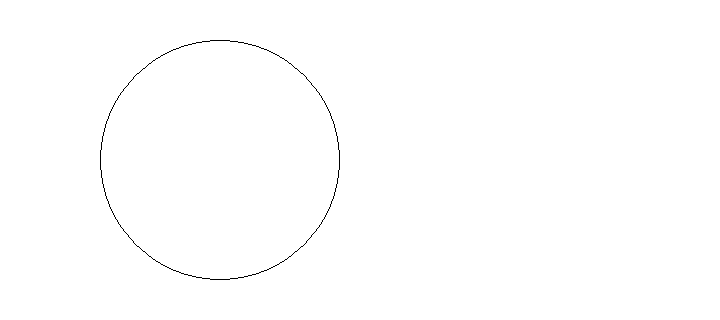
円は、中心と円周の点の2か所を左クリックするか、半径を入れて中心を1回左クリックして描きます。円の描き方は、次の2つです。
- 中心と円周の点を指示する
- 半径を入れて描く
中心と円周の点を指示する
中心と円周の点を左クリックすると、その2点の距離を半径にした円が描けます。
円弧コマンドを
左のツールバーの○を押して、円弧コマンドを選びます。
円の
画面の中央の白い所(作図ウィンドウ)で、円の中心にしたい所を左クリックします。カーソルを動かすと、赤い仮の円が大きさを変えながらついてきます。
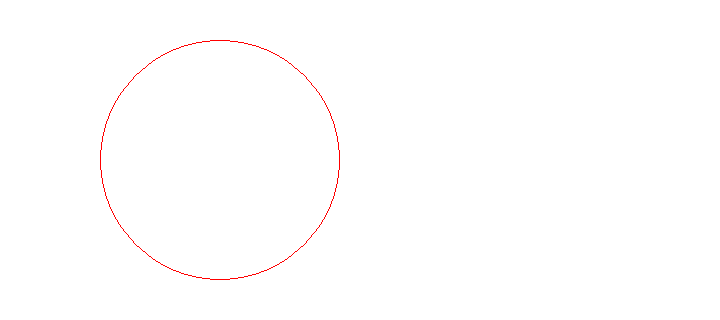
円周の
円周の点にしたい所を左クリックすると、円が描けます。
半径を入れて描く
半径の欄に数字を入れると、中心の1回のクリックで、その半径の円が描けます。図面の「φ600」のような直径の寸法なら、半分の 300 を入れます。
半径の
コントロールバーの半径の欄をクリックして、半角で 3000 と入れます。長さは、実物の寸法(実寸)をミリメートルで入れます。

半径の
カーソルに半径 3000 の赤い仮の円がついてくるので、円の中心にしたい所を左クリックしてください。半径 3000 の円が描けます。
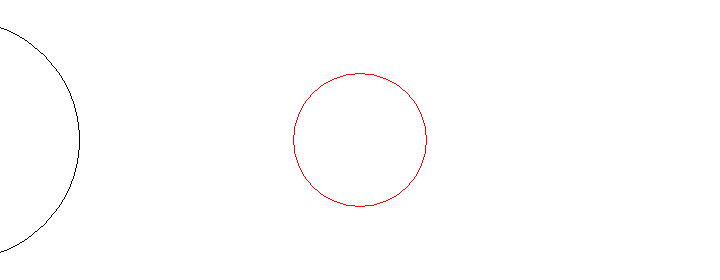
半径の欄の値は、空欄にするまで残ります。入れたままにしておけば、同じ大きさの円を続けて描くのに便利です。
円弧を描く
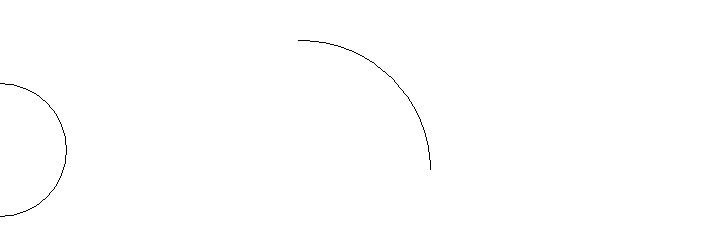
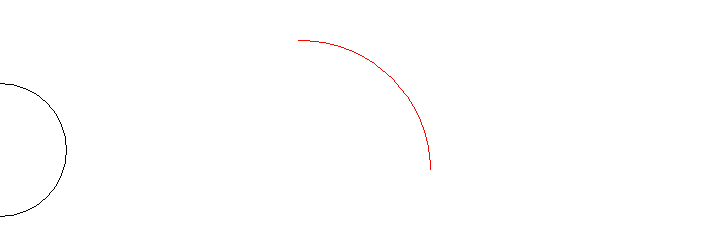
円弧は、円弧にチェックを入れ、中心・始点・終点の3回のクリックで描きます。図面でドアの開く向きを示す線も円弧で、蝶番を中心に、ドアの幅を半径にした形です。
半径を
この手順では中心から始点までの距離で半径を決めるので、半径の欄の値を消して空欄にします。コントロールバーのいちばん左の円弧を押して、チェックを入れてください。

中心と
円弧の中心を左クリックし、続けて円弧の始点を左クリックします。中心から始点までの距離が、円弧の半径です。
カーソルを動かすと、始点から赤い仮の円弧が伸びます。
終点を
円弧を終えたい所を左クリックすると、始点から終点までの円弧が描けます。
楕円を描く
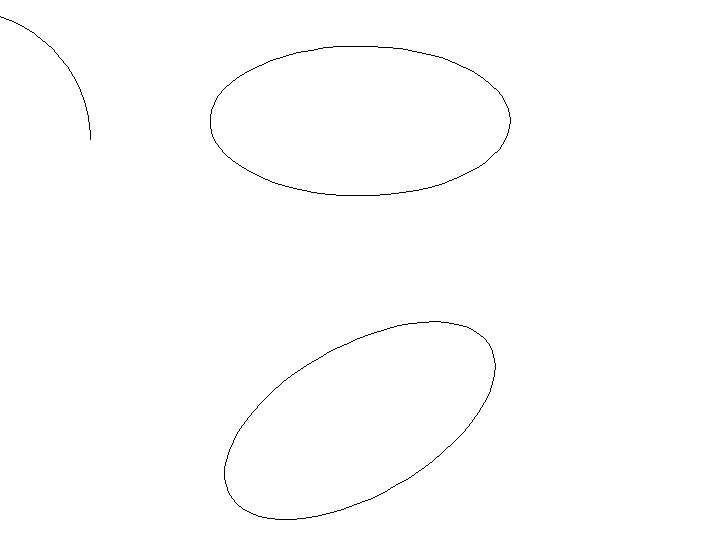
楕円は、扁平率の欄に数字を入れて、円と同じく中心と円周の点で描きます。傾きの欄が空なら、楕円の基準の向きは水平です。
扁平率は、基準の向きの半径に対する、縦の半径の割合です。扁平率 50 なら、縦の半径が横の半径の半分の、横長の楕円になります。
円弧を
円弧にチェックが入っていたら、押して外します。扁平率の欄をクリックして、半角で 50 と入れてください。

楕円の
中心と円周の点を左クリックすると、横長の楕円が描けます。
任意:傾きに30を
傾いた楕円にするときは、傾きの欄に 30 を入れてから、同じく中心と円周の点を左クリックします。楕円は、基準の向きが 30度傾いた形になります。

多重円・半円・3点の円を描く
コントロールバーの切り替えで、何重もの円・半円・3点を指示する円も描けます。それぞれの描き方は、次の3つです。
- 多重円を描く
- 半円を描く
- 3点の円を描く
多重円を描く
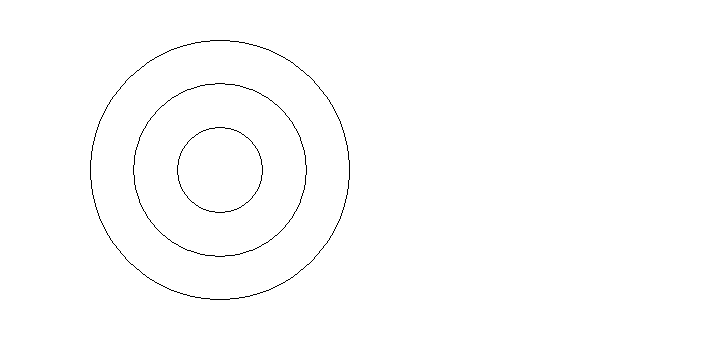
多重円は、多重円の欄に入れた数だけ、中心が同じ円を重ねたものです。
扁平率と
扁平率と傾きの欄に値が残っていたら、消して空欄にします。多重円の欄をクリックして、半角で 3 と入れます。

多重円の
中心と円周の点を左クリックすると、3重の円が描けます。画像の多重円では、外側の円の内側に、同じ間隔で2つの円が並びました。
描き終えたら、多重円の欄は空欄に戻しておきます。
半円を描く
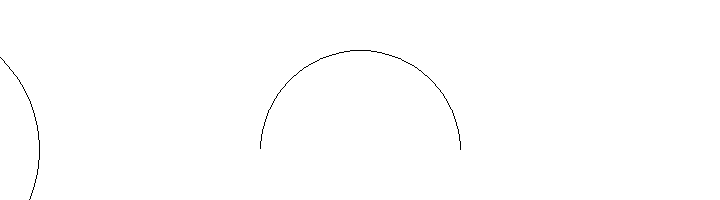
半円は、直径の両端の2点と、円弧を出す向きで決まります。半円にチェックを入れて描きます。
半円に
半円を押してチェックを入れ、直径の一方の端を左クリックします。ステータスバーに「2点目の位置」と出るので、直径のもう一方の端を左クリックしてください。
円弧を
ステータスバーの表示が「円弧の方向を指示してください」に変わります。直径のどちら側に円弧を出すかは、カーソルを動かして選んでください。
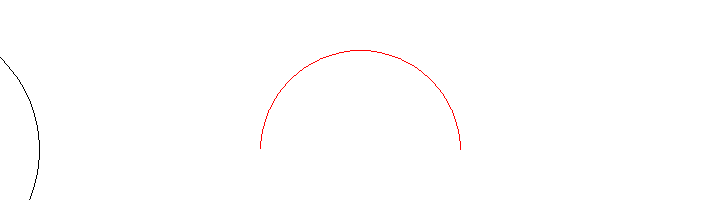
向きを選んで左クリックすると、半円が描けます。
3点の円を描く
3点の円は、円周に乗せたい3つの点を順に左クリックして描きます。3点指示にチェックを入れて使います。
3点指示に
半円にチェックが入っていたら外し、3点指示を押してチェックを入れます。円周の1点目と2点目を左クリックします。
3点目を
ステータスバーに「3点目の位置」と出て、カーソルの位置に合わせて赤い仮の円が変わります。
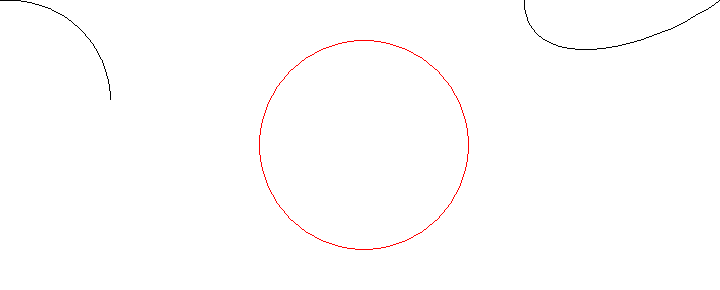
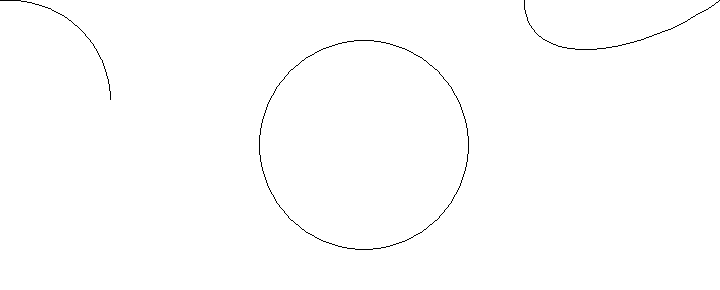
3点目を左クリックしたときにできるのが、3つの点が円周に乗った円です。描き終えたら、3点指示のチェックを外しておきます。
円がうまく描けないとき
円が思うように描けないときの症状は、次の2つです。
- 直径の寸法しか分からない
- 同じ大きさの円しか描けない
直径の寸法しか分からない
直径を入れる欄は無いので、直径を半分にして半径の欄に入れます。φ600 の円なら、半径の欄に 300 です。
半径の欄には計算の式も入るので、「600/2」と直径を2で割る式を入れても半径 300 の円になります。
同じ大きさの円しか描けない
原因は、半径の欄に前に入れた値が残っていることです。
半径の欄の数字を消して、空欄に戻してください。空欄なら、中心と円周の点で好きな大きさの円が描けます。
半径を入れて、円と円弧を描き分けよう
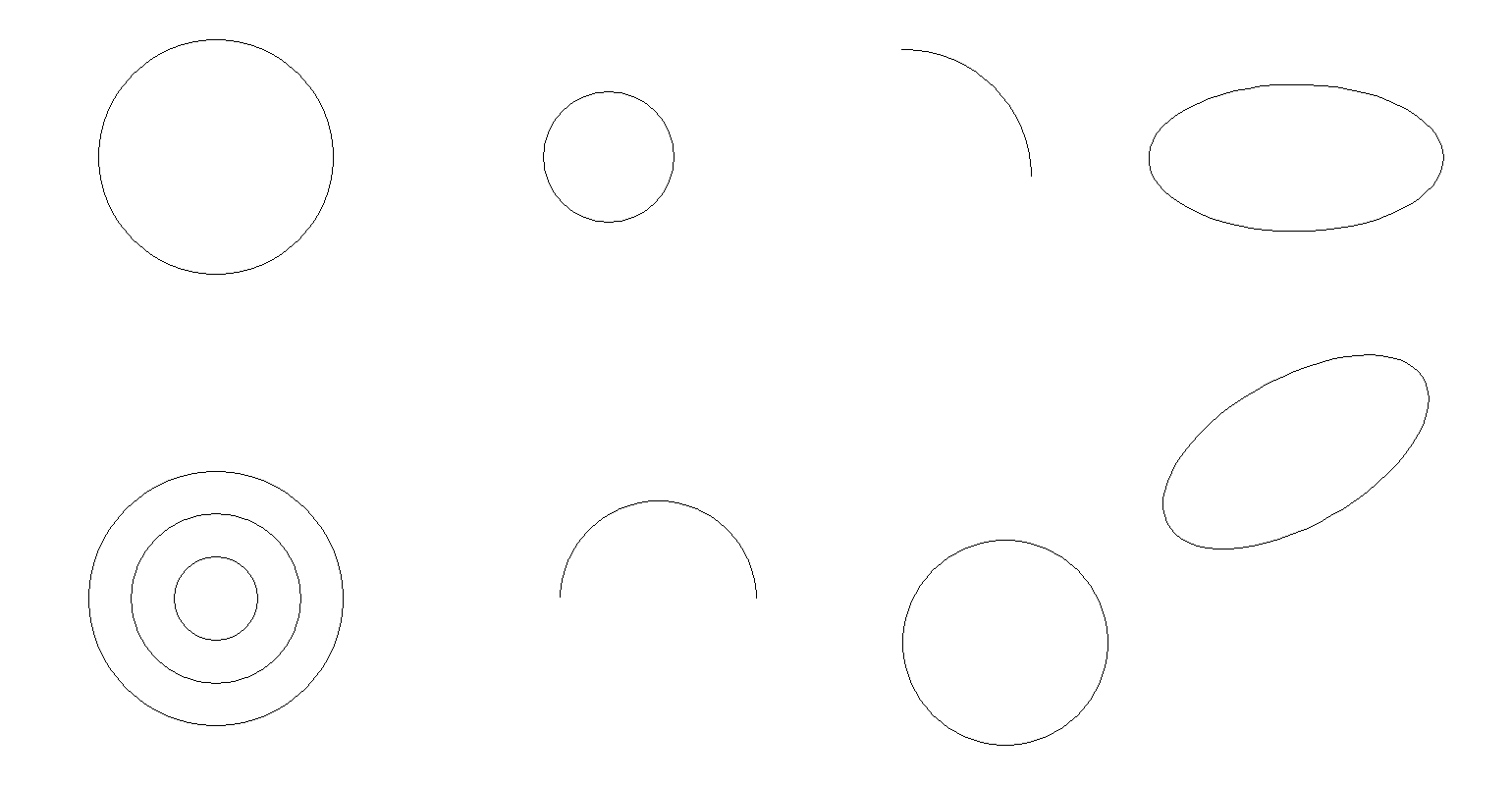
円弧コマンドは円・円弧・楕円などを描くコマンドで、描く形はコントロールバーで切り替えます。この記事で解説したことは、次の6つです。
- 円は中心と円周の点の2か所、半径を入れれば中心の1回で描ける
- 円弧は円弧にチェックを入れ、中心・始点・終点の3回で描く
- 楕円は扁平率を入れ、傾けるときは傾きも入れる
- 多重円は多重円に重ねる数を入れる
- 半円は直径の両端と向き、3点の円は円周の3点で描く
- 直径の寸法は半分にして、半径の欄に入れる
円弧を描くときは、円弧にチェックを入れて、中心・始点・終点の順に左クリックしてみてください。
あわせて読みたい
- Jw_cadの線コマンド|水平・垂直・角度・寸法指定 — 円と組み合わせる線を、長さを決めて引きたいとき
- Jw_cadの読取点の取得|端点・交点・中心点・円周点 — 描いた円の中心や、円の真上の点から線を引きたいとき
- Jw_cadの矩形|寸法・多重・基準点 — 円と同じように、寸法を決めて四角形を描きたいとき
- Jw_cadの接線・接円・接楕円|円に接する線と円 — 円に接する線や円を描きたいとき
Jw_cadで建築図面を作図する方法を学ぶ講座は、建築CADコース(Jw_cad)で紹介しています。
会員登録(無料)
記事やテーマのお気に入り・学習履歴・フォローが使えます。

この記事について
PERSC編集部が、建築の制作に関わる知識を実務目線で整理しています。内容は公開・更新日時点の情報にもとづきます。誤りや古い情報にお気づきの場合はお問い合わせよりご連絡ください。