

Jw_cadの複写と移動|連続複写・基点変更・数値位置
- Jw_cadで、図形をコピーして並べるには?
- 複写の基準点がずれる…
- 数値で距離を決めて移動したい
2次元CADのJw_cad(ジェイダブリューキャド)には、柱や家具を描き直さずに済むように、図形を写すコマンドがあります。しかし、写した図形の位置がずれると、あとで直す手間が増えます。
図形を写すのは図形複写、動かすのは図形移動のコマンドです。どちらも、図形のどの点(基準点)をどこに置くかで、写る場所が決まる仕組みです。
この記事では、図形複写で図形を写す手順と、基準点を変える方法、数値位置と連続で決めた間隔に並べる方法を解説します。線色やレイヤ・向きを決めて写す方法、図形移動、位置がずれるときの直し方も分かります。
画面:Jw_cad Version 10.03.6(Windows 11)図形複写と図形移動とは
図形複写は、範囲選択した図形を、別の場所に写すコマンドです。元の図形は、そのまま残ります。
図形移動は、範囲選択した図形を、別の場所へ動かすコマンドです。手順は図形複写と同じで、違いは元の場所から図形が消えることです。
図形を複写する
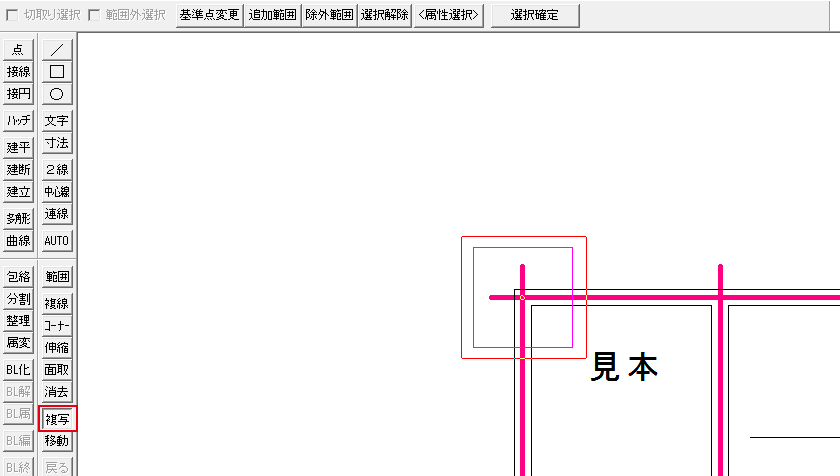
図形を複写するときは、複写を押して図形を範囲選択し、選択確定を押してから、複写先を右クリックします。基準点を変えるときは、複写先を指示する前に基点変更を押します。
複写で行うことは、次の3つです。
- 範囲選択して選択確定する
- 複写先を指示する
- 基準点を変える
範囲選択して選択確定する
複写を
左のツールバーの複写を押します。メニューバーの編集から図形複写を選んでも同じです。
図形を
複写したい図形を囲むように、範囲の始点を左クリックし、終点をクリックします。終点を左クリックすると文字は選ばれず、右クリックすると文字も選ばれます。
選択確定を
コントロールバー(作図ウィンドウの上の、ボタンが並ぶ横長の欄)の選択確定を押してください。コントロールバーが、複写のボタンの並びに切り替わりました。

範囲選択のコントロールバーにある基準点変更は、選ぶときに基準点を決めるボタンです。この記事では、選択確定のあとの基点変更で基準点を変えます。
複写先を指示する
選択確定のあと、画面のいちばん下の案内の欄(ステータスバー)には「複写先の点を指示して下さい (L)free (R)Read Enter-基点変更」と出ます。
(L) は左クリックで何も無い所に置く、(R) は右クリックで交点や端点を読み取って置く、という意味です。

選んだ図形は赤い仮の表示になって、マウスに付いてきます。基準点は、選んだ図形の中心に自動で決まります。
複写先を
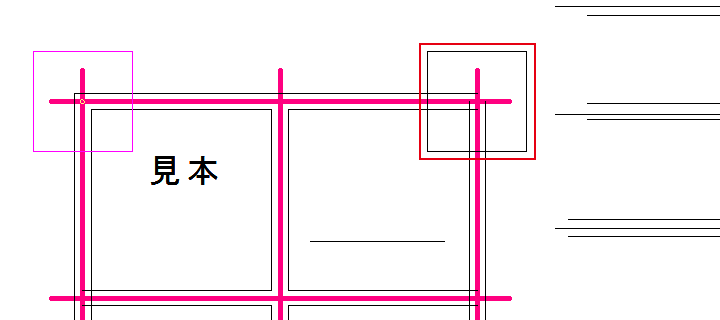
複写先の交点を右クリックしてください。ここでは右上の交点を右クリックしたので、柱の中心が交点に来ました(この記事の最初の画像)。
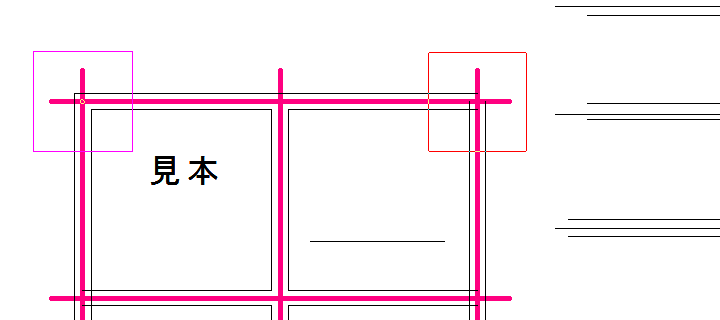
続けて別の交点を右クリックすれば、もう1本写せます。置きすぎたときは、左のツールバーの戻るで1つずつ戻してください。
基準点を変える
基準点は、複写先を指示する前に変えます。柱の角を交点に合わせたいときは、中心のままでは合わないので、基準点を角にします。
基点変更を
選択確定のあと、コントロールバーの基点変更を押します。ステータスバーに「基準点を指示して下さい」と出ます。

新しい基準点を
選んだ図形の、基準点にしたい点を右クリックします。ここでは柱の左上の角です。
角を
複写先の交点を右クリックすると、柱の左上の角がその交点に来ました。
数値で位置を決めて複写する

距離を数値で決めるときは、数値位置の欄に「横,縦」の距離を入れて、Enterキーを押します。入れるのは元の図形からずらす距離で、右と上がプラスです。
数値位置に
選択確定のあと、数値位置の欄をクリックして「3640,0」と入れます。横に 3640 ミリ、縦に 0 の意味で、長さは図面の実際の長さです。
Enterキーを
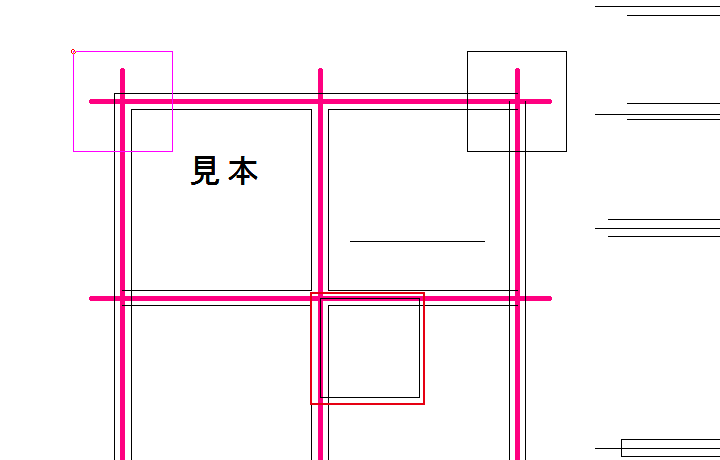
Enterキーを押すと、元の柱から右へ 3640 ミリの所に、柱が複写されました。
この図面では、右へ 3640 ミリの所に前の節で写した柱があったので、2本が重なりました。続けて試すときは、前の複写を戻るで消しておくと見分けやすくなります。
縦にずらさないときも、カンマのあとの 0 は省かずに入れてください。
同じ間隔で続けて複写する

同じ間隔で並べるときは、1回複写してから連続を押します。押した回数だけ、同じ向きと間隔で複写されます。
1回目の
数値位置で、1回目の複写をします。ここでは「3640,0」で、元の柱の右へ1本写しました。
連続を
コントロールバーの連続を3回押します。1回押すごとに、同じ間隔で柱が1本増えました。
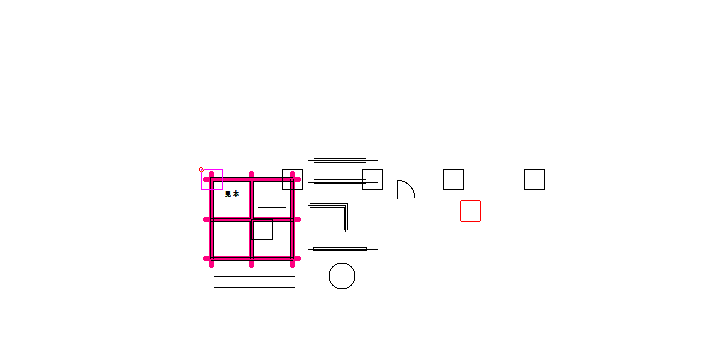
連続を押す回数は、並べたい本数(元の柱を含む)より2回少ない数です。
線色やレイヤを変えて複写する

今の書込線の線色や、今の書込みレイヤで写すときは、選択確定のあとに作図属性を押し、その項目にチェックを入れます。チェックを入れないと、元の図形の線色やレイヤのまま写ります。
作図属性を
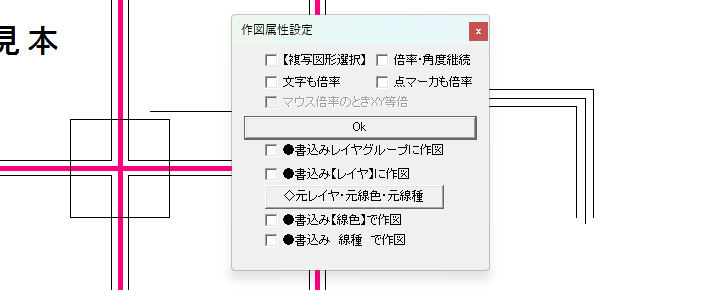
範囲選択して選択確定を押したあと、コントロールバーの作図属性を押します。「作図属性設定」のダイアログが開きます。
チェックを
写したい線色なら●書込み【線色】で作図、レイヤなら●書込み【レイヤ】に作図にチェックを入れ、Okを押してください。
置く位置を
複写先を右クリックすると、チェックを入れた条件で複写されます。
写したい線色やレイヤは、先に書込線と書込みレイヤにしておいてください。
写す向きを決める

横か縦にだけ写したいときは、コントロールバーの任意方向を押して向きを決めます。押すたびに、X 方向・Y 方向・XY方向・任意方向の順に替わります。
ここで写すのは、片開き(扉の記号)です。
任意方向を
選択確定のあと、任意方向を1回押します。ボタンの表示がX 方向に替わりました。
置きたい位置を
マウスを少し下へ動かしても、仮の表示は横にしか動きません。置きたい位置を左クリックすると、元の図形と同じ高さに写りました。
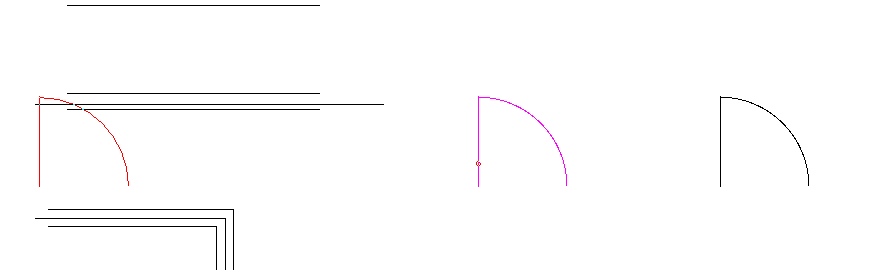
押しすぎたときは、同じボタン(今の表示がX 方向など)を右クリックすると、逆の順に戻ります。
図形を移動する
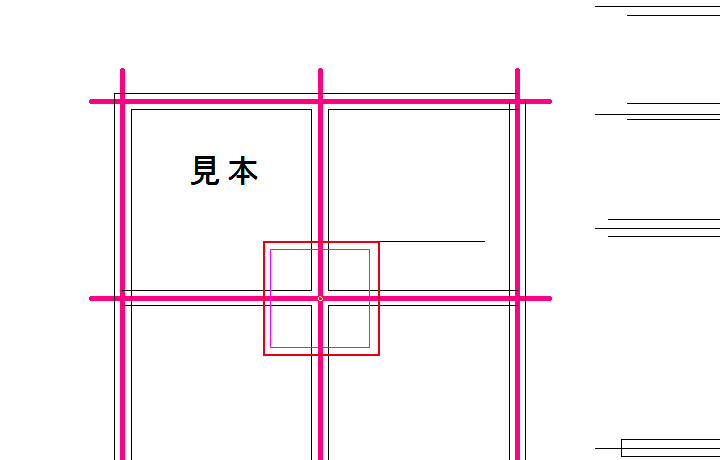
図形を動かすときは、移動を押して範囲選択し、選択確定を押してから、移動先を右クリックします。基準点・数値位置・作図属性・向きの使い方は、図形複写と同じです。
図形複写のすぐあとにメニューで図形移動を選ぶと、範囲選択から始まらず、複写で選んでいた図形のまま移動先を聞かれます。
別の図形を動かすときは、先にメニューバーの編集から範囲選択を選び直すと、前の選択が消えます。
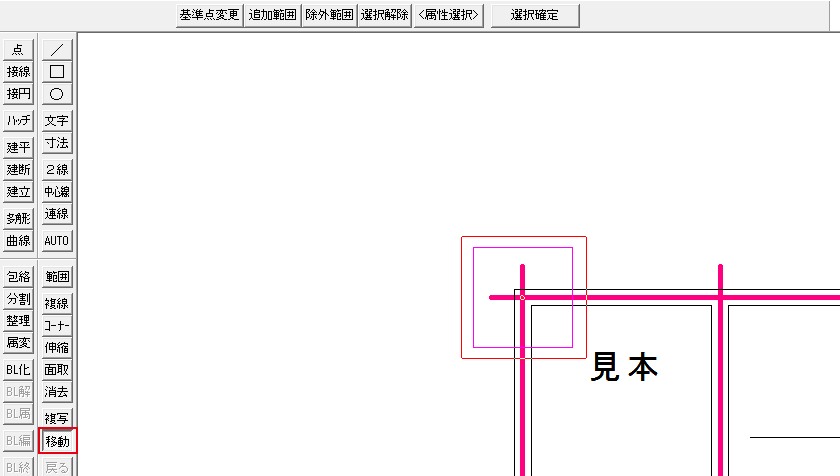
移動を
左のツールバーの移動を押します。メニューバーの編集から図形移動を選んでも同じです。
動かす図形を
動かしたい図形を囲み、選択確定を押します。コントロールバーの複写のチェックは外れていて、ステータスバーに「移動先の点を指示して下さい」と出ます。
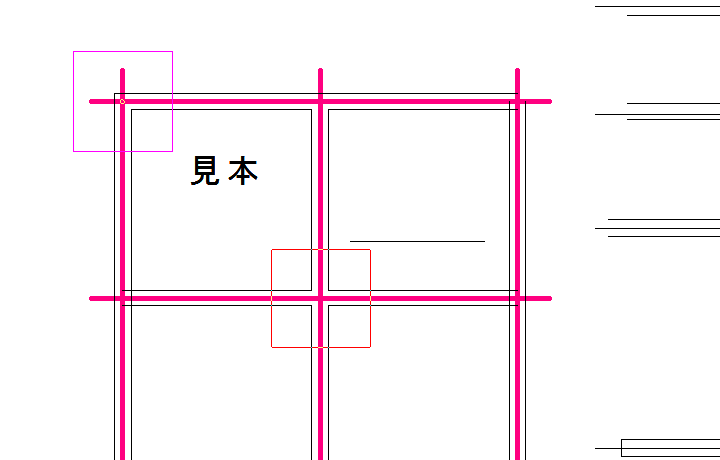
移動先を
移動先の交点を右クリックすると、柱がその交点に移り、元の場所からは消えました。
複写の位置がずれるとき
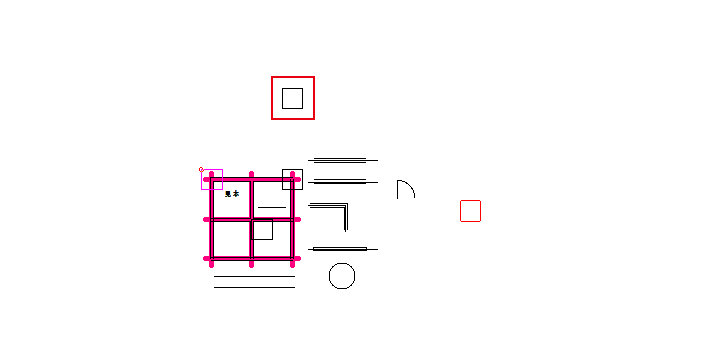
複写の位置がずれるときの症状は、次の3つです。
- 角を合わせたいのに中心が来る
- 数値位置で上にもずれる
- 文字だけずれる
角を合わせたいのに中心が来る
原因は、基準点が図形の中心に自動で決まっていることです。複写先を指示する前に基点変更で、合わせたい角を基準点にします(基準点を変えるの節)。
置いてしまったときは、左のツールバーの戻るで戻してからやり直してください。
数値位置で上にもずれる
原因は、数値位置に「3640,」のように、縦の値を空けて入れたことです。縦を空けると、横と同じだけ上へもずれます。
横だけずらすときは「3640,0」、縦だけなら「0,3640」のように、0 も入れてください。
文字だけずれる
原因は、元の図形の縮尺と、書込みレイヤグループの縮尺が違うことです。縮尺が違うと、文字の位置がずれることがあります。
ずれた文字は、図形移動で位置を直してください。
基準点を決めてから、数値位置で正確に複写しよう
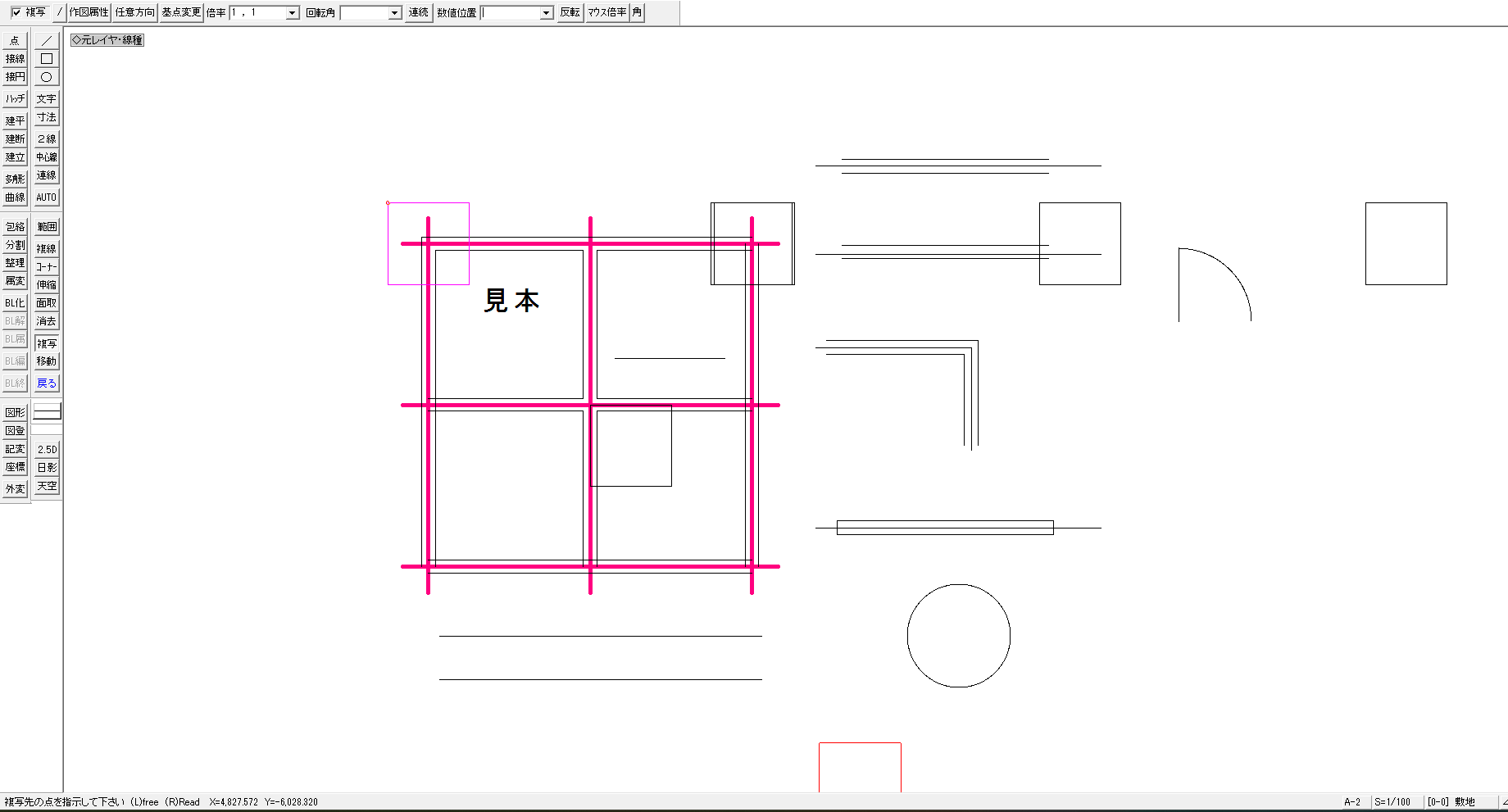
図形複写では、基準点をどこに置くかで、写る場所が決まります。この記事で解説したことは、次の6つです。
- 図形複写は、複写を押して範囲選択し、選択確定のあと複写先を右クリックする
- 基準点は図形の中心に自動で決まり、基点変更で変えられる
- 数値位置に「3640,0」のように横と縦を入れてEnterキーを押すと、決めた距離に写る
- 1回複写してから連続を押すと、同じ間隔で続けて写る
- 作図属性で線色やレイヤを、任意方向で写す向きを決められる
- 図形移動は図形複写と同じ手順で動かし、元の図形は残らない
まずは柱を1本、数値位置で横に写してみてください。
あわせて読みたい
- Jw_cadの回転・反転・倍率|図形複写と図形移動のオプション — 図形を回したり裏返したりして写したいとき
- Jw_cadのクリップボード|切り取り・コピー・貼り付け — ほかの図面へ図形を写したいとき
- Jw_cadの範囲選択の応用|追加・除外・切取り選択・選択範囲の記憶 — 写す図形を、追加や除外で選び分けたいとき
- Jw_cadの矩形|寸法・多重・基準点 — 複写する柱を、寸法を決めた四角で描きたいとき
Jw_cadで建築図面を作図する方法を学ぶ講座は、建築CADコース(Jw_cad)で紹介しています。
会員登録(無料)
記事やテーマのお気に入り・学習履歴・フォローが使えます。

この記事について
PERSC編集部が、建築の制作に関わる知識を実務目線で整理しています。内容は公開・更新日時点の情報にもとづきます。誤りや古い情報にお気づきの場合はお問い合わせよりご連絡ください。