
Jw_cadの文字の編集|移動・書き換え・連結・切断
- Jw_cadで、書いた文字を編集するには?
- 文字の大きさを一括で変えられない…
- 文字を移動する方法を知りたい
2次元CADのJw_cad(ジェイダブリューキャド)で書いた図面の文字は、室名を変えたり、位置をずらしたりと、あとで何度も直すものです。
そのたびに消して書き直すと、大きさや置く位置を合わせ直す手間がかかります。
この記事で解説するのは、書いた文字を消さずに書き換え・移動・複写する手順と、2つの文字をつなぐ・分ける方法です。たくさんの文字の大きさをまとめて変える方法も分かります。
画面:Jw_cad Version 10.03.6(Windows 11)文字の編集とは
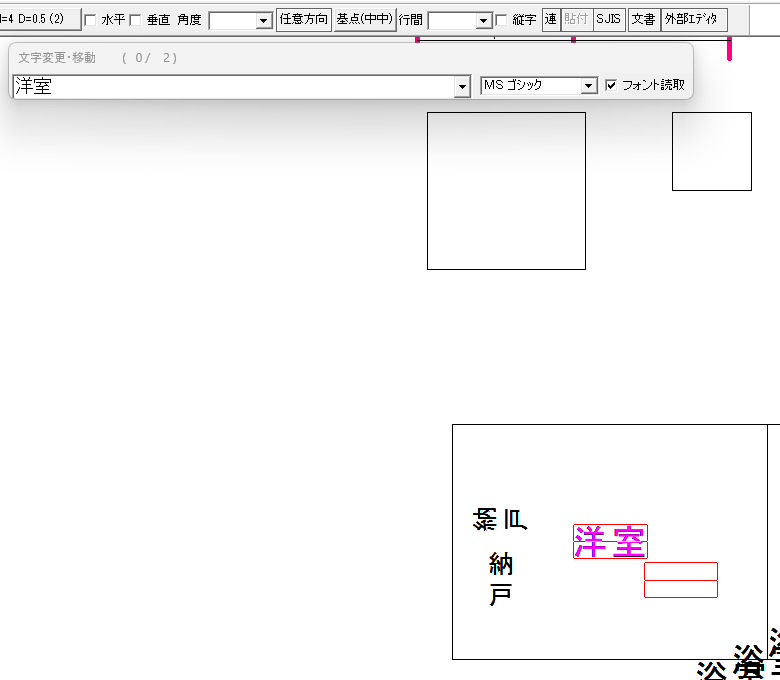
文字コマンドは、文字を書くコマンドです。左のツールバーの文字で選び、文字を書いたあとも、ほかのコマンドを押すまで続きます。
Jw_cadの文字の編集は、書いた文字を消さずに直す操作です。文字コマンドのまま、文字を左クリックで選ぶと書き換えと移動、右クリックで選ぶと複写ができます。
2つの文字をつなぐ・分けるときは、文字コマンドのコントロールバー(作図ウィンドウの上の、ボタンと欄が並ぶ帯)の連を使います。
たくさんの文字の大きさをまとめて変えるときに使うのは、範囲選択と属性変更です。
文字を書き換える

書いた文字を左クリックすると、その文字が入力欄に入ります。入力欄の文字を打ち直してEnterで変換を確定し、もう一度Enterを押すと、元の位置のまま書き換わります。
例に使うのは、部屋の「洋室」を「寝室」に書き換える操作です。
文字を
左のツールバーの文字を押して、文字コマンドにします。
書き換える文字を
「洋室」を左クリックします。「文字入力」の窓の題が「文字変更・移動」に変わり、入力欄に「洋室」が入ります。
入力欄の右のフォント読取は、初めからチェックが入った状態です。そのため、書き換えても、フォントは元の文字のままです。
入力欄を
入力欄を「寝室」に打ち直し、Enterで変換を確定します。もう一度Enterを押すと、元の位置の文字が「寝室」に変わります。
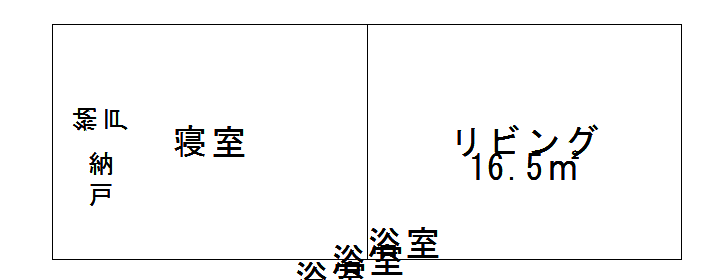
これで、大きさと位置はそのままで、中身だけが「寝室」に書き換わりました。手順3で、2回目のEnterの代わりにクリックすると、書き換えた文字はクリックした所へ移ります。
文字を移動・複写する
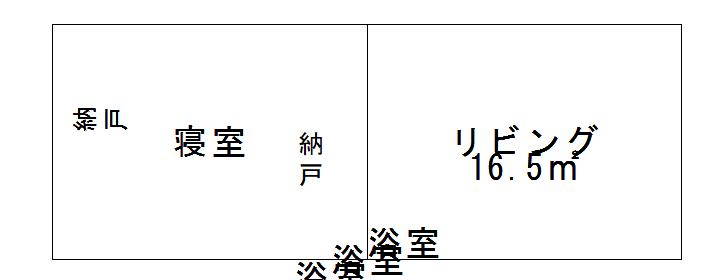
文字の移動と複写も、文字コマンドのまま、文字を選んでから置く位置をクリックします。違いは文字を選ぶクリックで、移動は左クリック、複写は右クリックです。
文字の移動と複写の手順は、次の2つです。
- 移動する
- 複写する
移動する
文字を移動するには、文字を左クリックで選び、入力欄を直さずに移動先をクリックします。
動かす文字を
動かしたい文字を左クリックします。入力欄に文字が入り、マウスポインターに文字の大きさの赤い枠が付きます。
移動先を
移動先を左クリックします。
線の端や交点に合わせて置くときは、右クリックで指示します。このときの右クリックは、点に合わせて置く指示です。
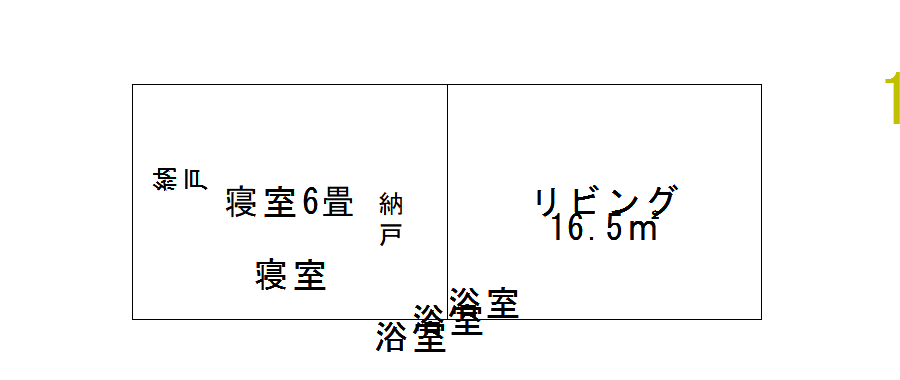
これで、文字が移動先へ動き、元の位置から消えました。この節の最初の画像の「納戸」も、この手順で動かしたものです。
複写する
文字を複写するには、文字を右クリックで選び、複写先をクリックします。
複写する文字を
複写したい文字を右クリックします。窓の題が「文字変更・複写」に変わります。
複写先を
複写先を左クリックします。元の文字はそのまま残り、同じ文字がもう1つ置かれます。
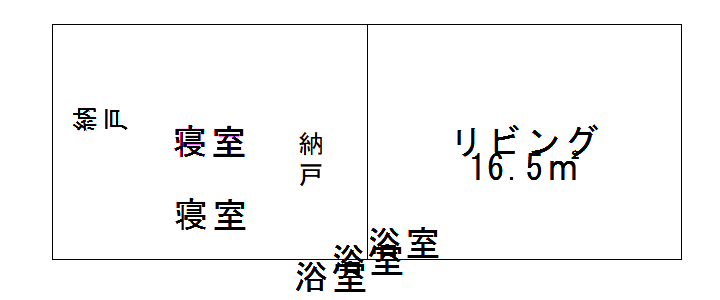
複写した文字も、左クリックで選べば書き換えられます。同じ大きさの室名を並べるときは、複写してから書き換えると、大きさを選び直さずに済みます。
2つの文字をつなぐ・分ける
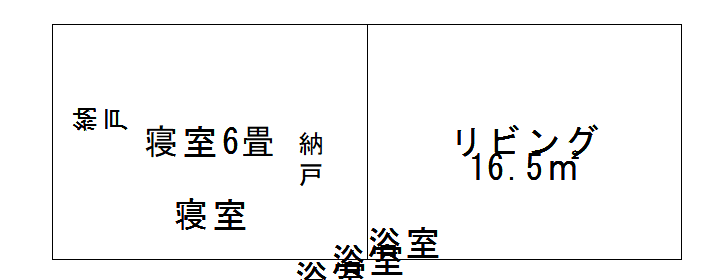
文字コマンドのコントロールバーにある連は、2つの文字を1つにつなぐ(連結)ことと、1つの文字を2つに分ける(切断)ことに使うボタンです。つなぐのも分けるのも、書き直さずに済みます。
連結と切断の手順は、次の2つです。
- 連結する
- 切断する
連結する
連結では、まず、つなぐ先の文字の前寄りか後ろ寄りを左クリックします。次に、つなぐ文字を左クリックします。
例は、上の「寝室」の後ろに「6畳」をつなぐ操作です。「6畳」は、「寝室」の近くに、別の文字として先に書いておきます。
連を
文字コマンドのまま、コントロールバーの連を押します。

「文字入力」の窓が消え、コントロールバーに残るのは<<と基点(左下)の2つだけです。
画面のいちばん下の案内の帯(ステータスバー)には「連結(L)」「文字切断位置指示(R)」などが出ます。(L)は左クリック、(R)は右クリックのことです。

つなぐ先の
上の「寝室」の右半分(後ろ寄り)を左クリックします。コントロールバーに後付けが出ます。

文字の前寄りを指示したときに出るのは、前付けです。このボタンを押すたびに、前付けと後付けが入れ替わります。
つなぐ文字を
「6畳」を左クリックします。「6畳」が動いて、「寝室」の後ろにつながります。
これで、2つの文字が1つの「寝室6畳」になりました。手順3で右クリックすると、元の「6畳」は残り、その写しが「寝室」の後ろにつながります。
切断する
切断では、連を押した状態で、分けたい所を右クリックします。
連の
文字コマンドのコントロールバーの連を押します。連結のすぐあとなら、連を押した状態のままなので、押し直さなくて構いません。
分ける所を
「寝室6畳」の「寝室」と「6畳」のあいだを右クリックします。
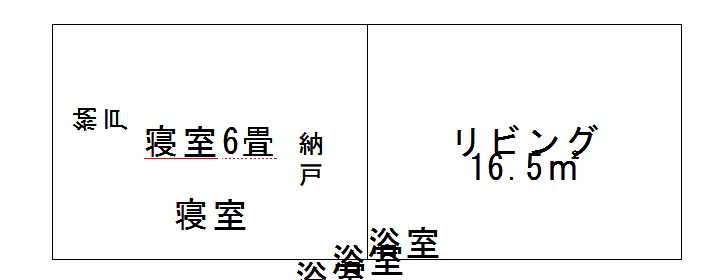
これで、1つの文字が「寝室」と「6畳」の2つに分かれました。分かれたあとは、それぞれを別の文字として書き換えや移動ができます。
文字の大きさをまとめて変える
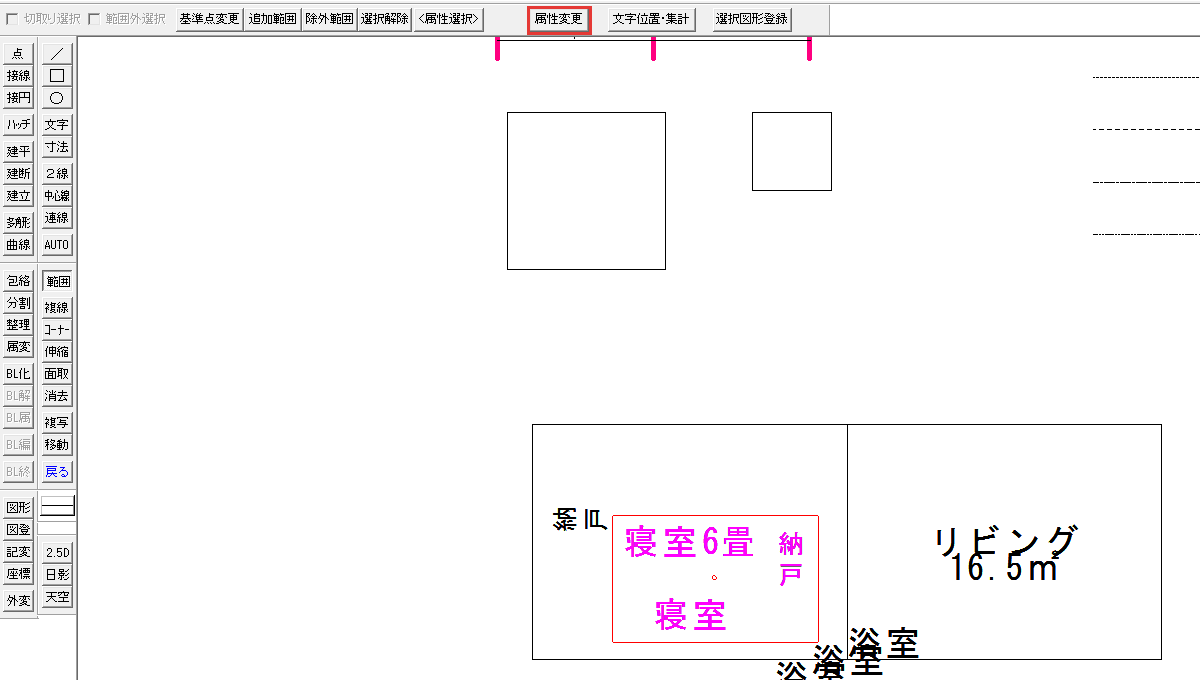
ここまでは、文字コマンドの中の操作でした。たくさんの文字の大きさをまとめて変えるときは、文字コマンドを離れて、範囲選択と属性変更を使います。
書込み文字種は、次に書く文字の文字種です。選ぶ場所は、文字コマンドのコントロールバーの左端のボタンです。
範囲選択で選んだ文字を、属性変更でまとめて書込み文字種の大きさと色に変えます。
ここでは、「寝室」「6畳」「寝室」「納戸」の4つの文字を選び、文字種5 に変えます。
書込み文字種を
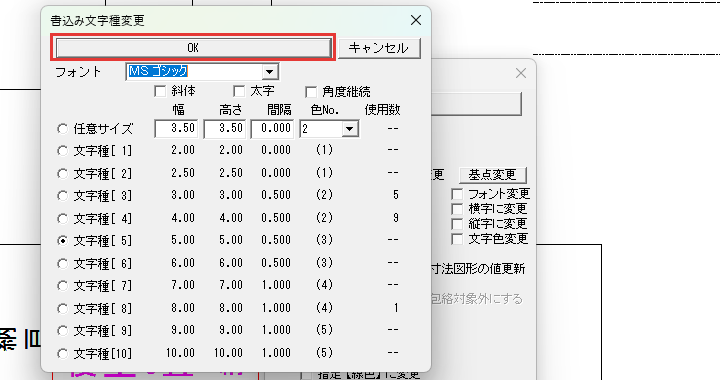
左のツールバーの文字で文字コマンドにし、書込み文字種のボタンから開く「書込み文字種変更」の窓で、文字種[ 5]を押します。
ボタンの表記が[ 5] W=5 H=5 D=0.5 (3)に変わります。W は幅、H は高さ、D は字と字の間隔、( ) の中は色の番号です。
範囲選択で
メニューバーの編集から範囲選択を選び、変えたい文字を囲みます。囲む枠の始点を左クリックし、終点を右クリックします。
終点を右クリックするのは、枠の中の文字も選ぶためです。終点を左クリックすると、文字は選ばれません。
属性変更を
コントロールバーの属性変更を押します。属性変更の窓が開きます。
書込文字種類に
窓の書込 【文字種類】 に変更にチェックを入れます。
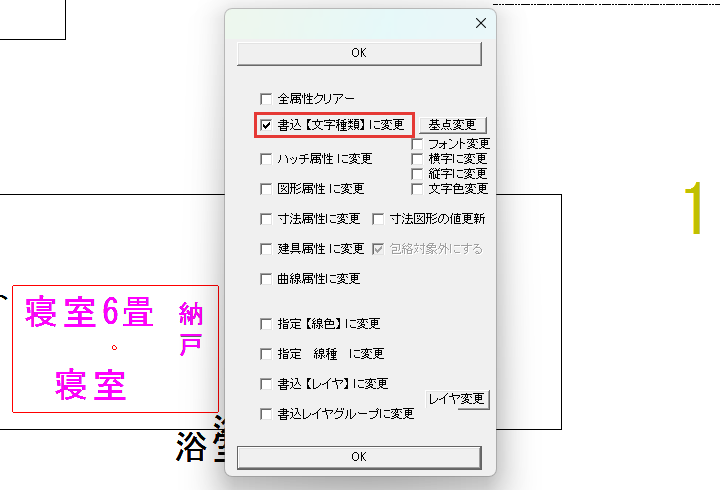
チェックを入れると、「書込み文字種変更」の窓が開きます。この窓では文字種[ 5]が選ばれているので、窓の上のOKを押してください。
属性変更の
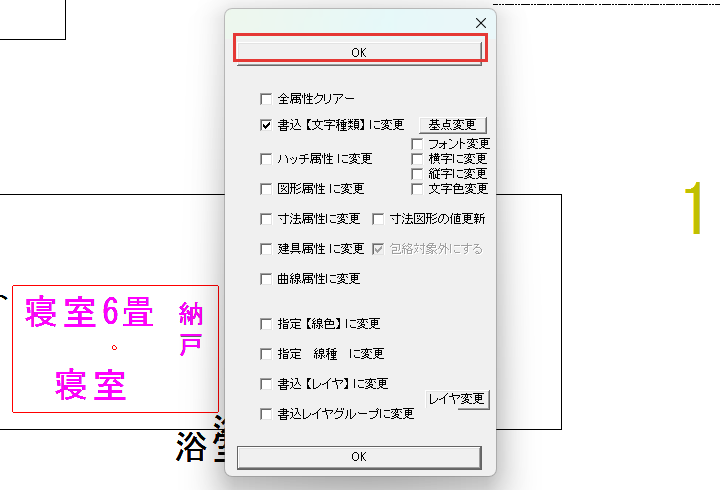
属性変更の窓に戻るので、窓のいちばん上のOKを押します。いちばん下のOKはキャンセルと同じ働きで、押しても文字は変わりません。
これで、選んだ4つの文字が、文字種5 の大きさと色に変わりました。文字は大きくなっても置いた位置のままなので、隣の文字と重なるときは、文字コマンドで移動して離します。
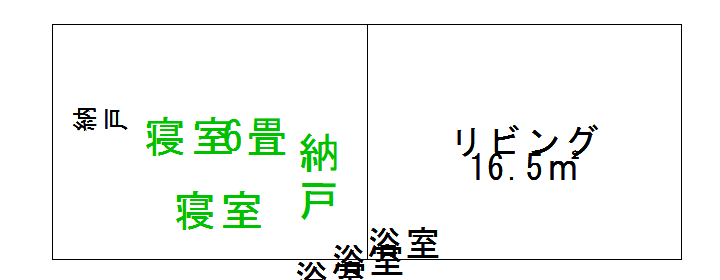
属性変更で変わるのは、選んだ文字だけです。
文字種5 の大きさそのものを変えると、図面にある文字種5 の文字が全部変わります。その方法は「Jw_cadの文字種の設定」(準備中)で解説します。
属性変更の窓で文字にかかわる項目は、ほかにフォント変更・横字に変更・縦字に変更・文字色変更・基点変更の5つです。窓の全部の項目は「Jw_cadの属性変更」(準備中)で解説します。
文字がうまく編集できないとき

文字を編集するときによく起きる症状は、次の2つです。
- 文字を選べない
- 書き換えたら別の場所に移った
文字を選べない
文字をクリックしても「図形がありません」と出て選べないときは、その文字のレイヤが表示のみ(グレー表示)になっていないかを見ます。表示のみのレイヤの文字は、文字コマンドで選べません。
そのレイヤを、書き込みや編集ができる表示の状態に戻してから、選び直してください。レイヤの状態の切り替え方は「Jw_cadのレイヤ操作|表示・切替・書込・プロテクト」で解説しています。
書き換えたら別の場所に移った
書き換えたあと、2回目のEnterの代わりにクリックしたのが原因です。クリックした所へ、文字が移っています。
メニューバーの編集から戻るを選んで元に戻します。
そのあと文字を左クリックで選び直し、打ち直してEnterを2回押してください。
書き直さずに、文字コマンドのまま左クリックで書き換えよう
この記事で解説したことは、次の6つです。
- 左クリックで選び、入力欄を打ち直して Enter を2回押すと、元の位置で書き換わる
- 左クリックで選んで移動先をクリックすると、文字が動く
- 右クリックで選んで複写先をクリックすると、文字が写る
- 「連」で、つなぐ先とつなぐ文字を順に左クリックすると、2つの文字がつながる(連結)
- 「連」で、分けたい所を右クリックすると、1つの文字が2つに分かれる(切断)
- 範囲選択で選んだ文字を、属性変更でまとめて書込み文字種の大きさに変える
まずは書いた室名を1つ左クリックし、別の室名に書き換えてみてください。
あわせて読みたい
- Jw_cadの範囲選択|窓選択・属性別選択 — 文字をまとめて囲んで選ぶ方法を知りたいとき
- Jw_cadのレイヤ操作|表示・切替・書込・プロテクト — 選べない文字のレイヤの状態を切り替えたいとき
- Jw_cadの戻ると進む|操作の取り消しとやり直し — 書き換えや移動を取り消したいとき
Jw_cadで建築図面を作図する方法を学ぶ講座は、建築CADコース(Jw_cad)で紹介しています。
会員登録(無料)
記事やテーマのお気に入り・学習履歴・フォローが使えます。

この記事について
PERSC編集部が、建築の制作に関わる知識を実務目線で整理しています。内容は公開・更新日時点の情報にもとづきます。誤りや古い情報にお気づきの場合はお問い合わせよりご連絡ください。