
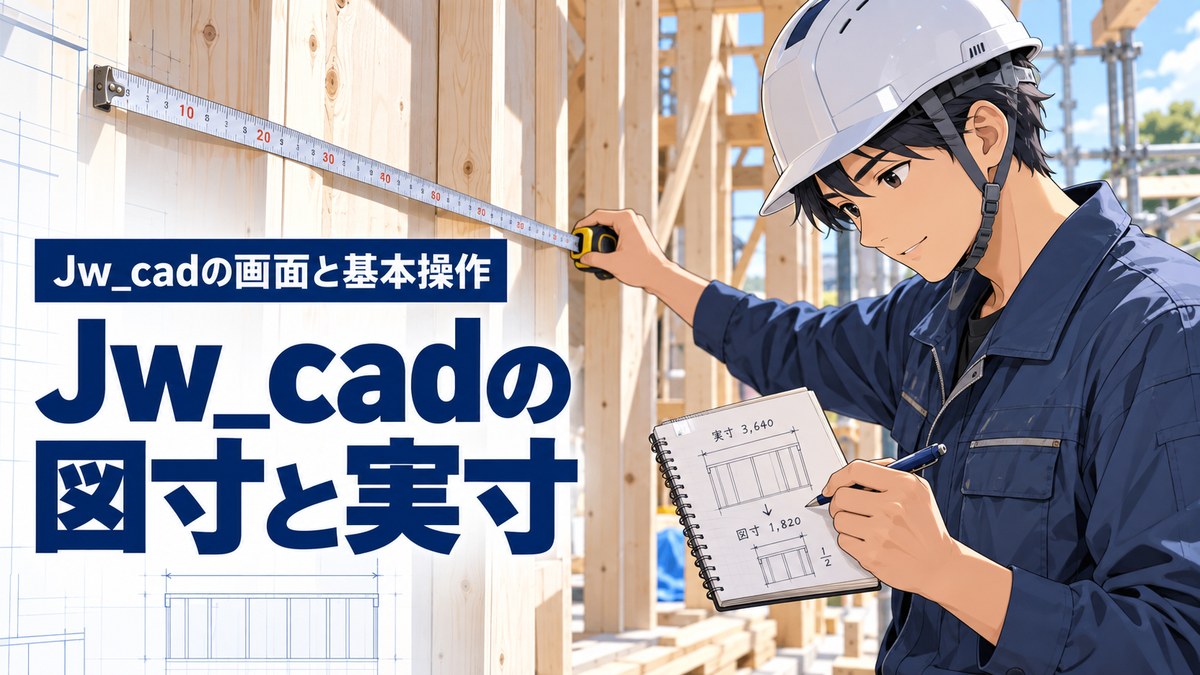
Jw_cadの図寸と実寸|文字と寸法の大きさを図寸で決める仕組み
- Jw_cadの図寸と実寸は、何が違うの?
- 縮尺を変えたら、文字の大きさはどうなるの?
- 実寸固定と図寸固定の違いを知りたい
2次元CADのJw_cad(ジェイダブリューキャド)では、線の長さを実物の寸法で入れて作図します。
しかし文字の大きさや、図面に書き込む寸法の文字や矢印の大きさは、実物の寸法では決めません。
Jw_cadには実寸(じっすん)と図寸(ずすん)という2つの測り方があり、どちらで決めるかは設定する値ごとに違います。
この記事で解説するのは、実寸と図寸の違い、値ごとの実寸と図寸の分かれ方、縮尺を変えるときの実寸固定と図寸固定の違いです。
画面:Jw_cad Version 10.03.6(Windows 11)図寸と実寸とは

実寸は、実物の寸法で、Jw_cadではmmで入れます。図寸は、印刷したときの用紙の上の寸法です。
縮尺が1/100なら、実寸で長さ1820mmの壁は、図寸で18.2mmになります。図寸は、実寸を縮尺の分だけ縮めた寸法です。
実寸で入れる値と図寸で決める値
多くの値は、実寸か図寸のどちらかに決まっています。チェックで切り替わる欄もあります。
分けると、次の3つです。
- 線の長さは実寸で入れる
- 文字と寸法の大きさは図寸で決める
- 実寸のチェックで切り替わる欄がある
線の長さは実寸で入れる
線の長さや図形の大きさは、実物の寸法をmmで入れます。1820mmの壁なら、縮尺に関係なく入れる値は1820です。
文字と寸法の大きさは図寸で決める
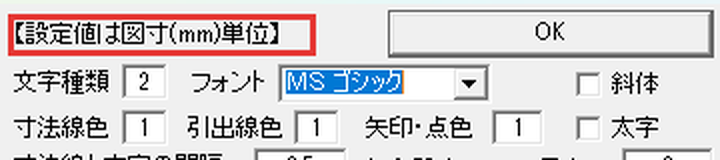
文字の大きさは、メニューバーの設定の基本設定で開く文字タブで、文字種(文字を書くときに選ぶ大きさの番号)ごとに用紙の上の大きさをmmで決めます。
初期の設定では、横・縦とも、文字種1が2mm、文字種2が2.5mm、文字種3〜10は番号と同じmmです。
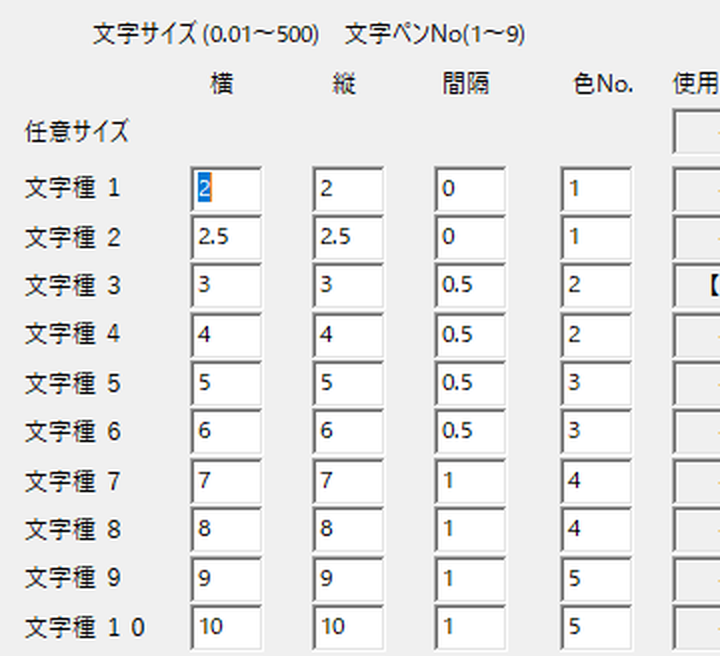
寸法の文字や矢印の大きさも、図寸で決めます。メニューバーの設定の寸法設定で開くダイアログの上に「【設定値は図寸(mm)単位】」とあり、ここに入れる数値は用紙の上の寸法です。
初期の設定では、図寸で決めた文字や寸法の大きさは、縮尺が変わっても用紙の上では変わりません。
実寸のチェックで切り替わる欄がある
コマンドによっては、コントロールバー(画面の上の、コマンドの設定が並ぶ帯)に「実寸」のチェック欄があります。入れた数値が実寸になるか図寸になるかは、ここにチェックを入れるかどうかで決まる仕組みです。
たとえば消去コマンドの「切断間隔」に910と入れるとします。「実寸」にチェックが入っていないと、910は用紙の上の910mmとして扱われ、縮尺が1/100なら実寸で91mになってしまいます。
実物の寸法で間隔を入れるときは、先に「実寸」にチェックを入れてから数値を入れてください。
実寸固定と図寸固定の違い
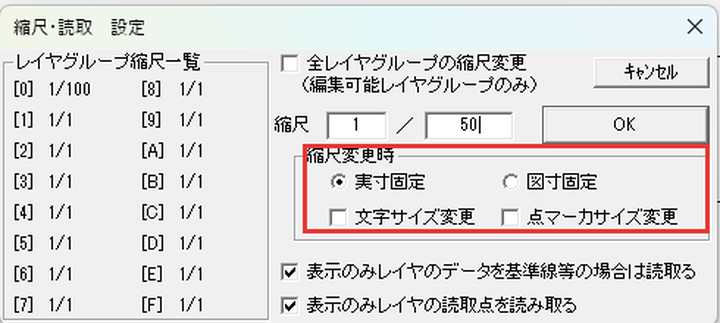
縮尺を変えるときは、実寸固定のまま変えます。図寸固定で縮尺を変えると、壁の実寸が変わってしまうためです。
縮尺を変える「縮尺・読取 設定」のダイアログ(ステータスバーの縮尺のボタンで開く)の「縮尺変更時」で、縮尺を変えたときに何を変えないかを選びます。
| 選ぶもの | 変えないもの | 縮尺を変えたときに変わるもの |
|---|---|---|
| 実寸固定(初期の設定) | 線の実寸 | 用紙の上の線の長さ |
| 図寸固定 | 用紙の上の線の長さ | 線の実寸 |
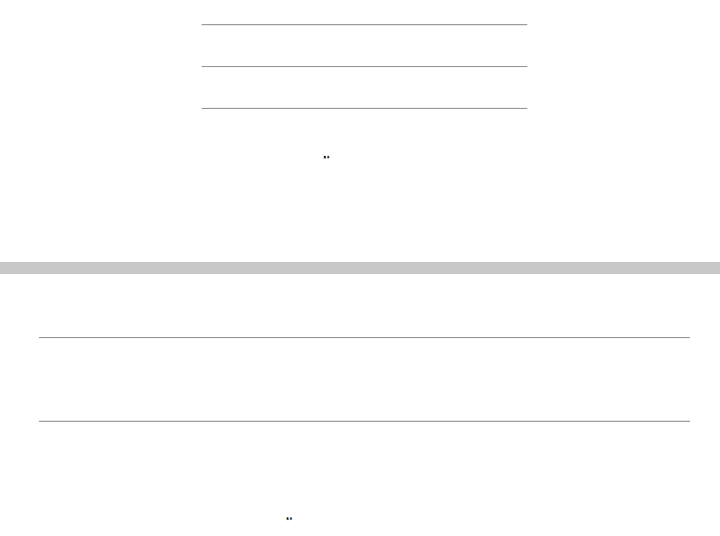
実寸固定で縮尺を1/100から1/50に変えた場合、線の実寸はそのままで、用紙の上の線の長さが2倍です。
続けて、図寸固定で縮尺を1/50から1/100に戻すと、用紙の上の線の長さはそのままで、線の実寸が2倍になります。
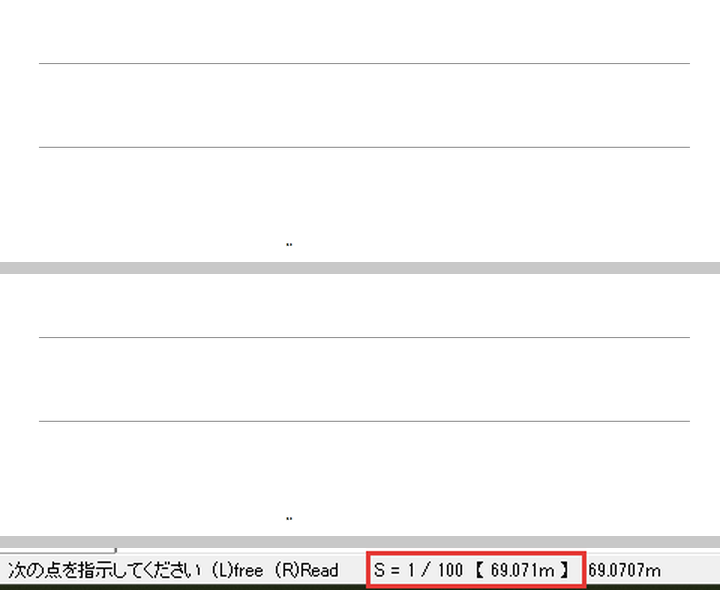
実寸固定と図寸固定のどちらで変えても、文字の用紙の上の大きさは変わりません。
「縮尺変更時」の欄の「文字サイズ変更」は、初期の設定ではチェックが入っていない欄です。図寸固定を選ぶと、この欄は選べなくなります。
線は実寸で入れ、縮尺は実寸固定のまま変えよう
実寸は実物の寸法、図寸は印刷したときの用紙の上の寸法を指します。この記事で解説したことは、次の4つです。
- 線の長さは実寸で入れる
- 文字と寸法の大きさは図寸で決め、初期の設定では縮尺が変わっても用紙の上の大きさは変わらない
- 「実寸」のチェックがある欄は、チェックを入れるかどうかで、入れた数値が実寸か図寸かが切り替わる
- 縮尺を変えるときは実寸固定のまま。図寸固定だと線の実寸が変わる
縮尺を変えるときは、「縮尺変更時」が実寸固定になっているのを確かめてからOKを押してください。
あわせて読みたい
- Jw_cad縮尺・用紙設定完全ガイド|A3・A4対応とレイヤグループ別縮尺の考え方 — 縮尺を変える手順を知りたいとき
- 「Jw_cadの文字種の設定|基本設定の文字タブと文字の表示」(準備中) — 文字種の大きさを変えたいとき
- 「Jw_cadの寸法設定|寸法値の大きさ・矢印・引出線の設定」(準備中) — 寸法の文字や矢印の大きさを決めたいとき
Jw_cadで建築図面を作図する方法を学ぶ講座は、建築CADコース(Jw_cad)で紹介しています。
会員登録(無料)
記事やテーマのお気に入り・学習履歴・フォローが使えます。

この記事について
PERSC編集部が、建築の制作に関わる知識を実務目線で整理しています。内容は公開・更新日時点の情報にもとづきます。誤りや古い情報にお気づきの場合はお問い合わせよりご連絡ください。