

Jw_cadの戻ると進む|操作の取り消しとやり直し
- Jw_cadで、間違えた操作を元に戻すには?
- 戻りすぎた操作をやり直したい…
- 戻るのショートカットを知りたい
2次元CADのJw_cad(ジェイダブリューキャド)では、間違えた操作を「戻る」のコマンドで取り消します。取り消しすぎたときにやり直すのが、「進む」のコマンドです。
Esc キーを、操作をやめるキーだと思うかもしれません。しかし、Jw_cadの Esc は、押すと操作が1つ前の状態に戻る「戻る」のキーです。
この記事では、「戻る」で操作を取り消す手順と、取り消した操作を「進む」でやり直す手順を解説します。キーでの操作、さかのぼれる数、「戻る」や「進む」が押せないときの理由も分かります。
画面:Jw_cad Version 10.03.6(Windows 11)戻ると進むとは
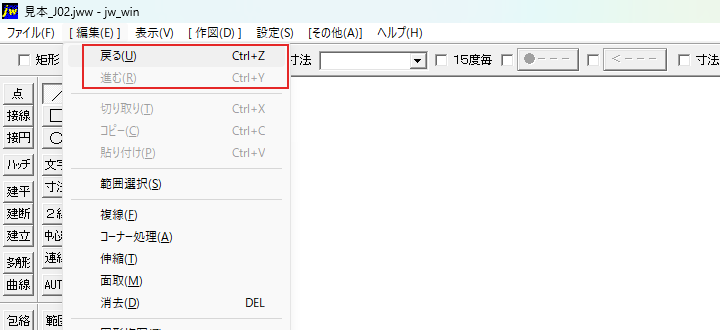
「戻る」は、直前の操作をする前の状態に戻すコマンドです。「進む」は、「戻る」で取り消した操作をやり直すコマンドで、「戻る」を使う前の状態になります。
2つの場所は、メニューバーの編集を押すと出る一覧の、いちばん上です。「戻る」はアンドゥ(Undo)、「進む」はリドゥ(Redo)とも呼ばれます。
キーで使うときは、次の表のどちらかのキーを押します。Ctrl+Z は、Ctrl を押したまま Z を押す操作です。
| コマンド | キー |
|---|---|
| 戻る | Ctrl+Z か Esc |
| 進む | Ctrl+Y か Shift+Esc |
戻るで操作を取り消す

1回の「戻る」で取り消されるのは、直前の1つの操作だけです。線を引いたあとに1回使うと、取り消されるのは終点のクリックで、始点は残ります。
線を
左のツールバーの/(線コマンド)を押し、作図ウィンドウで始点と終点を左クリックして、線を1本引きます。作図ウィンドウは、画面の中央の、線や図形を描く白い所です。

「戻る」
メニューバーの編集を押し、一覧の戻るを押してください。Ctrl+Z や Esc を押しても、同じ結果です。
取り消された所を
引いた線は、赤い仮の線に戻ります。仮の線は、終点が決まる前に、始点からカーソルまで出る線です。
画面のいちばん下のステータスバーには、「終点を指示してください」と出ています。終点のクリックだけが取り消されて、線コマンドが終点を待っている状態です。

始点は残っているので、別の所で終点を左クリックすれば、同じ始点から線を引き直せます。
進むで取り消した操作をやり直す

「進む」の出番は、「戻る」で取り消しすぎたときです。「戻る」で取り消した操作が、もう一度された状態になります。
「戻る」
ほかの操作をする前に、メニューバーの編集を押して一覧の進むを押します。キーでは、Ctrl+Y か Shift+Esc です。
線が
取り消した線が、作図ウィンドウにふたたび表示されました。赤い仮の線と重なっているので、線は水色に見えます。
線コマンドは続いているので、ステータスバーの表示は「終点を指示してください」のままです。
「進む」が押せるのは、「戻る」を使ったあとだけです。「戻る」のあとに線を引くなどの作図や編集をすると、取り消した操作のやり直しはできません。
戻るでさかのぼれる数
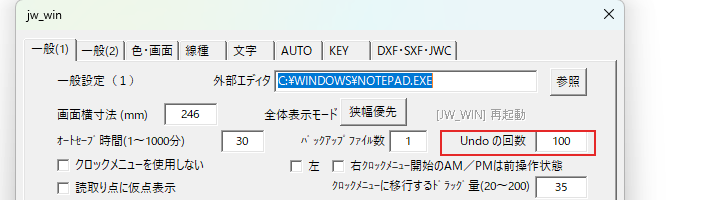
「戻る」でさかのぼれる数は、基本設定のUndo の回数で決まります。Undo の回数は「戻る」を使える回数の設定で、初期の値は 100 です。
基本設定は、メニューバーの設定を押し、一覧の基本設定で開くダイアログです。Undo の回数は、その一般(1)タブにあり、値を変えることもできます。
戻るや進むが使えないとき
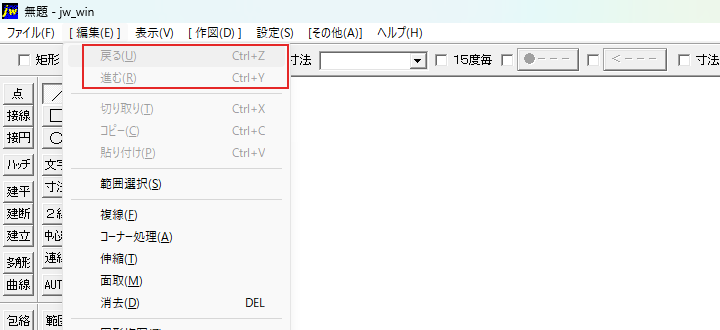
使えないときは、メニューの戻るや進むが薄い字になり、押せません。薄い字になる場合は、次の2つです。
- 戻るが薄い字になっている
- 進むが薄い字になっている
戻るが薄い字になっている
原因は、まだ作図や編集をしていないことです。新しい図面を作った直後のように取り消す操作が無いと、「戻る」は押せません。
線を引くなどの作図をすれば、「戻る」は押せるようになります。
進むが薄い字になっている
原因の1つ目は、まだ「戻る」を使っていないことです。「進む」がやり直すのは「戻る」で取り消した操作だけなので、何も取り消していないと押せません。
2つ目は、「戻る」のあとに作図や編集をしたことです。このときは、取り消した線などを、もう一度引き直してください。
間違えたら、戻るで直前の操作を取り消そう
この記事の2つのコマンドのうち、「戻る」は直前の操作をする前の状態に戻すコマンド、「進む」は「戻る」で取り消した操作をやり直すコマンドです。この記事で解説したことは、次の4つです。
- 「戻る」は、編集の一覧か Ctrl+Z・Esc で使う
- 1回の「戻る」で取り消されるのは、直前の1つの操作だけ
- 「進む」は、編集の一覧か Ctrl+Y・Shift+Esc で使い、「戻る」のあとに作図や編集をすると使えない
- さかのぼれる数は基本設定のUndo の回数で決まり、初期の値は 100
操作を間違えたと気づいたら、Ctrl+Z で直前の操作を取り消してみてください。
あわせて読みたい
- Jw_cadの基本設定|オートセーブ・バックアップ・Undo回数 — 「戻る」でさかのぼれる数を変えたいとき
- Jw_cadのショートカットキー一覧|標準のキー操作とキーの割当 — Esc のほかのキーの働きも知りたいとき
- Jw_cadの線コマンド|水平・垂直・角度・寸法指定 — 取り消した線を、長さや角度を決めて引き直したいとき
- Jw_cadの図面の復元|自動保存・バックアップファイル — 保存した図面を、前の状態に戻したいとき
Jw_cadで建築図面を作図する方法を学ぶ講座は、建築CADコース(Jw_cad)で紹介しています。
会員登録(無料)
記事やテーマのお気に入り・学習履歴・フォローが使えます。

この記事について
PERSC編集部が、建築の制作に関わる知識を実務目線で整理しています。内容は公開・更新日時点の情報にもとづきます。誤りや古い情報にお気づきの場合はお問い合わせよりご連絡ください。