DWGをJWWに変換する方法|Jw_cadで開く無料の変換サービスとDXFの受け取り方
- DWGの図面をJw_cadで開くには?
- 無料でDWGをJWWに変換したい
- 変換サービスとフリーソフトの違いを知りたい
AutoCAD で作図した図面は、DWG のファイルで届くことがあります。しかし、Jw_cad(ジェイダブリューキャド)では DWG を直接開けません。
この記事では、DWG を JWW にする3つの方法の選び方と、登録なしで使える変換サービスで DWG を DXF にして Jw_cad で開く手順を解説します。開いたあとにどこを確かめればよいかも分かります。
画面:Jw_cad Version 10.03.6(Windows 11)。変換サービスの画面と決まりは 2026年10月21日時点Jw_cadでDWGを開けない理由
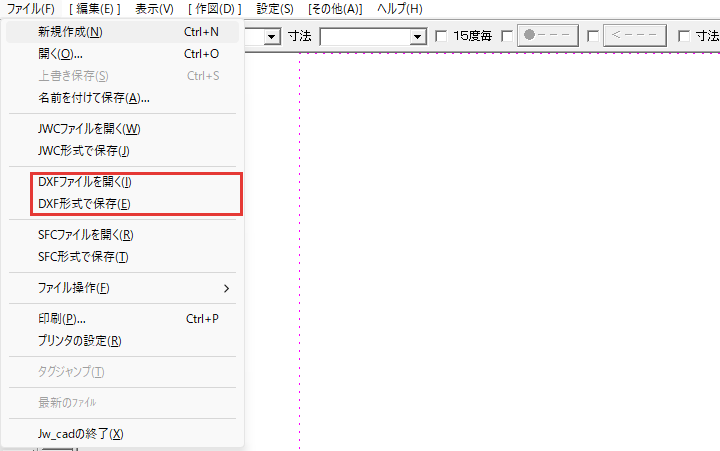
DWG は AutoCAD の図面のファイルの形式で、Jw_cad が開ける形式に DWG は入っていません。Jw_cad の「ファイル」のメニューで開ける・保存できるのは、JWW・JWC・DXF・SFC の4つです。
そのため、DWG はいったん DXF にしてから Jw_cad で開きます。DXF は、AutoCAD 以外の CAD でも図面を読めるように作られた形式です。
DWGをJWWにする方法の選び方

相手に頼めるなら DXF で出してもらい、頼めないなら、たまに変換するときは変換サービス、何度も変換するなら変換ソフトを使います。3つの方法の違いは、次の表のとおりです。
| 方法 | 入れるもの | 登録 | 向く場面 | 図面を外に出すか |
|---|---|---|---|---|
| 相手に DXF で出してもらう | 無い | 無い | 送り主に頼めるとき | 出さない |
| 変換サービス(ブラウザーで使う) | 無い | サービスによる | たまに1枚を変換するとき | 外の会社のサーバーに上げる |
| 変換ソフト(パソコンに入れる) | ソフト | ソフトによる | 何度も変換するとき・図面を外に出せないとき | 出さない |
いちばん確かなのは、送り主に DXF で書き出してもらう方法です。送り主が、図面を作った CAD でそのまま DXF にするので、こちらで変換する手間が要りません。
頼むときは「DXF で、文字コードは Shift_JIS で書き出してほしい」と伝えます。文字コードは日本語の文字を記録する方式で、Jw_cad は Shift_JIS の文字を読むためです。
変換サービスでDWGをDXFにする手順
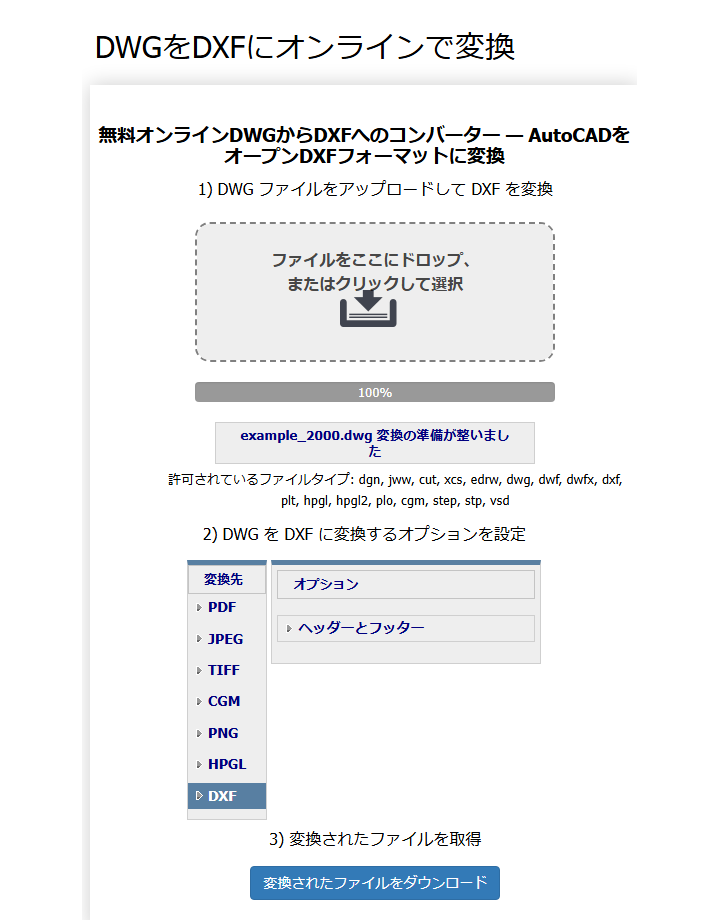
coolutils(クールユーティルズ)の「DWGをDXFにオンラインで変換」の頁に DWG を上げると、会員登録なしで DXF を受け取れます。2026年10月21日に、DWG の図面を上げて確かめました。
変換の
ブラウザーで coolutils の DWG を DXF に変換する頁を開き、ファイルをここにドロップ、またはクリックして選択 の欄に DWG を入れます。
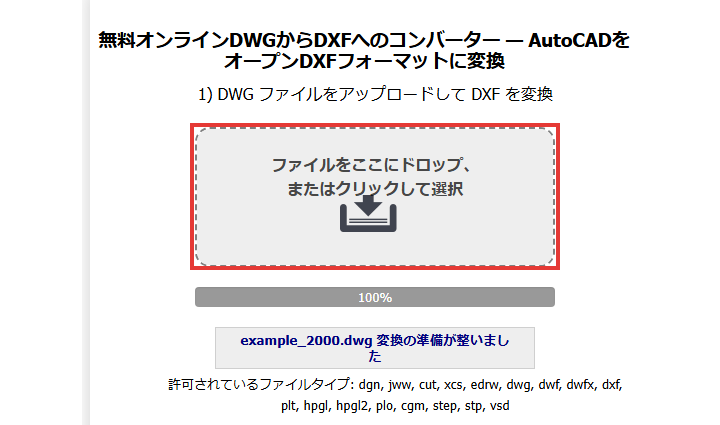
上げ終わると、欄の下に「変換の準備が整いました」と出ます。
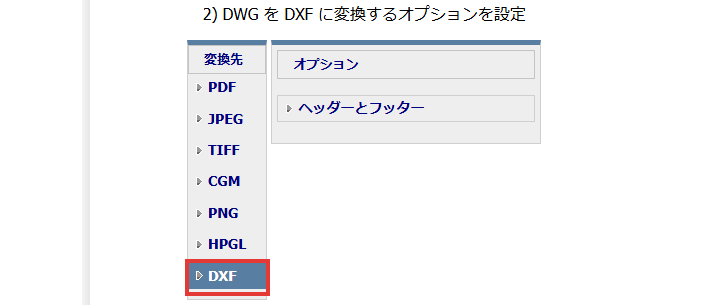
変換先に
2) DWG を DXF に変換するオプションを設定 の 変換先 の一覧で、DXF を選びます。
DXF を受け取る
変換されたファイルをダウンロード を押すと、DXF のファイルがパソコンに保存されます。

受け取った DXF は、Jw_cad で開けました。この DXF を Jw_cad で開くところまでで、DWG を JWW にする準備が済みます。
ほかの変換サービスとの、登録と回数の決まりの違いは次の表のとおりです。
| サービス | 登録 | 決まり(2026年10月21日時点) |
|---|---|---|
| coolutils | 要らない | 1回に1ファイル、7MB まで。上げたファイルは変換のあと消される |
| CloudConvert | 要らない | 1日に使える変換の回数(クレジット)に上限があり、CAD の変換は1日に1〜2回で上限に届いた |
| DARE | 要る(会員登録) | DWG・JWW・SXF・DXF などをほかの CAD の形式に変える。PDF や画像を CAD の図面にする変換もある |
変換サービスを使うときの注意
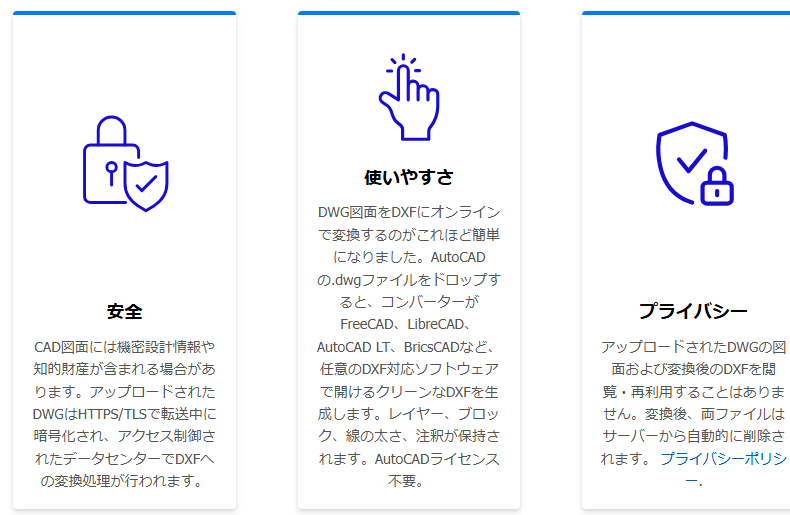
変換サービスは図面を外の会社のサーバーに上げるので、お客様の図面は事務所の決まりを確かめてから使います。気をつけることは、次の3つです。
- 上げたファイルの扱い:coolutils は、上げた図面と変換後のファイルを見たり使ったりせず、変換のあとサーバーから自動で消すと書いています。それでも、変換が終わるまでは外の会社のサーバーに図面があります
- 1回に上げられる大きさに上限がある:coolutils は1回に1ファイル、7MB までです。これより大きい図面は、次の節の変換ソフトで変換します
- 無料で使える回数に上限がある:CloudConvert は1日に使えるクレジットに上限があります
変換ソフトで変換する
変換サービスに図面を上げられないときや、何度も変換するときは、パソコンに入れて使う変換ソフトで変換します。公式の頁に書かれていることを並べると、次の3つです。
| ソフト | できること | 料金(2026年10月21日時点・税込) | 動くパソコン |
|---|---|---|---|
| ODA File Converter | DWG と DXF を、形式と版を選んで変換する(DWG を DXF にもできる)。フォルダーの中のファイルをまとめて変換できる | 公式の頁に料金の記載は無い | Windows 10 以降(64ビット)・Mac・Linux |
| JacConvert | JWW・DWG・DXF などを読み書きし、Jw_cad と AutoCAD の間でデータを渡す。DWG を扱うには ODA File Converter が要る | 永続ライセンス 3,000円。2か月は制限なしで試せる | 公式の頁で確かめる |
| DARE Jw | DWG・DXF をドラッグ&ドロップで JWW にする。JWW を DWG・DXF にもできる | 月額 2,200円・年額 22,000円。7日間の無料体験がある | Windows 10・11 |
DARE Jw の無料体験は、使うのにクレジットカードの登録が要り、7日が過ぎると申し込んだプランへ自動で移ります。続けないときは、体験の間に解約してください。
Jw_cadで開いて確かめること
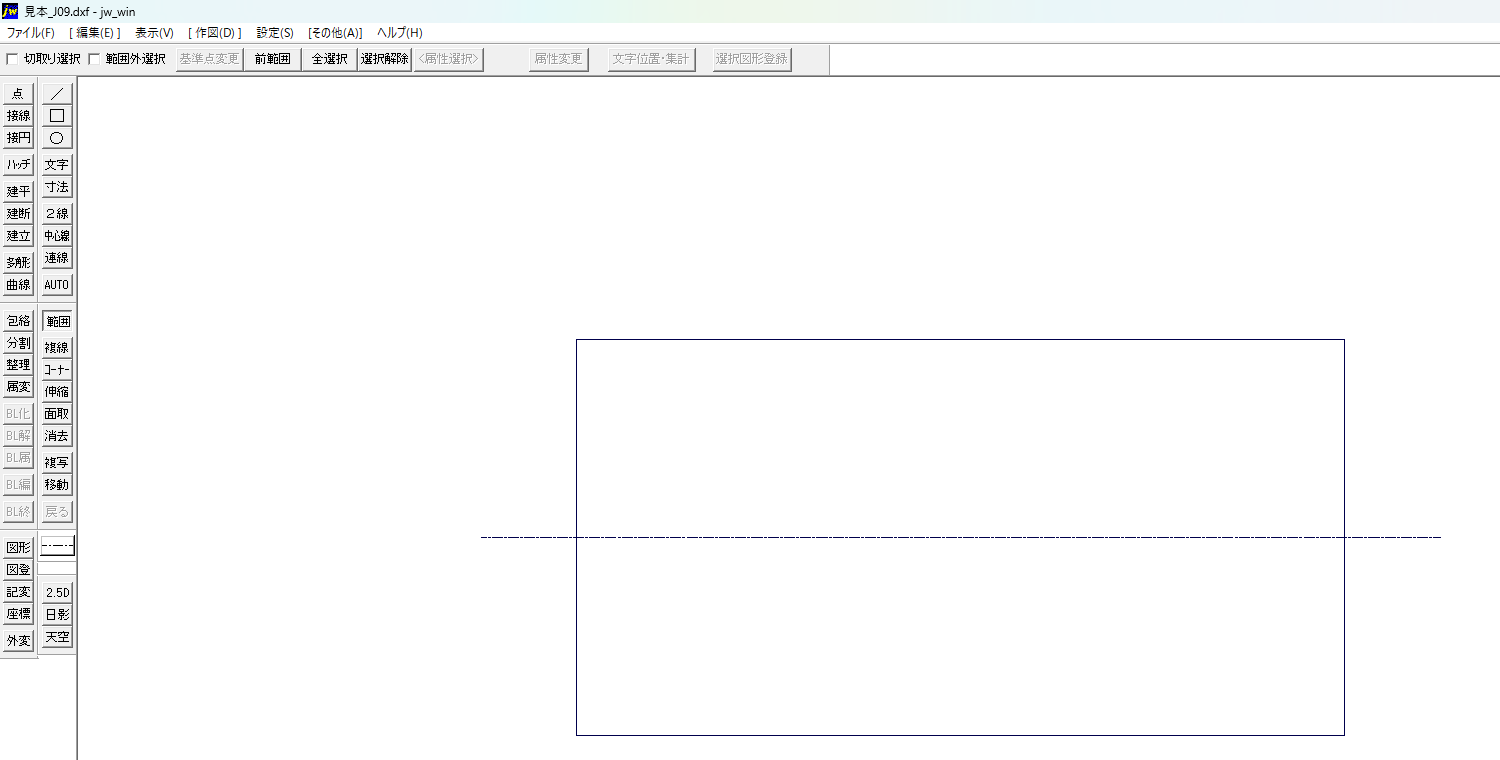
変換サービスでも変換ソフトでも、DXF にした図面は Jw_cad の ファイル → DXFファイルを開く で開き、縮尺・線色と線種・文字・寸法が崩れていないかを見ます。開く手順のくわしい所は、Jw_cadのDXF変換の記事で解説しています。
開いたあとに見る所は、次の4つです。
- 用紙と縮尺:ステータスバーの用紙と縮尺を見ます。確かめたときは A-3・1/50 で開き、図の下の側が用紙の外に出たので、ステータスバーの用紙と縮尺を押して図面に合わせます
- 線色と線種:線が線色と線種を持ったまま入っているかを見ます
- 文字:文字が化けていないかを見ます。化けているときは、送り主に Shift_JIS で書き出し直してもらいます
- 寸法:寸法は線と文字に分かれて入ります。DXF が寸法の値と線のつながりを持てないためで、壊れたわけではありません
画面が白いまま何も見えないときは、両ボタンドラッグ(マウスの左右のボタンを同時に押したまま右上へ動かす操作)で、図面の全体を表示します。
開いたらレイヤも見ておきます。書き出した CAD ごとに、レイヤの分かれ方が違うためです。
見終えたら、ファイル → 名前を付けて保存 で、JWW として保存すれば完了です。
保存のくわしい手順は、JWWファイルの開き方と保存の記事で解説しています。
JWWをDWGにして渡すとき
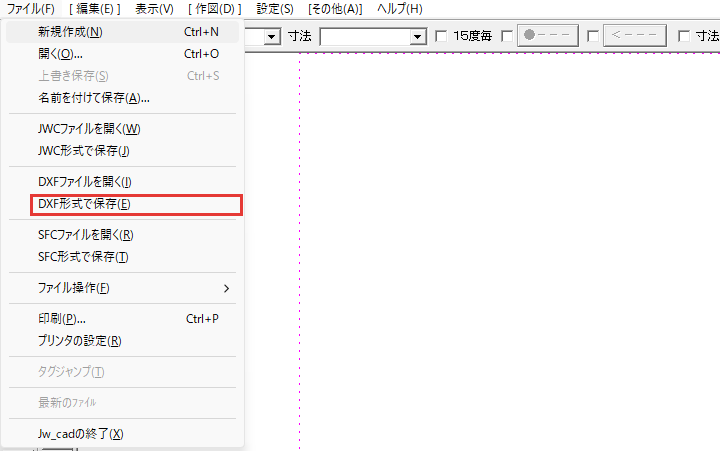
Jw_cad は図面を DWG で保存できないので、相手が DWG を求めていなければ、DXF形式で保存 で DXF にして渡します。
DWG で渡す必要があるときに使えるのは、DWG を書き出せる DARE Jw や JacConvert のようなソフトです。ブラウザーで使う DARE のサービスも DWG にできますが、会員登録が要ります。
登録なしの変換サービスで JWW を DWG にする方法は、見つかりませんでした。
2026年10月21日に、Jw_cad で書き出した DXF を CloudConvert で DWG にしようとすると、「File open failed」と出て変換できませんでした。
DXF の書き出しの設定は、Jw_cadのDXF変換の記事で解説しています。
DWGを受け取ったら、DXFにしてからJw_cadで開こう

DWG は AutoCAD の形式なので、DXF にしてから Jw_cad で開き、JWW で保存します。この記事の要点は、次の3つです。
- 相手に頼めるなら、DXF で出してもらう
- 頼めないなら、登録なしの変換サービスで DWG を DXF にする
- 開いたら、用紙と縮尺・線色と線種・文字・寸法を確かめる
まずは手元の DWG を1枚、DXF にして開いてみてください。
Jw_cadで建築図面を作図する方法を学ぶ講座は、建築CADコース(Jw_cad)で紹介しています。
会員登録(無料)
記事やテーマのお気に入り・学習履歴・フォローが使えます。

この記事について
PERSC編集部が、建築の制作に関わる知識を実務目線で整理しています。内容は公開・更新日時点の情報にもとづきます。誤りや古い情報にお気づきの場合はお問い合わせよりご連絡ください。