

Jw_cadの範囲選択の応用|追加・除外・切取り選択・選択範囲の記憶
- Jw_cadで、選んだ範囲に図形を足したり外したりするには?
- 選択を解除したい…
- 線の途中で切って選ぶ方法を知りたい
2次元CADのJw_cad(ジェイダブリューキャド)では、消したり複写したりする図形を、範囲選択で枠で囲んで選びます。範囲選択は、始点と終点の2点で囲んだ枠の中の図形を選ぶ操作です。
しかし、1回囲んだだけで、思った図形だけを選べるとは限りません。要らない図形が枠に入るたびに、範囲選択を最初からやり直すのは手間です。
この記事では、選んだあとに図形を1つずつ、または枠でまとめて足したり外したりする方法を解説します。線を枠で切って選ぶ方法と、範囲を覚えさせて呼び出す方法も分かります。
画面:Jw_cad Version 10.03.6(Windows 11)範囲選択の応用とは
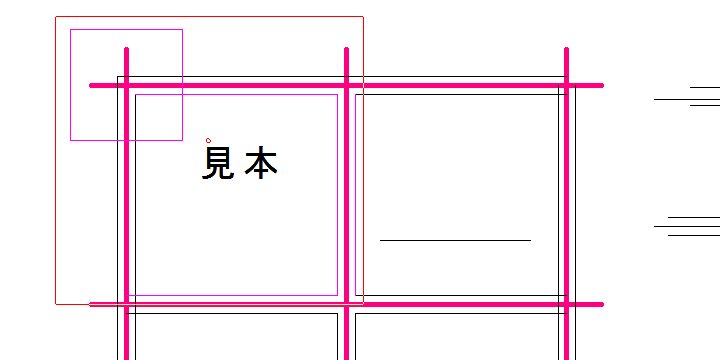 足す前
足す前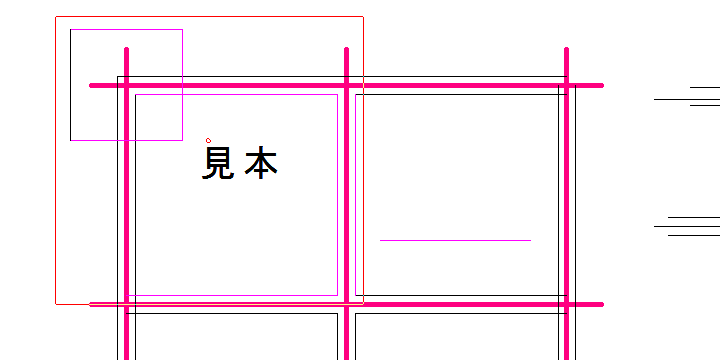 足して外したあと
範囲選択の応用は、範囲選択で選んだ図形をあとから足したり外したりして、思った図形だけを選ぶ操作です。選ぶ前のチェックで選び方を変えたり、選んだ範囲を覚えさせたりもできます。
この記事の操作と使う所は、次の表のとおりです。どれも、範囲選択のコントロールバー(作図ウィンドウの上の、ボタンが並ぶ横長の欄)で行います。
| 操作 | 使う所 | いつ |
|---|---|---|
| 1つずつ足す・外す | 図形をクリック | 選んだあと |
| 枠で足す・外す | 「追加範囲」「除外範囲」 | 選んだあと |
| 枠の中だけを選ぶ | 「切取り選択」のチェック | 選ぶ前 |
| 枠の外を選ぶ | 「範囲外選択」のチェック | 選ぶ前 |
| 範囲を覚えさせて呼び出す | 「<属性選択>」「前範囲」の右クリック | 選んだあと・選ぶ前 |
選んだ図形を全部外して最初から選ぶときは、メニューバーの編集から範囲選択をもう一度選んでください。前の選択が消え、始点の指示からやり直せます。
図形を1つずつ足す・外す

図形を選んだあとは、図形をクリックするたびに、選ばれていない図形は足され、選ばれている図形は外れます。画面のいちばん下のステータスバーに、「追加・除外図形指示」の案内が出ている間の操作です。
クリックの使い分けは、ステータスバーの「線・円・点(L)、文字(R)、連続線[Shift]+(R)」のとおりです。(L) は左クリック、(R) は右クリックを表します。
範囲で
左のツールバーの範囲を押し、始点と終点を左クリックして図形を囲みます。全体が枠に入った線が、選択色(選んだことを示す色)に変わります。
終点を左クリックしたので、文字は選ばれていません。
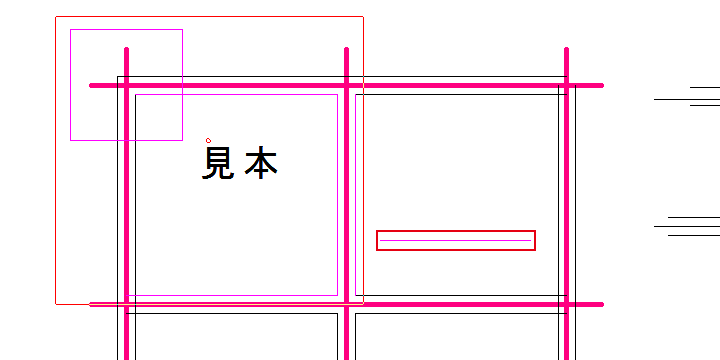
選ばれていない線を
足したい線を左クリックしてください。その線が選択色に変わり、選んだ図形に足されました。
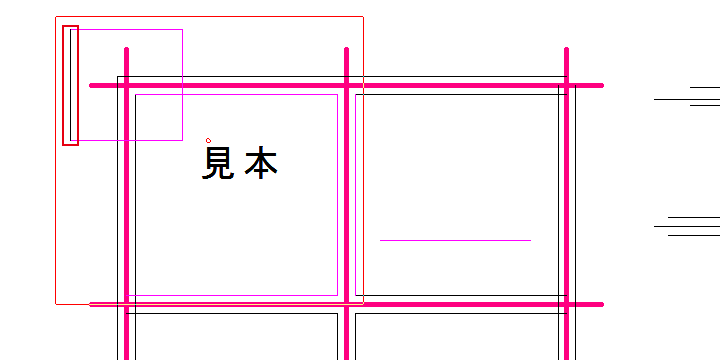
選ばれている線を
外したい線を左クリックします。その線が元の色に戻り、選んだ図形から外れました。
Shiftを押しながら線を右クリックすると、端と端がつながった線をまとめて足したり外したりできます。続けてするときは、1回ごとにShiftを押し直します。
枠で足す・外す

何個もの図形をまとめて足したり外したりするときは、追加範囲か除外範囲を押して、枠で囲みます。図形を選ぶと、コントロールバーの前範囲が追加範囲に、全選択が除外範囲に替わります。
ここで見るのは、柱と部屋の線を選んだ所から、円を足し、柱を外す手順です。
追加範囲を
図形を選んだあと、コントロールバーの追加範囲を押してください。ステータスバーに「追加範囲 【範囲の始点】を指示してください」と出ます。
足したい円を
円の外側で始点をクリックし、円が枠に入る所で終点をクリックします。終点の左クリックと右クリックで文字を含めるかが変わるのは、範囲選択と同じです。
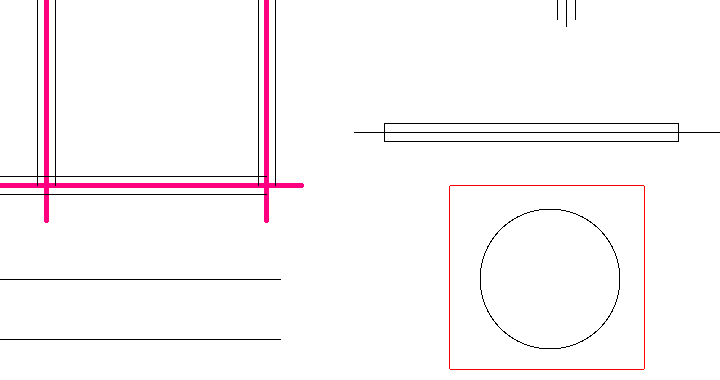
囲んだ円が選択色に変わり、前に選んだ図形に足されました。
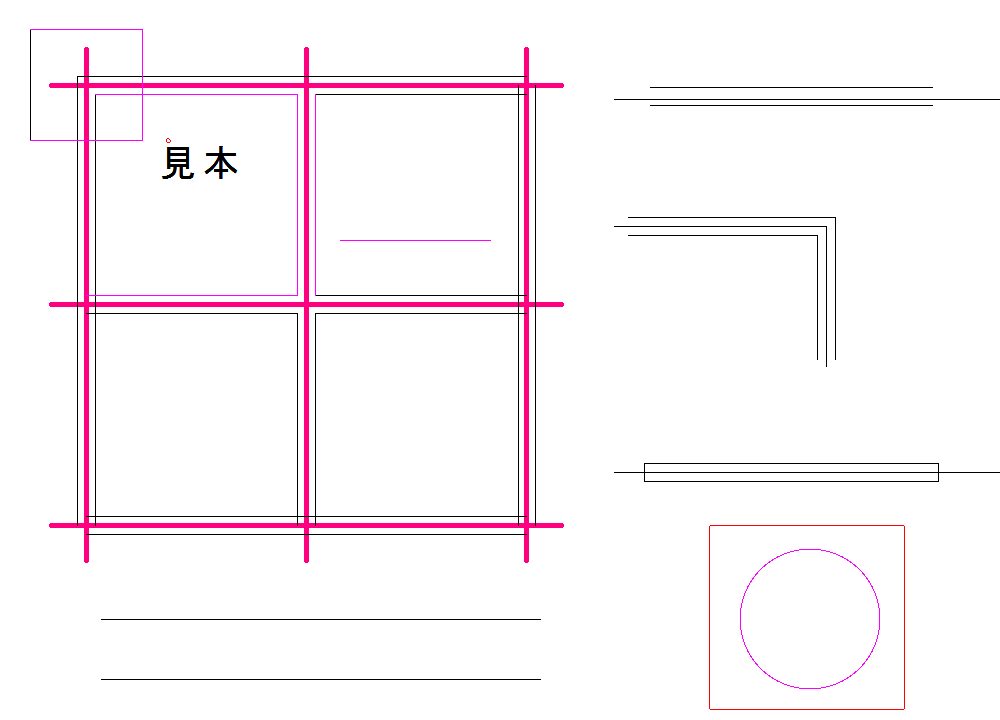
除外範囲を
次に、コントロールバーの除外範囲を押します。
外したい柱を
柱の外側で始点を、柱が枠に入る所で終点をクリックします。囲んだ柱が元の色に戻り、選んだ図形から外れました。
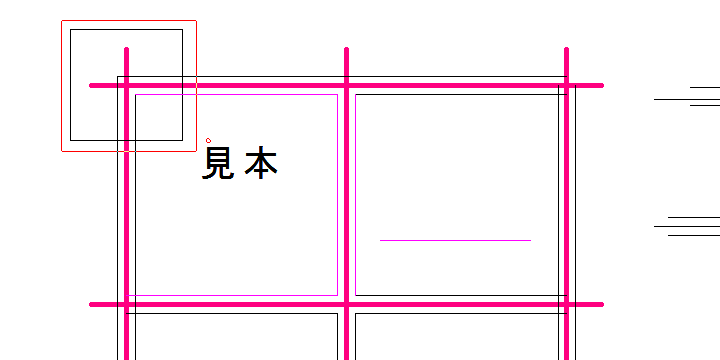
これで、足したい図形と外したい図形を、それぞれ枠でまとめて決め直せました。
線の途中で切って選ぶ

線を枠の所で切って選ぶときは、図形を選ぶ前に、切取り選択か範囲外選択にチェックを入れます。図形を選んだあとは、2つのチェックは薄い字になって押せません。
チェックの働きは、次の2つです。
- 枠の中だけを選ぶ
- 枠の外を選ぶ
枠の中だけを選ぶ
切取り選択にチェックを入れて囲むと、枠にまたがる線は、枠の中の部分だけが選ばれます。このあと消去や複写をしたときに対象になるのも、枠の中の部分だけです。
切取り選択に
範囲を押し、図形を選ぶ前に、コントロールバーの切取り選択を押してチェックを入れてください。ステータスバーの終わりに「【切取り選択】」と出ます。
線にまたがる枠で
切って選びたい線に枠がかかるように、始点と終点をクリックします。
枠にまたがる線が、選択色の点線に変わりました。点線は線の端から端まで付きますが、選ばれているのは枠の中の部分だけです。
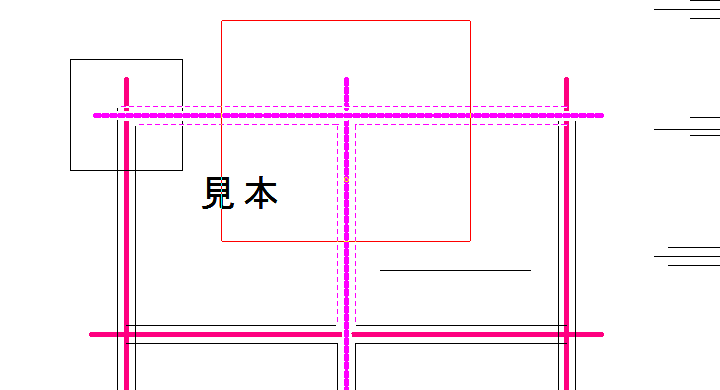
点線になった線は、左のツールバーの移動(図形移動のコマンド)に替えると、選んだ図形から外れます。図形を動かすときは、切取り選択を使わずに選んでください。
枠の外を選ぶ
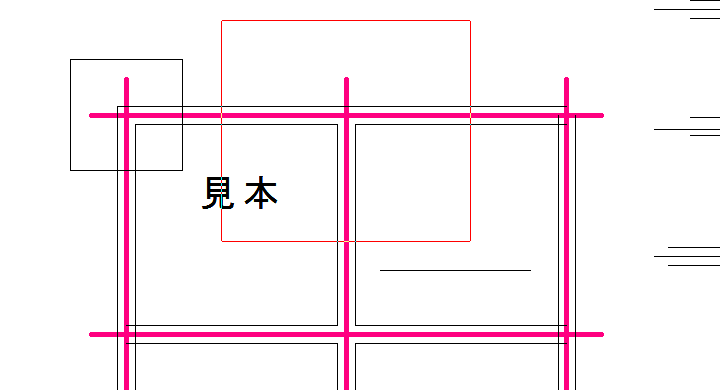
範囲外選択にチェックを入れて囲むと、枠の外にある図形が選ばれます。枠にまたがる線は点線になり、選ばれるのは枠の外の部分だけです。
範囲外選択に
範囲を押し、図形を選ぶ前に、コントロールバーの範囲外選択を押してチェックを入れます。ステータスバーの終わりに「【範囲外選択】」と出ます。
選ばない所を
始点と終点をクリックして、選ばない所を囲みます。枠の外の図形が選択色に変わりました。
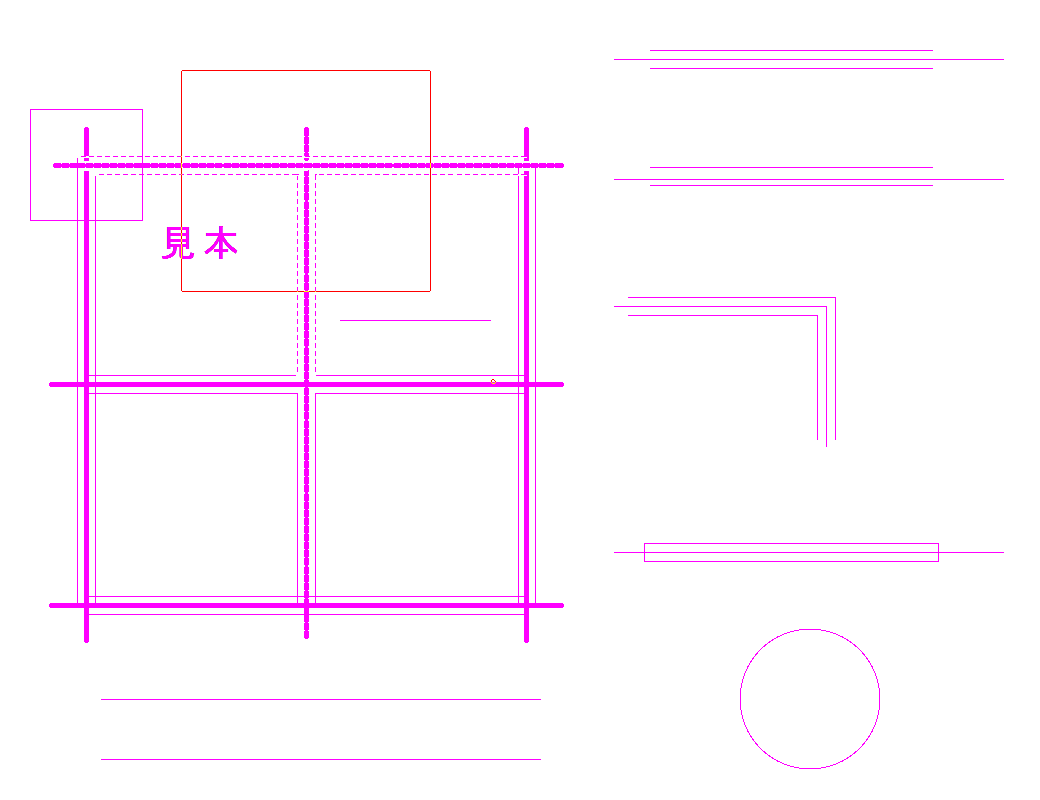
範囲外選択で選んだあとは、コントロールバーの<属性選択>と属性変更が薄い字になり、使えません。2つのチェックは、メニューバーの編集から範囲選択をもう一度選んだときに外れています。
選んだ範囲を覚えさせて呼び出す
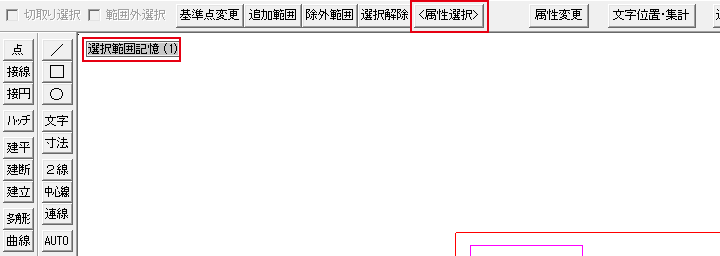
同じ図形を何度も選ぶなら、選んだ範囲を覚えさせておき、ボタンの右クリックで呼び出せます。覚えさせるのは<属性選択>の右クリック、呼び出すのは前範囲の右クリックです。
覚えさせる図形を
範囲を押し、覚えさせたい図形を枠で囲んで選んでください。
属性選択を
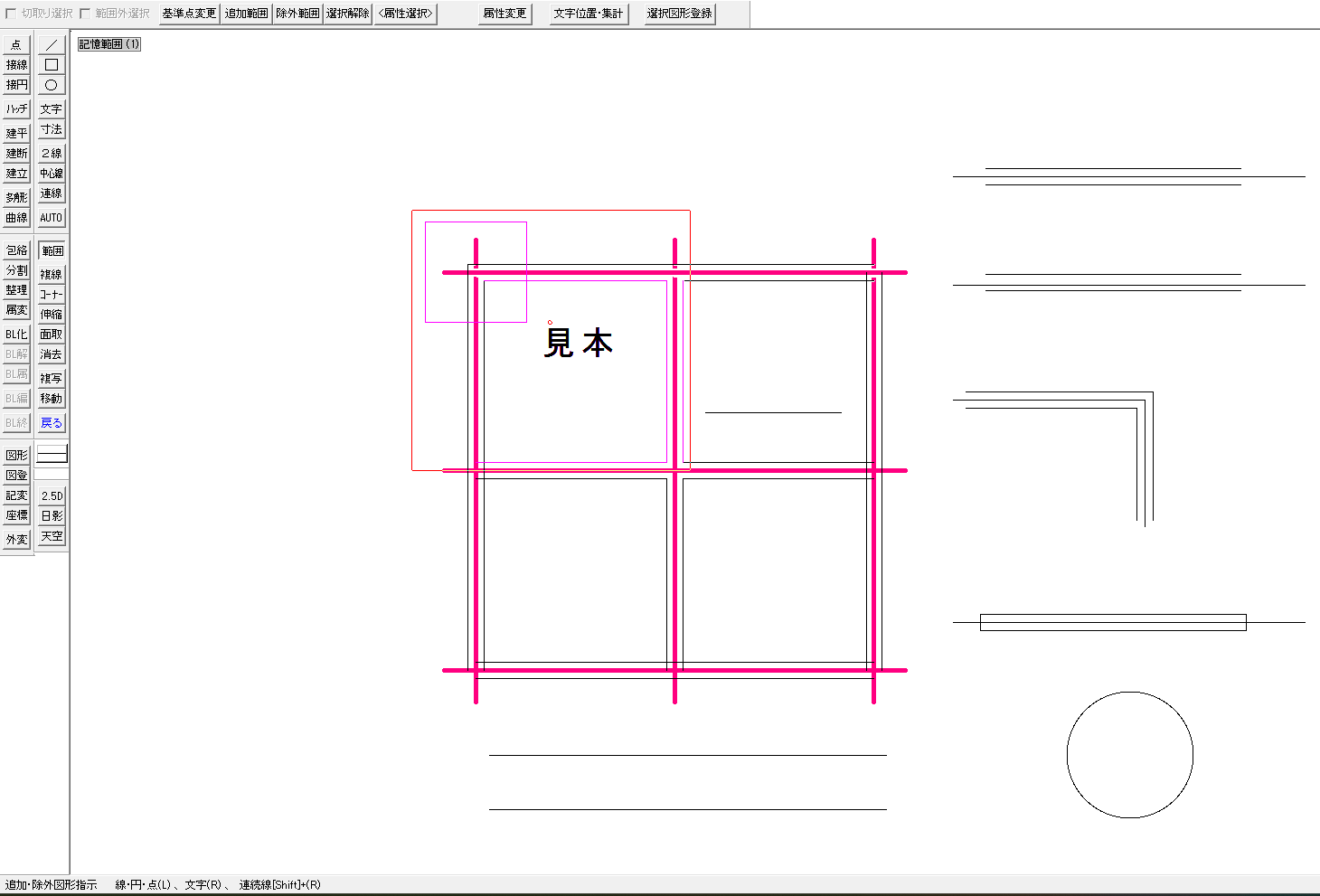
コントロールバーの<属性選択>を右クリックします。作図ウィンドウの左上に「選択範囲記憶 (1)」と出たら、範囲を覚えています。
前範囲を
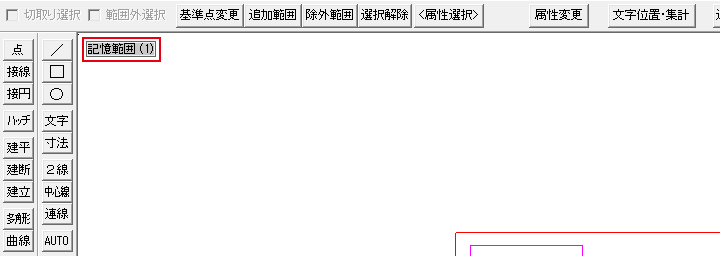
呼び出すときは、メニューバーの編集から範囲選択をもう一度選び、図形を選ぶ前のコントロールバーの前範囲を右クリックします。左上に「記憶範囲 (1)」と出て、覚えさせたときと同じ図形が選ばれました。
覚えさせられる範囲は8つです。(1)〜(4)は<属性選択>と前範囲、(5)〜(8)は属性変更と全選択を、ShiftやCtrlと組み合わせて右クリックします。
| 番号 | 覚えさせる(図形を選んだあと) | 呼び出す(図形を選ぶ前) |
|---|---|---|
| (1) | 「<属性選択>」を右クリック | 「前範囲」を右クリック |
| (2) | Shift+「<属性選択>」を右クリック | Shift+「前範囲」を右クリック |
| (3) | Ctrl+「<属性選択>」を右クリック | Ctrl+「前範囲」を右クリック |
| (4) | Shift+Ctrl+「<属性選択>」を右クリック | Shift+Ctrl+「前範囲」を右クリック |
| (5) | 「属性変更」を右クリック | 「全選択」を右クリック |
| (6) | Shift+「属性変更」を右クリック | Shift+「全選択」を右クリック |
| (7) | Ctrl+「属性変更」を右クリック | Ctrl+「全選択」を右クリック |
| (8) | Shift+Ctrl+「属性変更」を右クリック | Shift+Ctrl+「全選択」を右クリック |
消去や複写のコマンドの中で範囲選択したときは、表の属性変更の位置に選択確定のボタンが出ます。
選び直さずに、足し引きして思った図形だけを選ぼう
範囲選択の応用は、選んだ図形をあとから足したり外したりして、思った図形だけを選ぶ操作です。この記事で解説したことは、次の4つです。
- 選んだあと、図形をクリックすると1つずつ足したり外したりできる(文字は右クリック)
- 追加範囲・除外範囲で、枠で囲んだ図形をまとめて足したり外したりできる
- 選ぶ前に切取り選択か範囲外選択にチェックを入れると、線を枠の所で切って選べる
- <属性選択>の右クリックで範囲を覚えさせ、前範囲の右クリックで呼び出せる
まずは範囲選択で図形を選び、要らない線を1本左クリックして、選択から外れるかを確かめてみてください。
あわせて読みたい
- Jw_cadの範囲選択|窓選択・属性別選択 — 範囲選択の基本の囲み方と、文字を含めるかの決め方を知りたいとき
- Jw_cadのクリップボード|切り取り・コピー・貼り付け — 選んだ図形を、ほかの図面へ持っていきたいとき
- Jw_cadの消去|部分消去・節間消し・範囲選択消去 — 選んだ範囲の図形を消したいとき
- Jw_cadの複写と移動|連続複写・基点変更・数値位置 — 選んだ図形を写したり動かしたりしたいとき
Jw_cadで建築図面を作図する方法を学ぶ講座は、建築CADコース(Jw_cad)で紹介しています。
会員登録(無料)
記事やテーマのお気に入り・学習履歴・フォローが使えます。

この記事について
PERSC編集部が、建築の制作に関わる知識を実務目線で整理しています。内容は公開・更新日時点の情報にもとづきます。誤りや古い情報にお気づきの場合はお問い合わせよりご連絡ください。