

Jw_cadの文字コマンド|文字種・フォント・基点
- Jw_cadで、文字を入力するには?
- 文字の大きさを変える方法が分からない…
- 文字を部屋の真ん中に置く方法を知りたい
2次元CADのJw_cad(ジェイダブリューキャド)で平面図を描いたら、部屋ごとに室名や面積の文字を書き込みます。
文字の大きさと置く位置は、書く前に選んでおく設定です。選ばないままクリックして置いた室名は、部屋の真ん中からずれたり、図面の中で大きさがそろわなかったりしがちです。
この記事では、文字コマンドで文字を書く手順と、大きさを文字種で選ぶ方法、置く位置を基点で決める方法を解説します。フォントのそろえ方、室名と面積を2行で書く方法、縦書き・下線の付け方も分かります。
画面:Jw_cad Version 10.03.6(Windows 11)文字コマンドとは

文字コマンドは、図面に室名や注記などの文字を書き込むコマンドです。文字コマンドを選ぶと、文字を打つ「文字入力」の窓が開きます。
作図ウィンドウ(線や文字をかき込む白い所)の上にある、ボタンと欄が並ぶ横長の帯がコントロールバーです。文字の大きさと置く位置は、このコントロールバーで選びます。
文字を書く
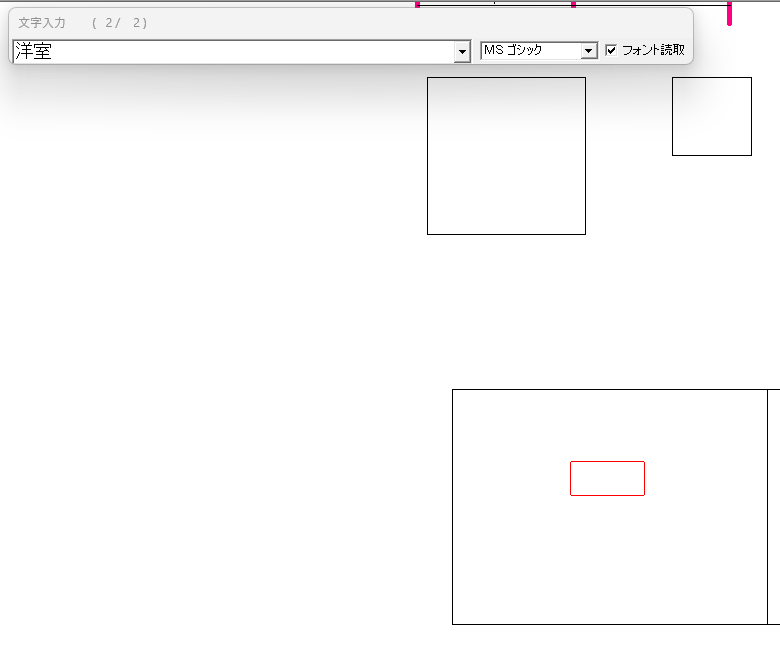
文字は、入力欄に打ってから、置く位置をクリックして書きます。ここでは、平面図の部屋に「洋室」と書きます。
文字を
左のツールバーの文字を押します。メニューバーの作図から文字を選ぶこともできます。
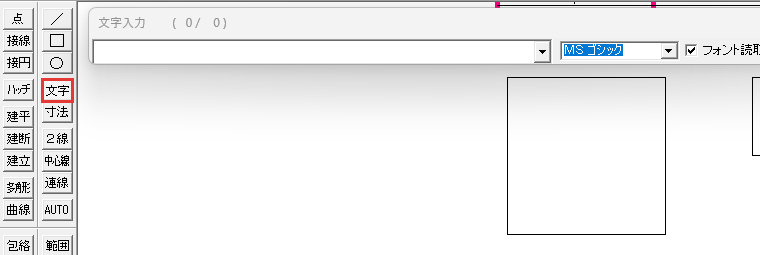
入力欄に
「文字入力」の窓の入力欄に「洋室」と打ち、Enterで変換を確定します。
マウスを動かすと、文字の大きさを表す赤い枠がカーソルに付いてきます。枠の中に字は出ず、置いたときに字が書かれる仕組みです。
置く位置を
文字を置きたい所をクリックします。左クリックすると好きな所に、右クリックすると線の端や交点などの点に合わせて置けます。
初めの設定では、クリックした所が文字の左下になり、大きさは文字種3です。
置くと入力欄が空になり、続けて別の文字を書けます。ほかのコマンドを押すまで、文字コマンドのままです。
置いた文字を取り消すときは、メニューバーの編集から戻るを選びます。
文字種で大きさを選ぶ
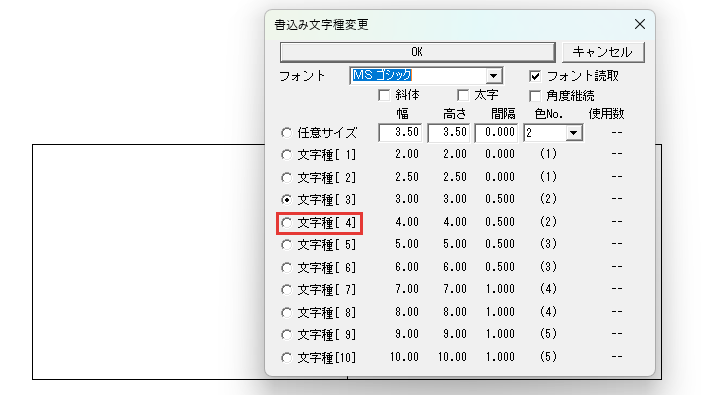
文字種は、文字の大きさと色を、番号で選ぶ設定です。1〜10の10段階があり、番号ごとに大きさと色が決まっています。
書込み文字種の
コントロールバーの左端の、[ 3] W=3 H=3 D=0.5 (2)のボタンを押します。「書込み文字種変更」の窓が開きます。

文字種を
窓の文字種[ 4]を押すと、OKを押さなくても窓はすぐ閉じます。ボタンの表記は[ 4] W=4 H=4 D=0.5 (2)に替わります。

これで、次に打つ文字が文字種4の大きさで書けます。文字種の初めの大きさは、次の表のとおりです。
| 文字種 | 幅・高さ(ミリ) | 間隔(ミリ) | 色No. |
|---|---|---|---|
| 1 | 2 | 0 | 1 |
| 2 | 2.5 | 0 | 1 |
| 3 | 3 | 0.5 | 2 |
| 4 | 4 | 0.5 | 2 |
| 5 | 5 | 0.5 | 3 |
| 6 | 6 | 0.5 | 3 |
| 7 | 7 | 1 | 4 |
| 8 | 8 | 1 | 4 |
| 9 | 9 | 1 | 5 |
| 10 | 10 | 1 | 5 |
文字種3から上は、番号がそのまま文字の高さのミリです。このミリは、印刷したときの紙の上の大きさ(図寸)なので、縮尺を変えても紙の上の大きさは変わりません。
図寸の仕組みは「Jw_cadの図寸と実寸|文字と寸法の大きさを図寸で決める仕組み」で解説しています。
「書込み文字種変更」の窓の、文字種のほかの項目は次のとおりです。
| 項目 | 働き |
|---|---|
| フォント | 文字の書体を選ぶ。初めは「MS ゴシック」 |
| フォント読取 | 初めはチェックが入っている。書いた文字を書き換えるときに、元の文字のフォントを読み取る |
| 斜体・太字 | チェックを入れると、文字が斜体・太字になる |
| 角度継続 | コントロールバーの角度の欄の値を、別のコマンドに替えても続けて使う |
| 任意サイズ | 幅・高さ・間隔・色No. を自分で入れて、文字種に無い大きさで書く |
書込み文字種のボタンを右クリックするたびに、文字種3と、直前に使った文字種が入れ替わります。
文字の大きさとフォントの選び方
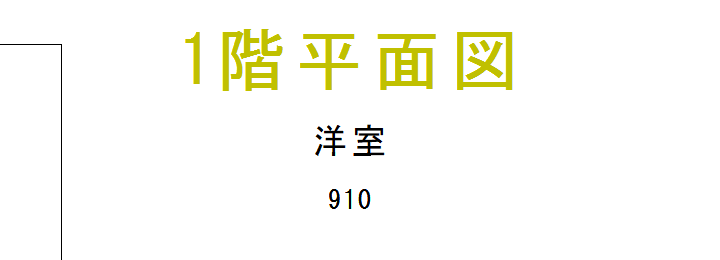
文字種は、1枚の図面の中で、書く物ごとに決めて3〜4種類にとどめます。割り当ての例は、次の表のとおりです。
| 書く物 | 文字種 |
|---|---|
| 図面名 | 8 |
| 室名 | 4 |
| 寸法値(寸法の数字) | 3 |
| 注記 | 2 |
フォントは、初めの設定の「MS ゴシック」のまま、図面の中でそろえます。どのパソコンにも入っている書体なので、ほかのパソコンで図面を開いても、別の書体に置き換わりません。
フォントを選ぶ欄は、「文字入力」の窓の入力欄の右にあります。文字の大きさと書体の製図の決まりは「建築図面の製図のルール」(準備中)で解説します。
基点で置く位置を決める
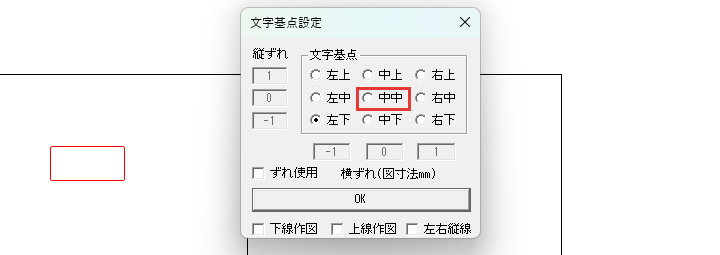
基点は、クリックした点を文字のどこに合わせるかの設定です。上・中・下と左・中・右を組み合わせた9つの点から選び、初めの設定は左下です。
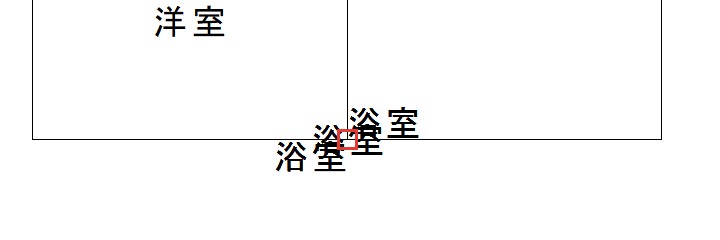
同じ点を右クリックしても、基点が違うと文字の位置が変わります。中中なら文字の真ん中が点に合い、左下なら文字は点の右上に、右上なら文字は点の左下に置かれます。
ここからは、基点を中中にして、部屋の真ん中に室名を置く手順です。部屋の真ん中は、部屋の左上と右下の角の2点の中心として指示します。
基点の
コントロールバーの基点(左下)を押します。「文字基点設定」の窓が開きます。

中中を
窓の中中を押すと、窓はすぐ閉じ、ボタンの表記が基点(中中)に替わります。
室名を
入力欄に「洋室」と打ち、Enterで変換を確定します。
左上の
部屋の左上の角で、右ボタンを押したまま、マウスを右(時計の3時の方向)へ少し動かして離します。ボタンを押したまま動かすと円形のメニューが出て、3時の方向で離すと2点の真ん中を取る指示になります。
画面のいちばん下の、操作の案内が出る帯がステータスバーです。ステータスバーに「2点間中心 ◆◆B点指示◆◆」と出れば、次は2つ目の点の指示です。
右下の
部屋の右下の角を右クリックします。2つの角の真ん中に、文字の真ん中が合います。
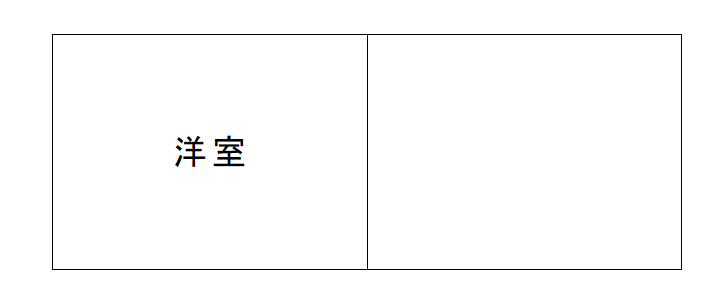
これで、室名が部屋の真ん中に置けました。選んだ基点は、次に変えるまで残る設定です。
よく使う基点は、次の表の3つです。
| 基点 | 使う所 |
|---|---|
| 中中 | 室名や記号を、部屋や枠の真ん中に置く |
| 左中 | 注記の左の端をそろえる |
| 中下 | 線の上に文字を乗せる |
「文字基点設定」の窓のずれ使用にチェックを入れると、縦ずれ・横ずれの欄に入れた分(図寸のミリ)だけ、基点から文字をずらして置けます。
窓の下の3つのチェックは、文字に線を添える項目で、使い方は「縦書き・角度・下線の文字」の節で解説します。
室名と面積を2行で書く

入力欄でEnterを押しても、改行はできません。室名の下に面積を書くときは、2行目を別の文字として、行間の欄で決めた間隔だけ下に置きます。
2行目は、1行目から行間の数(図寸のミリ)だけ下にずれた位置です。そのため、行間には文字の高さより大きい数を入れます。
行間に
コントロールバーの行間の欄に、文字の高さより大きい数を入れます。文字種4なら高さは4ミリなので、4より大きい数です。
1行目を
1行目の室名を打って変換を確定し、置く位置をクリックします。
2行目を
2行目の面積を打って変換を確定すると、ステータスバーに「[Enter]で連続書き」と出ます。クリックせずに、もう一度Enterを押すと、1行目の下に2行目が置かれます。
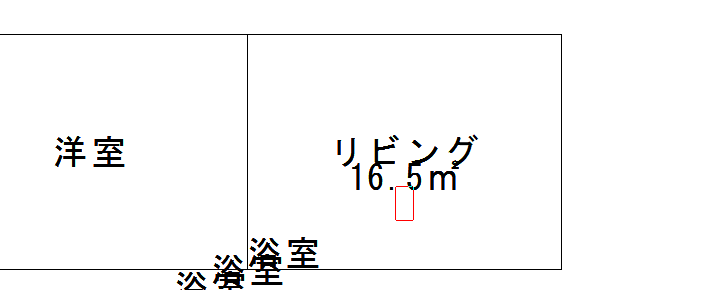
行間を文字の高さより小さくすると、2行が重なります。次の画像は、文字種4の文字を行間3で置いた例です。
縦書き・角度・下線の文字
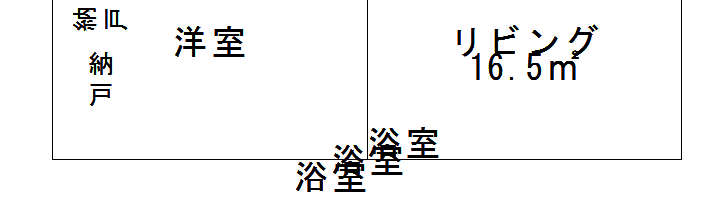
文字は、横書きのほかに、縦書きや斜めの向き、線を添えた形でも書けます。縦書きと角度はコントロールバーで、線は「文字基点設定」の窓で選びます。
選び方は、次の3つです。
- 縦書きにする
- 角度を付ける
- 下線や囲みを付ける
縦書きにする
縦書きは、コントロールバーの縦字と垂直の両方にチェックを入れて書きます。チェックを入れたら、横書きと同じく、打って置く位置をクリックします。
縦書きの文字を書き終えたら、2つのチェックを外して横書きに戻してください。
角度を付ける
斜めの文字は、コントロールバーの角度の欄に、傾ける角度の度の数を入れてから置きます。欄が空のときの文字は水平です。
水平と垂直のチェックは、角度の欄より先に効きます。斜めに書くときは、2つのチェックを外しておいてください。
下線や囲みを付ける
下線を引く設定は、「文字基点設定」の窓の下線作図です。チェックを入れて基点を選ぶと、基点のボタンの表記が下線(左中)のように替わります。

この状態で置いた文字には、下線が一緒に引かれます。下線作図・上線作図・左右縦線の3つにチェックを入れれば、文字を四角で囲む形です。

下線を付け終えたら、下線作図のチェックを外します。下線は文字と別の線なので、あとで文字を動かすときは、文字と線をまとめて選びます。
文字がうまく書けないとき
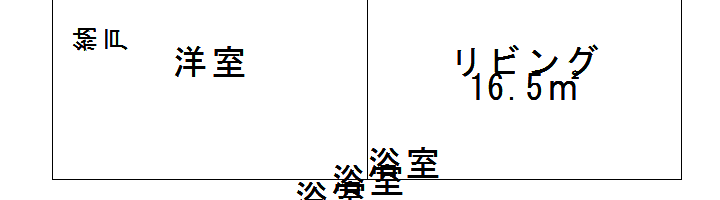
文字を書くときの症状のうち、チェックの付け方とキーの扱いから起きるものは、次の4つです。
- 字が寝て横に並ぶ
- ショートカットのキーが効かない
- Enter で改行できない
- 角度を入れても斜めにならない
字が寝て横に並ぶ
縦書きのつもりで縦字だけにチェックを入れると、字が1字ずつ寝て、横に並びます。垂直にもチェックを入れ、メニューバーの編集から戻るで消してから置き直してください。
ショートカットのキーが効かない
入力欄にカーソルがある間は、キーを押すと文字として入り、ショートカットのキーが効きません。作図ウィンドウを1回クリックして、入力欄からカーソルを外します。
Enter で改行できない
入力欄のEnterは、改行には使えません。2行目は別の文字として置きます。
手順は「室名と面積を2行で書く」の節のとおりです。
角度を入れても斜めにならない
水平か垂直にチェックが入っていると、角度の欄に入れた数は使われません。2つのチェックを外してから置き直します。
文字種と基点を選んでから、室名を部屋の真ん中に置こう
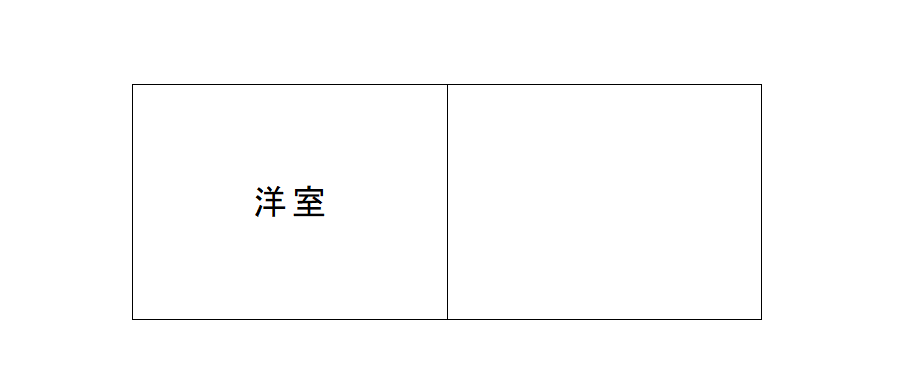
文字は、文字種と基点を先に選んでから置きます。この記事で解説したことは、次の7つです。
- 文字は、入力欄に打って変換を確定し、置く位置をクリックして書く
- 大きさは、書込み文字種のボタンで文字種1〜10から選ぶ
- 文字種の大きさは図寸のミリで、文字種3から上は番号が高さ
- 文字種は3〜4種類、フォントは「MS ゴシック」にそろえる
- 置く位置は基点で決め、室名を真ん中に置くなら中中にする
- 2行目は、行間に文字の高さより大きい数を入れて Enter で置く
- 縦書きは、縦字と垂直の両方にチェックを入れる
まずは文字種4と基点の中中を選び、部屋の真ん中に室名を1つ置いてみてください。
あわせて読みたい
- Jw_cadの用紙サイズと縮尺の設定|縮尺とレイヤグループの関係 — 文字を書く図面の用紙と縮尺を先に決めたいとき
- Jw_cadの図寸と実寸|文字と寸法の大きさを図寸で決める仕組み — 文字種の大きさが紙の上のミリで決まる理由を知りたいとき
- Jw_cadのマウス操作|左クリックの任意点・右クリックの読取点 — 右クリックで点に合わせる操作を確かめたいとき
- Jw_cadの戻ると進む|操作の取り消しとやり直し — 置いた文字を取り消したいとき
Jw_cadで建築図面を作図する方法を学ぶ講座は、建築CADコース(Jw_cad)で紹介しています。
会員登録(無料)
記事やテーマのお気に入り・学習履歴・フォローが使えます。

この記事について
PERSC編集部が、建築の制作に関わる知識を実務目線で整理しています。内容は公開・更新日時点の情報にもとづきます。誤りや古い情報にお気づきの場合はお問い合わせよりご連絡ください。