

Jw_cadのファイルの保存と開き方|新規作成とファイル形式の違い
- Jw_cadで描いた図面は、どうやって保存するの?
- 保存したファイルの場所が分からない…
- JWWやDXFなど、拡張子の違いを知りたい
2次元CADのJw_cad(ジェイダブリューキャド)の図面も、ほかのソフトと同じく、名前を付けて保存するまで「無題」のままです。しかし保存と開く操作の画面は、Jw_cad独自の「ファイル選択」です。
この記事では、新しい図面の作り方と、名前を付けて保存・上書き保存・図面を開く手順、Jw_cadのファイル形式の違いを解説します。読むと、保存したフォルダーの確かめ方と、普段使う形式が分かります。
画面:Jw_cad Version 10.03.6(Windows 11)新しい図面を作る
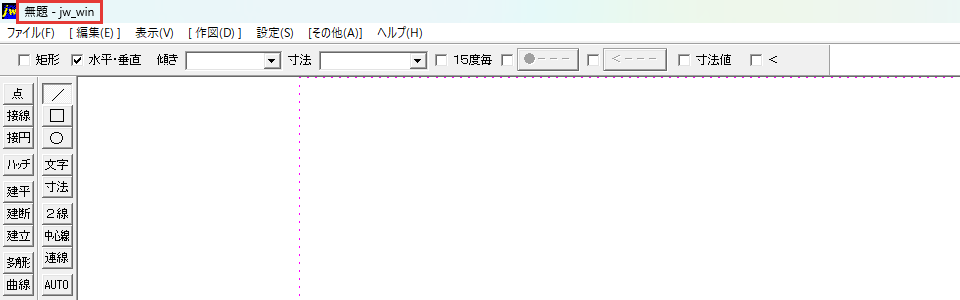
新しい図面は、「新規作成」で作ります。新規作成すると、画面から線や文字が消え、画面のいちばん上のタイトルバーに「無題」と出ます。
「新規作成」
メニューバーのファイルを押し、一覧のいちばん上の新規作成を押します。
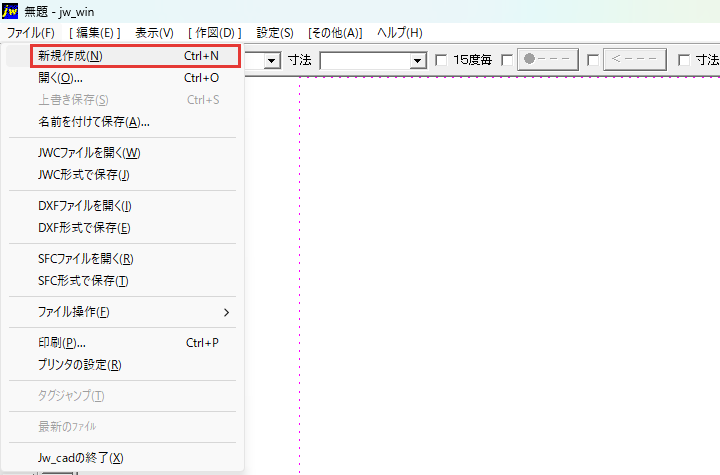
開いている図面に変更が無いときは、そのまま無題の図面が出ます。
聞かれたら
開いている図面に変更があるときは、変更を保存するかを聞かれます。開いている図面を残さないときは、いいえを押してください。
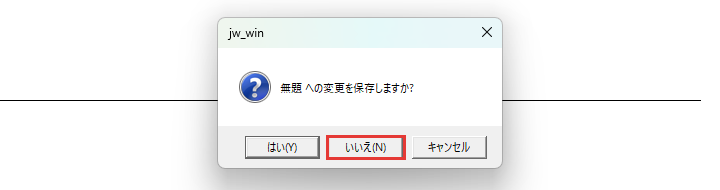
何も描かれていない、無題の図面が出ます。開いている図面を残したいときは、はいを押して保存します。
新規作成は、Ctrl+Nでもできます。
名前を付けて保存する

新規作成した図面は、線を引く前に**「名前を付けて保存」で保存します**。「無題」のまま作業を続けると、停電や誤操作で、描いた図面をすべて失うおそれがあるためです。
初期の設定では、保存するフォルダーをファイル選択のダイアログで選び、名前は新規から開く「新規作成」のダイアログで付けます。メニューの新規作成とは別の、名前を付けるための画面です。
名前を付けて保存の手順は、次の2つです。
- 保存するフォルダーをファイル選択で選ぶ
- 新規のボタンから名前を付ける
保存するフォルダーをファイル選択で選ぶ
保存するフォルダーは、ファイル選択のダイアログの左にある、フォルダーの一覧で選びます。
「名前を
メニューバーのファイルを押し、名前を付けて保存を押します。
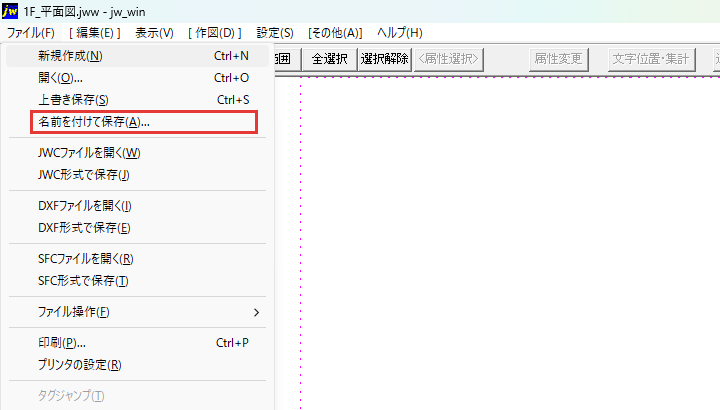
ファイル選択のダイアログが開きます。
保存する
目的のフォルダーが見えないときは、フォルダーの名前の左の+を押して、その中のフォルダーを並べます。保存したいフォルダーの名前を押すと、そのフォルダーが太い字になります。
新規のボタンから名前を付ける
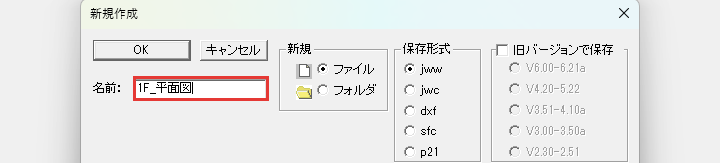
図面の名前は、ファイル選択のダイアログの新規から開く、新規作成のダイアログで付けます。
「新規」
ファイル選択のダイアログのいちばん上の段の新規を押します。新規の右に出ているのが、選んだフォルダーの名前です。

新規作成のダイアログが開きます。
名前を
新規はファイル、保存形式はjwwが選ばれていることを確かめ、名前の欄に図面の名前を打ちます。
「OK」
新規作成のダイアログのOKを押します。
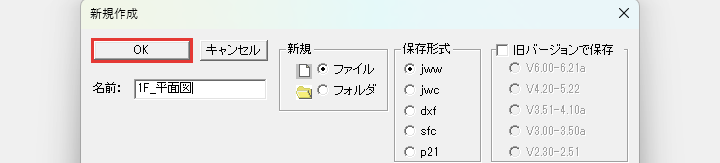
保存すると、タイトルバーの「無題」が「1F_平面図.jww - jw_win」のように、付けた名前に変わります。

上書き保存する
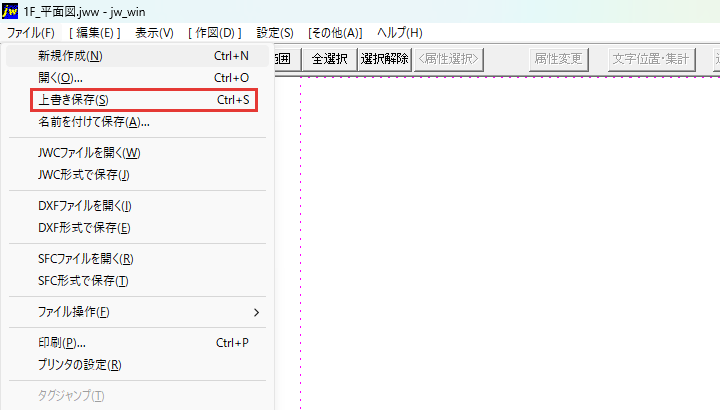
2回目からは、上書き保存で保存し直します。今の図面を、同じ名前のファイルに保存する操作です。
図面に線や文字を描き足したら、Ctrl+Sを押してください。保存したことを知らせるメッセージは出ませんが、図面は保存されています。
メニューバーのファイル→上書き保存でも、上書き保存できます。名前を付けて保存する前の無題の図面では、上書き保存は薄い字で押せません。
線を引き終えたときなど、区切りのたびに上書き保存しましょう。オートセーブ(自動保存)で戻せるのは最後にオートセーブした時点までで、初期の設定ではその間隔が30分あるためです。
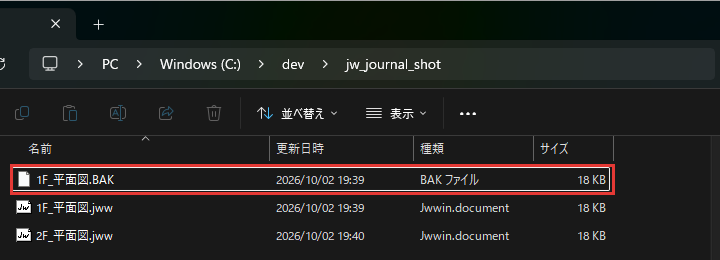
上書き保存すると、同じフォルダーに「.BAK」のファイルができます。上書きする前の図面を残しておく、バックアップファイルです。
保存した図面を開く
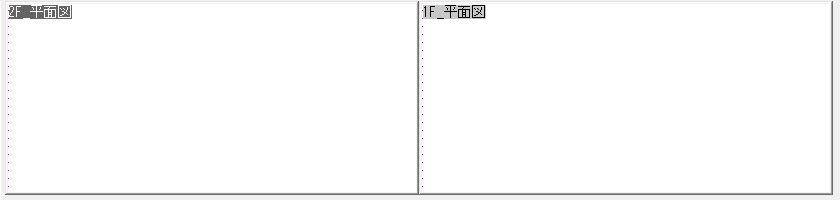
Jw_cadを閉じたあとで続きを描くときは、保存した図面を開きます。開く方法は、次の3つです。
- ファイル選択から開く
- エクスプローラーから開く
- 最近使ったファイルから開く
ファイル選択から開く
ファイル選択から開くときは、図面の縮小図をダブルクリックします。縮小図は、フォルダーの中の図面を小さく描いた絵です。
「開く」
メニューバーのファイルを押し、開くを押します。
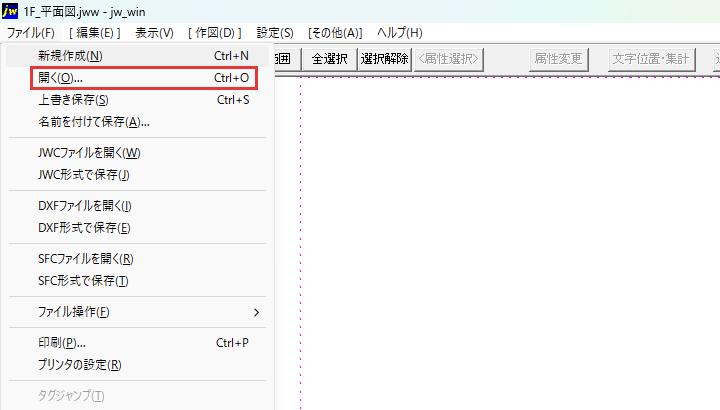
保存のときと同じ、ファイル選択のダイアログが開きます。
図面のある
左のフォルダーの一覧で、図面を保存したフォルダーの名前を押します。右に、そのフォルダーの図面の縮小図が並びます。
縮小図を
開きたい図面の縮小図の、ファイル名の書かれていない所をダブルクリックします。
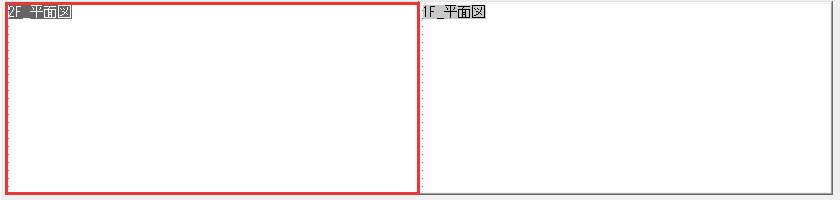
ダイアログが閉じ、図面が開きます。
図面を開く操作は、Ctrl+Oでもできます。
エクスプローラーから開く
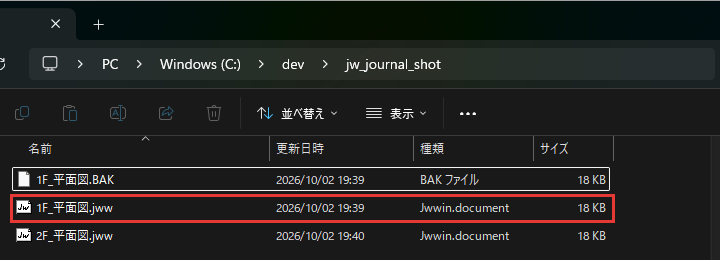
エクスプローラーから開くときは、「.jww」のファイルをダブルクリックするだけです。Jw_cadが起動して、その図面が出ます。
最近使ったファイルから開く
最近使った図面は、メニューバーのファイルの一覧の下のほうに、番号付きで並びます。Jw_cadの終了のすぐ上です。
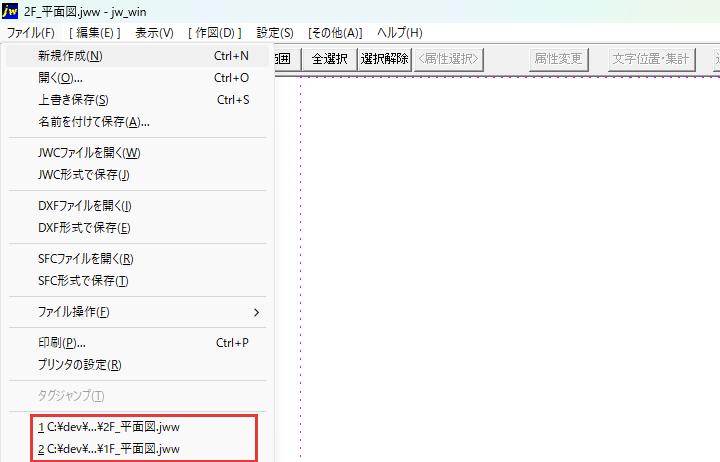
同じ図面を何度も開くときは、この一覧から図面の名前を押して開きます。
Jw_cadのファイル形式
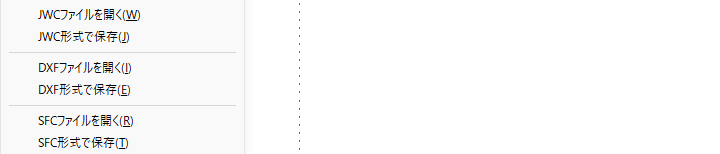
ファイルの一覧のJWC・DXF・SFCの項目は、JWWのほかの形式を開く・保存するためのものです。普段の保存はJWWで、ほかの形式は、図面をやり取りする相手に合わせて使います。
Jw_cadで使うファイル形式は、次の4種類です。
- JWW
- JWC
- DXF
- SFCとP21
JWW
JWWは、Jw_cad専用の形式です。名前を付けて保存と上書き保存では、名前の最後に「.jww」が付いたJWWのファイルができます。
JWC
JWCは、DOS版のJw_cadの形式です。DOS版で作った図面を受け取ったときに使い、普段は使いません。
JWCのファイルは、ファイル→JWCファイルを開くで開きます。
DXF
DXFは、AutoCADなど、ほかのCADソフトと図面をやり取りするための形式です。AutoCADを使う会社に図面を渡すときは、この形式にします。
DXFのファイルを開くときはファイル→DXFファイルを開く、保存するときはDXF形式で保存を使います。
SFCとP21
SFCとP21は、どちらも公共工事の電子納品の決まり「SXF」に沿った形式です。どちらで出すかは、発注者の決まりに従います。
SFCは、ファイル→SFCファイルを開くで開き、SFC形式で保存で書き出します。P21で保存するときに選ぶのは、名前を付けて保存の新規作成のダイアログの、保存形式のp21です。
P21のファイルを開くときは、開くのファイル選択で、ファイルの種類の一覧から.p21を選びます。

保存と開き方を覚えて、描いた図面を守ろう

Jw_cadの図面は、新規作成で作って名前を付けて保存し、そのあとは上書き保存を繰り返します。この記事で解説したことは、次の5つです。
- 新しい図面を作る
- 名前を付けて保存する
- 上書き保存する
- 保存した図面を開く
- Jw_cadのファイル形式
新しい図面を作ったら、まず名前を付けて保存してみてください。
あわせて読みたい
- Jw_cadの基本設定|オートセーブ・バックアップ・Undo回数 — オートセーブの間隔と、残すバックアップファイルの数を決めたいとき
- Jw_cadでDWG/DXFを変換する方法|AutoCADとのデータ交換手順 — AutoCADを使う相手と、DXFで図面をやり取りしたいとき
- 「Jw_cadのJWW形式とJWC形式|旧バージョンとの受け渡し」(準備中) — 古いバージョンのJw_cadと図面をやり取りしたいとき
- 「Jw_cadの図面の復元|自動保存・バックアップファイル」(準備中) — Jw_cadが強制終了して、オートセーブやバックアップのファイルから図面を戻したいとき
Jw_cadで建築図面を作図する方法を学ぶ講座は、建築CADコース(Jw_cad)で紹介しています。
会員登録(無料)
記事やテーマのお気に入り・学習履歴・フォローが使えます。

この記事について
PERSC編集部が、建築の制作に関わる知識を実務目線で整理しています。内容は公開・更新日時点の情報にもとづきます。誤りや古い情報にお気づきの場合はお問い合わせよりご連絡ください。