

Jw_cadの線コマンド|水平・垂直・角度・寸法指定
- Jw_cadで、まっすぐな線を引くには?
- 線の長さを数字で決められない…
- 角度を決めて線を引く方法を知りたい
2次元CADのJw_cad(ジェイダブリューキャド)では、図面の線を、線コマンドで始点と終点をクリックして引きます。コマンドは、線を引く・消すといったJw_cadの機能の1つ1つのことです。
しかし、クリックした位置だけで引いた線は、長さも角度もクリックした所しだいです。長さと角度を数字で決めるには、画面の上のコントロールバーにある傾きと寸法の欄を使います。
この記事で解説するのは、線コマンドで線を引く手順と、水平・垂直・角度・長さを決めて線を引く方法です。思った線が引けないときに、どの欄を確かめればよいかも分かります。
画面:Jw_cad Version 10.03.6(Windows 11)線コマンドとは

線コマンドは、始点と終点を指示して、直線を1本引くコマンドです。引いた線は、そのとき選んでいる線の色と形で描かれます。
線コマンドは、画面の左のツールバーの/を押すか、メニューバーの作図から線を選んで使います。ツールバーは、よく使うコマンドのボタンが並ぶ所です。
線コマンドを選ぶと、画面の上のコントロールバーに、線の向きや長さを決める項目が並びます。この記事では、そのうちの5つを使います。
- 水平・垂直(初期の設定でチェックが入っている)
- 傾き
- 15度毎
- 寸法
- 寸法値
線を引く
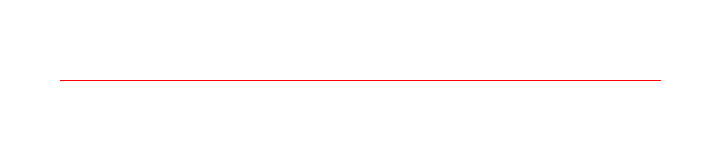
線は、作図ウィンドウで始点と終点の2か所を左クリックして引きます。作図ウィンドウは、画面の中央の、線や図形を描く白い所です。
初期の設定では水平・垂直にチェックが入っているので、この手順で引ける線は水平か垂直です。斜めの線を引くときは、このチェックを外します。
線コマンドを
左のツールバーの/を押すと、画面のいちばん下のステータスバーに「始点を指示してください」と出ます。
始点を
作図ウィンドウで、線を始めたい所を左クリックします。左クリックした所が、そのまま始点です。
既にある線の端や交点から始めるときは、左クリックでなく右クリックで指示します。
仮の
始点からカーソルまで赤い仮の線が出て、ステータスバーは「終点を指示してください」に変わります。

線を終えたい所を左クリックすると、仮の線が黒い線になりました。これで線が1本引けています。
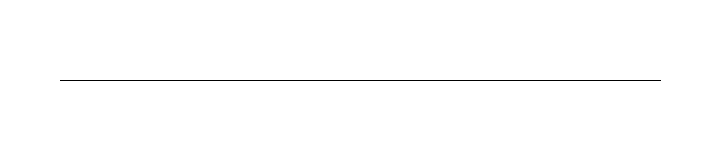
線を引き終えたあとのステータスバーは、また「始点を指示してください」です。続けて次の始点を左クリックすれば、別の線になります。
線の色と種類を決めてから引く
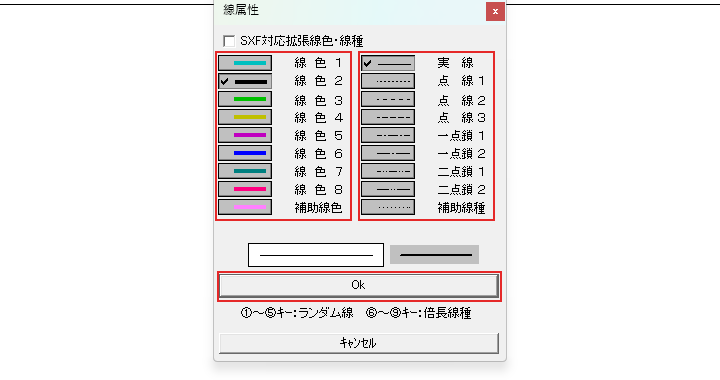
線を引く前に、線属性のダイアログで線色と線種を選んでおきます。線は、そのとき選んでいる線色と線種(書込線色・書込線種)で引かれるので、先に選べば、あとから直す手間が少なくて済むためです。
線色は線の色、線種は実線・点線・一点鎖線などの線の形のことです。たとえば、通り芯(柱や壁の位置を決める基準の線)を線色8と一点鎖1(一点鎖線)で引く、のように使い分けます。
線属性の
マウスのホイールを押し込むと、線属性のダイアログが開きます。
メニューバーの設定から線属性を選んでも、同じダイアログです。
線色と
使いたい線色のボタンと、線種のボタンを押します。押したボタンには、チェックの印が付きます。
Okを
Okを押して、ダイアログを閉じてください。このあと引く線は、選んだ線色と線種で描かれます。
水平・垂直の線を引く

水平・垂直の線は、コントロールバーの水平・垂直にチェックを入れて引きます。チェックが入っていて傾きの欄が空なら、水平か垂直の線だけが引けます。
建築の図面の線は、ほとんどが水平か垂直です。チェックは入れたままにして、斜めの線を引くときだけ外します。
水平・垂直の
線コマンドを選び、コントロールバーの水平・垂直にチェックが入っているかを見ます。入っていなければ、押してチェックを入れてください。
水平か垂直に
始点を左クリックし、引きたい向きへカーソルを動かして、終点を左クリックします。
水平になるか垂直になるかは、始点から見たカーソルの位置で決まります。水平の線を引いたときのステータスバーの角度は、[ 0.000° ] です。
角度を指定して線を引く
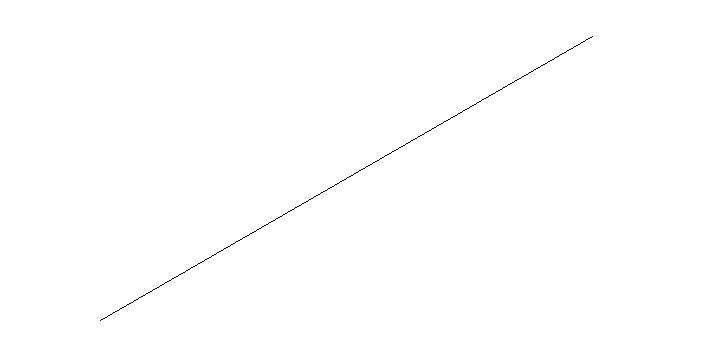
斜めの線は、水平・垂直のチェックを外してから引きます。角度の決め方は、次の2つです。
- 傾きの欄に角度を入れる
- 15度ごとに角度を合わせる
傾きの欄に角度を入れる
傾きの欄に角度を入れると、その角度の線が引けます。角度は水平から測り、0 で水平、90 で垂直です。
水平・垂直を
コントロールバーの水平・垂直を押して、チェックを外します。続けて傾きの欄をクリックし、半角で 30 と入れてください。

30度の
数字を入れたら、そのまま作図ウィンドウで始点を左クリックします。引きたい側へカーソルを動かして終点を左クリックすると、30度の線が引けました。

入れた角度は欄を空にするまで残るので、次の線も同じ角度になります。
15度ごとに角度を合わせる
15度毎は、30度・45度・60度のような線を、数字を入れずに引くための機能です。チェックを入れると、線の角度が15度ごとにそろいます。
傾きを
傾きの欄の 30 を消して、空欄にします。水平・垂直のチェックは外したまま、15度毎を押してチェックを入れてください。

始点を
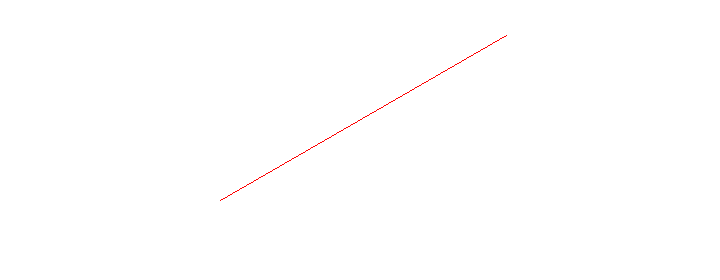
始点を左クリックし、カーソルを斜めに動かします。カーソルを約25度の向きに置くと、仮の線は30度にそろいました。
角度がそろった所で
仮の線が引きたい角度になった所で、終点を左クリックします。
長さを指定して線を引く
長さを決めた線は、コントロールバーの寸法の欄に長さを入れて引きます。長さに関わる機能は、次の2つです。
- 寸法の欄に長さを入れる
- 線と一緒に長さを書く
寸法の欄に長さを入れる
寸法の欄には、線の長さを実物の寸法(実寸)のミリメートルで入れます。縮尺が 1/100 なら、3640 の線は用紙の上で 36.4 ミリの長さです。
この記事では、住宅の図面でよく使う通り芯の間隔の 3640 を入れます。
水平・垂直に
15度毎のチェックを外し、水平・垂直にチェックを入れ直します。寸法の欄をクリックし、半角で 3640 と入れてください。

始点を
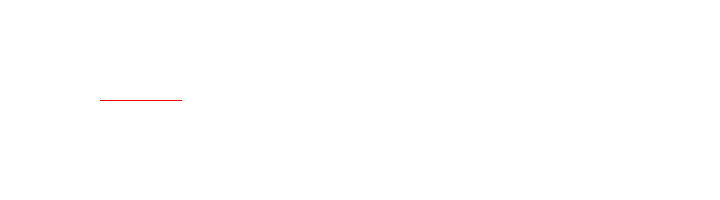
始点を左クリックすると、長さ 3640 の赤い仮の線がカーソルの向きに出ます。カーソルを遠くへ動かしても、仮の線の長さは変わりません。
向きを
線を伸ばしたい向きにカーソルを置き、左クリックします。長さ 3640 の線が引け、ステータスバーに出る線の長さは 3,640.000 です。

寸法の欄の長さも、欄を空にするまで残ります。同じ長さの線を続けて引くときは、入れたままで構いません。
線と一緒に長さを書く
寸法値にチェックを入れると、線を引くのと同時に、その線の長さが線の上に小さな文字で書かれます。図面の上で、引いた線の長さを確かめたいときに使います。
寸法を
寸法の欄の 3640 を消して空欄にし、寸法値を押してチェックを入れます。

長さの
始点と終点を左クリックして線を引くと、線の上に長さの文字が書かれました。初期の設定では、文字は水色です。
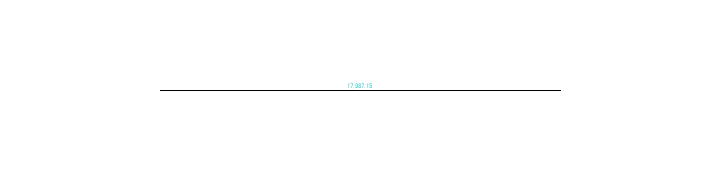
書かれる文字の種類は、メニューバーの設定の寸法設定で指定されているものです。
思った線が引けないとき

思った線が引けないときの症状は、次の3つです。多くは、コントロールバーのチェックか欄で直せます。
- 斜めの線しか引けない
- 同じ長さの線しか引けない
- 水平・垂直にならない
斜めの線しか引けない
原因は、傾きの欄に前に入れた角度が残っていることです。傾きの値は、欄を空にするまで次の線にも残ります。
傾きの欄の数字を消して、空欄に戻してください。0 を入れると水平の線に固定されるので、0 は入れません。
同じ長さの線しか引けない
原因は、寸法の欄に前に入れた長さが残っていることです。
寸法の欄の数字を消して、空欄に戻します。寸法の欄にも 0 は入れません。
水平・垂直にならない
水平・垂直の線にならないときは、まず水平・垂直にチェックが入っているかを見ます。チェックが外れていれば、押して入れてください。
チェックが入っていても、傾きの欄に角度が入っていると、水平・垂直の向きにその角度を足した向きの線になります。傾きの欄も、空欄に戻します。
ステータスバーの右の「∠」の数字が 0 でないときは、軸角(水平の向きを傾ける設定)が設定されている状態です。このときの水平・垂直は、軸角に合わせて傾きます。
軸角を戻すには、メニューバーの設定から軸角・目盛・オフセットを開き、軸角設定のチェックを押して外します。外したあとのステータスバーの表示は「∠0」です。
欄を確かめてから、決めた長さと角度で線を引こう
線は始点と終点の左クリックで引き、長さと角度はコントロールバーで決めます。この記事で解説したことは、次の6つです。
- 線は、作図ウィンドウで始点と終点を左クリックして引く
- 線色と線種は、線を引く前に線属性のダイアログで選ぶ
- 水平・垂直にチェックを入れると、水平か垂直の線だけが引ける
- 傾きの欄に角度を入れるとその角度の線、15度毎で15度ごとの線が引ける
- 寸法の欄に実寸の長さを入れるとその長さの線、寸法値で長さの文字も書ける
- 思った線が引けないときは、コントロールバーのチェックと欄、ステータスバーの「∠」を見る
まずは寸法の欄に 3640 を入れて、水平の線を1本引いてみてください。
あわせて読みたい
- Jw_cadのマウス操作|左クリックの任意点・右クリックの読取点 — 既にある線の端や交点から、右クリックで線を引きたいとき
- Jw_cadの戻ると進む|操作の取り消しとやり直し — 間違えて引いた線を取り消したいとき
- Jw_cadの線コマンドの応用|矢印・実点・垂直線 — 線の端に矢印や点を付けたいとき
- 「Jw_cadの線種と線属性|実線・破線・一点鎖線・二点鎖線」(準備中) — 線属性のダイアログの項目を全部知りたいとき
- 「Jw_cadの寸法設定|寸法値の大きさ・矢印・引出線の設定」(準備中) — 線と一緒に書いた長さの文字の大きさを変えたいとき
Jw_cadで建築図面を作図する方法を学ぶ講座は、建築CADコース(Jw_cad)で紹介しています。
会員登録(無料)
記事やテーマのお気に入り・学習履歴・フォローが使えます。

この記事について
PERSC編集部が、建築の制作に関わる知識を実務目線で整理しています。内容は公開・更新日時点の情報にもとづきます。誤りや古い情報にお気づきの場合はお問い合わせよりご連絡ください。