

Jw_cadのショートカットキーの設定|KEYタブ
- Jw_cadのショートカットキーを設定するには?
- 文字を入力していると、ショートカットキーが効かない…
- ショートカットキーを変更する方法を知りたい
2次元CADのJw_cad(ジェイダブリューキャド)では、英字のキーを1つ押すだけでコマンド(線や円を描くなど、選んで使う機能)が切り替わります。
たとえば初めの設定(Jw_cadを入れたときの標準の設定)では、Bを押すと、四角形を描く矩形のコマンドになります。
どのキーにどのコマンドを入れるかは、自分で変えられる仕組みです。しかし、変える場所と番号の入れ方を知らないと、よく使うコマンドが押しにくいキーのままです。
この記事では、基本設定のKEYタブでキーの割当を変える手順と、元に戻す手順を解説します。KEYタブの全項目と、文字コマンドの途中でキーを使う設定も紹介しています。
画面:Jw_cad Version 10.03.6(Windows 11)KEYタブとは
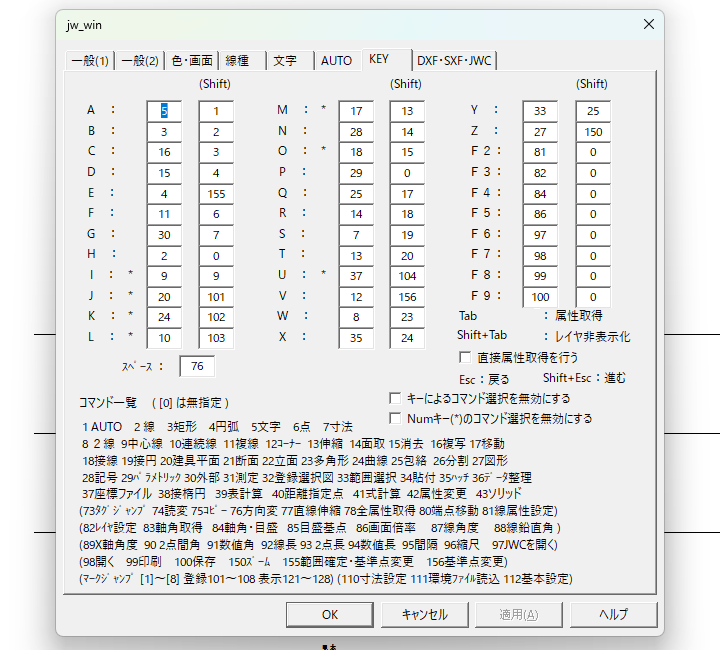
KEYタブは、キーとコマンドの組み合わせ(キーの割当)を決める、基本設定の中のタブです。基本設定は、Jw_cadの動きを決める設定の窓で、メニューバーの設定の基本設定で開きます。
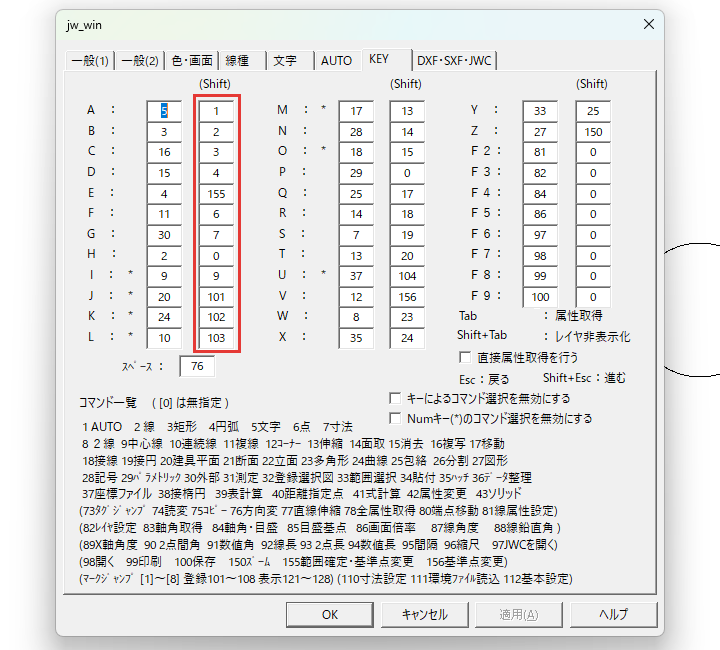
KEYタブでは、キーごとの欄にコマンドの番号を入れて、割当を決めます。たとえばBの左の欄の3は、コマンド一覧の「3 矩形」の番号です。
キーごとの初めの割当の一覧は、Jw_cadのショートカットキー一覧にまとめてあります。この記事では、その割当を自分用に変える手順を解説します。
KEYタブの項目
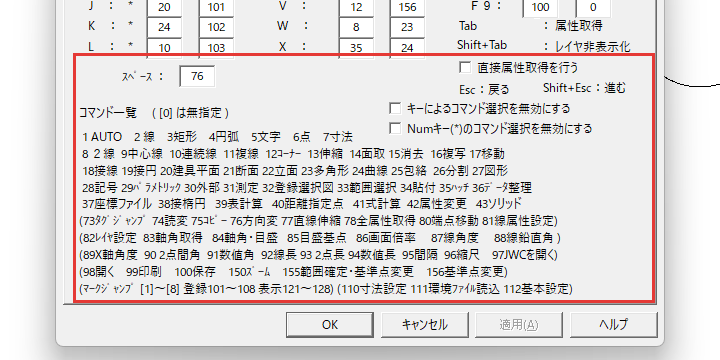
KEYタブには、キーの欄のほかに、働きの決まったキーの説明・3つのチェック・コマンド一覧が並びます。上半分と下半分の項目を、次の表にまとめました。
| 項目 | 何を決めるか | 初めの状態 |
|---|---|---|
| A〜Z・F2〜F9の欄 | そのキーだけを押したときのコマンドの番号 | 番号が入っている(0 はコマンドなし) |
| (Shift) の欄 | Shiftと一緒に押したときのコマンドの番号 | 番号が入っている(0 はコマンドなし) |
| スペース の欄 | スペースキーのコマンドの番号(Shift の欄は無い) | 76(方向変) |
| Tab・Shift+Tab・Esc・Shift+Esc | 属性取得・レイヤ非表示化・戻る・進むに決まったキー(番号の欄は無い) | (番号の欄は無い) |
| 直接属性取得を行う | Tabを押したときに、マウスの位置の図形から属性(線色・線種など)を取る | チェックなし |
| キーによるコマンド選択を無効にする | キーでコマンドが切り替わるのを止める | チェックなし |
| Numキー(*)のコマンド選択を無効にする | 「*」の印が付いたキーでのコマンドの切り替えを止める | チェックなし |
| コマンド一覧 | 欄に入れる番号と、そのコマンドの名前の一覧 | (表示だけ) |
「*」の印が付いているのは、I・J・K・L・M・O・Uの欄です。この7つのキーでのコマンドの切り替えは、Numキー(*)のコマンド選択を無効にするにチェックを入れると止まります。
コマンド一覧の番号は、1 AUTO・2 線・3 矩形から 43 ソリッドまでと、( )で囲まれた73 タグジャンプ〜156 基準点変更です。
ほかにマークジャンプ(「画面倍率・文字表示」の窓で登録した表示へ移る機能)の 101〜108・121〜128 などもあります。
初めの設定のJ〜Lの (Shift) の欄の101〜103は、マークジャンプの番号です。
たとえば図形の線色や線種を変える属性変更をキーで選びたいなら、この一覧で「42 属性変更」の番号を引いて、キーの欄に入れます。
キーの割当を変える
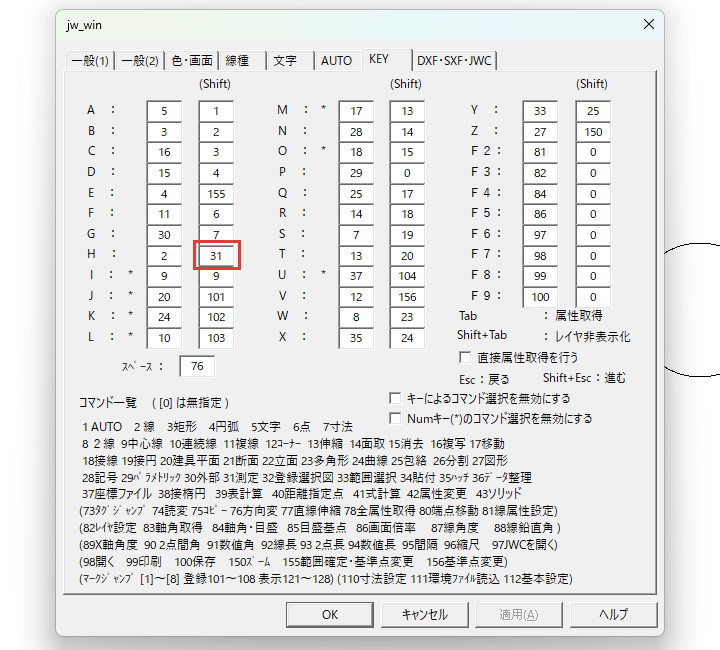
キーの割当を変える操作は、キーの欄の番号を書き換えてOKを押すだけです。ここでは、初めは0(コマンドなし)のShift+Hに、距離や面積を測る測定のコマンド(31)を入れます。
空いている欄(0の欄)に入れると、ほかのキーの割当を消さずに済みます。
基本設定の
メニューバーの設定から基本設定を選び、窓の上のタブからKEYを押します。
Hの
Hの行の右の (Shift) の欄の0を消して、31を入れます。31は、コマンド一覧の「31 測定」の番号です。
OKで
OKを押して、基本設定の窓を閉じます。
Shift+Hを
作図ウィンドウ(図面を作図する白い所)にマウスを置いたまま、Shift+Hを押します。コントロールバー(作図ウィンドウの上の帯)に、測定のボタンが並びます。

これで、Shift+Hで測定のコマンドを選べるようになりました。変えるのは1つずつにし、変えたら毎回、そのキーで思ったコマンドになるかを確かめます。
変えた割当を元に戻す
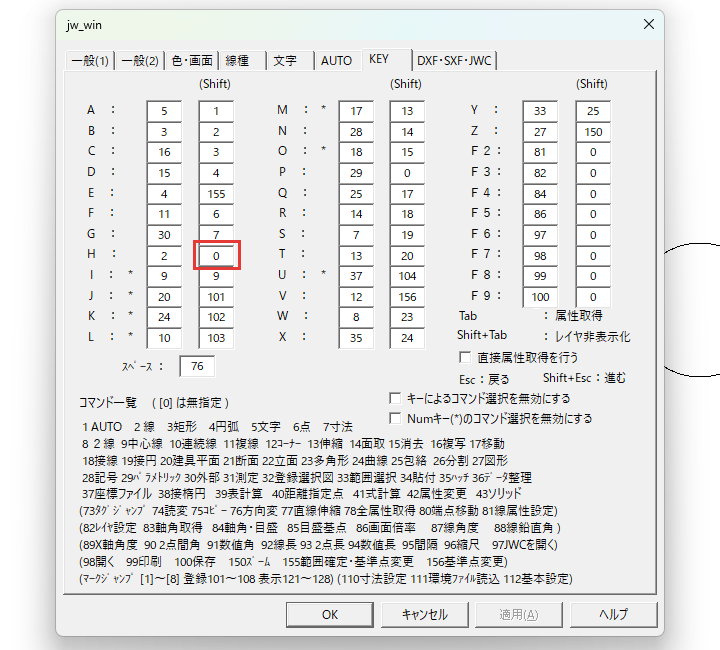
変えた割当を戻す方法は、同じ欄に元の番号を入れ直すことです。ここでは、前の節で31にしたShift+Hを、元の0に戻します。
KEYタブを
メニューバーの設定から基本設定を選び、KEYのタブを押します。Hの行の (Shift) の欄を、元の0に戻します。
OKで
OKを押して閉じ、Shift+Hを押します。今度はコマンドが切り替わらず、何も起きません。
元の番号を控え忘れたときは、Jw_cadのショートカットキー一覧の表で、初めの設定の番号を引けます。
変えた割当が記録されるのは、Windowsのレジストリ(Windowsが設定を記録しておく所)の「jw_win」の中の「KeyCom」です。
割当をファイルに残したいときは、設定を環境設定ファイルに書き出します。書き出したファイルには、割当が「KEY_A」〜「KEY_Z」の行として入ります。
Tabでマウスの位置の線の属性を取る
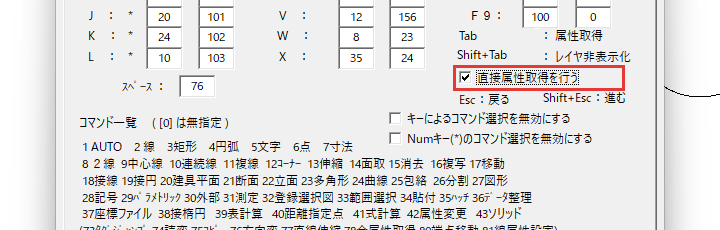
Tabは、図面の線の属性(線色・線種など)を取り込む属性取得のキーです。KEYタブの直接属性取得を行うにチェックを入れると、マウスの位置の線の属性を、クリックせずに取れます。
直接属性取得を
基本設定のKEYのタブを開き、直接属性取得を行うにチェックを入れてOKを押します。
今の
左のツールバーの線属性のボタン(線の見本が描かれたボタン)で、今の線種を見ます。この例は実線です。
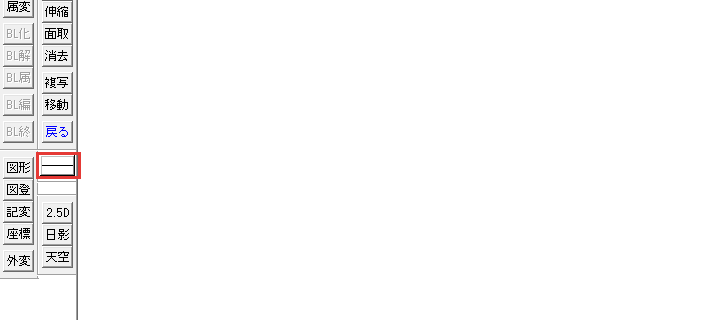
線に
属性を取りたい線(この例は一点鎖線)にカーソルを重ねて、Tabを押します。クリックしなくても、線属性のボタンが一点鎖線の表示に変わります。
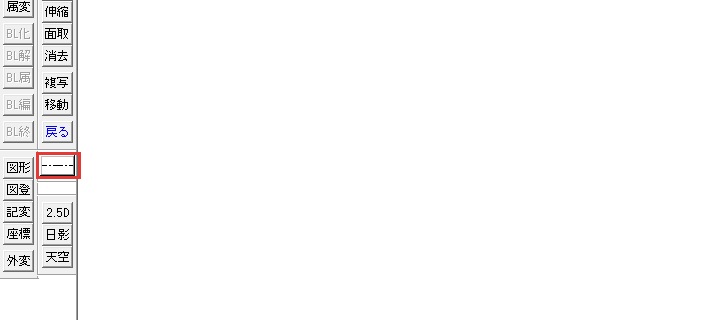
元に戻すときは、直接属性取得を行うのチェックを外してOKを押します。
チェックが無いときのTabの使い方は、Jw_cadの属性取得で解説しています。
文字コマンドの途中でショートカットキーを使う
初めの設定の文字コマンドは、選ぶとすぐに文字を打つ状態です。この状態ではキーでコマンドを選べず、押したキーは文字として入ります。
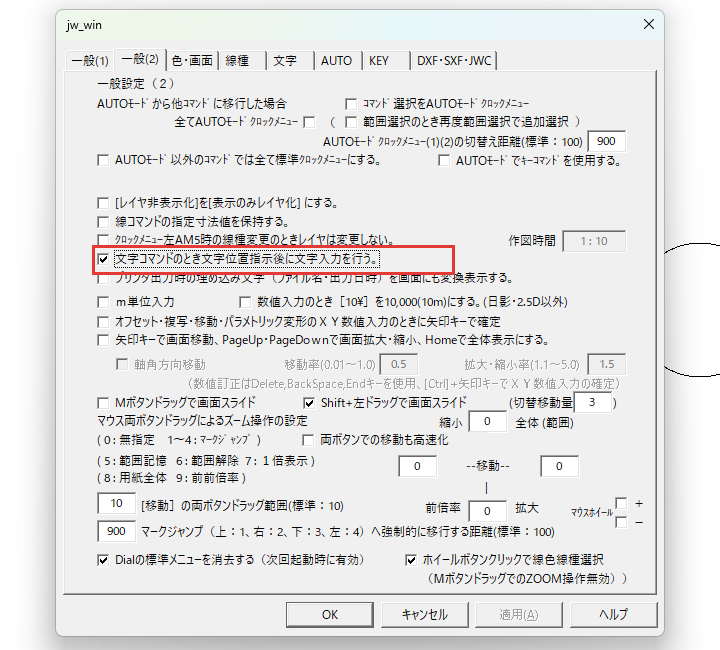
文字コマンドの途中でもキーを使いたいときは、基本設定の一般(2)タブの文字コマンドのとき文字位置指示後に文字入力を行う。にチェックを入れます。
チェックを入れると、文字コマンドは先に文字の位置を指示し、そのあとで文字を打つ順になります。
一般(2)タブの
基本設定の一般(2)のタブを押し、文字コマンドのとき文字位置指示後に文字入力を行う。にチェックを入れて、OKを押します。
文字コマンドを
左のツールバーの文字を押します。画面のいちばん下の帯(ステータスバー)の左端が「文字の位置を指示して下さい」になり、文字の位置を待つ状態で始まります。

キーを
文字の位置を指示する前に、Bを押します。矩形のコマンドに切り替わり、コントロールバーの矩形にチェックが入ります。

位置を指示したあとは、「文字入力」の窓の欄に文字を打ちます。使わなくなったら、一般(2)タブの同じチェックを外してください。
ショートカットキーがうまく効かないとき
ショートカットキーがうまく効かないときの症状は、次の2つです。
- 変えたキーが効かない
- 文字入力欄で効かない
変えたキーが効かない
変えたキーが効かないときは、番号を書き換えたあとにOKを押して閉じたかを見てください。この記事の手順でも、OKで閉じたあとに押したキーで切り替わりました。
Shiftと一緒に押すキーの番号は、キーの名前の右にある2つ目の欄((Shift) の欄)に入れます。左の欄に入れると、Shiftを押さないときのキーが変わります。
文字入力欄で効かない
文字を打つ欄の中に入力の位置(点滅する縦線)がある間は、キーを押しても文字として入り、コマンドは切り替わりません。作図ウィンドウを1回クリックして、入力の位置を欄から外してから押します。
文字コマンドの途中でキーを使いたいときは、前の節の一般(2)タブのチェックを入れます。キーが効かないときのほかの原因も、Jw_cadのショートカットキー一覧で確かめてください。
よく使うコマンドを1つ決めて、空いたキーに入れてみよう
KEYタブは、キーごとの欄にコマンドの番号を入れて、キーの割当を決めるタブです。この記事で解説したことは、次の4つです。
- キーの欄(Shiftと一緒のときは (Shift) の欄)に番号を入れてOKを押すと、割当が変わる
- 戻すときは、控えておいた元の番号を同じ欄に入れ直す
- 直接属性取得を行うにチェックを入れると、Tabでマウスの位置の線の属性が取れる
- 文字コマンドの途中でキーを使うには、一般(2)タブの文字コマンドのとき文字位置指示後に文字入力を行う。にチェックを入れる
まずはよく使うコマンドを1つ選び、0の入った空いている欄に、その番号を入れてみてください。
あわせて読みたい
- Jw_cadのショートカットキー一覧|標準のキー操作とキーの割当 — 初めの設定のキーの割当を一覧で見たいとき
- Jw_cadの属性取得|既存の線の線色・線種・レイヤの取り込み — 線の属性を、キー以外のやり方で取り込みたいとき
- Jw_cadの文字コマンド|文字種・フォント・基点 — 文字コマンドで文字を書く手順を知りたいとき
- 「Jw_cadのクロックメニューの活用|全8種類と割当の変更」(準備中) — コマンドを、マウスのドラッグの方向で選びたいとき
- 「Jw_cadの環境設定ファイル|設定の保存・読込・別PCへの移行」(準備中) — 変えたキーの割当を、ファイルに書き出して残したいとき
Jw_cadで建築図面を作図する方法を学ぶ講座は、建築CADコース(Jw_cad)で紹介しています。
会員登録(無料)
記事やテーマのお気に入り・学習履歴・フォローが使えます。

この記事について
PERSC編集部が、建築の制作に関わる知識を実務目線で整理しています。内容は公開・更新日時点の情報にもとづきます。誤りや古い情報にお気づきの場合はお問い合わせよりご連絡ください。