Jw_cadのブロック|ブロック化・解除・属性・編集
- Jw_cadのブロック化とは何?
- ブロック解除ができない…
- ブロック図形を編集する方法を知りたい
2次元CADのJw_cad(ジェイダブリューキャド)では、柱や家具のような図形を、まとめて動かしたり写したりする場面がよくあります。
ただ、何本もの線でできた図形を毎回範囲選択し直していると、選び忘れが出やすくなります。
線の多い図形に名前を付けて、1つのまとまりにするのがブロック化です。まとめた図形の呼び名は、ブロック図形です。
この記事では、図形をブロックにまとめる手順と、ブロックツリーでのブロック名の確かめ方、ブロック属性・ブロック編集・ブロック解除の使い方を解説します。ブロックがうまく扱えないときの対処も分かります。
画面:Jw_cad Version 10.03.6(Windows 11)ブロックとは
Jw_cadのブロックは、範囲選択した図形に名前を付けて、1つのまとまりにしたものです。
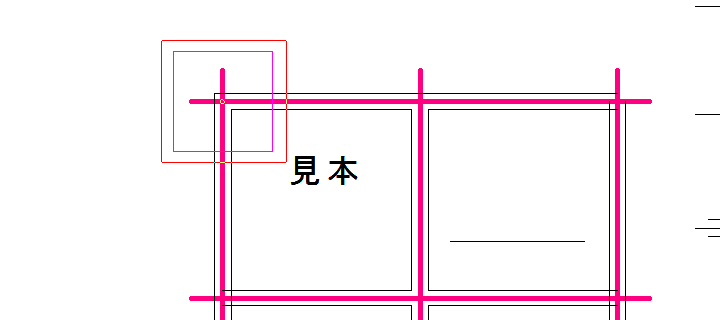
ブロックにした柱は、左の部分だけを範囲選択の枠で囲んだときも、4辺がまとめて選ばれました(囲みには柱の中心も入っていた)。
ブロック化・ブロック解除・ブロック属性・ブロック編集・ブロック編集終了は、メニューバーの編集にあります。ブロックの名前を見るブロックツリーだけは、表示のメニューです。
似た機能に図形登録があります。図形をファイルに保存して別の図面で呼び出す機能で、Jw_cadの図形登録と図形読込で解説します。
図形をブロックにまとめる
ブロックにしたい図形は、先に範囲選択してから、編集のブロック化を選び、ブロック名を入れてOKを押します。左のツールバーにもBL化などのボタンがありますが、この記事ではメニューで操作します。
図形を
左のツールバーの範囲を押し、囲みたい範囲の一方の角を左クリックし、対角の角を左クリックします。枠に全部入った線が選ばれ、選択色に変わりました。
ブロック化を
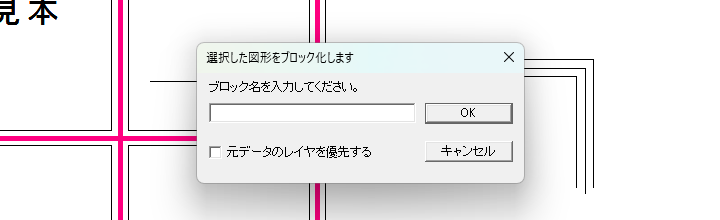
メニューバーの編集からブロック化を選びます。「選択した図形をブロック化します」のダイアログが開き、「ブロック名を入力してください」と出ます。
ブロック名を
名前の欄にブロック名を入れます。ここでは「hashira」と入れました。
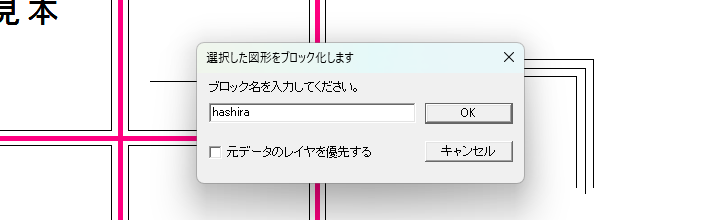
OKを押す前に、元データのレイヤを優先するにチェックを入れるかを決めます。初めの設定はチェックなしで、ブロック全体が、ブロック化したときの書込みレイヤ(いま線を書き込む設定のレイヤ)に入ります。
チェックを入れると、ブロックの中の線は、それぞれ元のレイヤのままです。決めたらOKを押してください。
OKを押しても見た目は変わりませんが、柱は「hashira」という名前のブロックになっています。間違えたときは、左のツールバーの戻るで戻してください。
ブロックツリーでブロック名を確かめる
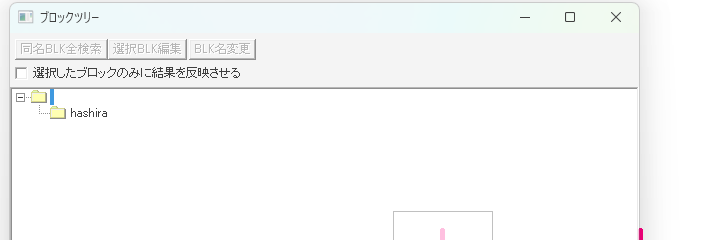
図面にあるブロックの名前は、メニューバーの表示からブロックツリーを選ぶと、「ブロックツリー」の窓で確かめられます。確かめたら、窓を閉じておきます。
ブロックツリーを
メニューバーの表示からブロックツリーを選びます。「ブロックツリー」の窓が開き、「hashira」が出ました。
ブロックツリーの
ブロックツリーの窓の右上の×を押して閉じてください。開いたままだと、ブロック解除ができません。
メニューでブロックツリーをもう一度選んでも、窓は閉じずに前に出るだけでした。
ブロックの属性を変える
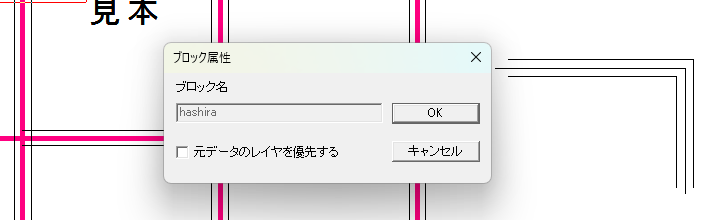
ブロックにしたあとでレイヤの扱いを変えるときは、ブロック図形を範囲選択して、編集のブロック属性を選びます。ダイアログの元データのレイヤを優先するのチェックを変えて、OKを押します。
属性を
範囲を押し、属性を変えたいブロック図形を囲みます。
ブロック属性を
続けて、メニューバーの編集からブロック属性を選びます。「ブロック属性」のダイアログに、ブロック名(hashira)が出ました。
チェックを
元データのレイヤを優先するのチェックを変えて、OKを押してください。チェックの意味は、ブロック化のときと同じです。
ブロック編集で中の線を変える
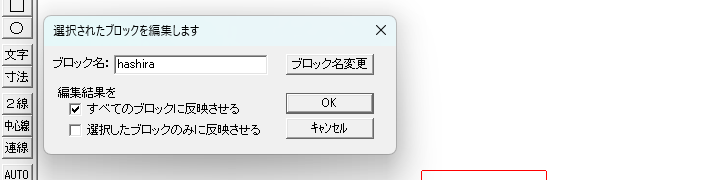
ブロックの中の線を変えるときは、ブロック図形を範囲選択して編集のブロック編集を選び、変え終えたらブロック編集終了を選びます。ブロックを解除しなくても、中の線を足したり消したりできます。
変えたいブロックを
範囲を押し、中の線を変えたいブロック図形を囲みます。
ブロック編集を
メニューバーの編集からブロック編集を選び、ダイアログの「編集結果を」で反映先を選んでOKを押します。
図面に同じ名前のブロックがいくつもあるとき、全部に反映するのがすべてのブロックに反映させる(初めの設定)、選んだものだけが選択したブロックのみに反映させるです。
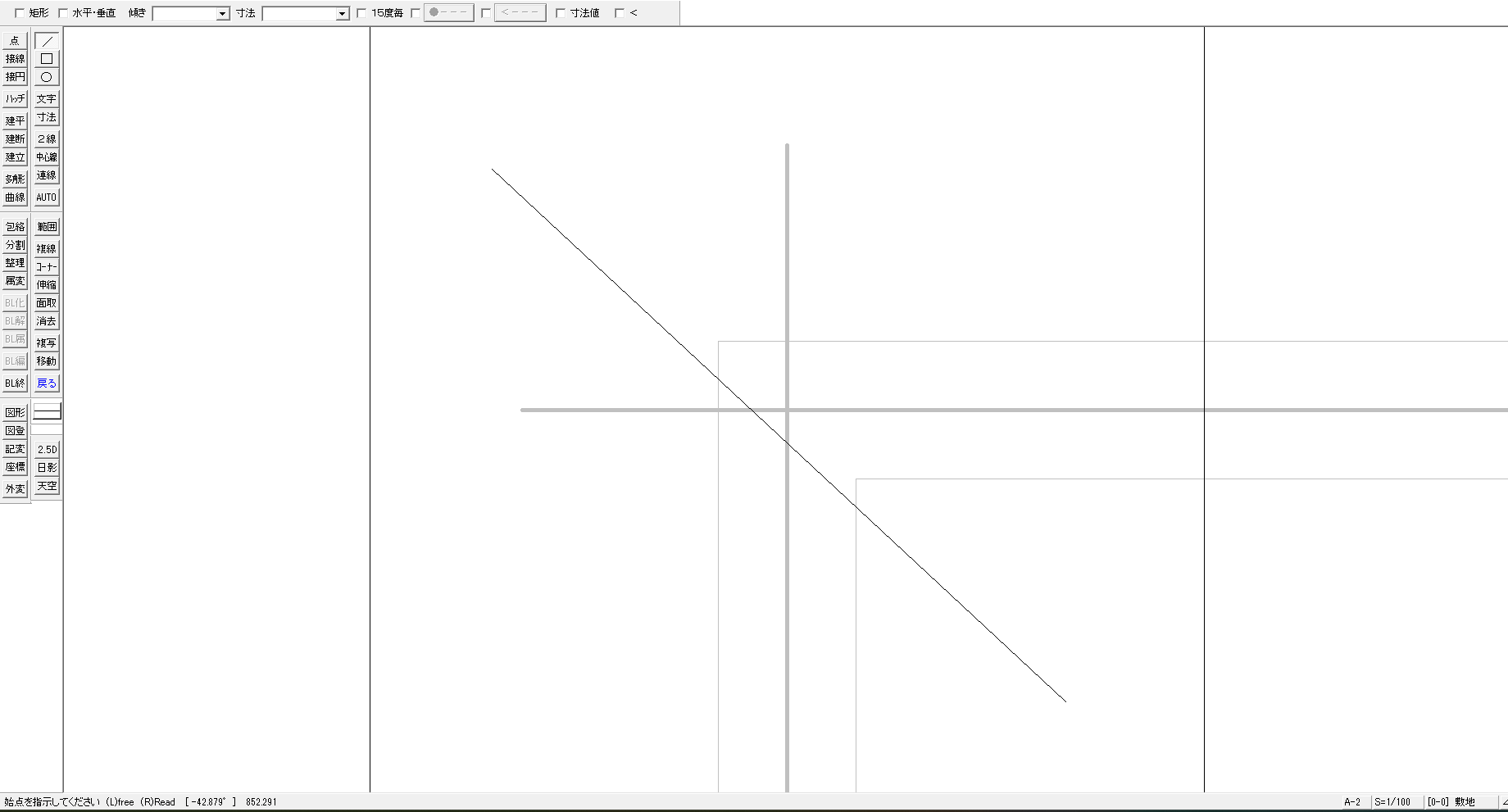
OKを押すと、Jw_cadの画面のいちばん上の題(タイトルバー)が「◆◆◆ブロック図形【hashira】編集中◆◆◆ ウィンドウを閉じると元の図面に戻ります」に替わりました。

ブロックの
ブロック編集中は、ブロックが拡大して表示され、ブロックの線だけが黒く、ほかの線はグレーで出ます。ここでは、左のツールバーの/(線)で、斜めの線を1本足しました。
ブロック編集終了を
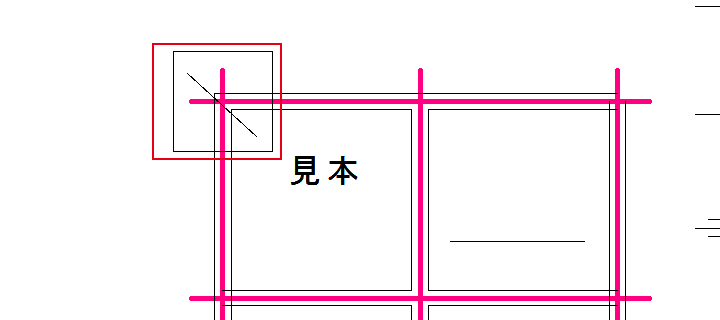
線を変え終えたら、編集メニューのブロック編集終了を選んでください。元の図面に戻って表示の倍率も元に戻り、柱に斜めの線が入っていました。
ブロックを解除する
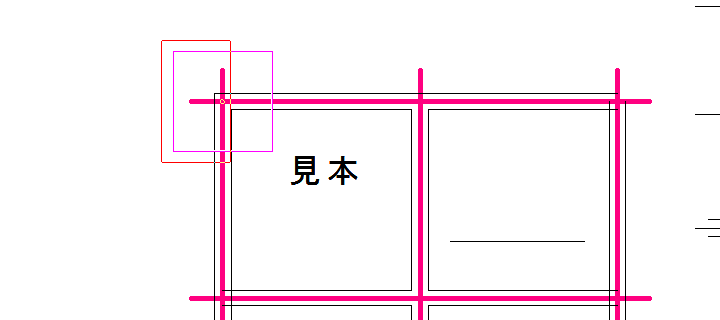 ブロックのとき(斜めの線を足す前)
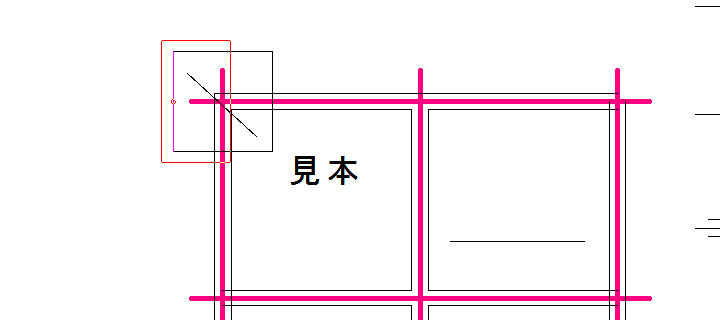 解除したあと
ブロックを元の線に戻すときは、ブロック図形を範囲選択して、編集のブロック解除を選びます。確かめのダイアログは出ず、すぐに解除されます。
解除するブロックを
範囲を押し、解除したいブロック図形を囲みます。
ブロック解除を
続けて編集メニューのブロック解除を選んでください。柱が、ブロックにする前の線に戻りました。
解除したあとは、線を1本ずつ範囲選択できます。
ブロックがうまく扱えないとき
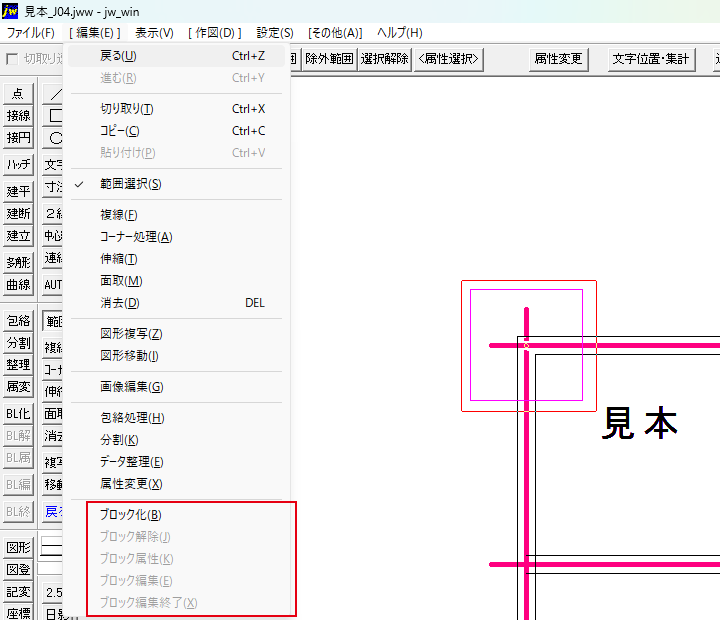
ブロックがうまく扱えないときの症状は、次の2つです。
- ブロック解除ができない
- ブロック編集から元の図面に戻らない
ブロック解除ができない
1つ目の原因は、ブロック図形を範囲選択していないことです。何も選んでいないときや、ブロックでない線だけを選んでいるときは、ブロック解除が薄い字のままで選べません。
範囲でブロック図形を囲んでから、ブロック解除を選んでください。
2つ目の原因は、ブロックツリーの窓を開いていることです。ブロックツリーを表示しているあいだは、ブロック解除ができません。
ブロックツリーの窓の右上の×で閉じてから、もう一度ブロック解除を選んでください。
ブロック編集から元の図面に戻らない
原因は、ブロック編集の途中であることです。画面のいちばん上の題に「編集中」と出ていて、ほかの線がグレーなら、ブロック編集の途中です。
編集メニューのブロック編集終了を選ぶと、元の図面に戻ります。題に「ウィンドウを閉じると元の図面に戻ります」とあるとおり、画面右上の×でもブロック編集を終えられます。
いくつもの線は、名前を付けてブロックにしよう
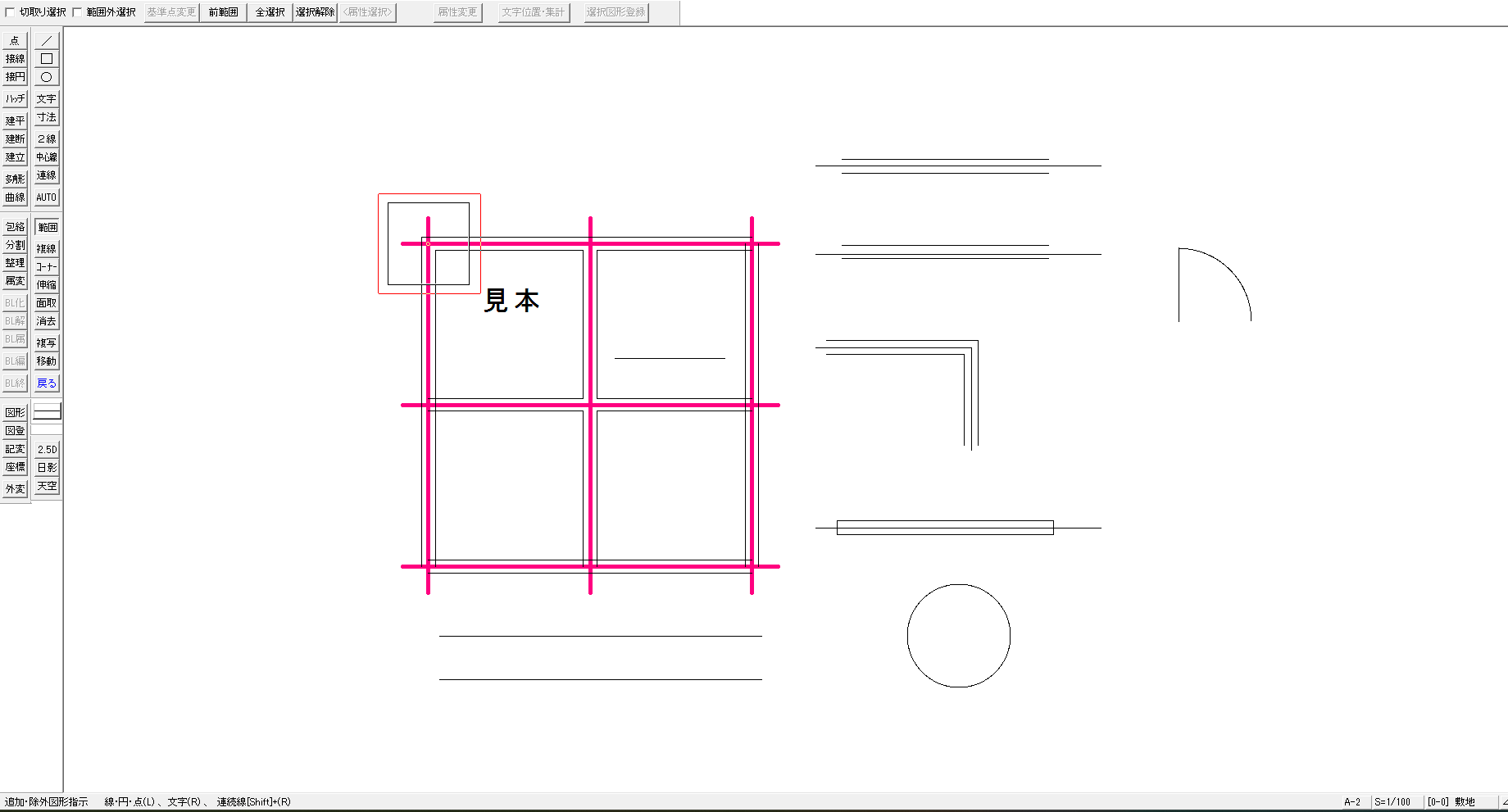
この記事で解説したことは、次の5つです。
- ブロック化は、範囲選択した図形に名前を付けて1つにまとめる
- ブロックの名前は、表示のブロックツリーで確かめ、確かめたら窓を閉じる
- ブロック属性で、元データのレイヤを優先するを変えられる
- ブロック編集で解除せずに中の線を変え、ブロック編集終了で戻る
- ブロック解除は、ブロック図形を範囲選択してから選ぶ
まずは柱を範囲選択して、ブロック名を付けてブロックにしてみてください。
Jw_cadで建築図面を作図する方法を学ぶ講座は、建築CADコース(Jw_cad)で紹介しています。
会員登録(無料)
記事やテーマのお気に入り・学習履歴・フォローが使えます。

この記事について
PERSC編集部が、建築の制作に関わる知識を実務目線で整理しています。内容は公開・更新日時点の情報にもとづきます。誤りや古い情報にお気づきの場合はお問い合わせよりご連絡ください。