

Jw_cadの下図のトレース|画像やPDFを下図にした作図
- PDFの図面を、Jw_cadでなぞって描ける?
- 下図にした画像の縮尺が合わない…
- 画像を下に敷いてなぞる手順を知りたい
2次元CADのJw_cad(ジェイダブリューキャド)では、紙の図面をスキャンした画像を下図として下に敷き、その上から線をなぞって作図できます。
しかし下図の画像をほかの線と同じレイヤに置くと、うっかり動かしたり、下図ごと印刷したりしがちです。
この記事では、下図を予備のレイヤに置き、縮尺を合わせて動かないようにしてからなぞり、最後に下図を非表示にする流れを解説します。
画面:Jw_cad Version 10.03.6(Windows 11)下図のトレースとは
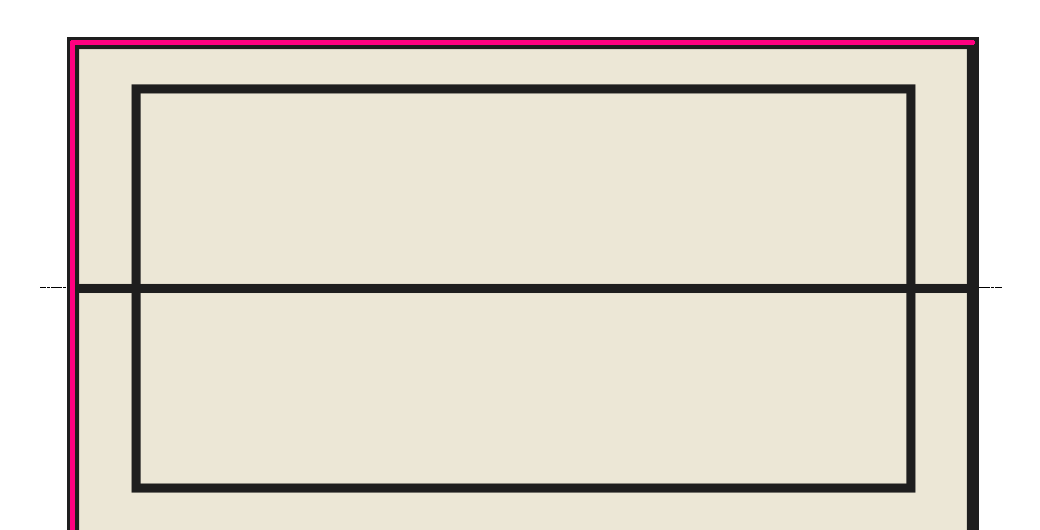
下図のトレースは、スキャンした図面や写真を下図として貼り込み、その上から線を引いて作図することです。リフォームで既存の紙の図面をなぞるときなど、実務でよく使う作図です。
PDFの図面は、そのままでは下図にできません。画像の挿入で選べる形式にPDFは無いので、JPGやPNGなどの画像にしてから使います。
下図の画像を予備のレイヤに置く
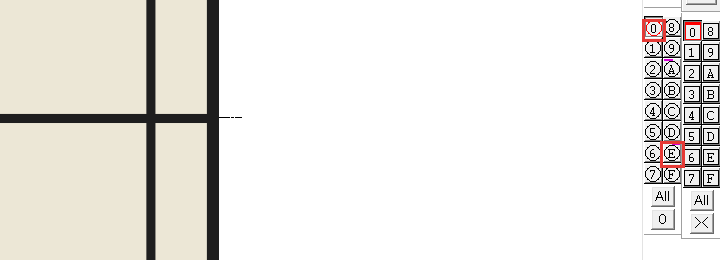
下図の画像は、ほかの線と分けて、予備のレイヤ(たとえばレイヤE)に置きます。レイヤは、図面の要素を種類ごとに分けて描く層です。
別のレイヤに分けておくと、あとで下図だけを非表示にしやすくなります。
レイヤEを
画面の右のレイヤバーで、Eのボタンを右クリックします。今から描く線や画像が入るレイヤ(書込レイヤ)が、レイヤEになります。
画像を
メニューバーの編集から画像編集を選び、画像挿入で下図の画像を選んで、図面の上を左クリックして置きます。
置いた画像は、横100mm(用紙の上での寸法)の小さな画像です。大きさを下図の寸法に合わせるのは、次の節です。
下図の縮尺を実寸に合わせる
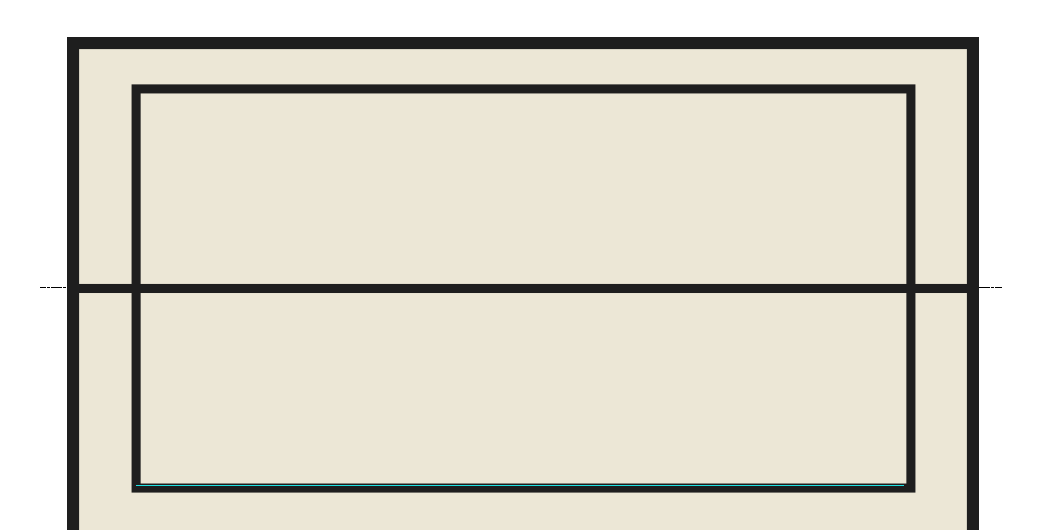
下図の中で寸法の分かっている所を、その寸法で描いた四角に画像フィットで合わせます。合わせたら、測定で長さを確かめます。
画像フィットは、画像の中の2点を、図面の2点にぴったり合わせる機能です。画像の上では右クリックで点を拾えないので、画像の中の点は十分に拡大して左クリックで指示します。
寸法の
左のツールバーの矩形で、下図の寸法の分かっている所と同じ大きさの四角を描きます。
「画像フィット」
編集から画像編集を選び、コントロールバーの画像フィットにチェックを入れます。向きを変えないときは、回転するのチェックを外します。
画像の
寸法の分かっている所の対角の2点を、下図の画像の中で順に左クリックします。
描いた四角の
最初に描いた四角の、対角の2点を順に右クリックします。画像は、四角にぴったり合う大きさになります。
測定で
右のツールバーの測定を押し、測りたい辺の端を順に指示します。図面の線の端は右クリック、画像の上の点は左クリックで指示してください。

測った長さが下図の寸法と同じなら、下図は実寸どおりの大きさです。スキャンした図面にはゆがみや縮尺のずれがあるので、主要な寸法が合えば十分です。
下図と違う線色でなぞる
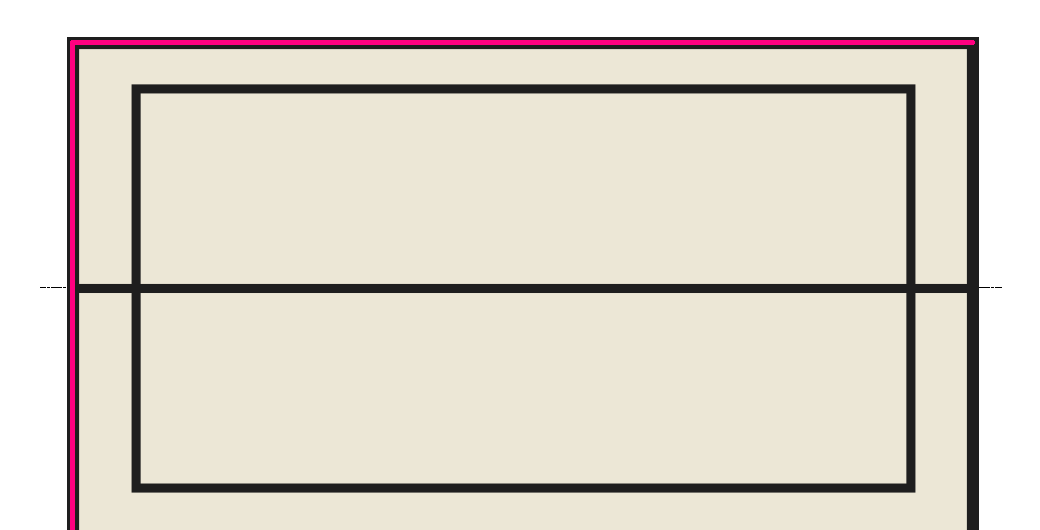
なぞる前に、下図のレイヤに強プロテクトをかけ、なぞる線は下図と違う線色(たとえば線色8)にします。強プロテクトは、そのレイヤを動かせなくし、表示も切り替えられなくする設定です。
書込レイヤを
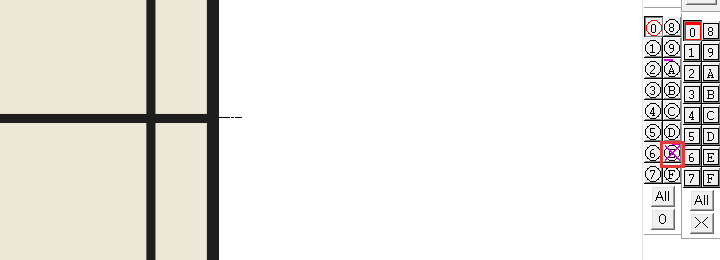
レイヤバーの0のボタンを右クリックして、書込レイヤをレイヤ0に戻します。強プロテクトをかけたレイヤは、書込レイヤにできないためです。
レイヤEに
CtrlとShiftを押しながら、レイヤバーのEのボタンを左クリックします。ボタンに紫の×が付きます。
線色8を
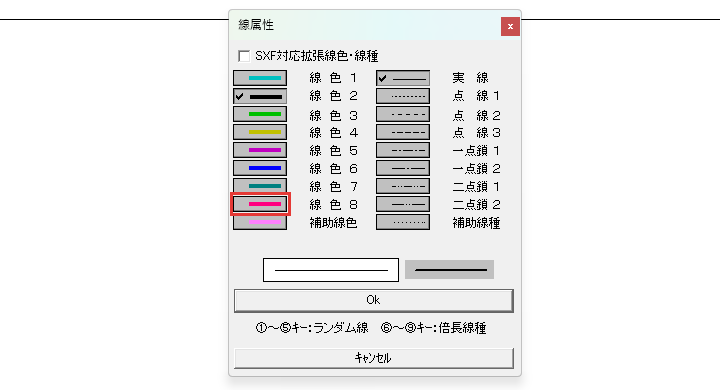
メニューバーの設定から線属性を選びます。開いたダイアログで線色 8を押し、Okを押します。
下図の
左のツールバーの/(線のコマンド)を押し、下図の線の両端を順に左クリックで指示します。
等間隔の
左のツールバーの複線を押し、基準にする線を左クリックで選びます。
線を選んでから、コントロールバーの複線間隔の欄に数値(たとえば500)を打ってEnterを押し、線を引く側をクリックしてください。
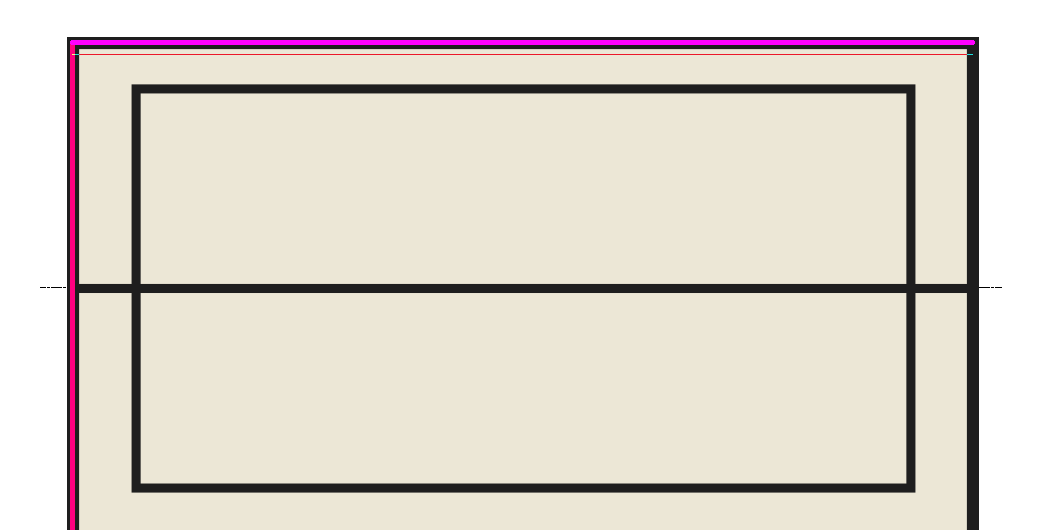
複線は、1本の基準の線から、決めた距離だけ離れた平行な線を引くコマンドです。格子のように等間隔に並ぶ線は、1本ずつなぞらずに複線で引くと、数値で間隔が決まります。
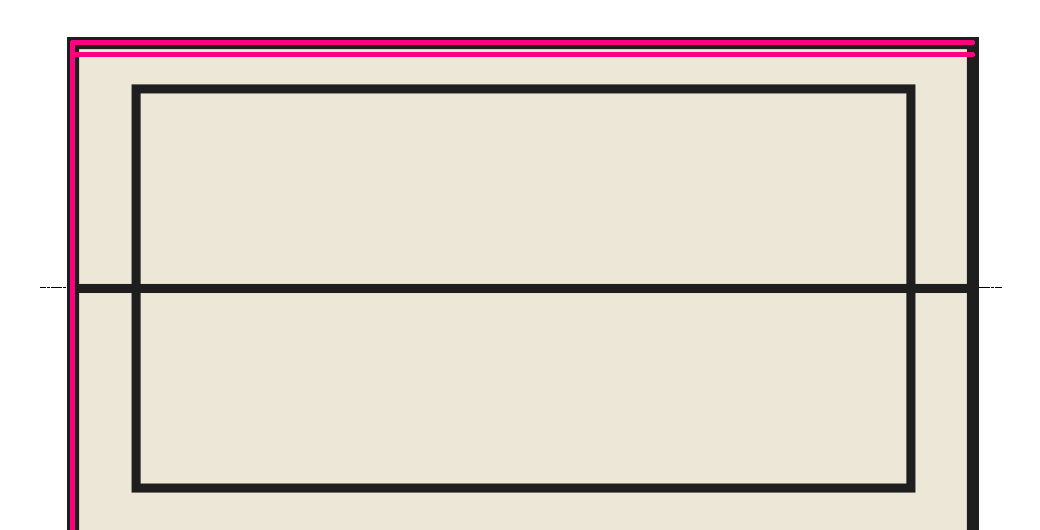
なぞり終えたあとは、属性変更で、図面で使う線色に変えてもかまいません。
印刷やPDFの前に下図を非表示にする
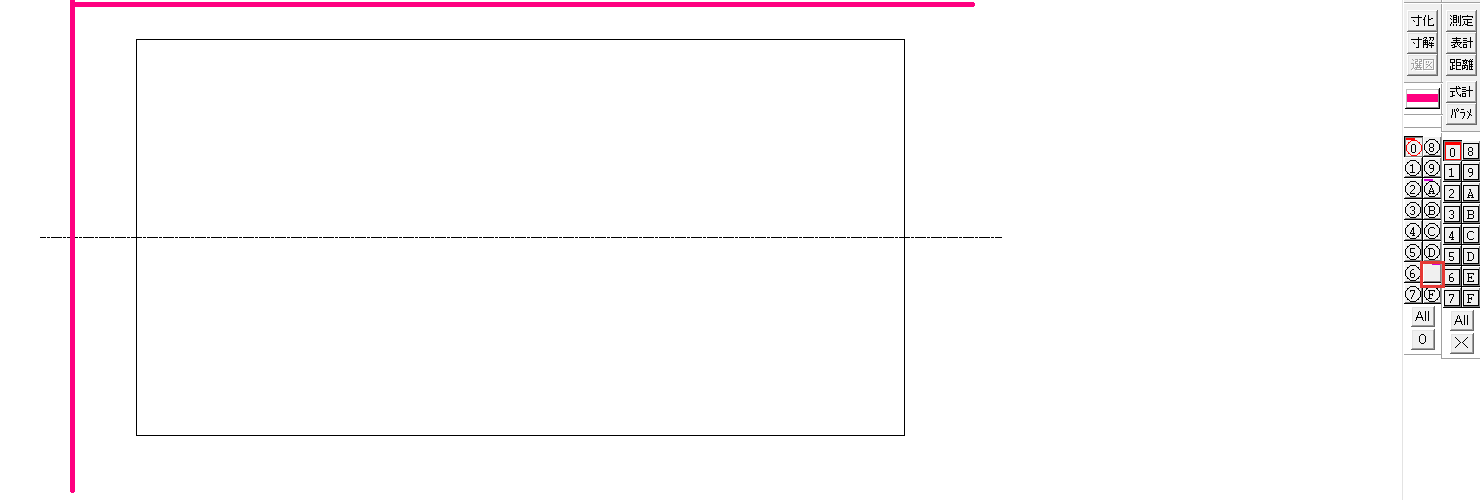
印刷やPDFに出す前に、下図を置いたレイヤ(レイヤE)を非表示にします。スキャン画像が写ったまま図面を渡すと、受け取った人が混乱するためです。
強プロテクトを
もう一度CtrlとShiftを押しながら、Eのボタンを左クリックします。紫の×が消え、強プロテクトが外れます。
レイヤEを
レイヤバーのEのボタンを1回左クリックします。ボタンの字が消え、レイヤEが非表示になります。
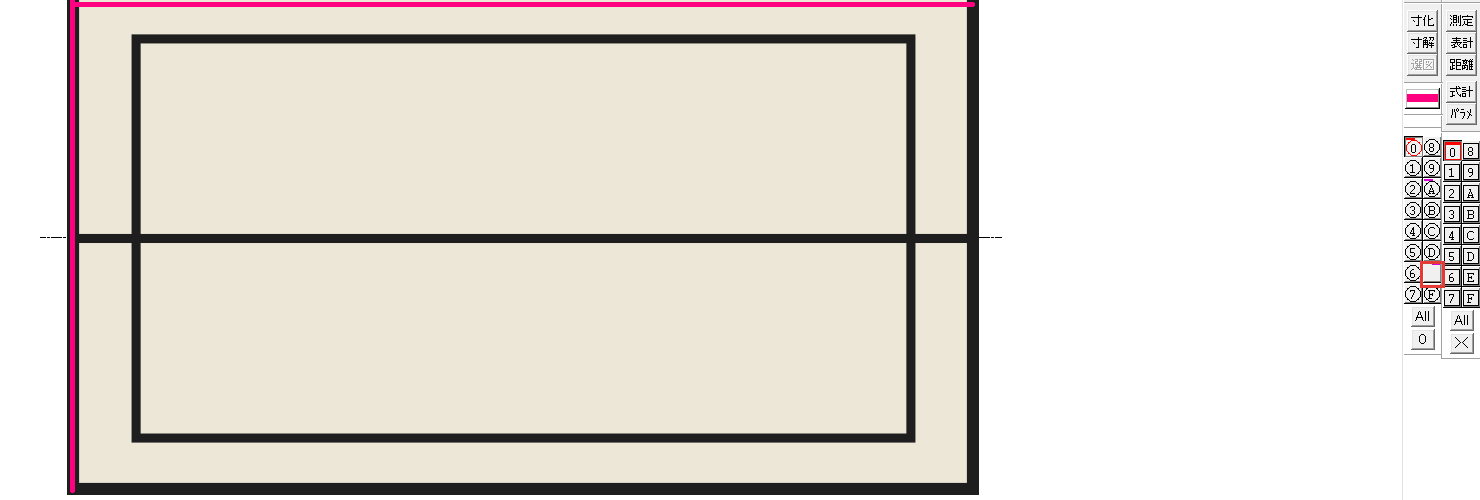
全体表示で
作図ウィンドウで、マウスの左右のボタンを同時に押したまま右上へ動かし、全体表示をします。画面が書き直され、下図が見えなくなります。
あとは、印刷やPDFに出します。出したPDFを開いて、下図が写っていないかを必ず確かめてください。
下図を別のレイヤに置いて、違う線色でなぞろう
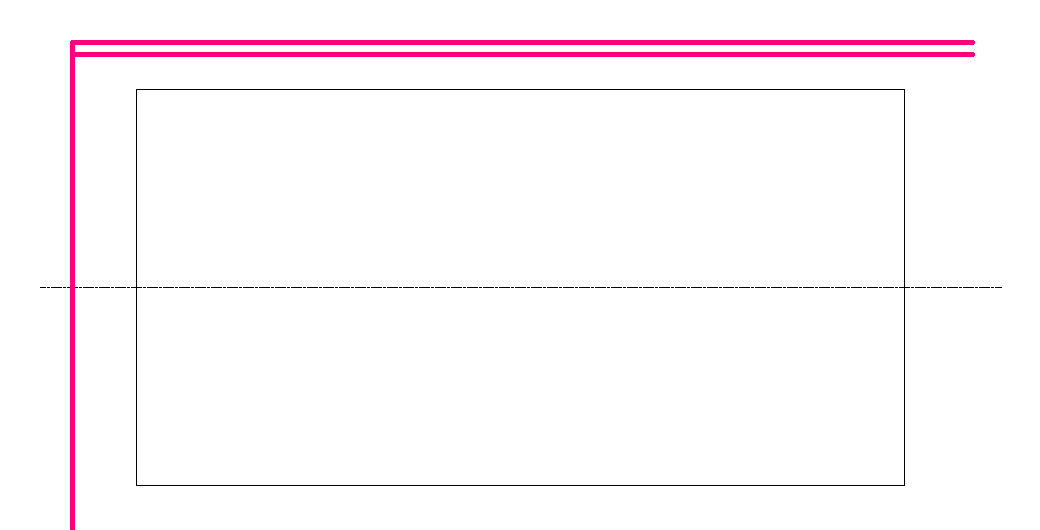
この記事で解説したことは、次の5つです。
- PDFは画像にしてから下図にする
- 下図は予備のレイヤ(たとえばレイヤE)に置く
- 寸法の分かっている所を画像フィットで合わせ、測定で確かめる
- なぞる前に下図のレイヤに強プロテクトをかけ、違う線色でなぞる
- 印刷やPDFに出す前に、強プロテクトを外して下図のレイヤを非表示にする
下図を置いたら、なぞる前に下図のレイヤに強プロテクトをかけてください。
あわせて読みたい
- 「Jw_cadの画像編集|画像の挿入・リサイズ・回転・トリミング・同梱」(準備中) — 画像の挿入と、画像フィットの細かい操作を知りたいとき
- 「Jw_cadの外部ツール|形式変換ツールなど」(準備中) — PDFの図面を、ツールでJWWに変えたいとき
- Jw_cadのファイルの保存と開き方|新規作成とファイル形式の違い — なぞった図面を保存したいとき
Jw_cadで建築図面を作図する方法を学ぶ講座は、建築CADコース(Jw_cad)で紹介しています。
会員登録(無料)
記事やテーマのお気に入り・学習履歴・フォローが使えます。

この記事について
PERSC編集部が、建築の制作に関わる知識を実務目線で整理しています。内容は公開・更新日時点の情報にもとづきます。誤りや古い情報にお気づきの場合はお問い合わせよりご連絡ください。