- ソフト・サービス
- Jw_cad
- Jw_cadの効率化とカスタマイズ
- Jw_cadの外部変形|使い方・バッチファイルの書き方と同梱の三斜・座標面積計算
Jw_cad
Jw_cadの外部変形|使い方・バッチファイルの書き方と同梱の三斜・座標面積計算

Jw_cadの外部変形|使い方・バッチファイルの書き方と同梱の三斜・座標面積計算
- Jw_cadの外部変形って、何ができる?
- 外部変形を選んでも「未実行」と出て、図形が作図されない…
- 外部変形のバッチファイルの書き方を知りたい
Jw_cad(ジェイダブリューキャド)の外部変形には、三斜面積計算などのバッチファイルが付いています。しかし、選ぶと何を指示するのか、何を書けば動くのかは、画面では分かりません。
この記事では、外部変形のしくみと使い方、同梱の3つの外部変形、バッチファイルの書き方を解説します。自作のバッチファイルを動かした結果と、「未実行」と出るときの対処も紹介しています。
画面:Jw_cad Version 10.03.6(Windows 11)Jw_cadの外部変形とは
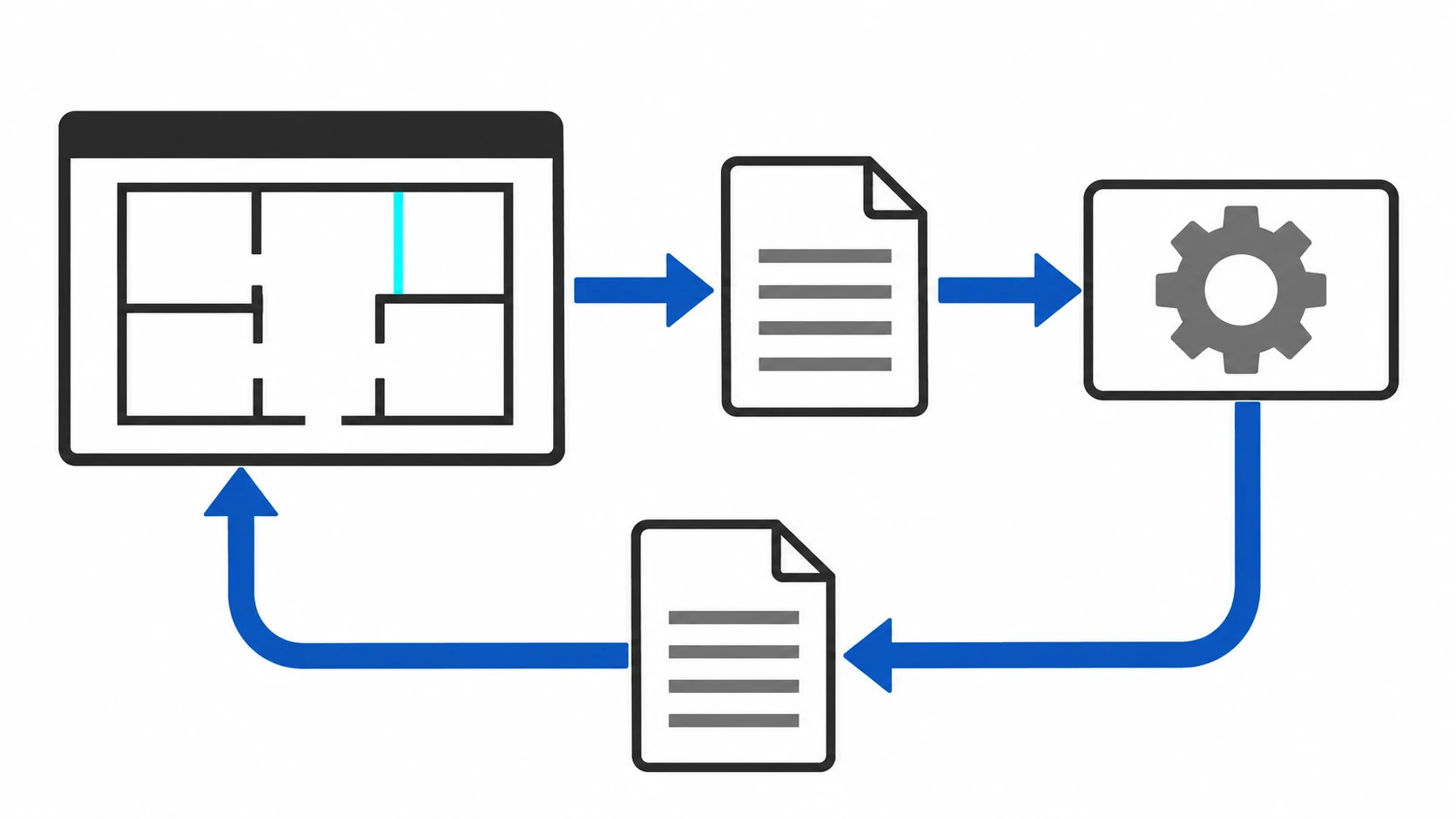
外部変形は、バッチファイルに書いた手順で外部のプログラムを動かし、図形を作図したり変えたりするJw_cadのコマンドです。バッチファイル(拡張子 .BAT)は、自作でも公開されている物でも使えます。
データの受け渡しに使うのは、JWC_TEMP.TXTというテキストファイルです。
範囲で選んだ図形をJw_cadがこのファイルに書き込み、外部のプログラムが作図する図形に書き換えて戻すと、Jw_cadがその図形を作図します。
Jw_cadは書き込みの最初に、外部のプログラムが動いたかを見るための文字(hq)を書いておきます。戻ってきたファイルにこの文字が残っていると、画面に「未実行」と出る仕組みです。
外部変形のある「その他」メニューには、名前の似た線記号変形とパラメトリック変形もあります。どちらも外部変形とは別のコマンドで、メニューの区切りの線で分かれた別のまとまりに入っています。
Jw_cadの操作の全体を知りたい人は、Jw_cadの使い方完全ガイド|初心者向けの基本操作から建築図面の描き方・印刷までから読んでください。
外部変形の使い方

外部変形は、メニューバーのその他から起動し、「ファイル選択」の窓で使うバッチファイルを選びます。選んだあとに何を指示するかは、そのバッチファイルの中身で変わります。
外部変形を
メニューバーのその他の一覧から、外部変形を選びます。左のツールバーの外変のボタンでも同じです。
「ファイル選択」の窓がC:\jwwのフォルダーで開き、画面の上に「実行する外部変形を選んでください。」と出ます。
バッチファイルのある
窓の左のフォルダーの木で、使うバッチファイルが入っているフォルダーを選びます。
右には、そのフォルダーのバッチファイルの名前・日付・メモが並びます。メモはバッチファイルの1行目のREMの文で、編集部の画面では頭に文字コードの「[S-JIS]」が付いていました。
バッチファイルを
使うバッチファイルの名前をダブルクリックします。
このあと続くのは、バッチファイルに書かれた順の、範囲の選択や点の指示、数を入れる欄です。何も指示させないバッチファイルなら、すぐに図形が作図されます。

外部変形が終わると、外部のプログラムが書き戻した図形が作図ウィンドウ(図面を作図する白い所)にかかれます。
続けて使うときは、画面の上の2つのボタンが便利です。外部変形再選択(L)は別のバッチファイルを選び直すボタン、再実行(R)は前回と同じ外部変形をもう一度動かすボタンです。
同梱の外部変形

「ファイル選択」の窓が最初に開くC:\jwwのフォルダーには、Jw_cadのインストールのときから3つの外部変形のバッチファイルが入っています。
何を作る外部変形かの説明は、バッチファイルの1〜2行目です。
| 外部変形 | バッチファイル | バッチファイルの1〜2行目の説明 |
|---|---|---|
| 三斜面積計算 | JWW_SMPL.BAT | 三斜計算(三角形の辺 200 まで選択) |
| 座標面積計算 | ZAHYOU.BAT | 項目選択のバッチファイル(座標面積計算) |
| 天空率比較表枠作成 | TENHYOU.BAT | 項目選択のバッチファイル(天空率比較表枠作成) |
Jw_cadのヘルプは、三斜面積計算を外部変形の例にしています。範囲を選んで選択確定を押し、面積表を置く左上の角を指示する流れです。
そのあと、初期番号・レイヤ・小数点以下の桁数などの欄が順に出て、面積表などが作図されます。
3つのバッチファイルは、どれも同じ名前のEXE(JWW_SMPL.EXE・ZAHYOU.EXE・TENHYOU.EXE)を外部のプログラムとして動かします。
Vectorで公開されている外部変形
同梱の3つのほかに使えるのが、公開されている外部変形です。ソフトの配布サイトVectorの「JW_CAD」→「外部変形」のカテゴリーにまとまっています。
2026年11月12日に見たときは43本あり、作者が同じで「JG_」から始まる名前の外部変形が多く並んでいました。
配布のページで説明を確認できた4本は、次のとおりです。
配布のページに書かれた動作OSは、JG_平面図作成がWindows 11、ほかの3本がWindows 10です。使う前に、それぞれの配布のページで動作環境と使い方を確認してください。
外部変形のバッチファイルの書き方
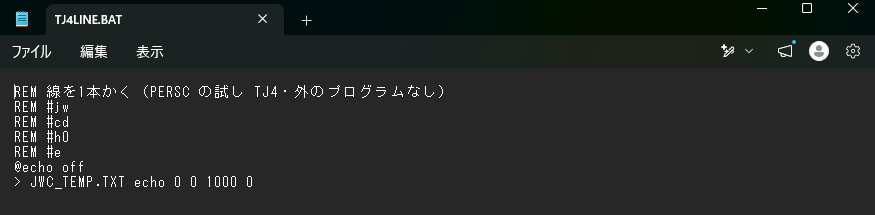
公開されている物も同梱の物も、バッチファイルはメモ帳で開くと中身を読めて、最初に目に入るのはREMで始まる行です。
REMはバッチファイルのコメントの行で、Jw_cadが読むのは、そのうち「REM #」で始まる宣言の行です。
範囲の選択や指示点など、外部変形を選んだあとに何を指示させるかを、宣言の行で設定します。
バッチファイルの書き方で押さえるのは、次の3つです。
- 宣言の一覧
- JWC_TEMP.TXTに書く図形の形
- 線を1本かく外部変形を作る
宣言の一覧
同梱のJWW_SMPL.BATには、宣言の説明が書かれています。主な宣言は次のとおりです。
| 宣言 | 働き |
|---|---|
| #jw | Jw_cad用の外部プログラムの宣言(#jwwにするとjww形式) |
| #cd | 実行するときにバッチファイルのフォルダーをカレントにし、JWC_TEMP.TXTをそこに作る |
| #h0〜#h5 | 範囲の選択の設定(#h1は範囲の中のデータだけを選ぶ) |
| #hc | 範囲を選ぶときに出すコメント |
| #g0 | 書込レイヤグループだけを選ぶ |
| #0〜#99 | 指示点(#0はデータの原点) |
| #c | 実行するときのオプション(10回まで。欄に出す文を書く) |
| #c&& | オプションの確認・追加 |
| #e | バッチファイルによる設定の終わり |
#eのあとに、外部のプログラムを動かす行を書きます。JWW_SMPL.BATでは「JWW_SMPL.EXE /S %1 %2 %3 %4 %5 %6 %7 %8」の行がそれに当たります。
JWC_TEMP.TXTに書く図形の形
外部のプログラムがJWC_TEMP.TXTに書き戻す図形は、1行に1つずつ書きます。線は「始点のX 始点のY 終点のX 終点のY」の4つの数です。
| 書く物 | 書き方 |
|---|---|
| 線 | x1 y1 x2 y2 |
| 円 | ci x y r |
| 点 | pt x y |
| 文字(横) | ch x y 方向x 方向y “文字列 |
| 線色・線種 | lc番号・lt番号 |
| 書込レイヤ・レイヤグループ | ly番号・lg番号 |
空の行で区切って1行に1点ずつ書くと、連続線になります。r1は相対座標、k1は極座標で線を書く指定です。
エラーを出すhe、注意の文を出すh#の書き方も、JWW_SMPL.BATの説明に載っています。
線を1本かく外部変形を作る
EXEのような外部のプログラムが無いバッチファイルでも、外部変形は動きます。
編集部は、宣言の行のあとのechoの行でJWC_TEMP.TXTへ線を1行書くバッチファイルを作り、Jw_cad 10.03.6で試しました。
REM 線を1本かく(PERSC の試し TJ4・外のプログラムなし)
REM #jw
REM #cd
REM #h0
REM #e
@echo off
> JWC_TEMP.TXT echo 0 0 1000 0
最後の行は、JWC_TEMP.TXTの中身を「0 0 1000 0」の1行に書き換える行です。保存先は半角の英数だけの名前のフォルダー、ファイル名はTJ4LINE.BATです。
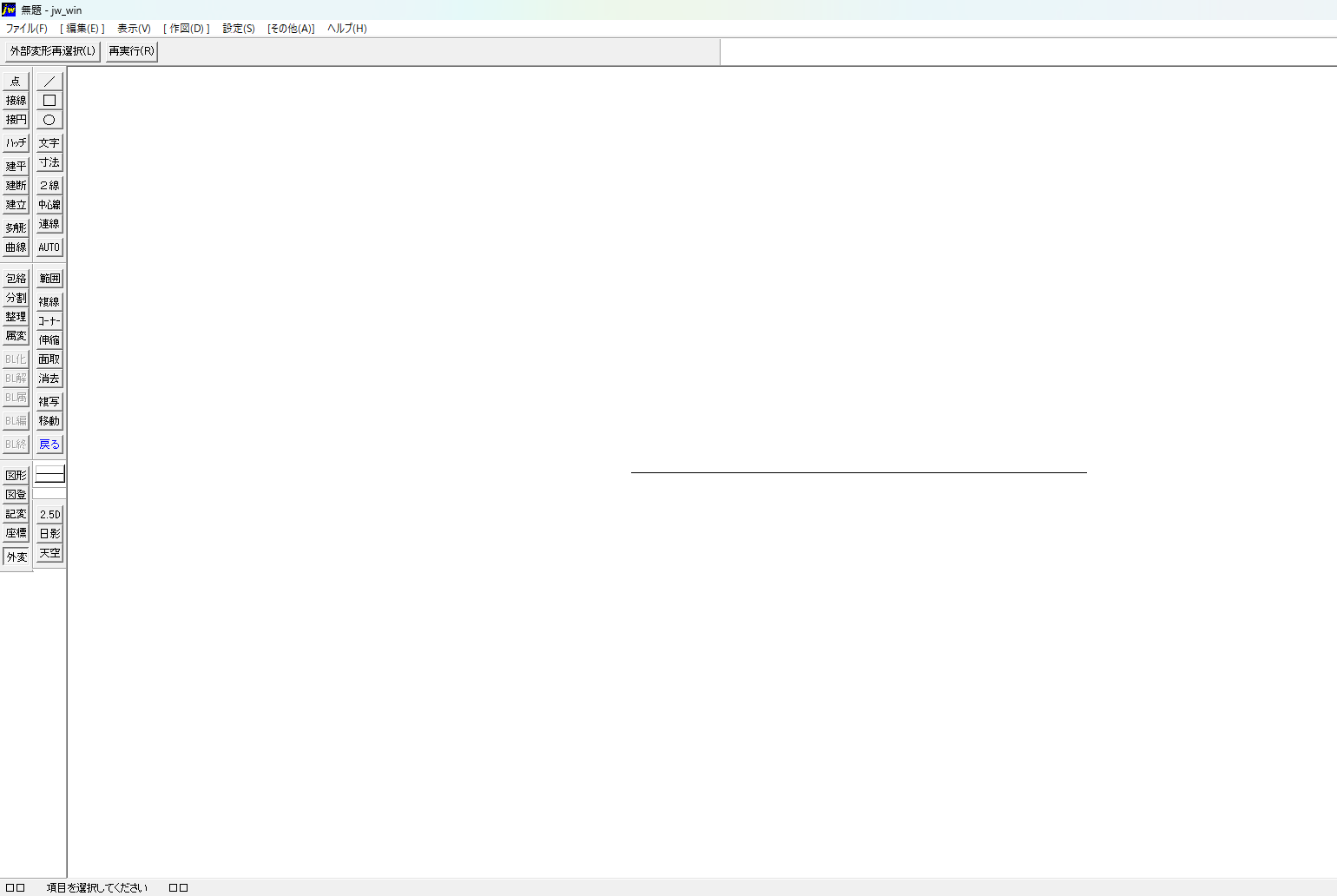
「ファイル選択」で選ぶと、範囲の選択も点の指示も求められず、すぐに画面の上が外部変形再選択(L)と再実行(R)に変わりました。
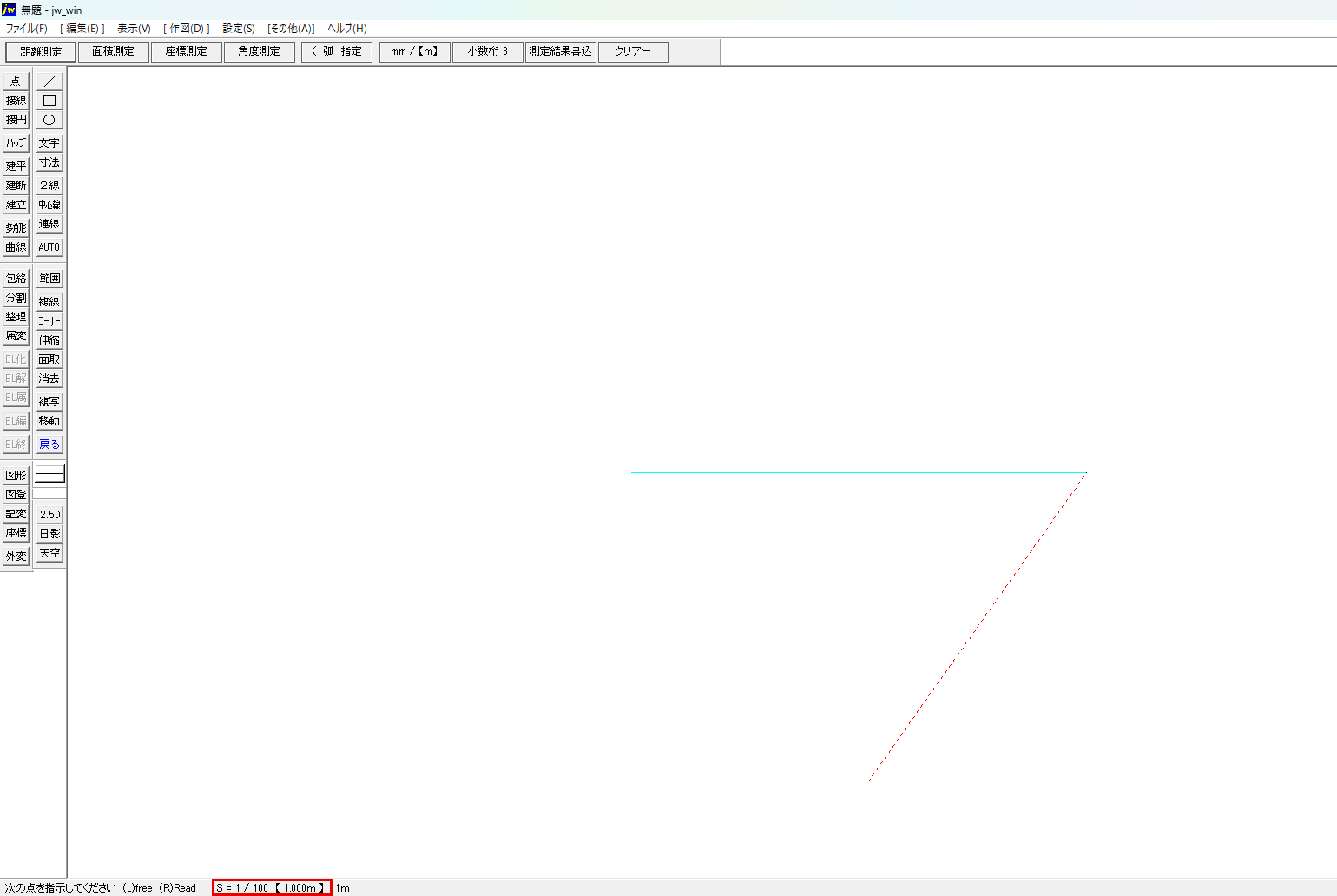
「未実行」は出ず、用紙の真ん中を原点にした線が作図されました。1000と書いた長さは、測定すると1.000mでした。
JWC_TEMP.TXTができていたのは、#cdの宣言のとおり、バッチファイルと同じフォルダーです。
うまくいかないとき

外部変形でよくある症状は、画面に「未実行」と出て、図形が作図されないことです。
「未実行」は、戻ってきたJWC_TEMP.TXTに、Jw_cadが最初に書いた文字(hq)が残っているときに出ます。外部のプログラムが、JWC_TEMP.TXTを書き戻さなかったということです。
「未実行」と出たときに試す順番は、次のとおりです。
- 外部のプログラムを使わないバッチファイル(この記事のTJ4LINE.BAT)を動かします。作図されれば、Jw_cadの側は動いていて、止まっているのは外部のプログラムの側です。
- Jw_cadのヘルプのとおり、インストールするフォルダーを「C:\JWW」のような半角スペースの無い名前にします。ヘルプは、「未実行」と出るパソコンではこれで解決できるとしています。
編集部のパソコン(Jw_cad 10.03.6)では、2026年10月に同梱のJWW_SMPL.BATを2回動かしたとき、どちらも「未実行」で、MS-DOSの窓も開きませんでした。
同梱のファイルを半角の英数だけの名前のフォルダーに写しても同じでした。
同じパソコンで11月にもう一度動かすと、三角形の番号と高さの線、面積表まで作図されました。10月と11月で何が違ったのかは、確認できていません。
外部変形はバッチファイルの宣言を読んでから使おう
外部変形は、バッチファイルの宣言のとおりに外部のプログラムを動かし、書き戻された図形をJw_cadが作図するコマンドです。
この記事で解説したことは、次の6つです。
- Jw_cadの外部変形とは
- 外部変形の使い方
- 同梱の外部変形
- Vectorで公開されている外部変形
- 外部変形のバッチファイルの書き方
- うまくいかないとき
使う外部変形のバッチファイルを開き、REMの行の宣言で、何を指示する外部変形かを確認してから選んでください。
Jw_cadで建築図面を作図する方法を学ぶ講座は、建築CADコース(Jw_cad)で紹介しています。
会員登録(無料)
記事やテーマのお気に入り・学習履歴・フォローが使えます。

この記事について
PERSC編集部が、建築の制作に関わる知識を実務目線で整理しています。内容は公開・更新日時点の情報にもとづきます。誤りや古い情報にお気づきの場合はお問い合わせよりご連絡ください。