

Jw_cadのレイヤグループ|グループごとの縮尺
- Jw_cadのレイヤグループとは何?
- 1枚の図面に、縮尺の違う詳細図を描けない…
- レイヤグループごとに縮尺を変える方法を知りたい
2次元CADのJw_cad(ジェイダブリューキャド)では、1/100 の平面図と 1/50 の詳細図を、1枚の図面に並べて描けます。
しかし、縮尺を 1/50 に変えたら、平面図まで大きくなったり、詳細図が小さいままだったりします。どこで縮尺が決まっているのかが分からないと、直し方も分かりません。
この記事では、レイヤグループとは何かと、書込レイヤグループを切り替えてグループごとに縮尺を決めて描く手順を解説します。グループの表示とプロテクトの切り替え方、レイヤグループ一覧の開き方も取り上げます。
画面:Jw_cad Version 10.03.6(Windows 11)レイヤグループとは
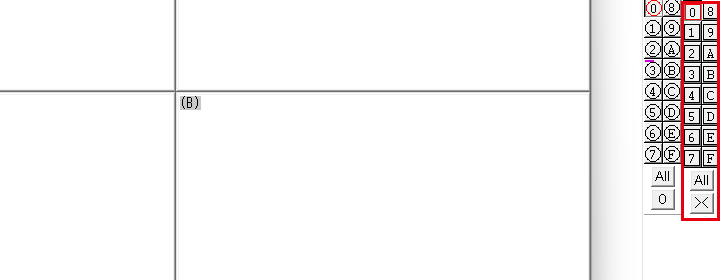
レイヤグループは、16のレイヤをまとめた単位です。縮尺はグループごとに決まり、同じグループのレイヤは、どれも同じ縮尺になります。
グループは 0〜F(A〜F は 10〜15 番目)の16個です。選ぶのは、画面の右のレイヤグループバーで、レイヤバーの右に四角いボタンが 0〜7 と 8〜F の2列に並びます。
書込レイヤグループを切り替える
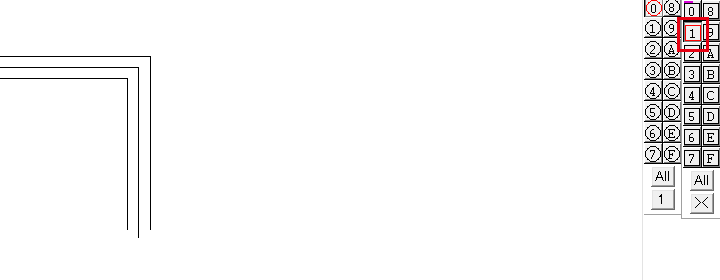
書込レイヤグループ(これから描く線が入るグループ。以下、書込グループ)は、レイヤグループバーのボタンを右クリックして選びます。選んだボタンが、細い赤い四角で囲まれます。
グループの
レイヤグループバーで、描きたいグループのボタンを右クリックします。ここではグループ1 のボタンを右クリックします。
ステータスバーで
画面のいちばん下にあるステータスバーの、右側で確かめます。書込の欄が「[0-0]」から「[1-0]」に替わり、縮尺の欄にはグループ1 の縮尺が出ます。

これで、このあと描く線が入るのは、グループ1 のレイヤ0 です。それまで書込グループだったグループ0 は、表示の状態に戻ります。
縮尺の違う図を別のグループに描く
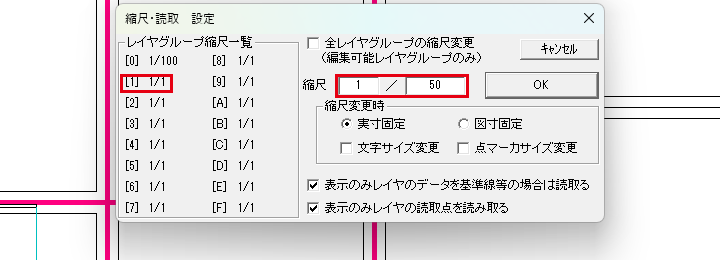
縮尺の違う図は、別のグループを書込グループにして、そのグループの縮尺を決めてから描きます。縮尺を変えたときに変わるのは、書込グループの縮尺だけです。
ここでは、グループ0 に 1/100 で平面図と一辺 910mm の正方形を描いてある図面を使い、グループ1 を 1/50 にします。
書込グループを
前の節のとおりグループ1 を書込グループにして、ステータスバーの書込の欄が「[1-0]」になっているのを確かめます。
縮尺の
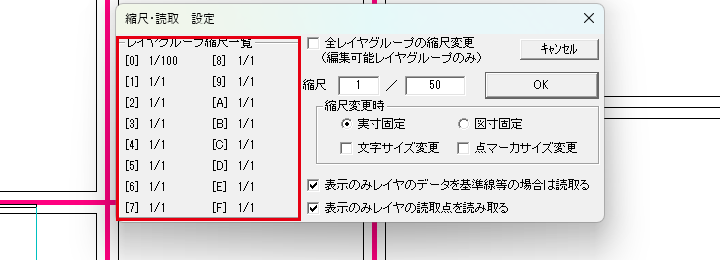
ステータスバーの縮尺の欄(「S=1/1」)を左クリックします。「縮尺・読取 設定」が開きます。
1 / 50 にして OK を
縮尺変更時は初めから選ばれている実寸固定のままにして、縮尺の分子の欄に「1」、分母の欄に「50」と入れ、OKを押します。全レイヤグループの縮尺変更のチェックは入れません。
同じ寸法の
グループ1 に、グループ0 と同じ一辺 910mm の正方形を描きます。ここでは矩形のコマンドで、寸法の欄に「910,910」と入れて描きました。
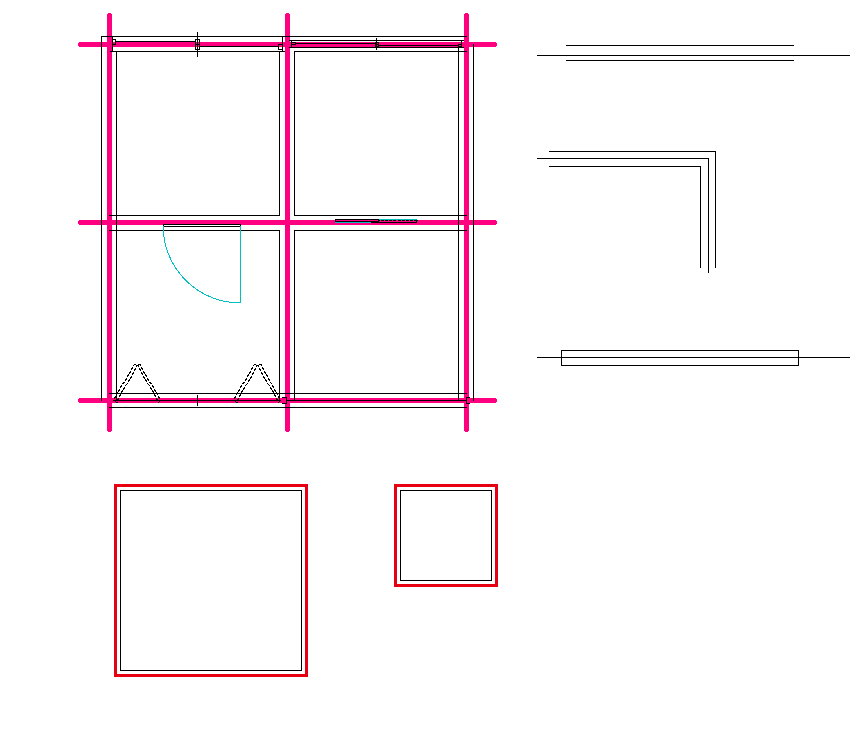
同じ一辺 910mm の正方形が、1/50 のグループ1 では、1/100 のグループ0 の2倍の大きさになります。グループ0 に描いてある平面図の大きさは変わりません。
詳細図も同じように、平面図とは別のグループに、1/50 や 1/30 で描きます。
「縮尺・読取 設定」のほかの欄の説明は、Jw_cadの用紙サイズと縮尺の設定|縮尺とレイヤグループの関係にあります。
縮尺を変えたときの大きさの仕組みは、Jw_cadの図寸と実寸|文字と寸法の大きさを図寸で決める仕組みを見てください。
グループの表示とプロテクト
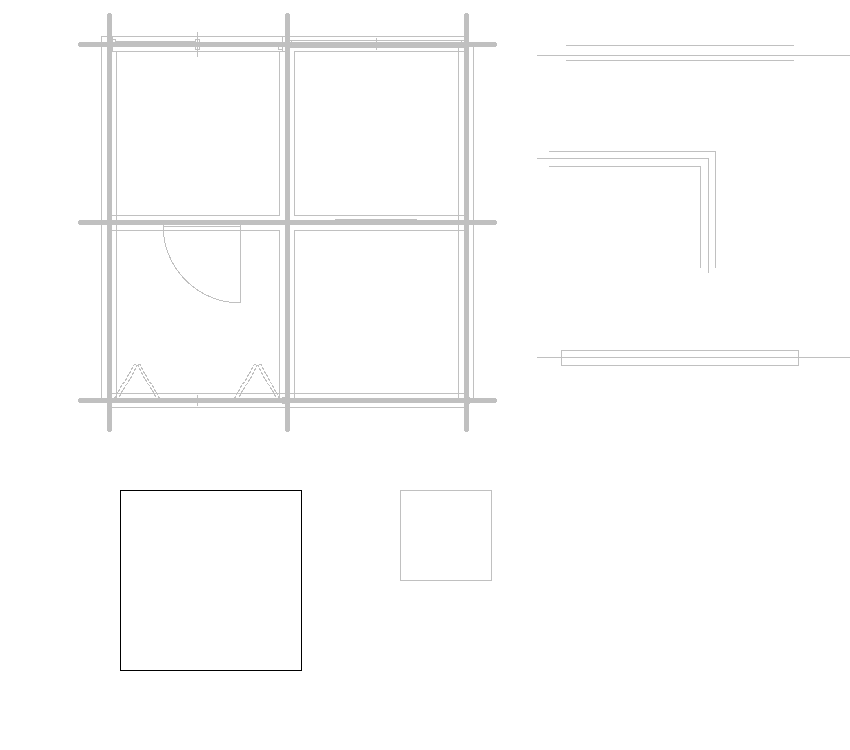
詳細図を描いている間は、平面図のグループを表示のみにしておくと、平面図の線を選ばずに済みます。グループの表示状態は、レイヤグループバーのボタンを左クリックするたびに替わります。
状態は、レイヤバーと同じ表示・非表示・表示のみの3つです。グループ0 のボタンを1回左クリックすると非表示に、もう一度左クリックすると表示のみになり、グループ0 の図が灰色で見えます。
Allの働きは、レイヤバーのAllと同じです。左クリックで書込グループ以外のグループの状態がまとめて切り替わり、右クリックで全部のグループが表示に戻ります。
グループの強プロテクトのかけ方は、レイヤと同じです。CtrlとShiftを押しながらボタンを左クリックすると、ボタンに紫の×が付きます。
図面枠など、動かしたくない図を描いたグループにかけておいてください。外すときは、同じ操作をもう一度します。
レイヤグループ一覧で中身を確かめる
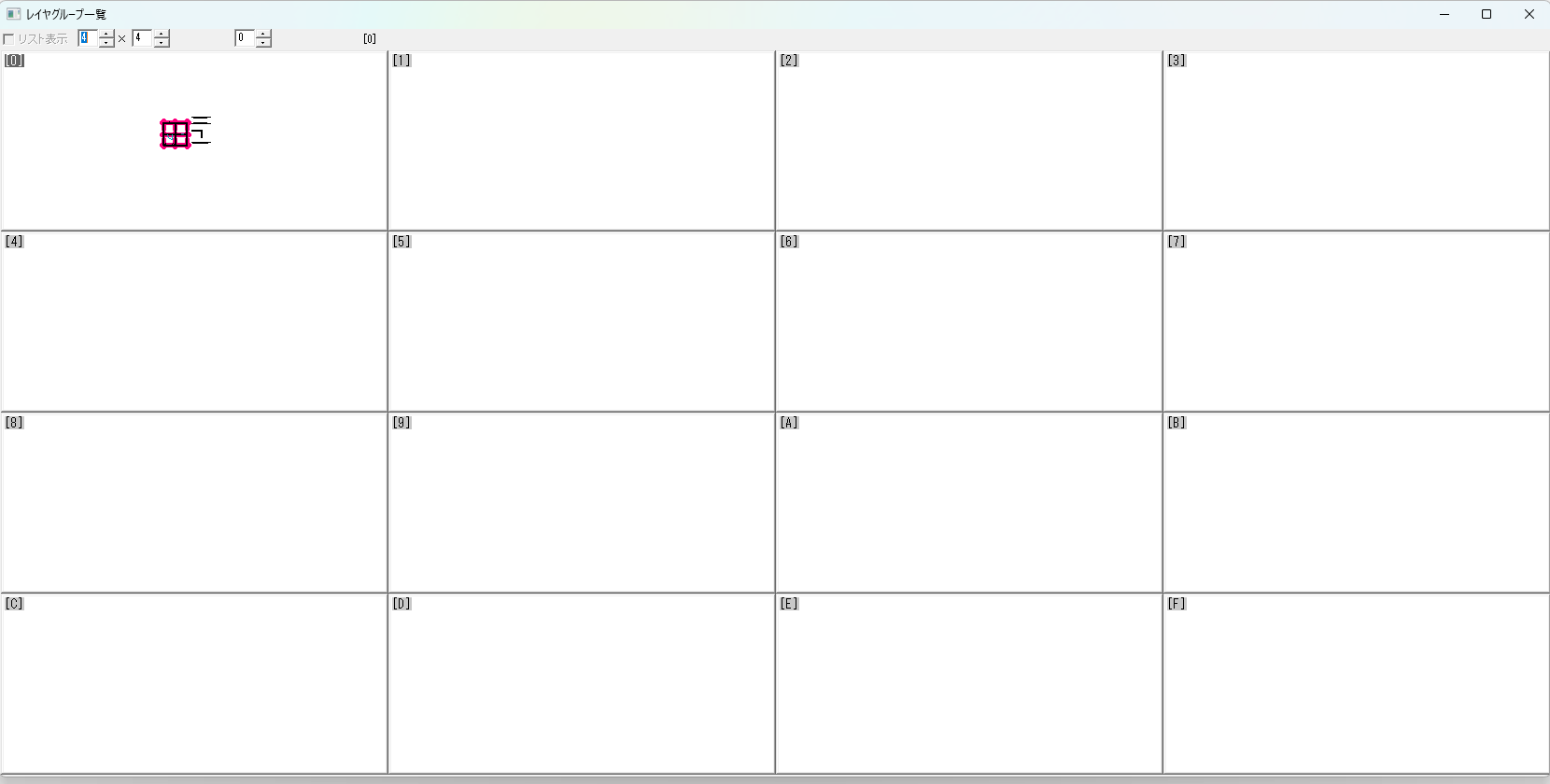
レイヤグループ一覧は、グループごとに何が描いてあるかを、縮小図で並べて見るウィンドウです。どのグループに何を描いたか分からなくなったら、開いて確かめてください。
レイヤグループバーで、いま書込グループになっているボタン(細い赤い四角のボタン)を右クリックすると開きます。一覧の各グループの枠の左上を左クリックすると、グループに名前を付けられます。
グループにどんな名前を付けるかは、「Jw_cadのレイヤ分け」(準備中)で取り上げる予定です。
グループがうまく扱えないとき
グループの操作でつまずきやすいのは、次の2つです。
- ほかのグループの縮尺が変わらない
- 書込グループの表示やプロテクトが変えられない
ほかのグループの縮尺が変わらない
詳細図のつもりのグループの縮尺が変わらず、平面図まで大きくなったときは、書込グループがどれかを見ます。平面図のグループが書込グループのまま、縮尺を変えたのが原因です。
「縮尺・読取 設定」の左の一覧で、グループごとの縮尺を確かめられます。変えたいグループのボタンを右クリックして書込グループにしてから、縮尺を変えてください。
書込グループの表示やプロテクトが変えられない
書込グループは、表示状態を切り替えられません。ボタンを左クリックしても表示は変わらず、プロテクトもかけられません。
ほかのグループのボタンを右クリックして書込グループを移してから、元のグループの表示やプロテクトを切り替えてください。
縮尺の違う図は、別のレイヤグループに描き分けよう

この記事で解説したことは、次の6つです。
- レイヤグループは16のレイヤをまとめた単位で、縮尺はグループごとに決まる
- 書込グループは、レイヤグループバーのボタンの右クリックで選ぶ
- 縮尺を変えたときに変わるのは書込グループだけ。詳細図は、別のグループを書込グループにしてから縮尺を決める
- グループのボタンを左クリックすると、表示・非表示・表示のみが切り替わる
- 書込グループの表示状態とプロテクトは変えられない
- 書込グループのボタンを右クリックすると、レイヤグループ一覧が開く
まずはグループ1 を書込グループにして縮尺を 1/50 にし、グループ0 と同じ寸法の図を描いて、大きさを比べてみてください。
あわせて読みたい
- Jw_cadの用紙サイズと縮尺の設定|縮尺とレイヤグループの関係 — 「縮尺・読取 設定」の欄を知りたいとき
- Jw_cadの図寸と実寸|文字と寸法の大きさを図寸で決める仕組み — 縮尺を変えたときの文字と寸法の大きさを知りたいとき
- Jw_cadのレイヤとは|図面の要素を種類ごとに分けて描く仕組み — レイヤとレイヤグループの仕組みを知りたいとき
Jw_cadで建築図面を作図する方法を学ぶ講座は、建築CADコース(Jw_cad)で紹介しています。
会員登録(無料)
記事やテーマのお気に入り・学習履歴・フォローが使えます。

この記事について
PERSC編集部が、建築の制作に関わる知識を実務目線で整理しています。内容は公開・更新日時点の情報にもとづきます。誤りや古い情報にお気づきの場合はお問い合わせよりご連絡ください。