- ソフト・サービス
- Jw_cad
- Jw_cadのレイヤと線属性
- Jw_cadのレイヤの使い方|書込レイヤの確認と切り替え・表示と非表示・変更・プロテクト
Jw_cad
Jw_cadのレイヤの使い方|書込レイヤの確認と切り替え・表示と非表示・変更・プロテクト

Jw_cadのレイヤの使い方|書込レイヤの確認と切り替え・表示と非表示・変更・プロテクト
- Jw_cadのレイヤーの使い方と、今どのレイヤか確認する方法を知りたい
- どのレイヤかわからない…レイヤーの変更・移動・表示の切り替えは?
- おすすめのレイヤー分け方と、ロックの仕方・ロック解除を知りたい
2次元CADのJw_cad(ジェイダブリューキャド)のレイヤ(レイヤー)は、線や文字を種類ごとに分けて置く層です。
描く前に、画面の右のレイヤバーのボタンを右クリックして書込レイヤを選ぶだけで使い始められます。
しかし、同じボタンを左クリックすると表示の切り替えになり、書込レイヤは替わりません。押し分けを知らないと、前のレイヤに描き続けてしまうのが、つまずきやすい所です。
この記事では、書込レイヤの切り替え、表示・非表示・表示のみの切り替え、描いた線をほかのレイヤへ移す方法、プロテクトでのロックを解説します。レイヤの名前の付け方と、平面図の分け方の例も分かります。
画面:Jw_cad Version 10.03.6(Windows 11)Jw_cadのレイヤとは
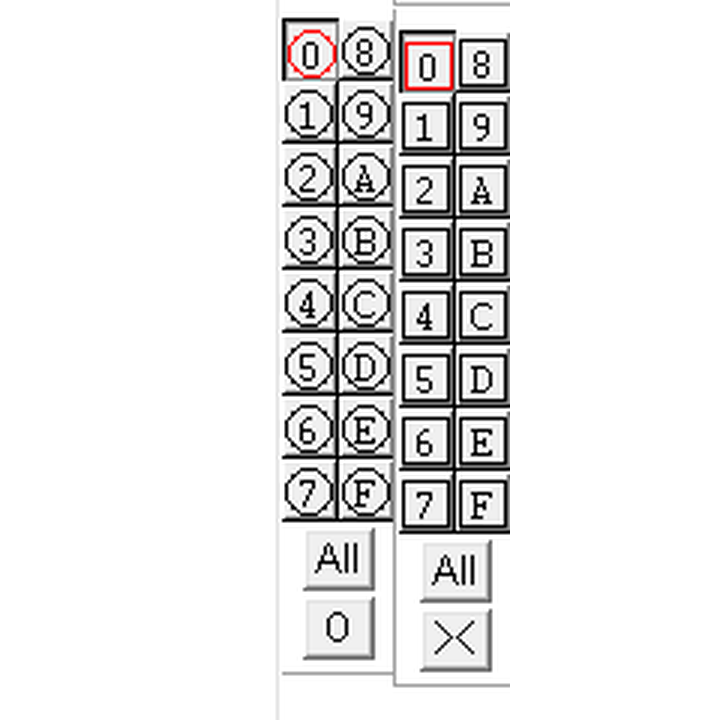
レイヤは、線や文字を分けて置く層で、1つのグループに16、16グループで256あります。通り芯・壁・寸法のように種類ごとに分けておくと、表示を切り替えたり、ロックしたりできます。
| 単位 | 数 | 決まっていること |
|---|---|---|
| レイヤ | 1つのグループに16(0〜F) | 線や文字を置く層 |
| レイヤグループ | 16(0〜F) | レイヤ16をまとめた組 |
| 縮尺 | グループごとに1つ | 同じグループのレイヤは、同じ縮尺 |
256のうち、実務で1つの図面に使うのは5〜8です。グループごとの縮尺は「Jw_cadのレイヤグループ」で解説しています。
書込レイヤを画面で確かめる
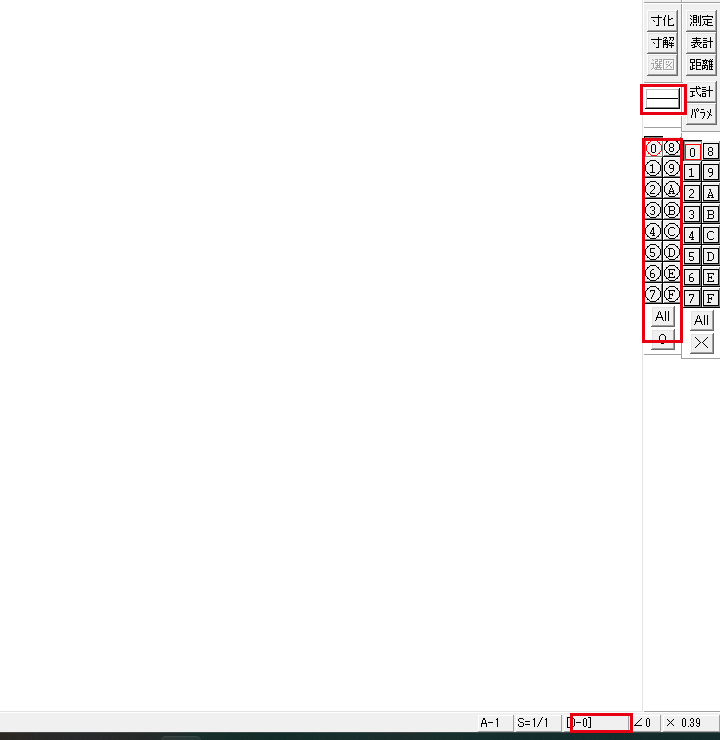
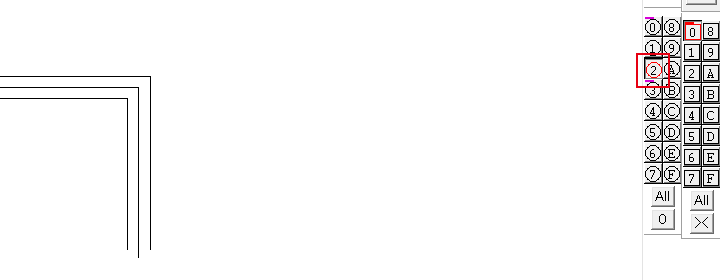
いま線が入るレイヤ(書込レイヤ)は、レイヤバーの赤い丸と、ステータスバーの [0-1](グループ0 のレイヤ1)のような番号で分かります。見る所は、次の3つです。
- レイヤバー:書込レイヤのボタンの番号が赤い丸で囲まれる
- ステータスバー:右の書込の欄に「[0-2] 塔屋」のように、グループとレイヤの番号、名前が出る
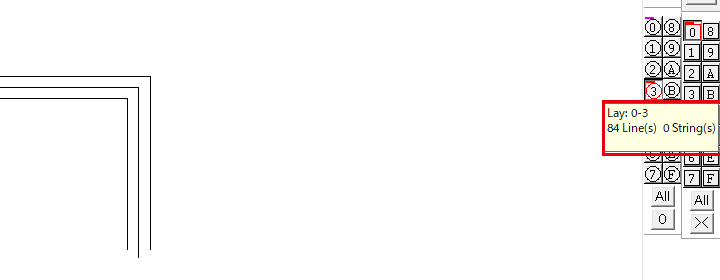
- ボタンの案内:カーソルを置いたボタンのレイヤの番号と、線・文字の数が「Lay: 0-3」「84 Line(s) 0 String(s)」のように出る。書込レイヤではなく、押す前にそのレイヤに何があるかを見る所
書込レイヤを切り替える
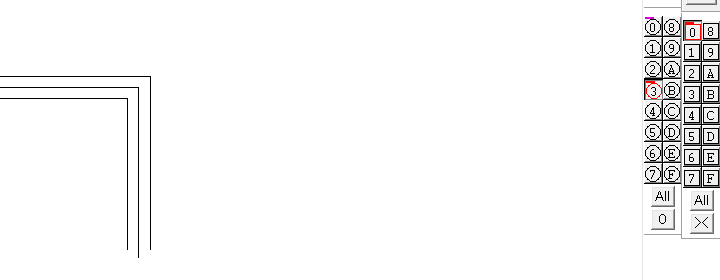 右クリックの前
 右クリックのあと
描きたいレイヤのボタンを右クリックすると、そのレイヤが書込レイヤになります。このあと描く線と文字は、そのレイヤに入ります。
レイヤの
レイヤバーで、線を描きたいレイヤのボタンを右クリックします。
ステータスバーで
ステータスバーの書込の欄が「[0-3]」から「[0-2]」のように替わったかを見ます。レイヤに名前があれば、名前も出ます。
書込レイヤは、いつも表示の状態で、非表示や表示のみにはできません。書込レイヤのボタンをもう一度右クリックすると、レイヤの一覧が開きます(「レイヤに名前を付ける・一覧で見る」の節)。
描いてある線と同じレイヤに描きたいときは、コマンドの途中でTabを1回押してからその線を左クリックすると、その線のレイヤが書込レイヤになります。この操作が、属性取得です。
属性取得の細かい所は「Jw_cadの属性取得」で解説しています。
レイヤの表示・非表示を切り替える
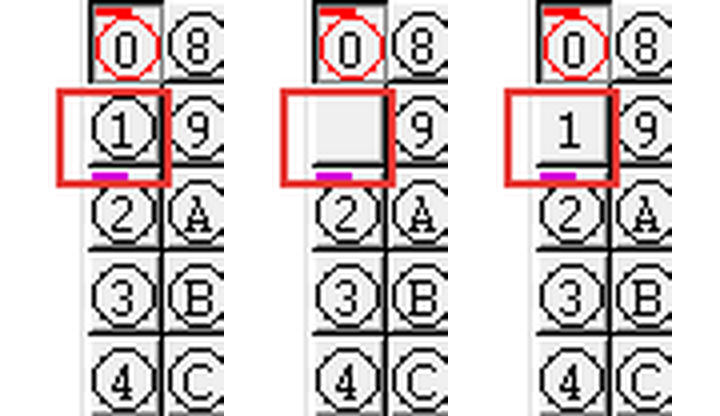
レイヤのボタンを左クリックするたびに、表示(編集できる)→ 非表示 → 表示のみ → 表示 と切り替わります。表示のみは、線が灰色で見えるだけで、選んだり消したりできない状態です。
切り替え方は、次の3つです。
- 1つずつ切り替える
- All でまとめて切り替える
- Tab を2回押して、線を指して隠す
1つずつ切り替える
切り替えたいレイヤのボタンを左クリックしてください。1回目で非表示(ボタンが空)、2回目で表示のみ(丸の無い数字)、3回目で表示(丸付きの数字)に戻ります。
All でまとめて切り替える
レイヤバーの下のAllを左クリックすると、書込レイヤ以外が全部非表示になります。続けて左クリックすると表示のみ、表示の順に切り替わり、Allの右クリックでは全部のレイヤが表示に戻る仕組みです。
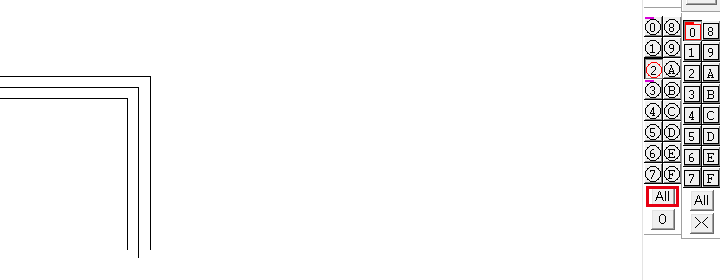
表示がばらばらになったときは、Allの右クリックで1回で戻せます。
Tab を2回押して、線を指して隠す
線のコマンドでTabを2回押すと、作図ウィンドウの左上に「レイヤ非表示化」と出ます。隠したいレイヤの線を左クリックすると、そのレイヤが非表示になる仕組みです。
書込レイヤの線を指しても、書込レイヤは隠せません。
いくつものレイヤの表示を1つの窓でまとめて変えるときは、メニューバーの設定→レイヤ(ステータスバーの書込の欄の左クリックでも同じ)で開く「レイヤ設定」の窓を使ってください。
表示をまとめて戻して図形を移す手順は「Jw_cadのレイヤの一括操作」で解説しています。
描いた線をほかのレイヤへ移す(レイヤ変更)
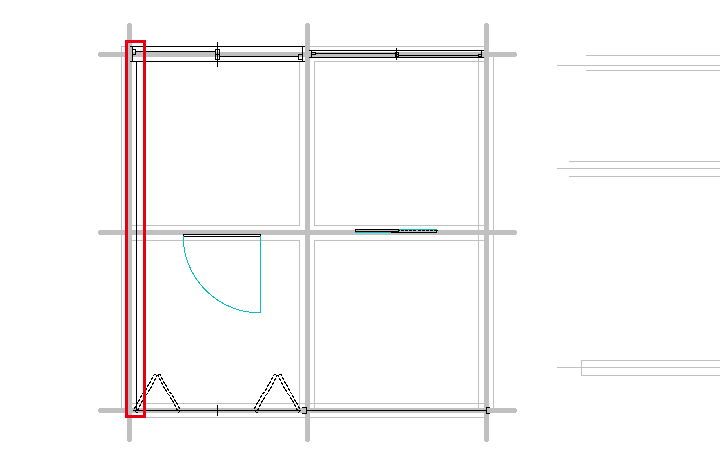
描いた線のレイヤを変えるときは、移したい先を書込レイヤにしてから、属変(属性変更)で線を左クリックします。左クリックした線の行き先が、書込レイヤです。
移し方は、次の2つです。
- 1本ずつ移す(属変)
- まとめて移す(範囲選択の属性変更)
1本ずつ移す(属変)
移したい先のレイヤのボタンを右クリックして書込レイヤにし、左のツールバーの属変を押します。
移したい線を左クリックすると、作図ウィンドウの左上に「属性変更◆書込レイヤに変更」と出て、その線が書込レイヤへ移ります。
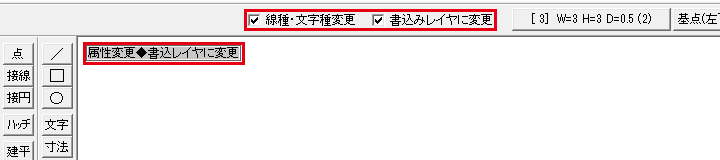
線種・文字種変更にもチェックが入っているので、線の色と種類も、線属性のボタンで今選んでいる線色・線種に変わる点に注意してください。
レイヤだけを変えたいときは、線種・文字種変更のチェックを外してから左クリックしてください。
まとめて移す(範囲選択の属性変更)
移したい先を書込レイヤにしてから、メニューバーの編集→範囲選択で、囲む枠の始点を左クリックし、終点を右クリックして線と文字を囲みます。コントロールバーの属性変更を押してください。
開いた窓の書込【レイヤ】に変更にチェックを入れ、窓のいちばん上のOKを押すと、選んだ線がまとめて移ります。
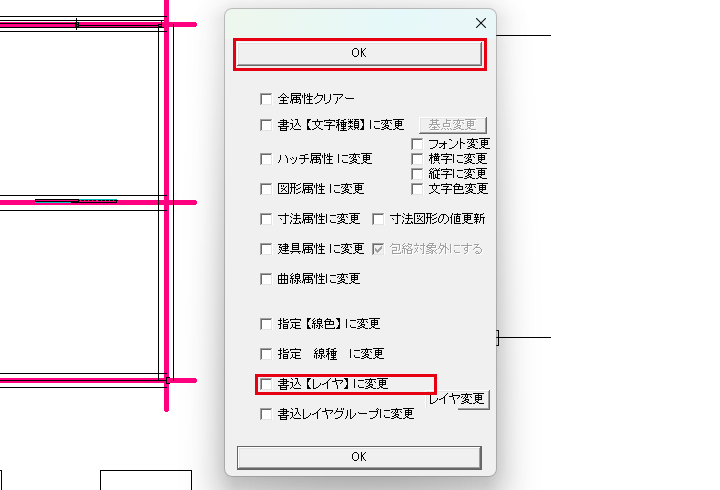
窓のいちばん下のOKは、キャンセルと同じ働きです。
別のグループへ移すときに出る「縮尺の異なる図形があります」の窓と、属性変更のほかの項目は、「Jw_cadの属性変更」で解説しています。
レイヤをロックする・ロックを外す(プロテクト)
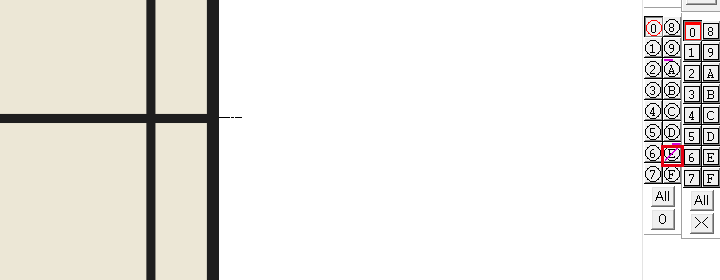
レイヤのロックは、ボタンをCtrl+左クリックするとプロテクトになり、もう一度Ctrl+左クリックで外れます。プロテクトのレイヤの線は、選んだり消したりできません。
Ctrl を
Ctrlを押しながら、守りたいレイヤのボタンを左クリックします。ボタンに紫の斜線が付きます。
外すときも Ctrl を
外すときは、もう一度Ctrlを押しながら同じボタンを左クリックします。斜線が消えます。
プロテクトをかけたレイヤも、ふつうの左クリックで表示は切り替えられます。表示の切り替えもできなくする強プロテクトは、CtrlとShiftを押しながら左クリックしてかけ、ボタンに紫の×が付きます。
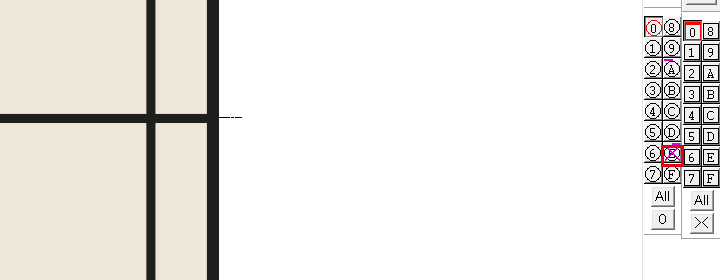
強プロテクトを外すときも、CtrlとShiftを押しながら同じボタンを左クリックしてください。強プロテクトは、編集も表示の切り替えもしたくないレイヤに向いています。
レイヤに名前を付ける・一覧で見る
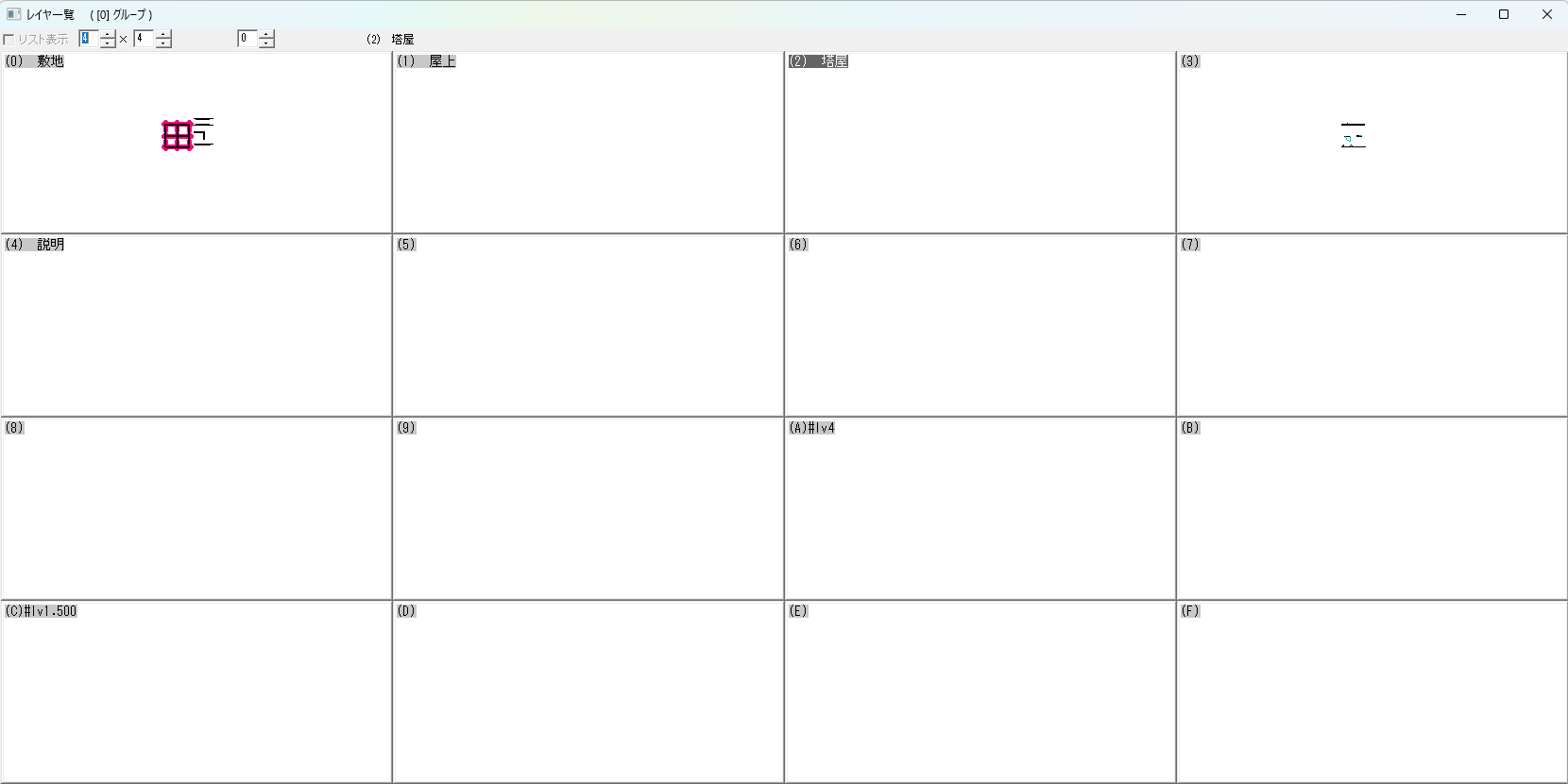
書込レイヤのボタンをもう一度右クリックすると、レイヤの一覧が開き、番号を押して名前を付けられます。一覧の縮小図で見えるのは、レイヤごとに描いてある線です。
書込レイヤの
赤い丸のボタンを右クリックします。「レイヤー一覧」が開き、4×4 の枠にレイヤ 0〜F が並びます。
枠の
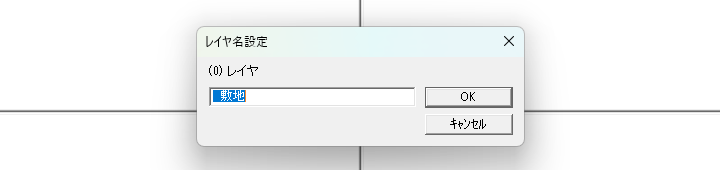
名前を付けたいレイヤの枠の左上にある、「(0) 敷地」のような番号と名前の部分を左クリックします。「レイヤ名設定」が開きます。
名前を
名前の欄に「通り芯」のように名前を入れて、OKを押します。
平面図のレイヤの分け方
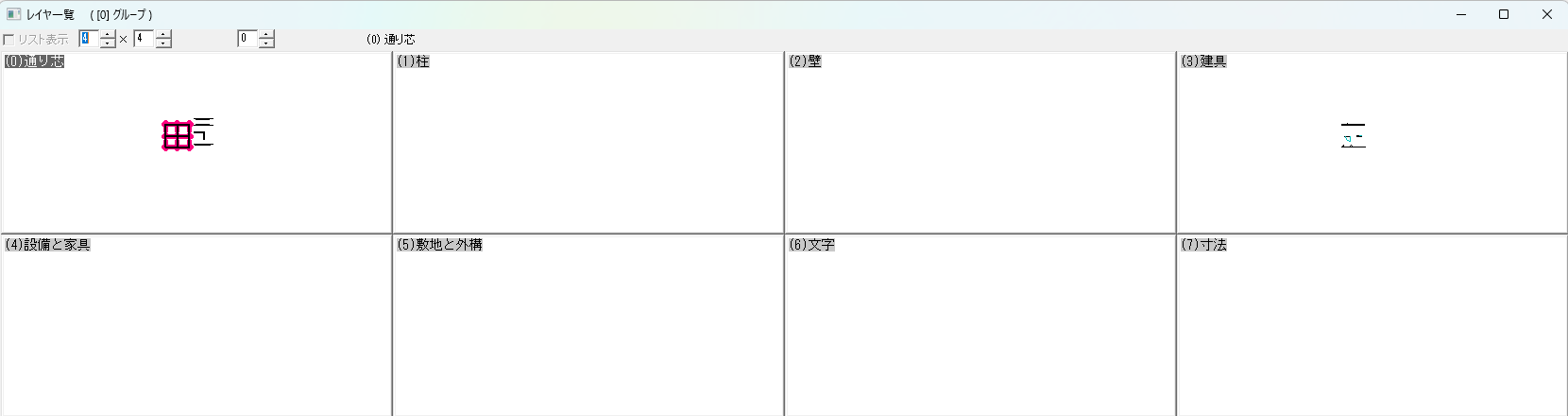
平面図なら、通り芯・柱・壁・建具・設備と家具・敷地と外構・文字・寸法の8つに分けるのが1つの例です。分け方の例を、次の表に挙げます。
| レイヤ | 中身 |
|---|---|
| 0 | 通り芯 |
| 1 | 柱 |
| 2 | 壁 |
| 3 | 建具 |
| 4 | 設備と家具 |
| 5 | 敷地と外構 |
| 6 | 文字 |
| 7 | 寸法 |
8から先は予備にし、図面枠は別のレイヤグループ(F)に描きます。グループの切り替え方は「Jw_cadのレイヤグループ」を見てください。
立面図や詳細図の分け方は、「Jw_cadのレイヤ分け」で解説しています。
レイヤと線色・線種の違い
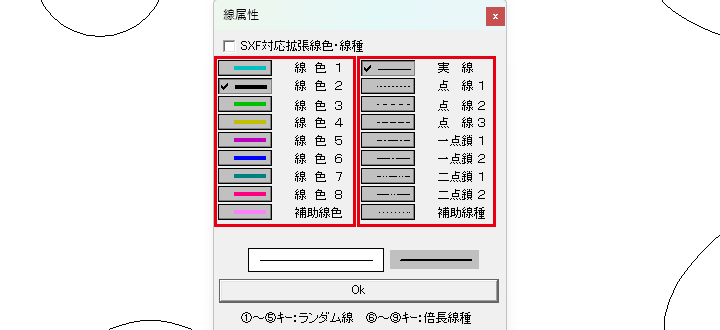
レイヤは線を置く場所で、線の太さと色は線色、線の形は線種で決めます。線色は画面での色と、印刷したときの線の太さを決める番号で、線種は実線・破線・一点鎖線のような線の形です。
線色と線幅の決め方は「Jw_cadの線の太さと色の変え方」で解説しています。
レイヤがうまく使えないとき
レイヤでつまずきやすいのは、次の4つです。
- 線を選べない・消せない
- 書込レイヤに切り替わらない
- ×が付いて表示を切り替えられない
- 図面を開き直すと編集できない
線を選べない・消せない
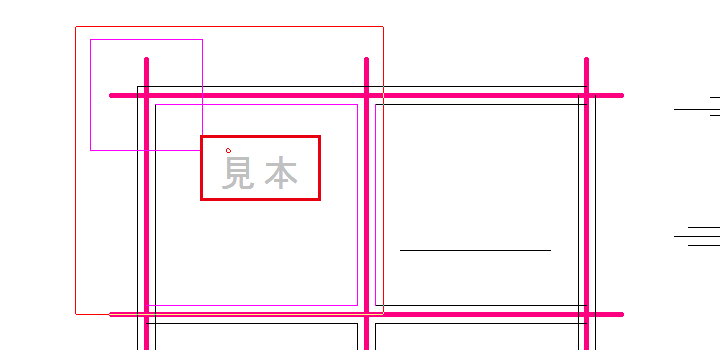
線が見えているのに選べないときは、そのレイヤが表示のみ(灰色の線)になっていないかを見ます。表示のみや非表示のレイヤの線は、範囲で囲んでも選ばれず、消せません。
ボタンを左クリックして表示(丸付きの数字)に戻すか、Allを右クリックして全部を表示に戻します。
プロテクトのレイヤの線を消そうとしたときは、作図ウィンドウの左上に「プロテクトレイヤのデータです」と出ます。
書込レイヤに切り替わらない
ボタンを右クリックしても書込レイヤにならないときは、そのレイヤにプロテクトがかかっているはずです。ボタンに斜線か×が付いていないかを見てください。
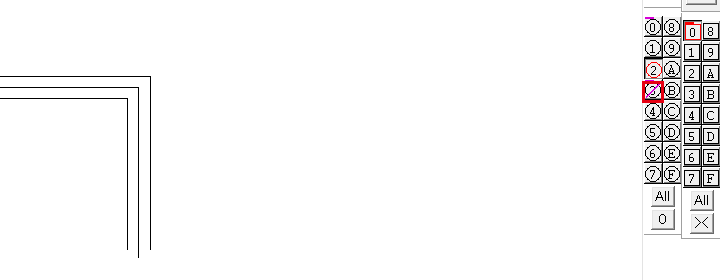
Ctrl+左クリック(×のときはCtrl+Shift+左クリック)でプロテクトを外してから、右クリックします。
×が付いて表示を切り替えられない
ボタンに紫の×が付いて、左クリックしても表示が変わらないのは、強プロテクトがかかっているためです。CtrlとShiftを押しながら左クリックすると外れます。
図面を開き直すと編集できない
レイヤの表示の状態は、図面のファイルに保存されます。表示のみのまま保存したレイヤは、次に開いたときも表示のみなので、ボタンを左クリックして表示に戻してください。
描く前に、書込レイヤの赤い丸とステータスバーの番号を確かめよう

Jw_cadのレイヤは、描く前に右クリックで書込レイヤを選び、左クリックで表示を切り替えて使います。この記事で解説したことは、次の8つです。
- レイヤは線や文字を分けて置く層で、1つのグループに16、16グループで256ある
- 書込レイヤは、レイヤバーの赤い丸とステータスバーの番号で確かめる
- ボタンを右クリックすると、そのレイヤが書込レイヤになる
- 左クリックのたびに、表示 → 非表示 → 表示のみ → 表示 と切り替わり、All の右クリックで全部表示に戻る
- 描いた線は、移したい先を書込レイヤにしてから属変で左クリックして移す
- Ctrl+左クリックでプロテクト、Ctrl+Shift+左クリックで強プロテクト
- 書込レイヤのボタンをもう一度右クリックすると一覧が開き、名前を付けられる
- 表示のみのまま保存すると、次に開いたときも編集できない
まずは書込レイヤを右クリックで選び、ステータスバーの番号が替わるかを確かめてみてください。
Jw_cadで建築図面を作図する方法を学ぶ講座は、建築CADコース(Jw_cad)で紹介しています。
会員登録(無料)
記事やテーマのお気に入り・学習履歴・フォローが使えます。

この記事について
PERSC編集部が、建築の制作に関わる知識を実務目線で整理しています。内容は公開・更新日時点の情報にもとづきます。誤りや古い情報にお気づきの場合はお問い合わせよりご連絡ください。