- ソフト・サービス
- Jw_cad
- Jw_cadの効率化とカスタマイズ
- Jw_cadの効率化とカスタマイズとは|クロックメニュー・ショートカット・外部変形
Jw_cad
Jw_cadの効率化とカスタマイズとは|クロックメニュー・ショートカット・外部変形

Jw_cadの効率化とカスタマイズとは|クロックメニュー・ショートカット・外部変形
- Jw_cadの作図を速くする方法を知りたい
- Jw_cadの設定を自分用に変えたいけれど、どこで変えるか分からない…
- 外部変形とは何?
2次元CADのJw_cad(ジェイダブリューキャド)は、マウスのドラッグで出るメニューやキーの割当を使うと、コマンドを選ぶ手間が減ります。
基本設定や環境設定ファイルを使えば、Jw_cadの動きを自分用に変えて、その設定を保存しておくこともできます。
しかし、設定を変える所がいくつかのメニューに分かれていて、どこで何を変えるかが見えにくいものです。
この記事では、効率化とカスタマイズの設定がある場所と、それぞれを解説した記事を読む順を紹介します。基本設定のタブごとに全項目を引ける記事も、あわせて案内しています。
画面:Jw_cad Version 10.03.6(Windows 11)Jw_cadの効率化とカスタマイズとは
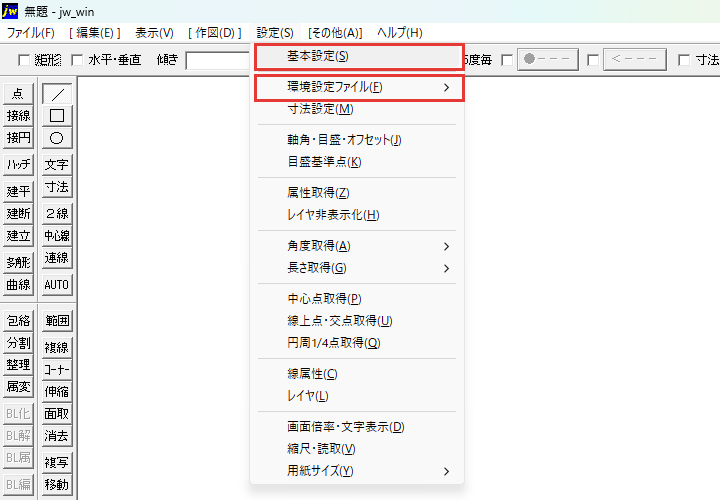
この記事では、コマンドを選ぶ手間を減らすことを効率化、Jw_cadの動きを自分用に変えて保存することをカスタマイズと呼びます。
クロックメニュー・キー・テンキー・ユーザーバーの記事が効率化、基本設定・環境設定ファイル・外部変形の記事がカスタマイズにあたります。
設定を変える所は、メニューバーの設定の中の基本設定と環境設定ファイルです。ユーザーバーは表示の中のツールバー、外部変形はその他の中にあります。
効率化とカスタマイズ
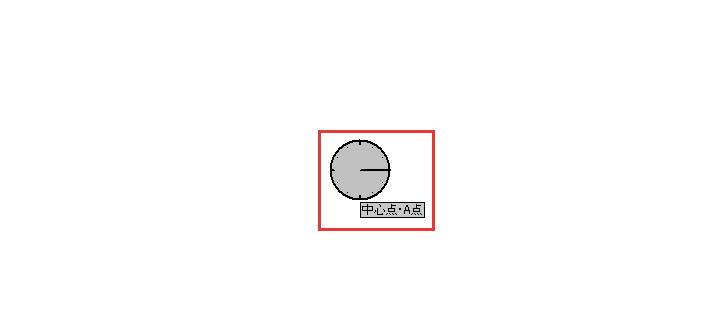
7つの記事は、初めから使えるクロックメニュー、割当や入れ方を変える設定、設定の保存、外部変形の順に読むように並べました。
割当を変える前に、初めの割当でどう動くかを知っておくと、変えたあとの違いが分かります。設定の保存を後ろに置いたのは、変えた設定がそろってから書き出すためです。
7つの記事は、次のとおりです。はじめの2つがクロックメニュー、次の3つがキー・テンキー・ツールバー、残りの2つが保存と外部変形の記事にあたります。
- クロックメニューを出す
- クロックメニューの割当を確かめて変える
- キーの割当を変える
- テンキーで入れ、線とレイヤを切り替える
- よく使うコマンドを集める
- 設定をファイルに保存して移す
- 外部変形で処理を足す
クロックメニューを出す
最初に覚えるのは、マウスのボタンを押したまま少し動かして、時計の形のメニュー(クロックメニュー)からコマンドを選ぶ操作です。動かした方向のコマンドが、ボタンを離したときに実行されます。
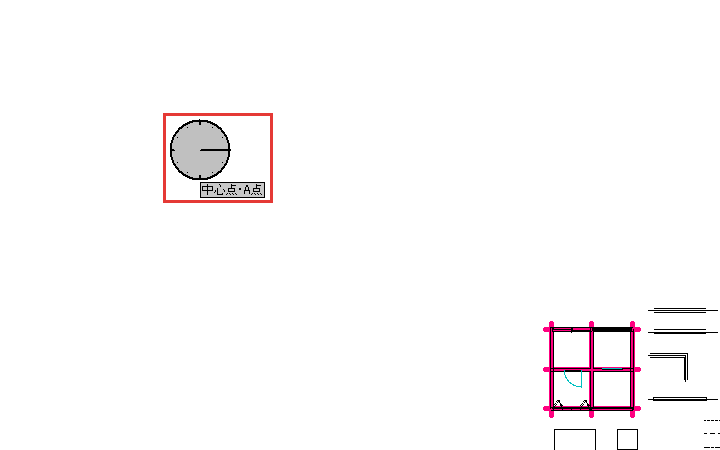
押したまま真ん中に戻してもう一度動かすと、AMのメニューがPMのメニューに替わります。右ドラッグと左ドラッグでも、出るメニューは別のものです。
出し方と取り消し方、右ドラッグのAMで円の中心などの点を取る使い方は、次の記事にまとめています。
クロックメニューの割当を確かめて変える
線コマンドのときに出る右と左、AMとPMの4つのメニューは、割当を変えられません。1つのメニューに12の方向があり、どの方向に何があるかを一覧で確かめる記事です。
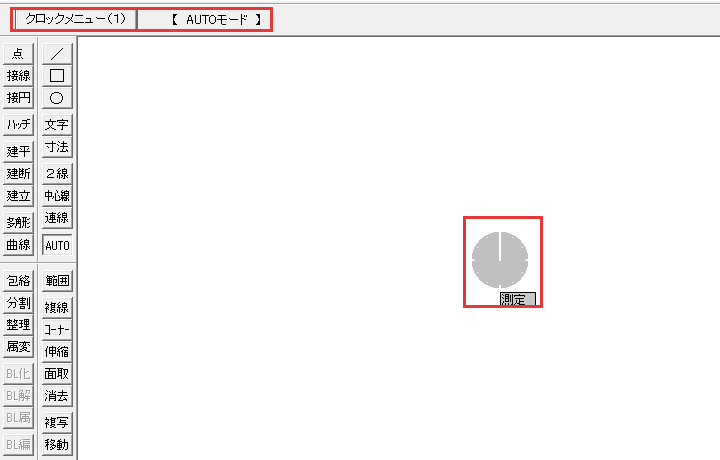
割当を変えられるのは、AUTOモード(コマンドを自動で切り替える作図のモード)のクロックメニューです。
(1)(2)の2組それぞれに左右のAM・PMがあって8種類になり、基本設定のAUTOタブで割当を変えます。
一覧と割当を変える手順は、次の記事で解説しています。
キーの割当を変える
キーボードの A〜Z などのキーにも、初めからコマンドが割り当てられています。この割当は、基本設定のKEYタブで、キーの欄にコマンドの番号を入れると変わります。

KEYタブの全項目、変えた割当を初めの番号に戻す手順、Tabで線の属性を取る設定を解説しているのは、次の記事です。
テンキーで入れ、線とレイヤを切り替える
数値の入れ方と、作図の途中の切り替えにも、手間を減らす方法があります。扱うのは、次の3つです。
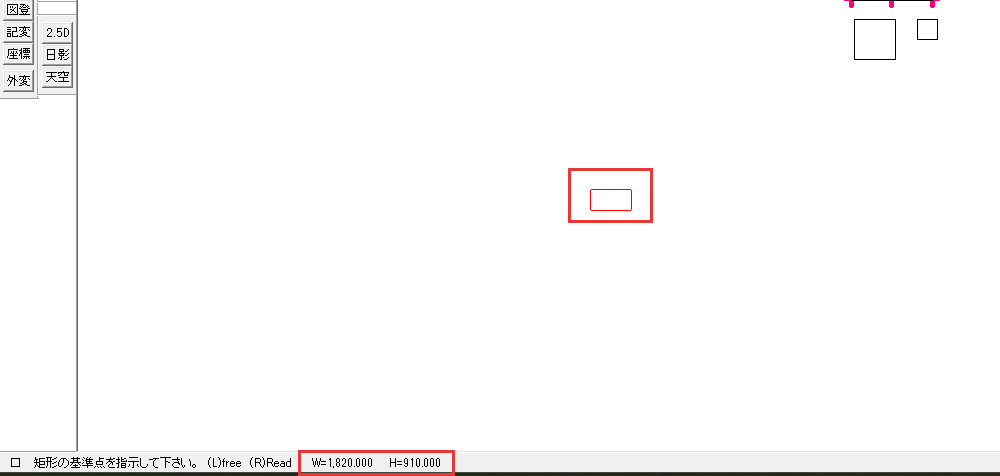
- テンキーの「.」2回で、横と縦の2つの数値を区切って入れる
- マウスを4回動かして、線の向きを水平・垂直と斜線で切り替える(一般(1)タブの設定)
- コマンドを選ぶと、書込レイヤ(これから作図する線が入るレイヤ)が替わるようにする(環境設定ファイルに書く設定)
3つの手順は、次の記事で解説しています。
よく使うコマンドを集める
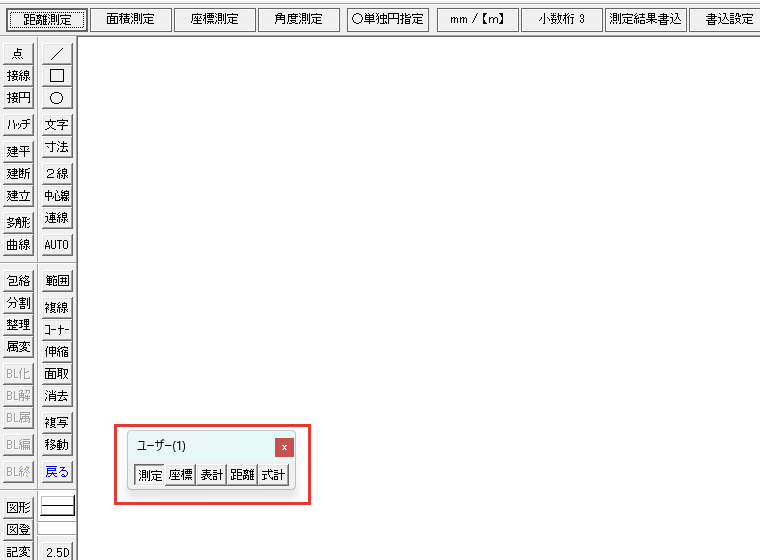
ユーザーバーは、よく使うコマンドを集めた自分用のツールバーです。表示の中のツールバーから開く窓で、コマンドのコード番号を並べて作ります。
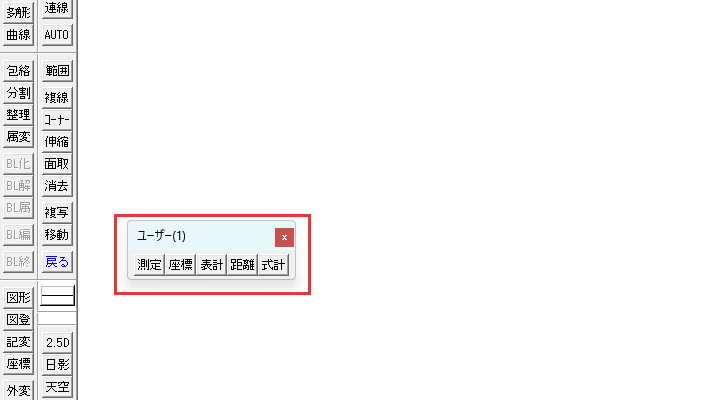
コード番号の一覧と、ツールバーが消えたり並びが崩れたりしたときの直し方は、次の記事にまとめています。
設定をファイルに保存して移す
基本設定で変えた値は、Jw_cadをJw_cadの終了で閉じたときに、そのパソコンに残ります。

環境設定ファイル(.jwf)に書き出しておくと、読み込んで書き出したときの設定に戻したり、別のパソコンに移したりできます。
書き出しと読み込みの手順、設定が保存されないときの直し方を解説した記事は、次のとおりです。
外部変形で処理を足す
外部変形は、Jw_cadとは別のプログラム(バッチファイル)を動かして、図形を作ったり変えたりする機能です。その他の中の外部変形で選びます。
Jw_cadを入れたフォルダーにあるバッチファイルは、三斜面積計算・座標面積計算・天空率比較表枠作成の3つです。外部変形の使い方は、次の記事で解説しています。
» Jw_cad外部変形入門|標準同梱の三斜・日影から実務活用まで
基本設定のタブ
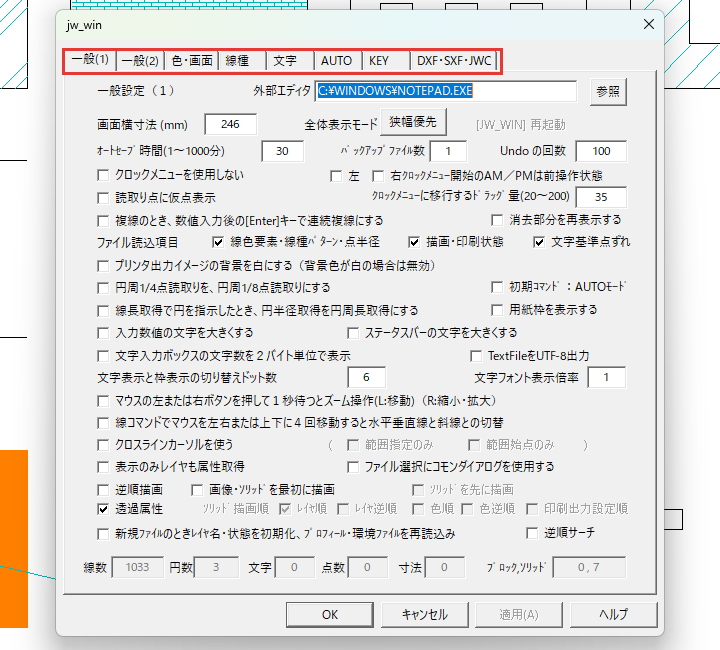
ここまでの7つの記事は読む順に並べましたが、基本設定のタブの記事は、項目を探すときに引くための記事です。
8つのタブのうち、一般(1)タブと一般(2)タブには、全項目の働きと初めの値を表にした記事があります。
基本設定の開き方と、最初に変えておく設定は、Jw_cadの基本設定で解説しています。
全項目を表にした基本設定のタブの記事は、次の2つです。
- 一般(1)タブ
- 一般(2)タブ
一般(1)タブ
一般(1)タブは、保存・Undo・クロックメニュー・読取点・画面の表示・カーソルなど、Jw_cad全体の動きを決めるタブです。
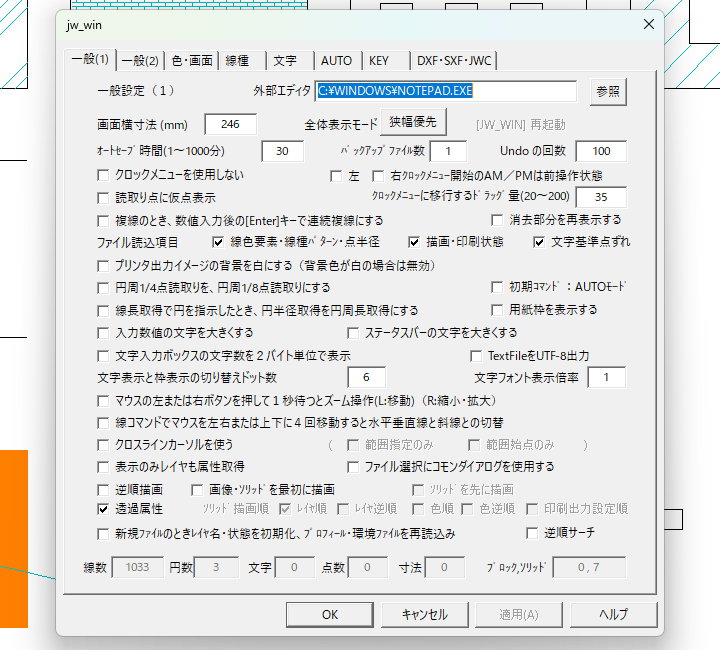
クロックメニューを使わない設定や、クロックメニューが出るまでのドラッグの長さも、このタブで決めます。
全項目の表と、画面を横切る十字の線(クロスラインカーソル)の出し方は、次の記事にまとめています。
一般(2)タブ
一般(2)タブは、AUTOモードからほかのコマンドに移ったときの動き、数値の入れ方、矢印キーとマウスでの画面の動かし方などを決めるタブです。
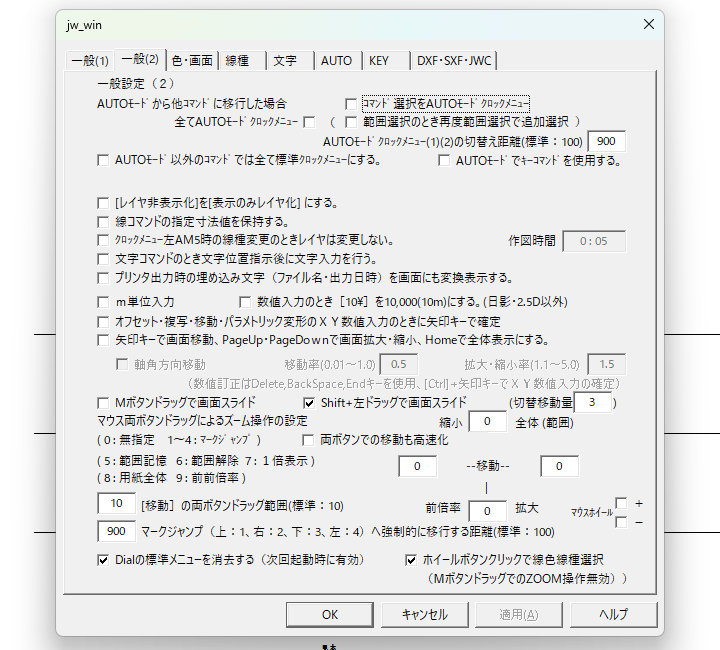
初めの設定では、マウスのホイールを回しても画面の大きさは変わりません。
全項目の表と、ホイールと矢印キーで画面を動かす設定は、次の記事で解説しています。
ほかの6つのタブの設定は、次の表の記事で解説しています。AUTOタブとKEYタブは、上で案内した記事と同じです。
| タブ | 決めること | 解説している記事 |
|---|---|---|
| 色・画面 | 線色ごとの画面の色と印刷の太さ、画面の背景色 | Jw_cadの線色と線幅 |
| 線種 | 実線や点線など、線種ごとの線の模様 | Jw_cadの線種と線属性 |
| 文字 | 文字種1〜10の大きさと色 | Jw_cadの文字種の設定 |
| AUTO | AUTOモードのクロックメニューの割当 | Jw_cadのクロックメニューの活用 |
| KEY | キーボードのキーに割り当てるコマンド | Jw_cadのショートカットキーの設定 |
| DXF・SXF・JWC | DXFなど、ほかのCADの形式でファイルを読み書きするときの動き | Jw_cadのDXF形式 |
Jw_cad と AI
Jw_cadのメニューにAIのコマンドはありませんが、AIにJw_cadが読めるファイルを書かせれば、AIのつくった線を図面に入れられます。Jw_cadとAIの記事は、次の2つです。
- Jw_cad で AI を使う方法
- Jw_cad と ChatGPT
Jw_cad で AI を使う方法
AIに書かせてJw_cadで受け取る形には、DXF・座標ファイル・外部変形の3つがあり、受け取るコマンドと確かめた範囲がそれぞれ違います。
形ごとの違いと、どの形を使うかの目安は、次の記事で解説しています。
Jw_cad と ChatGPT
ChatGPTに通り芯の座標ファイルを書かせ、Jw_cadの座標ファイルで読み込んで置き、測定で寸法を確かめるまでの手順です。
実際に送った頼み方と、受け取ったファイルの中身は、次の記事に載せています。
よく使う操作から1つずつ、自分用に整えていこう
効率化もカスタマイズも、ふだんよく使う操作から1つずつ手を入れると、変えた所が分かりやすくなります。この記事で解説したことは、次の5つです。
- 設定を変える所は、設定の基本設定と環境設定ファイル、表示のツールバー、その他の外部変形
- クロックメニューは初めから使え、AUTOモードの8種類の割当はAUTOタブで変える
- キーの割当はKEYタブで変え、テンキーの入れ方と切り替え、ユーザーバーでも手間を減らせる
- 変えた設定は環境設定ファイルに書き出して保存し、本体に無い処理は外部変形で足す
- 一般(1)・一般(2)タブの全項目は、項目を探すときに表で引く
まずはクロックメニューの記事から読み、ふだんの作図で右ドラッグを使ってみてください。
Jw_cadで建築図面を作図する方法を学ぶ講座は、建築CADコース(Jw_cad)で紹介しています。
会員登録(無料)
記事やテーマのお気に入り・学習履歴・フォローが使えます。

この記事について
PERSC編集部が、建築の制作に関わる知識を実務目線で整理しています。内容は公開・更新日時点の情報にもとづきます。誤りや古い情報にお気づきの場合はお問い合わせよりご連絡ください。