

Jw_cadの多角形|正多角形と任意多角形
- Jw_cadで、六角形などの正多角形を描くには?
- 三角形がうまく描けない…
- 多角形の書き方を知りたい
2次元CADのJw_cad(ジェイダブリューキャド)で六角形や三角形を描くには、多角形コマンドを使います。頂点を順にクリックする自由な形の多角形も、同じコマンドで描けます。
ただし、正多角形の寸法の決め方は、中心から頂点まで・中心から辺まで・辺の長さの3通りです。どれを選んだかで、同じ寸法を入れても描かれる大きさが違ってきます。
この記事で解説するのは、正多角形と任意の多角形を描く手順です。角でつながる2本の線を描く2辺の使い方も分かります。
画面:Jw_cad Version 10.03.6(Windows 11)多角形とは
多角形コマンドは、角数と寸法を決めた正多角形と、頂点を順にクリックする任意の多角形を描くコマンドです。コントロールバーの2辺を使うと、角でつながる2本の線も描けます。
コマンドは、メニューバーの作図から多角形を選んで使います。寸法の単位は mm です。
正多角形を描く

正多角形は、寸法の決め方を選び、寸法と角数を入れてから、中心をクリックして描きます。初期の設定では中心→頂点指定が選ばれ、寸法は 1000、角数は 5 です。
寸法の決め方は、次の3つです。
- 中心から頂点までの寸法で描く
- 中心から辺までの寸法で描く
- 辺の長さで描く
中心から頂点までの寸法で描く
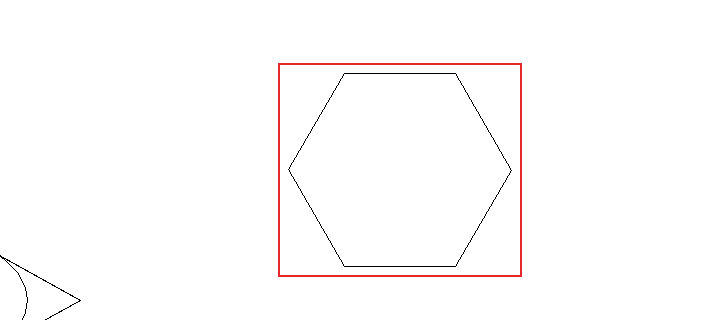
中心→頂点指定では、多角形の中心から頂点までの長さを寸法に入れます。ここでは、寸法 5000 の正六角形を描きます。
寸法に
多角形コマンドを選び、中心→頂点指定が選ばれているのを確かめます。寸法の欄に 5000、角数の欄に 6 を、半角で入れてください。

中心を
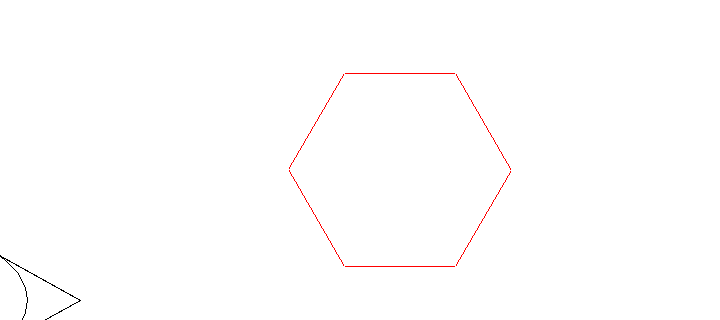
マウスの位置に、赤い仮の正六角形が出ます。正六角形の中心にしたい所をクリックすると、正六角形が描かれます。
中心から辺までの寸法で描く
中心→辺指定を選ぶと、多角形の中心から辺までの長さが寸法になります。寸法と角数を入れて中心をクリックする手順は、中心→頂点指定と同じです。
同じ寸法 5000 でも、中心→辺指定では辺までが 5000 なので、中心→頂点指定より一回り大きな多角形になります。
辺の長さで描く
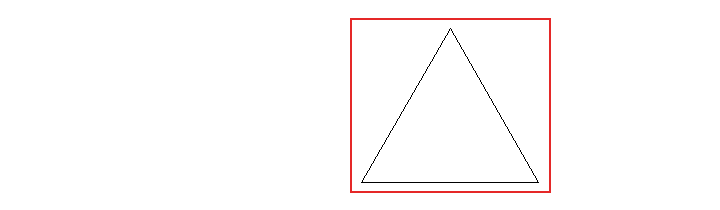
1辺の長さが決まっているときは、辺寸法指定を選んで、辺の長さを寸法に入れます。ここでは、1辺 8000 の正三角形を描いてみましょう。
辺寸法指定を
コントロールバーで辺寸法指定を選びます。寸法の欄に 8000、角数の欄に 3 を入れます。

中心を
正三角形の中心にしたい所をクリックすると、1辺 8000 の正三角形が描かれます。
どの決め方でも、底辺角度に角度を入れると多角形を傾けて描けます。寸法に 0 を入れたときは、1回目のクリックで描き始める位置を、2回目のクリックで大きさを決める流れです。
任意の多角形を描く
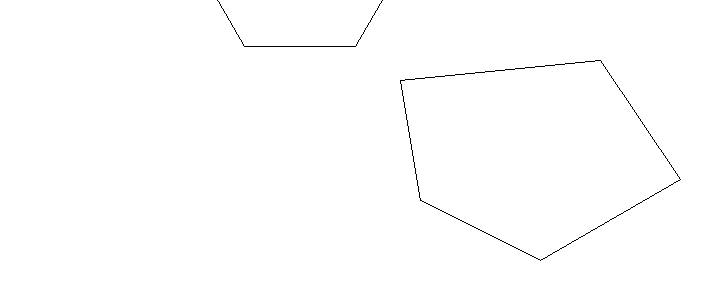
任意の多角形は、頂点を順にクリックしてから、作図を押して描きます。任意は、辺の長さや角度がそろわない多角形を描くときに使います。
任意を
多角形のコントロールバーで任意を押します。コントロールバーの並びが、<<・作図・ソリッド図形などに替わります。

中を塗りつぶした多角形にするときは、ここでソリッド図形にチェックを入れてください。
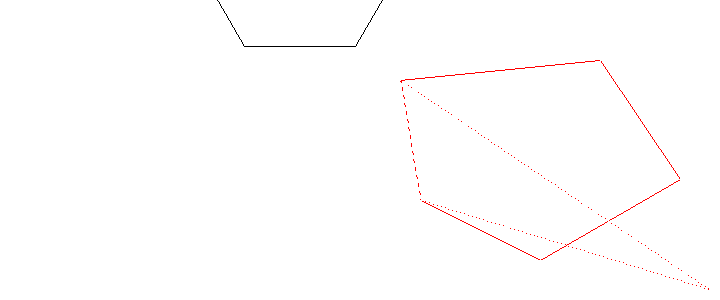
頂点を
多角形の頂点を、順にクリックします。左クリックは任意の位置、右クリックは既にある点を読み取ります。
作図を
頂点をすべてクリックしたら、作図を押します。最後の頂点と最初の頂点がつながり、多角形が描かれます。
2辺を描く
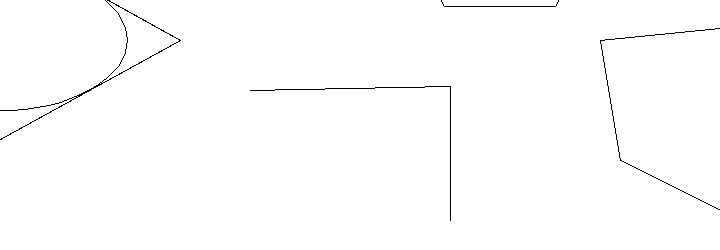
2辺は、長さを決めた2本の線を、角でつなげて描く操作です。寸法の欄に、2本の長さをカンマで区切って入れます。
2辺を
多角形のコントロールバーで2辺を選び、寸法の欄に、半角で 9000,6000 と入れます。初期の設定の値は「1000 , 1000」です。

始点と
始点と終点をクリックすると、赤い仮の2辺が出ます。
2辺を
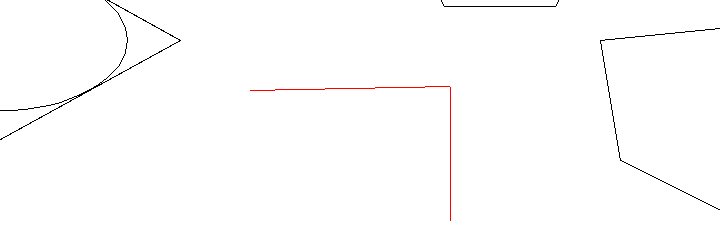
ステータスバーに「作図する方向を指示してください」と出たら、2辺を描きたい側でクリックしてください。2辺が描かれます。
クリックする前に、始点と終点を結ぶ線の反対側へマウスを動かすと、仮の2辺が反転します。
角数と寸法を入れて、正多角形を描いてみよう
この記事で解説したことは、次の4つです。
- 正多角形は、寸法の決め方を選び、寸法と角数を入れてから中心をクリックする
- 寸法の決め方は、中心から頂点まで・中心から辺まで・辺の長さの3つ
- 任意の多角形は、任意を押して頂点を順にクリックし、作図を押す
- 2辺は、2辺を選び、寸法に2本の長さをカンマで区切って入れる
六角形を描くときは、寸法の決め方を選び、寸法と角数の 6 を入れてから、中心をクリックしてみてください。
あわせて読みたい
- Jw_cadの矩形|寸法・多重・基準点 — 四角形を、寸法を決めて描きたいとき
- 「Jw_cadのソリッド図形|塗りつぶし・円や連続線のソリッド化」(準備中) — 多角形の中を塗りつぶしたいとき
- Jw_cadの接線・接円・接楕円|円に接する線と円 — 多角形の辺に接する円や楕円を描きたいとき
- Jw_cadの線コマンド|水平・垂直・角度・寸法指定 — 辺を1本ずつ、長さと角度を決めて引きたいとき
Jw_cadで建築図面を作図する方法を学ぶ講座は、建築CADコース(Jw_cad)で紹介しています。
会員登録(無料)
記事やテーマのお気に入り・学習履歴・フォローが使えます。

この記事について
PERSC編集部が、建築の制作に関わる知識を実務目線で整理しています。内容は公開・更新日時点の情報にもとづきます。誤りや古い情報にお気づきの場合はお問い合わせよりご連絡ください。