- ソフト・サービス
- Jw_cad
- Jw_cadの印刷と図面枠
- Jw_cadの印刷方法|印刷範囲・用紙に合わせた縮小・カラー・連続印刷
Jw_cad
Jw_cadの印刷方法|印刷範囲・用紙に合わせた縮小・カラー・連続印刷

Jw_cadの印刷方法|印刷範囲・用紙に合わせた縮小・カラー・連続印刷
- Jw_cadで図面を印刷するには?
- 印刷範囲が図面に合わない…印刷すると線が太くなる…
- A1の図面をA3に縮小して印刷する方法を知りたい
2次元CADのJw_cad(ジェイダブリューキャド)では、ファイルメニューの印刷で図面を紙やPDFに出します。印刷のモードでは、作図ウィンドウに出る赤い枠(赤枠)が、印刷される範囲です。
しかし、図面より小さい用紙を選ぶと、図面が赤枠からはみ出します。用紙に合わせて変えるのは、図面の縮尺ではなく印刷の倍率です。
この記事では、図面を印刷する2段階の手順と、赤枠を図面に合わせる方法、倍率で用紙に合わせる方法を解説します。カラーで印刷する方法、線の太さの決まり方、何枚もの図面を続けて印刷する方法も分かります。
画面:Jw_cad Version 10.03.6(Windows 11)図面を印刷する手順
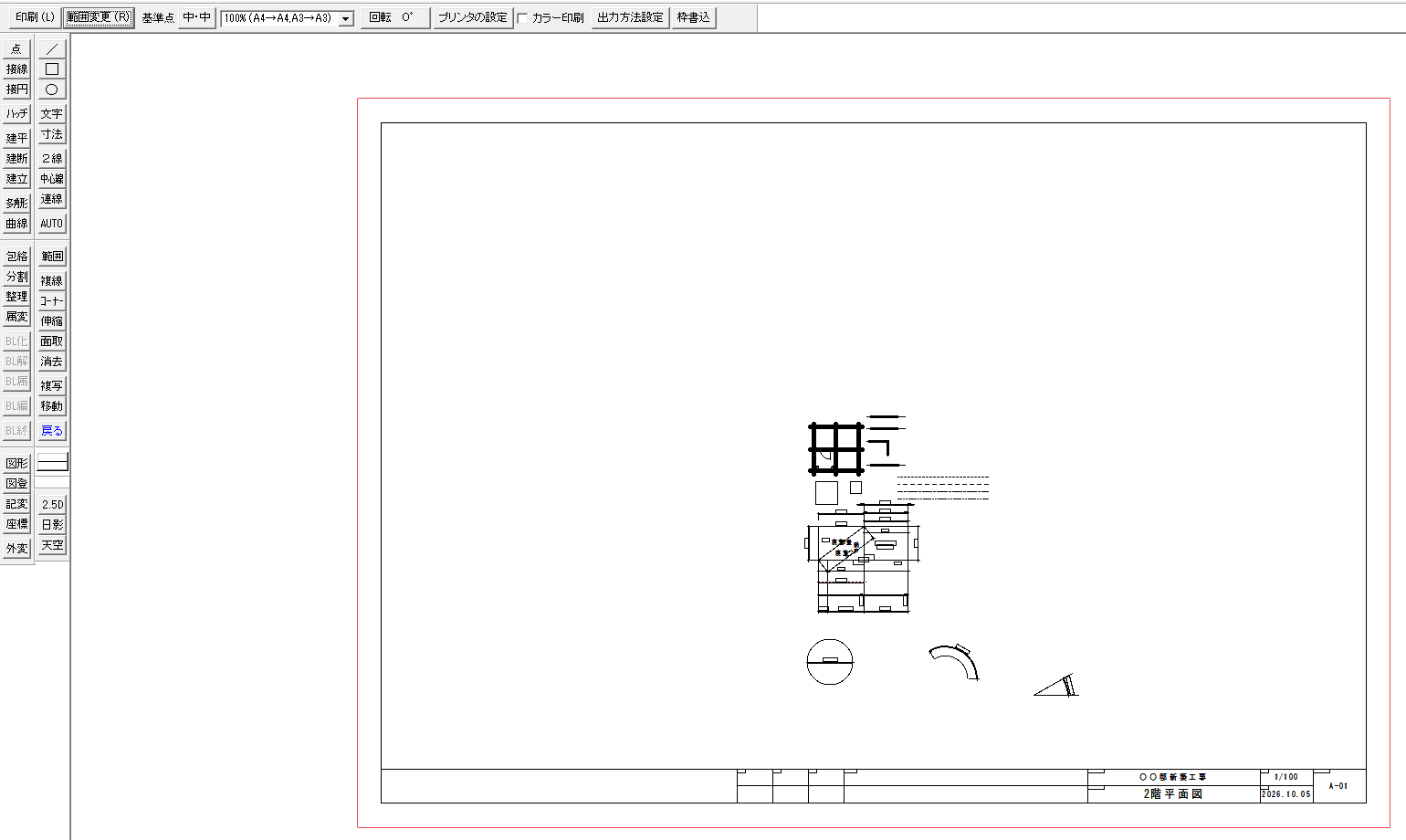
Jw_cadの印刷は、窓でプリンターと用紙を選ぶ段と、赤枠で範囲を確かめてから印刷する段の、2段に分かれます。窓のOKを押しただけでは、まだ印刷されません。
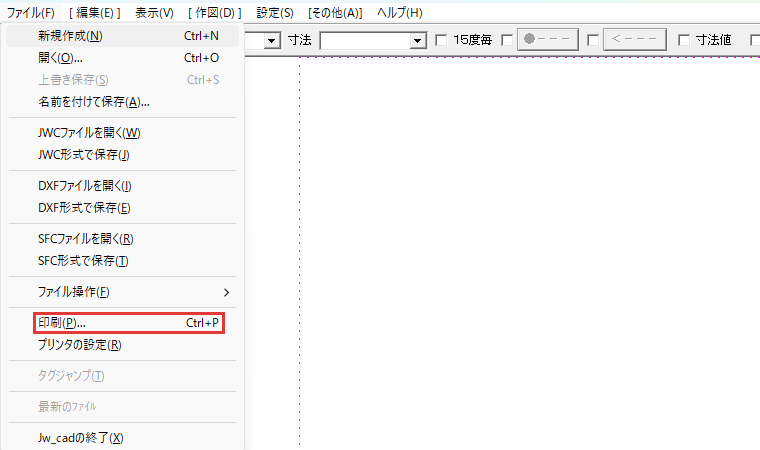
ファイルメニューの
メニューバーのファイルから印刷を選びます。Ctrl+Pでも、同じ「プリンターの設定」の窓が開きます。
プリンター名で
窓のプリンター名の欄で、印刷に使うプリンターを選びます。初めは、Windowsで既定にしているプリンターが入っています。
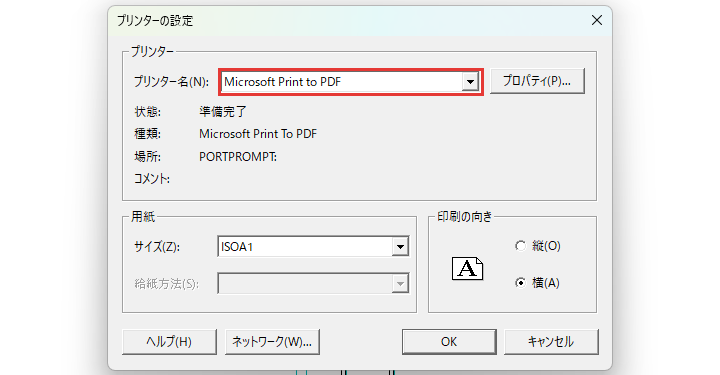
用紙の
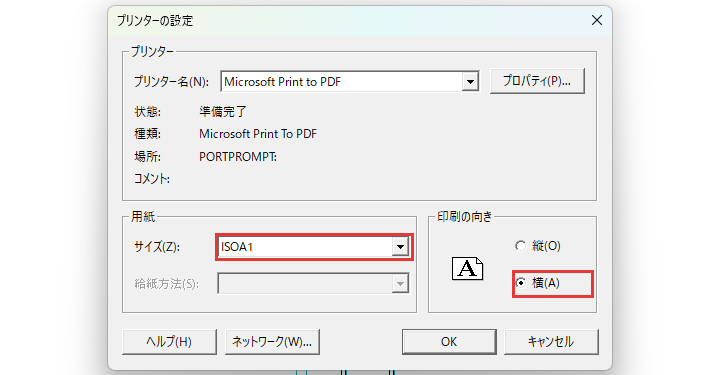
サイズで用紙を選び、印刷の向きで縦か横を選んで、OKを押します。プリンター名だけを選んでOKを押すと、用紙はA4・縦のままです。
赤枠で
作図ウィンドウに赤枠が出たら、印刷したい範囲が赤枠に入っているかを見ます。入っていれば、コントロールバーの印刷 (L)を押します。
範囲を確かめている間に作図ウィンドウを左クリックすると、その場で印刷が始まるので注意してください。

これで図面がプリンターに送られます。
赤枠の大きさは合っていて位置がずれているときは、次の「印刷範囲を図面に合わせる」の手順で合わせます。赤枠が図面より小さいときに変えるのは倍率で、「図面を縮小して印刷する」の節の手順です。
印刷し終えたあとも、作図ウィンドウは印刷のモードのまま残ります。作図に戻るときに選ぶのは、線などのコマンドです。
印刷のモードのコントロールバー(作図ウィンドウの上にある、ボタンと欄が並ぶ横長の帯)に並ぶ項目は、次の表の9つです。
| 項目 | 働き |
|---|---|
| 印刷 (L) | 赤枠の範囲を印刷する。作図ウィンドウを左クリックしても、すぐに印刷が始まる |
| 範囲変更 (R) | 赤枠を動かして、印刷する範囲を決め直す。作図ウィンドウの右クリックでも同じ |
| 基準点 | 範囲変更で指示した点に、赤枠のどこを合わせるかを選ぶ。初めは「左・下」 |
| 倍率の欄 | 図面を縮小・拡大して印刷する割合を選ぶ。初めは「100% (A4→A4,A3→A3)」 |
| 回転 | 赤枠と印刷の向きを90°回す。初めは「回転 0°」 |
| プリンタの設定 | 「プリンターの設定」の窓を開き直し、プリンターや用紙を変える |
| カラー印刷 | チェックを入れると、色を付けて印刷する |
| 出力方法設定 | 「プリント出力形式」の窓を開き、線の太さや連続印刷を決める |
| 枠書込 | 赤枠と同じ大きさの四角形を、図面に線で書き込む |
印刷範囲を図面に合わせる

赤枠を図面に合わせるときは、基準点を中・中にしてから、範囲変更 (R)で外枠(作図する範囲を示す長方形の枠)の真ん中を指示します。赤枠の大きさが外枠より小さいときは、先に倍率を変えます(次の節)。
基準点を
コントロールバーの基準点の右のボタンを押します。初めの表記は左・下で、4回押すと中・中になります。
範囲変更を
範囲変更 (R)を押します。次に、外枠の左上の角で右ボタンを押したまま、時計の3時の方向へ少し動かして離します。
右ボタンを押したまま動かすと出る円形のメニューが、クロックメニューです。3時の方向で離すと、今の点と次に右クリックする点の真ん中を取る指示になります。
外枠の
外枠の右下の角を右クリックすると、赤枠の真ん中が外枠の真ん中に合います。角は線の端の点なので、右クリックで正確に読み取れます。
基準点の右のボタンの表記が、押すたびに替わる順は次の表のとおりです。範囲変更で点を指示したとき、その点に合うのが、表記の位置にある赤枠の角や辺の真ん中です。
| 押した回数 | 表記 |
|---|---|
| 0(初め) | 左・下 |
| 1 | 中・下 |
| 2 | 右・下 |
| 3 | 左・中 |
| 4 | 中・中 |
| 5 | 右・中 |
| 6 | 左・上 |
| 7 | 中・上 |
| 8 | 右・上 |
外枠の真ん中に赤枠を合わせるときは中・中で、もう一度押すと右・中に進みます。
赤枠の縦と横が図面と合わないときは、用紙の向きを「プリンターの設定」の窓の印刷の向きで変えます。図面だけを90°回して印刷するときに押すのは、コントロールバーの回転 0°です。

回転のボタンは押すたびに90°回転、-90°回転、回転 0°の順に替わり、赤枠も同じだけ回ります。試したあとに戻すのは、回転 0°です。
図面を縮小して印刷する
図面を縮小して印刷するときは、用紙を選んでから、倍率の欄で縮小する割合を選びます。決める順は、用紙、倍率、印刷範囲です。
ここでは、A1の用紙に合わせて外枠を描いた図面を、A3・横のPDFに出します。ファイルメニューの印刷で、印刷のモードに入ってから始めます。
PDFの
コントロールバーのプリンタの設定を押し、「プリンターの設定」の窓を開きます。プリンター名でMicrosoft Print to PDFを選び、サイズでA3、印刷の向きで横を選んでOKを押します。
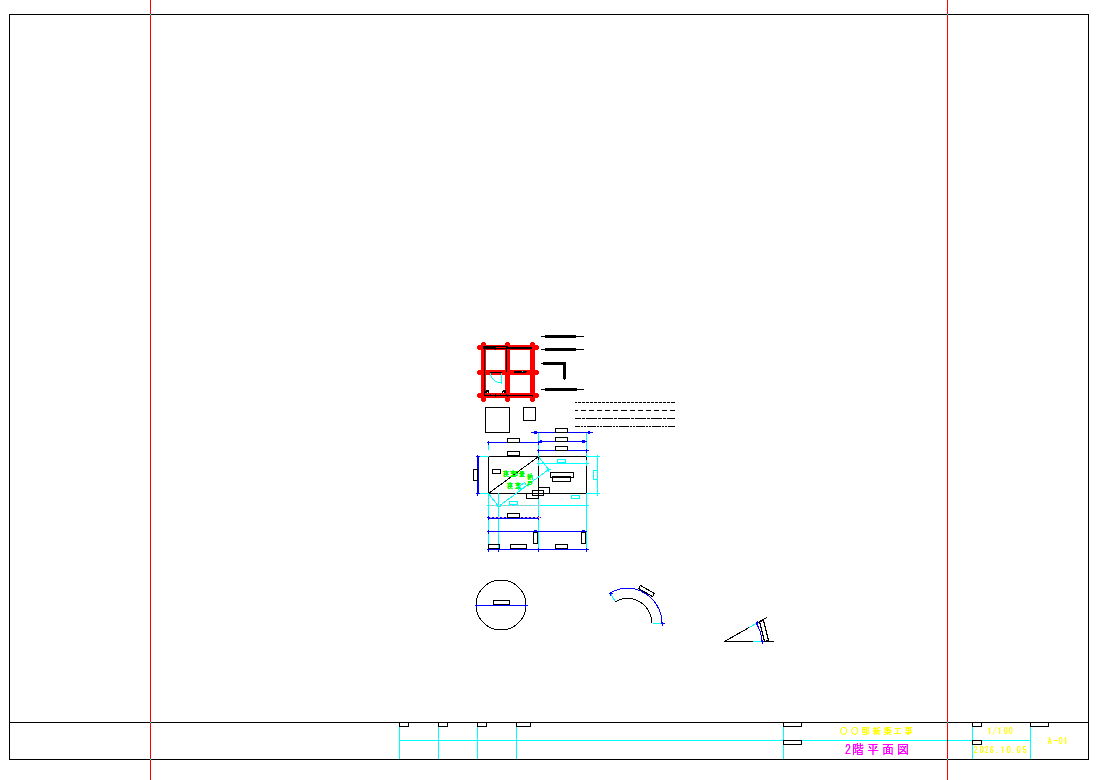
Microsoft Print to PDFのサイズの一覧では、A1は「ISOA1」、A3は「A3」の名前です。OKのあとの赤枠は外枠より小さく、図面が赤枠からはみ出した状態です。
倍率の
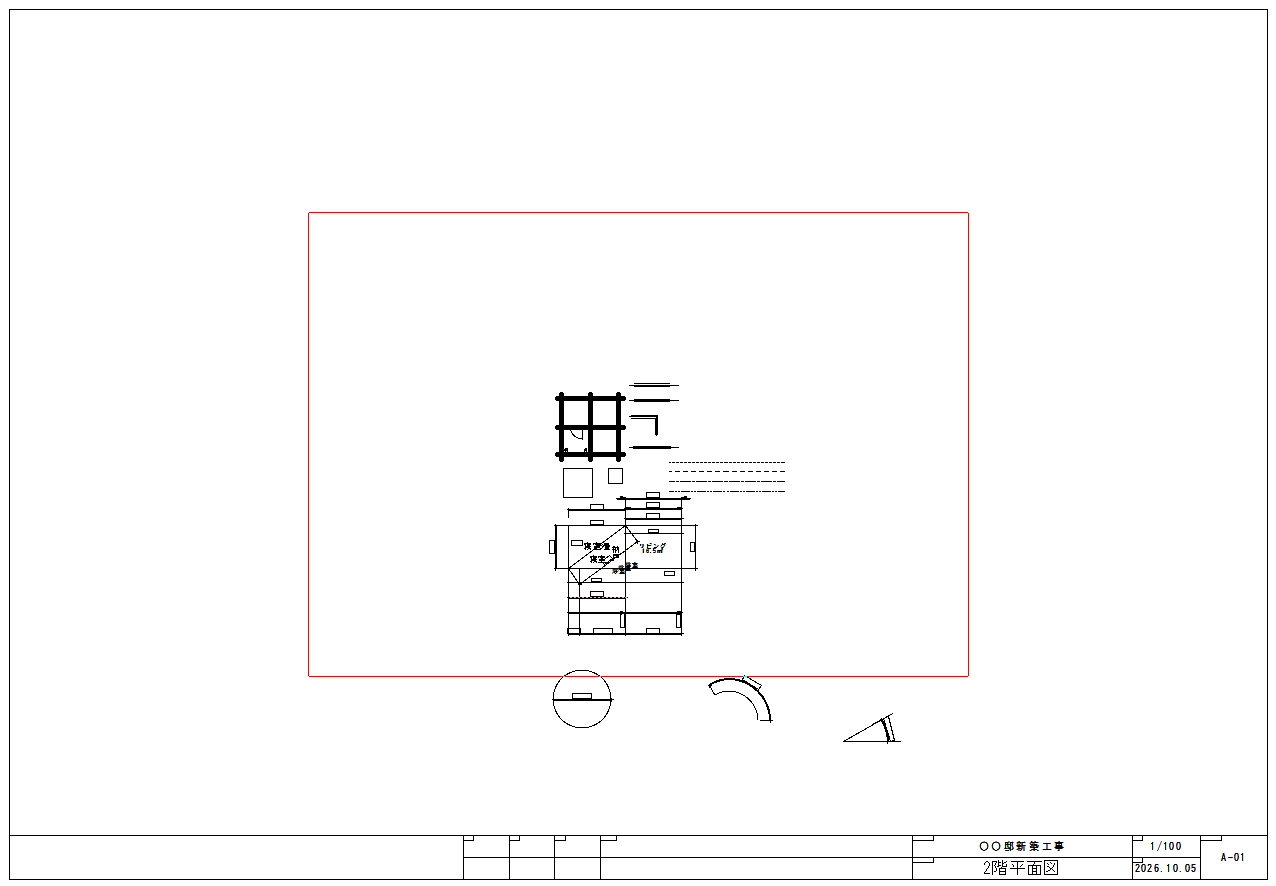
コントロールバーの倍率の欄100% (A4→A4,A3→A3)を押し、一覧の50% (A2→A4,A1→A3)を選びます。

赤枠が大きくなり、外枠を囲みます。
赤枠を
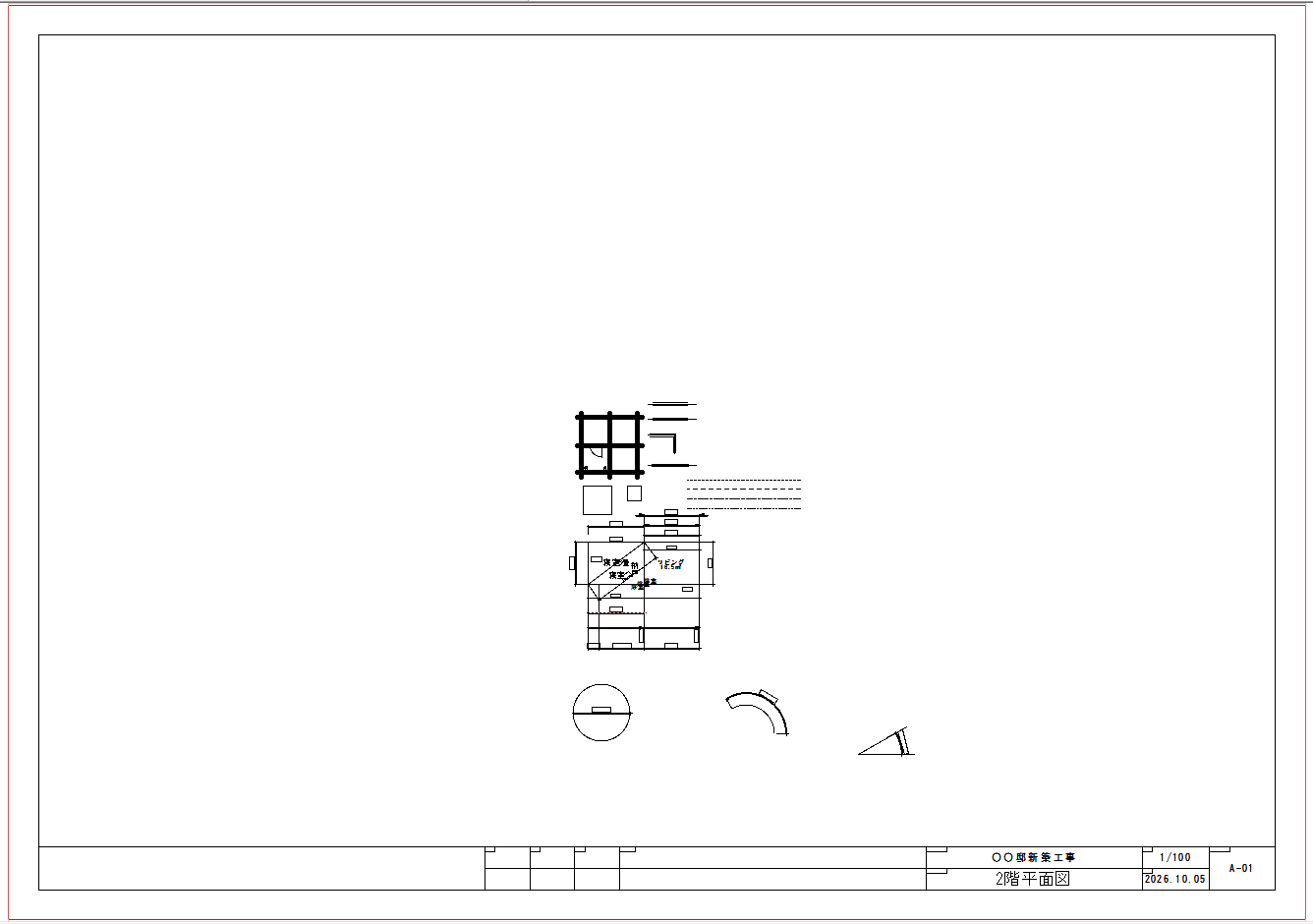
「印刷範囲を図面に合わせる」の手順で、基準点を中・中にし、範囲変更 (R)で外枠の真ん中を指示します。
印刷(L)を
コントロールバーの印刷 (L)を押すと、PDFの保存の窓が開きます。ファイル名を入れて保存を押します。
A1の図面が、A3のPDFに収まって出ます。倍率の欄の一覧に並ぶ倍率と、それぞれに当たる用紙の組み合わせは、次の表のとおりです。
| 一覧の表記 | 用紙の組み合わせ(図面の用紙→印刷する用紙) |
|---|---|
| 200% (A4→A2,A3→A1) | A4→A2、A3→A1 |
| 141% (A4→A3,A3→A2) | A4→A3、A3→A2 |
| 100% (A4→A4,A3→A3) | 同じ大きさ |
| 71% (A3→A4,A2→A3) | A3→A4、A2→A3 |
| 50% (A2→A4,A1→A3) | A2→A4、A1→A3 |
| 35% (A0→A3,A1→A4) | A0→A3、A1→A4 |
| 25% (A0→A4,A1→A5) | A0→A4、A1→A5 |
一覧のいちばん下には「任意倍率」もあります。どの倍率を選んでも図面の縮尺は変わらず、倍率は印刷のときだけの設定です。
カラーで印刷する
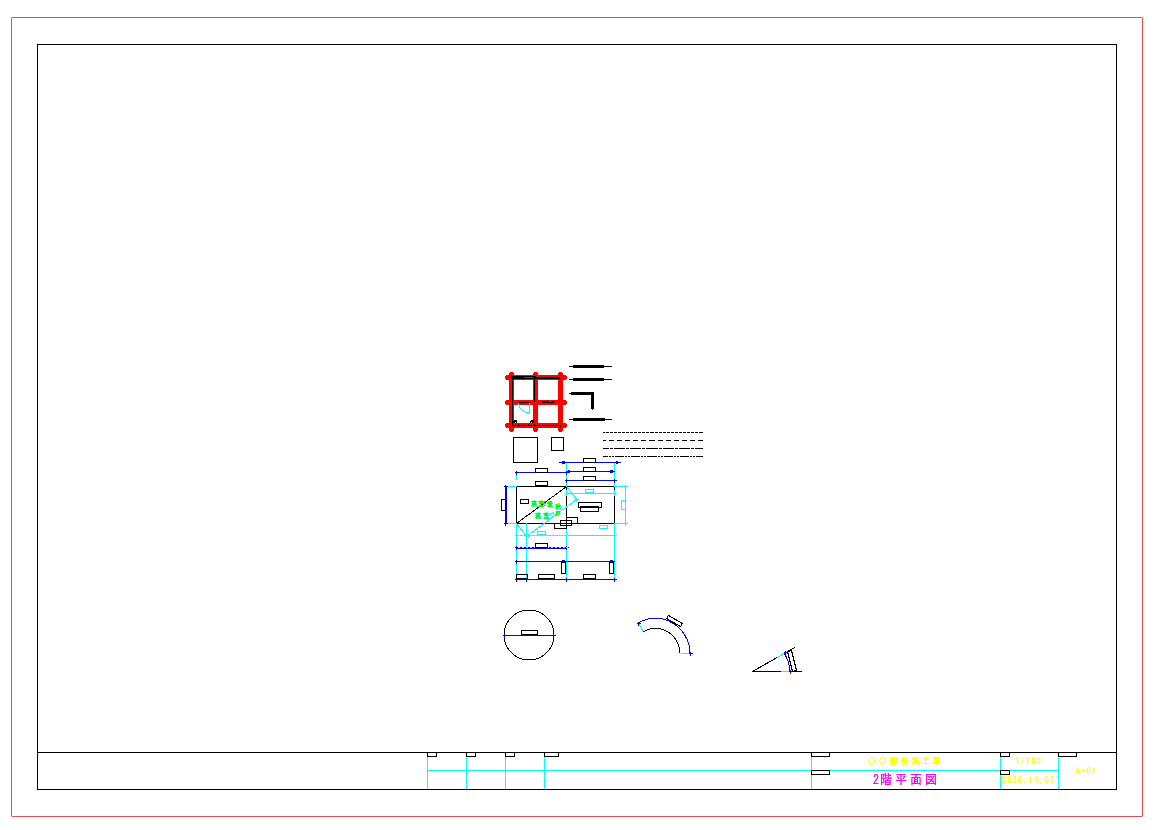
カラーで印刷するときは、コントロールバーのカラー印刷にチェックを入れます。Jw_cadの初めの設定は、白黒(モノクロ)の印刷です。
建築の図面は白黒が基本で、色を付けるのは、打合せの資料などをカラーで配るときに限られます。カラーで印刷する操作は、次の2つです。
- カラー印刷にチェックを入れる
- 印刷の色を決める
カラー印刷にチェックを入れる
チェックを入れると、線色(線ごとに選ぶ色の番号)ごとに決まった印刷の色で出ます。印刷のモードに入り直すと、チェックは外れた状態に戻ります。
カラー印刷に
コントロールバーのカラー印刷にチェックを入れます。作図ウィンドウの図面に、印刷される色が付きます。

印刷 (L) を
チェックを入れたまま、印刷 (L)を押します。
チェックの有無で、同じ図面の出方は次のように変わります。
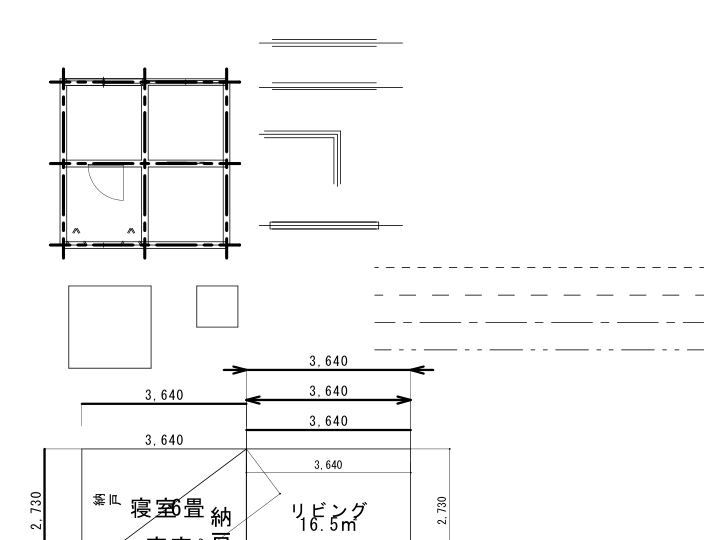 カラー印刷 チェックなし
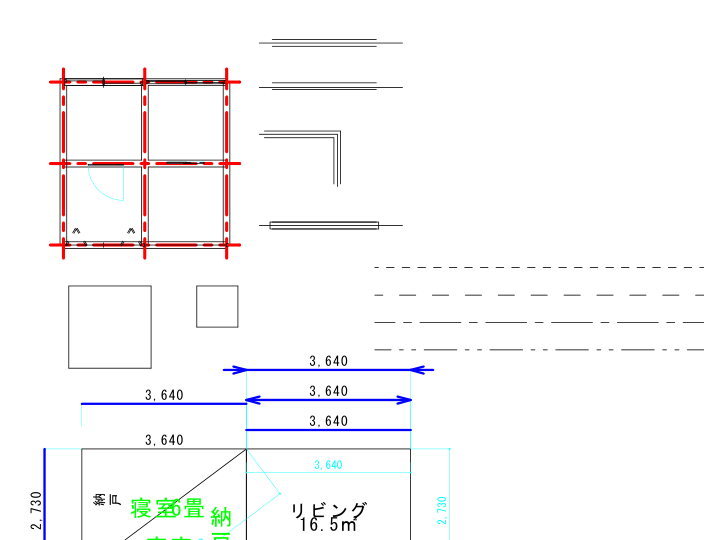 カラー印刷 チェックあり
印刷の色を決める
印刷の色を決める所は、設定メニューの基本設定で開く窓の色・画面タブです。右の「プリンタ出力 要素」の欄に、線色ごとの赤・緑・青を0〜255の数で入れます。
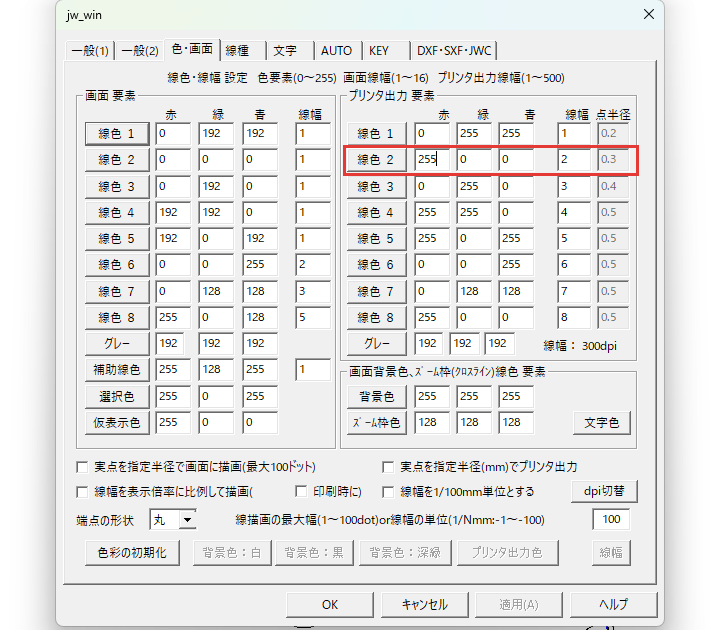
初めの設定で、プリンタ出力の色が黒なのは線色2だけです。線色2の線にも色を付けたいときは、線色2の行の数を変えます。
印刷の色を初めの色に戻すときは、同じタブの色彩の初期化を押してからプリンタ出力色を押します。
線の太さを確かめて印刷する
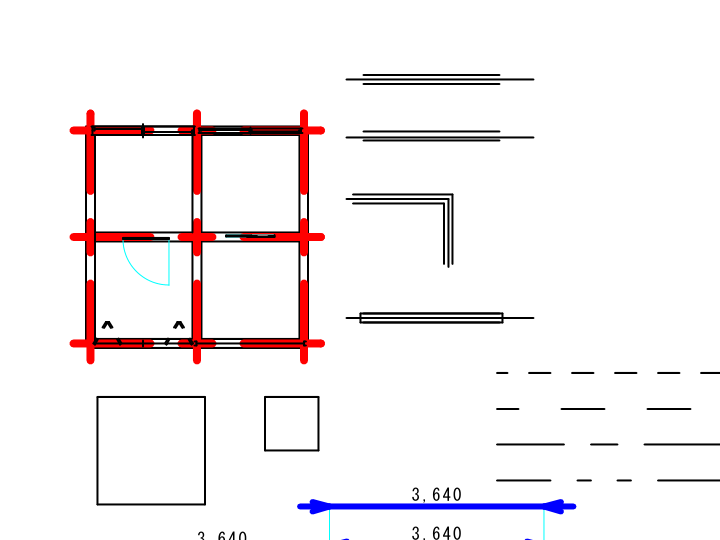 線幅も倍率 チェックなし
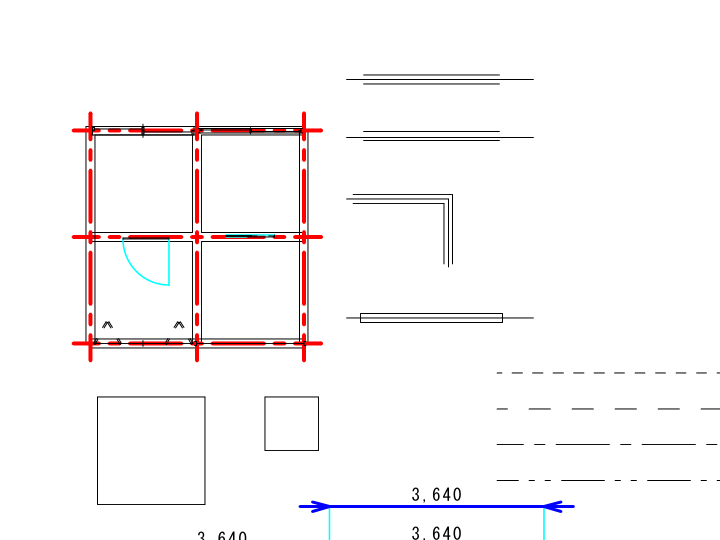 線幅も倍率 チェックあり
印刷する線の太さは、線色ごとに決まります。決める所は、設定メニューの基本設定で開く窓の色・画面タブにある「プリンタ出力要素」の線幅の欄です。
画面に出る線の太さは、同じタブの「画面要素」で決まり、印刷の太さとは別の欄です。線色ごとの線幅の値と単位は、Jw_cadの線の太さと色の変え方で解説します。
縮小して印刷するときに線の太さも縮めるかどうかを決めるのは、出力方法設定の線幅も倍率のチェックです。チェックが無いと線の太さは100%のときと同じで、チェックを入れると倍率に合わせて細くなります。
ここでは、倍率を50%にした印刷のモードで、線を細くしてPDFに出します。
出力方法設定を
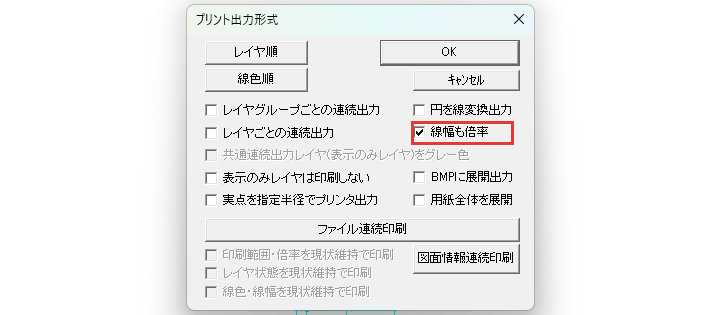
コントロールバーの出力方法設定を押します。「プリント出力形式」の窓が開きます。

線幅も倍率に
窓の線幅も倍率にチェックを入れ、OKを押します。
印刷(L)を
コントロールバーの印刷 (L)を押してPDFに出し、出したPDFを開いて線の太さを確かめます。
線の太さが倍率に合わせて細く出ます。基本設定の色・画面タブにある「線幅を表示倍率に比例して描画」の印刷時にも、同じ働きの項目です。
いくつかの図面を続けて印刷する
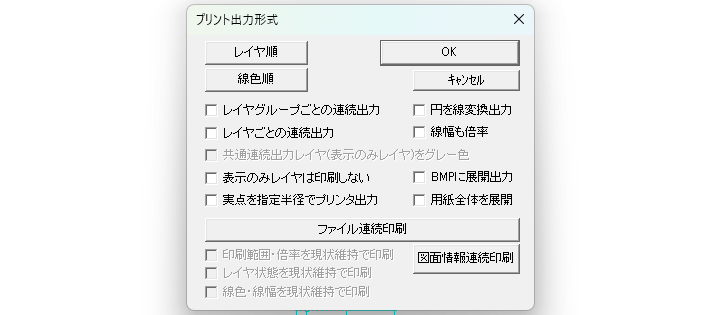
連続印刷は、「プリント出力形式」の窓のファイル連続印刷で図面を選んでから、印刷のモードで印刷します。窓は、コントロールバーの出力方法設定で開きます。
いま開いている図面も、1枚目として一緒に印刷される点に注意してください。
ファイル連続印刷を
「プリント出力形式」の窓のファイル連続印刷を押します。「ファイル選択」の画面が開きます。
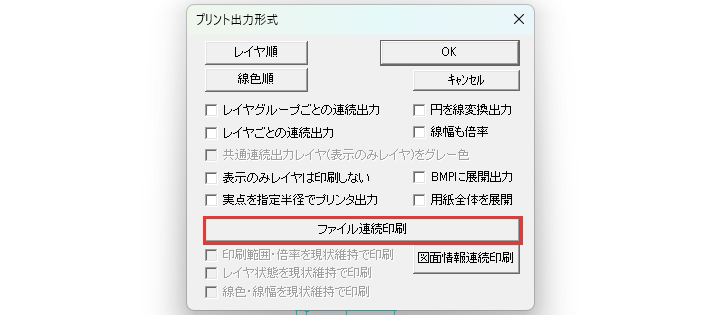
続けて
画面の左でフォルダーを選び、右の一覧で図面を左クリックします。2つ目からの図面は、Ctrlを押しながら左クリックして足します。

あいだの図面をまとめて選ぶときに使うのは、Shiftを押しながらの左クリックです。
選択確定を
選択確定を押すと「プリント出力形式」の窓に戻り、ファイル連続印刷のボタンの表記がファイル連続印刷 クリアーに替わります。
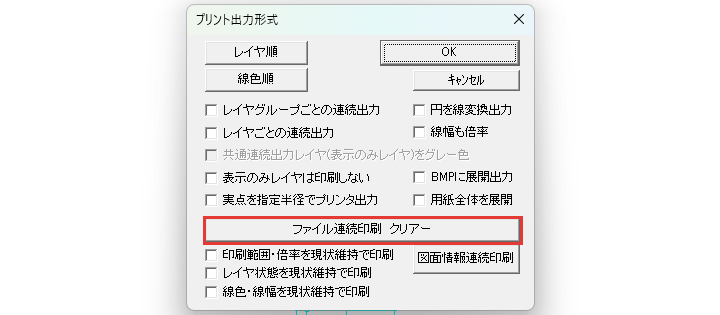
印刷範囲・
窓の印刷範囲・倍率を現状維持で印刷にチェックを入れます。チェックが無いと、選んだ図面は、その図面のファイルに保存されている印刷範囲と倍率で出ます。
OKを
窓のOKを押し、コントロールバーの印刷 (L)を押します。
開いている図面に続けて、選んだ図面が1つずつ印刷されます。PDFに出すときは、図面ごとに保存の窓が開きます。
次の図は、手順4をせずに出した例です。
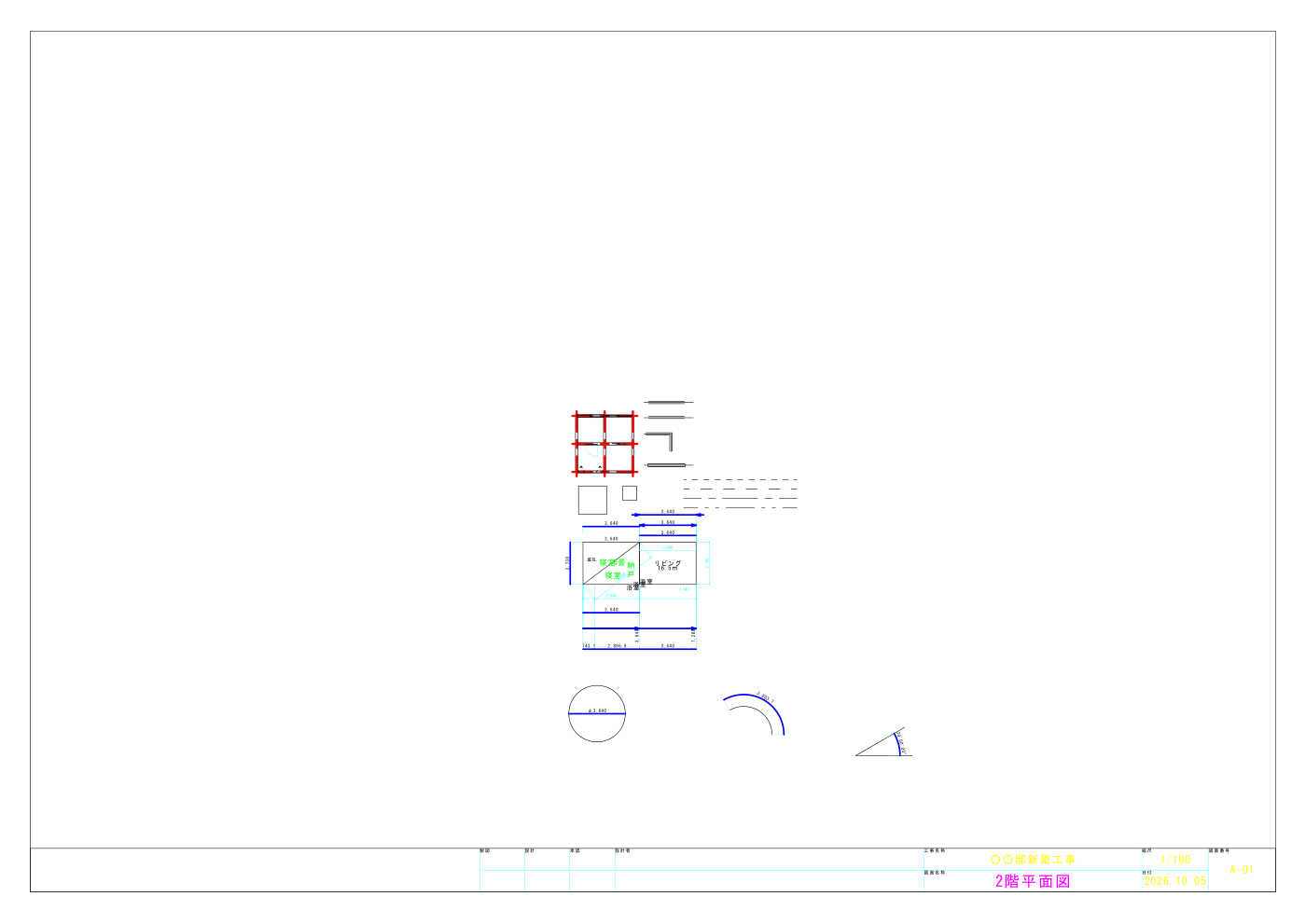 開いている図面
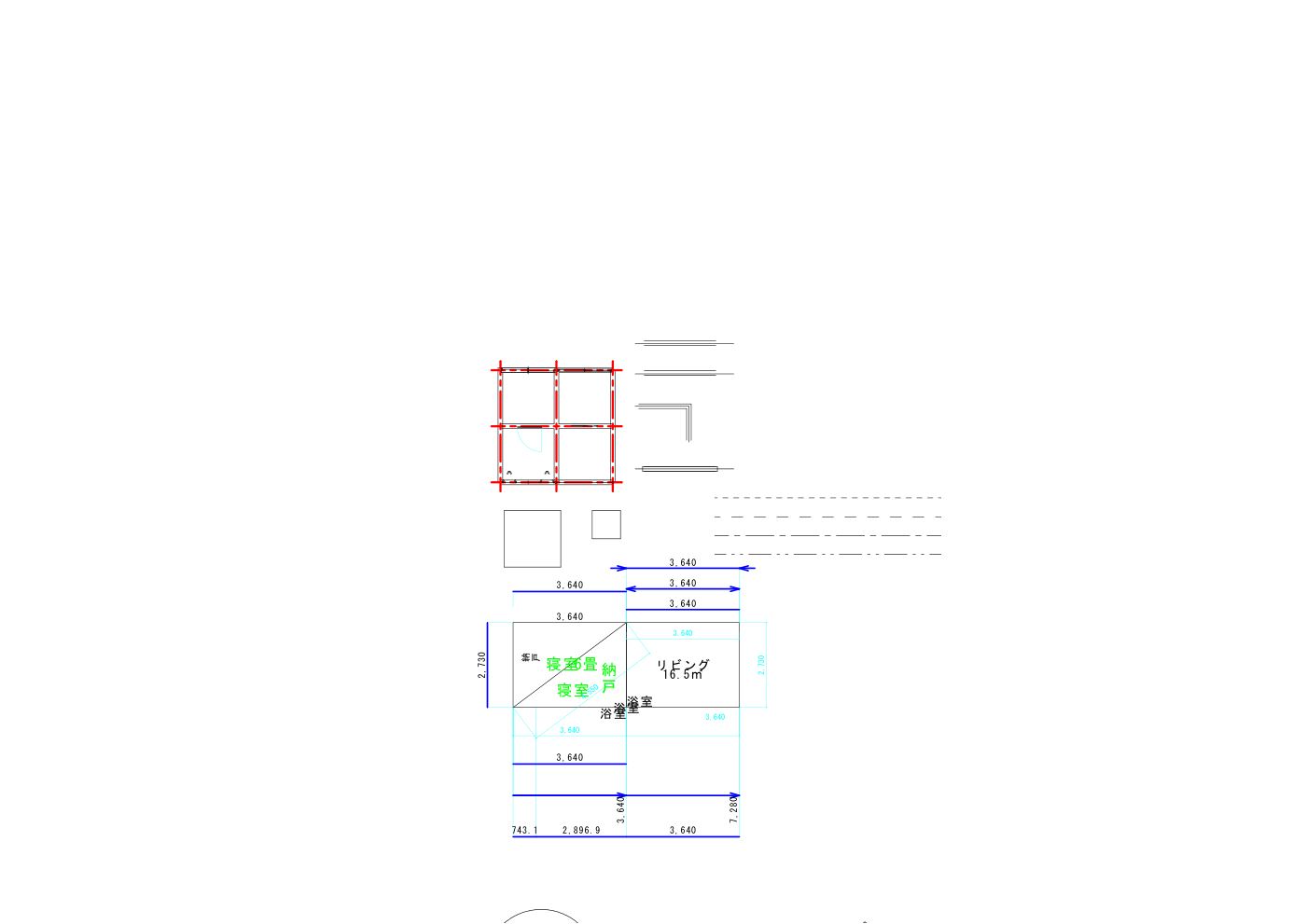 選んだ図面
「プリント出力形式」の窓のほかの項目は、次の表のとおりです。チェックの項目は、初めはどれも外れています。
| 項目 | 働き |
|---|---|
| レイヤ順・線色順 | 印刷するデータの順番を選ぶボタン。カラー印刷のときだけ使える |
| レイヤグループごとの連続出力 | レイヤグループ(レイヤをまとめた組)ごとに、1枚ずつ続けて印刷する |
| レイヤごとの連続出力 | レイヤごとに1枚ずつ続けて印刷する |
| 共通連続出力レイヤ(表示のみレイヤ)をグレー色 | 連続出力のとき、どの紙にも出る表示のみのレイヤを、グレーで印刷する |
| 表示のみレイヤは印刷しない | 表示のみ(グレーで見えるが編集できない状態)のレイヤを印刷しない |
| 実点を指定半径でプリンタ出力 | 実点(印刷される点)を、基本設定の色・画面タブで決めた半径で印刷する |
| 円を線変換出力 | 円を短い線に分けて印刷する。大きな円弧が印刷されないときに使う |
| 線幅も倍率 | 印刷の線の太さを、倍率に合わせて変える |
| BMPに展開出力 | 図面に貼った画像の部分を、いったん画像のデータにしてから印刷する |
| 用紙全体を展開 | 用紙全体を、いったん画像のデータにしてから印刷する |
| 図面情報連続印刷 | 図面の場所などを書いた文字列を選び、文字列にある図面を続けて印刷する |
| レイヤ状態を現状維持で印刷 | ファイル連続印刷のとき、今のレイヤの表示で印刷する |
| 線色・線幅を現状維持で印刷 | ファイル連続印刷のとき、今の線色と線の太さで印刷する |
「共通連続出力レイヤ(表示のみレイヤ)をグレー色」と3つの「現状維持で印刷」は、初めは薄い字で、チェックを入れられません。
図面情報連続印刷の文字列は、「Jw_cadのファイル操作|一覧・比較・名前変更・一括変換」の図面情報コピーで作ります。
印刷範囲を図面に書き込む
枠書込は、赤枠と同じ大きさの四角形を、図面に線で書き込む機能です。印刷できる範囲を、作図の目安として図面に残すときに使います。
枠の線は、書込レイヤ(今、線や文字を描き込む先のレイヤ)に、今の線の色と種類で描かれます。そのため、線の色を補助線色にしておくと、書き込んだ枠は印刷されません。
線の
印刷のモードのまま、線属性の窓(線の色と種類を選ぶ窓)で、線の色を補助線色にします。補助線色は、線色8の下にある、印刷されない線の色です。
枠書込を
コントロールバーの枠書込を押すと、赤枠の位置に四角形が書き込まれます。

ほかのコマンドを
線など、ほかのコマンドを選ぶと、印刷のモードが終わります。書き込んだ枠は、図面に残ります。
赤枠は用紙のうちプリンターが印刷できる範囲を示すので、書き込んだ枠もその大きさです。目安の枠を手早く描くときは枠書込、決まった余白の図面枠は矩形(寸法を決めて描く四角形のコマンド)で作ります。
印刷がうまくいかないとき
印刷がうまくいかないときの困りごとは、次の5つです。
- 図面が赤枠からはみ出す
- 線の太さが反映されない
- カラーにならず黒で出る
- 印刷 (L) を押してもプレビューだけになる
- A3 のプリンターが無い
図面が赤枠からはみ出す
図面が赤枠からはみ出すのは、図面より小さい用紙を選んで、倍率が100%のままのときです。
縮尺は変えずに、倍率の欄で用紙に合う割合を選びます(A1の図面をA3に出すなら50% (A2→A4,A1→A3))。
赤枠の大きさは合っているのに位置がずれているときは、基準点を中・中にして、範囲変更 (R)で赤枠を外枠の真ん中に合わせ直します。
線の太さが反映されない
画面で線を太く見せても、印刷の太さは変わりません。印刷の太さは、基本設定の色・画面タブの「プリンタ出力要素」の線幅で、線色ごとに決まるためです。
縮小して印刷したのに線の太さが100%のときと同じなのは、線幅も倍率のチェックが外れているためです。出力方法設定で線幅も倍率にチェックを入れ、印刷し直します。
カラーにならず黒で出る
カラーにならないときに最初に見るのは、コントロールバーのカラー印刷のチェックです。初めの設定ではチェックが外れていて、印刷のモードに入り直すたびに外れます。
チェックを入れても一部の線だけ黒いときは、その線が線色2です。初めの設定のプリンタ出力要素では、線色2 だけが黒です。
線色2 にも色を付けたいときは、基本設定の色・画面タブで線色2 の色を変えます。
印刷 (L) を押してもプレビューだけになる

Ctrl キーを押しながら印刷 (L)を押したときは、印刷ではなくプレビューです。OKを押すと印刷のモードに戻るので、Ctrl キーから手を離して印刷 (L)を押し直します。
A3 のプリンターが無い
A3の用紙に印刷できるプリンターが無いときの方法は、A3のPDFに出して、コンビニのマルチコピー機でA3に印刷することです。
手元のA4のプリンターで出すなら、倍率の71% (A3→A4,A2→A3)でA3の図面をA4に縮小します。A1の図面をA4に出すときの倍率は35% (A0→A3,A1→A4)です。
縮尺は変えずに、印刷の倍率で用紙に合わせよう

Jw_cadの印刷は、プリンターと用紙を選んで印刷のモードに入り、赤枠を図面に合わせてから印刷 (L) を押す、という順に進みます。この記事で解説したことは、次の8つです。
- 印刷のモードに入ったら、赤枠が外枠を囲んでいるかを確かめてから印刷 (L) を押す
- 縮小して印刷するときは、用紙を選んでから倍率の欄で割合を選ぶ(A1をA3なら50%)
- 倍率は印刷だけの設定で、図面の縮尺は変わらない
- 赤枠の位置がずれているときは、基準点を中・中にして、範囲変更で外枠の真ん中を指示する
- カラーで出すときは、印刷のモードに入るたびにカラー印刷にチェックを入れる
- 印刷の線の太さはプリンタ出力要素で決まり、縮小に合わせるなら線幅も倍率にチェックを入れる
- いくつかの図面は、出力方法設定のファイル連続印刷で選んで続けて印刷する
- 枠書込で、印刷できる範囲の枠を図面に書き込める
まずは手元の図面で、倍率の欄から用紙に合う割合を選び、PDFに出してみてください。
Jw_cadで建築図面を作図する方法を学ぶ講座は、建築CADコース(Jw_cad)で紹介しています。
会員登録(無料)
記事やテーマのお気に入り・学習履歴・フォローが使えます。

この記事について
PERSC編集部が、建築の制作に関わる知識を実務目線で整理しています。内容は公開・更新日時点の情報にもとづきます。誤りや古い情報にお気づきの場合はお問い合わせよりご連絡ください。