

Jw_cadの建具の配置|片開き・引違い・折戸・FIX
- Jw_cadで、引違い窓を描くには?
- ドアの開く向きを変えられない…
- 片開きドアや折戸の描き方を知りたい
2次元CADのJw_cad(ジェイダブリューキャド)では、ドアや窓のような建具を、建具平面のコマンドで平面図に置きます。建具平面は、用意された建具を選び、寸法を入れて置くコマンドです。
ただ、建具平面の一覧に建具の名前は無く、どれが引違い窓でどれが片開きドアかは、縮小図の形で見分けるしかありません。
ドアの開く向きも、置いたあとでは変えられない仕組みです。
この記事で解説するのは、引違い窓・片開きドア・引戸・折戸・FIX窓を、番号と寸法を決めて平面図に置く手順です。ドアの開く向きの決め方と、柱の間の中心に置く方法も分かります。
画面:Jw_cad Version 10.03.6(Windows 11)建具の配置とは
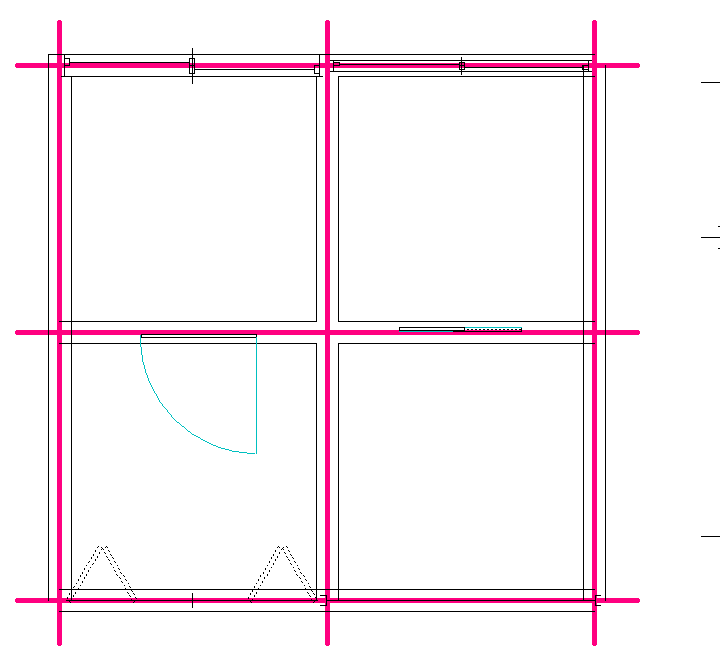
建具の配置は、建具平面で建具の種類と寸法を決め、平面図の壁の、指示した位置に置くことです。種類を決めるのは番号、大きさを決めるのは内法(建具の幅)です。
ドアなら、開く側と開く向きも置く前に決めておく必要があります。
窓やドアを置くと、壁の線は建具の幅だけ自動で切れて、開口ができます。先に壁を切っておく必要はありません。
建具の番号と寸法の目安
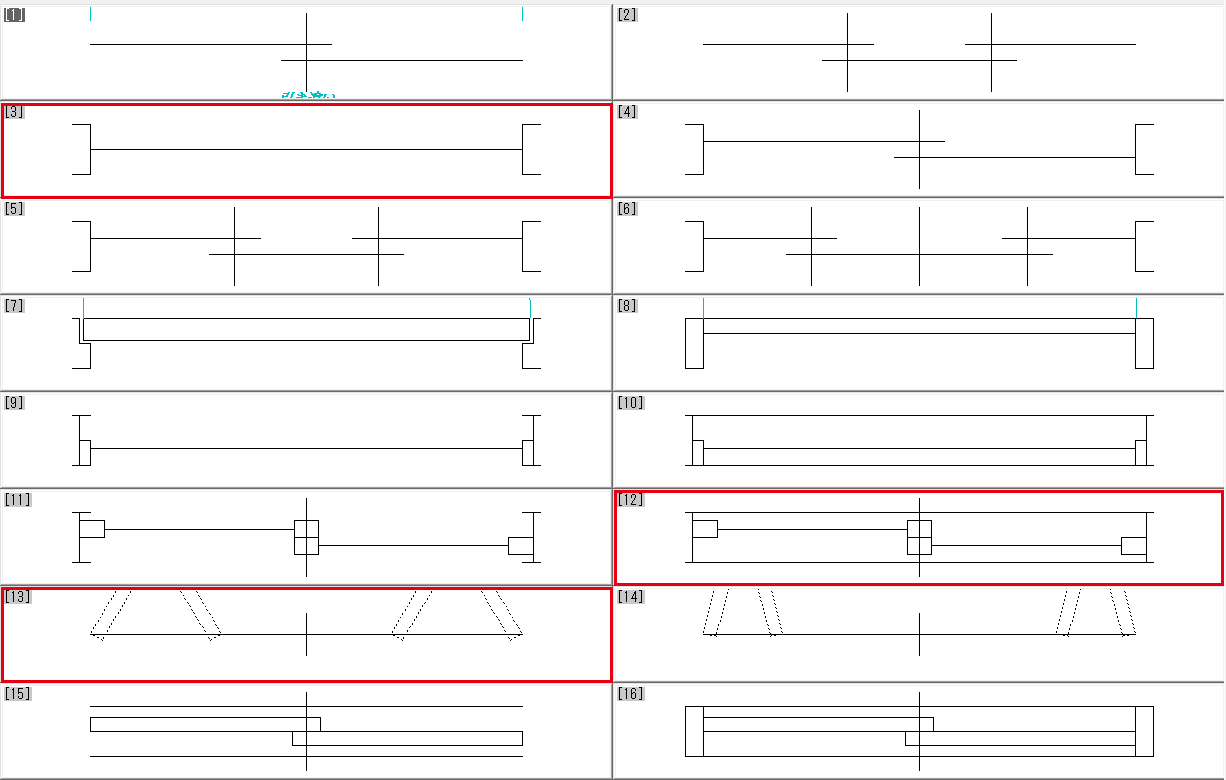
建具は、ファイル選択の【建具平面A】建具一般平面図から、縮小図の番号で選びます。ファイル選択の上部にあるリスト表示は薄い字で押せないので、形と番号で見分けます。
この記事で置く建具の番号と内法の目安は、次の表のとおりです。内法の目安は、住宅でよく使う大きさの例です。
| 建具 | 番号 | 内法の目安 |
|---|---|---|
| 引違い窓(2枚) | [12] | 換気の窓 780・腰窓 1690・大きな開口 2530 |
| 片開きドア | [19] | 部屋のドア 780・車いすでも使いやすい広めのドア 820 |
| 引戸 | [24] | 部屋の引戸 820 |
| 折戸(4枚) | [13] | 1690 |
| FIX窓(開かない窓) | [3] | 縦長の窓 780・吹抜けの窓 1820 |
縮小図は16個ずつ並びます。[19] と [24] は、縮小図の上でマウスのホイールを回し、[17] から先の番号を出してから選びます。
引違い窓を置く

引違い窓は、2枚の戸を左右に滑らせて開ける窓です。ここでは、厚さ150の外壁に、内法1690の腰窓を置きます。
12番を
左のツールバーの建平を押し、ファイル選択の【建具平面A】建具一般平面図で [12] をダブルクリックします。
見込と
コントロールバーの見込(建具の厚み方向の寸法)に150、内法に1690を入れます。見込を壁の厚さと同じにすると、窓が壁の厚さに収まります。
通り芯を
窓を置く外壁の通り芯(壁の中心の線)を左クリックして、基準線にします。カーソルに窓の仮の形が付きます。
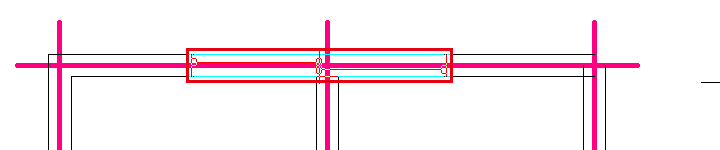
置く位置を
通り芯の交点や線の端点に合わせるときは、その点を右クリックします(読取点)。好きな所に置くときは左クリックです。
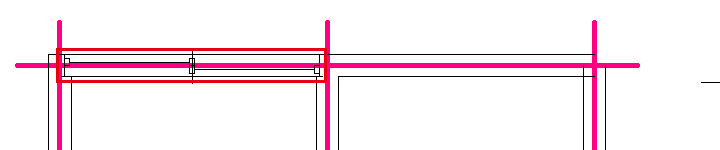
これで、外壁に引違い窓が置けました。置いたあとも建具平面は続き、ステータスバー(画面のいちばん下の案内の欄)の表示は基準線の指示に戻ります。
片開きドアを置き、開く向きを決める
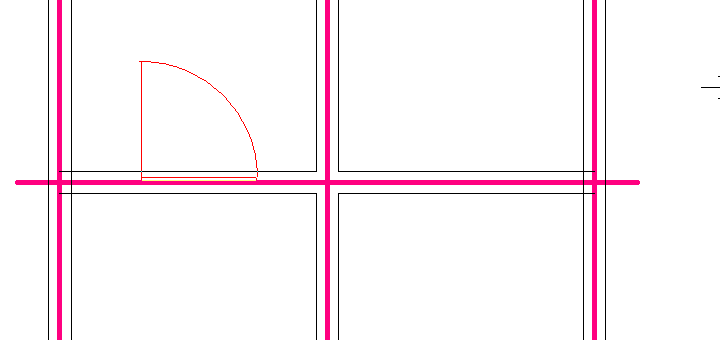
片開きドアは、1枚の戸を蝶番(ちょうばん。戸を吊って回す金物)を軸に回して開けるドアです。仮の形では、開く軌跡の円弧の付け根が蝶番の側です。
ドアは、置く前の仮の形のうちに、開く側と開く向きを決めます。決めるのは、コントロールバーの左右反転と内外反転の2つのチェックです。
19番を
コントロールバーの建具選択を押し、【建具平面A】の [19] をダブルクリックします。建具平面を抜けていたら、左のツールバーの建平から始めます。
見込を
建具を選び直すと、見込は初期値の70に戻り、内法は前の値が残ります。見込を壁の厚さに入れ直し、内法をドアの幅(部屋のドアなら780)にします。
ドアを
ドアを置く壁の通り芯を左クリックします。開く軌跡の円弧が付いた、ドアの仮の形が出ます。
仮の形を見ながら向きを決めるチェックは、次の2つです。
- 左右反転で開く側を変える
- 内外反転で開く向きを変える
左右反転で開く側を変える
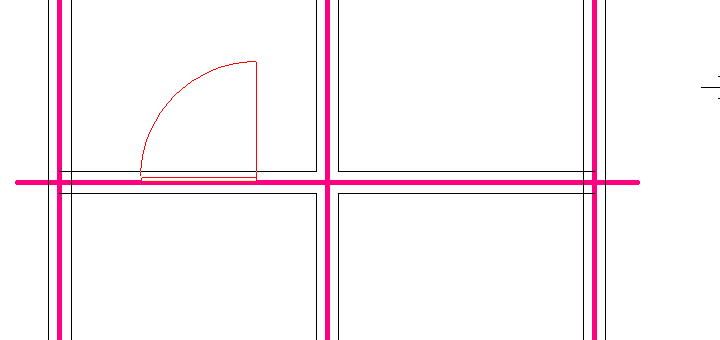
左右反転にチェックを入れると、蝶番の側(円弧の付け根)が左右で入れ替わります。ドアの右と左のどちらを軸にして開くかを、ここで決めます。

チェックを入れると、円弧の付け根が反対の側に移りました。
内外反転で開く向きを変える
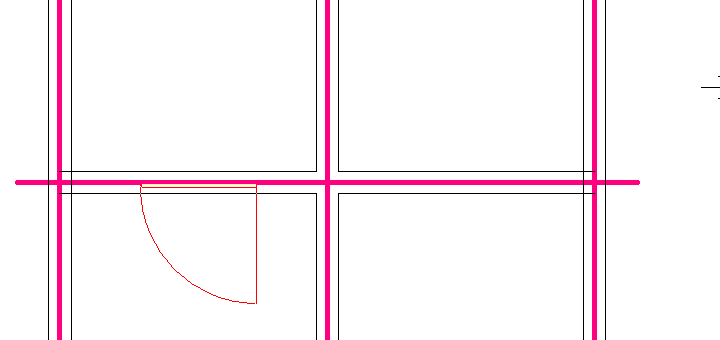
内外反転にチェックを入れると、円弧が壁の反対の側に出て、戸の開く向きが替わります。ドアをどちらの部屋の側へ開くかは、このチェックで決まります。
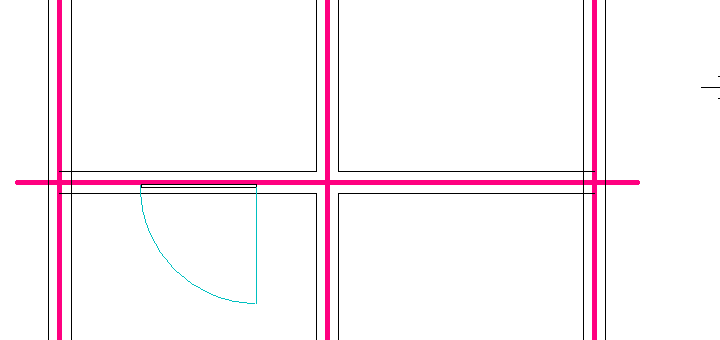
向きが決まったら、置きたい位置を指示してください。置いたドアの円弧は水色で描かれます。
左右反転と内外反転のチェックは、建具を選び直しても入ったままです。次の建具を置く前に、2つのチェックを外しておきます。
引戸・折戸・FIX窓を置く
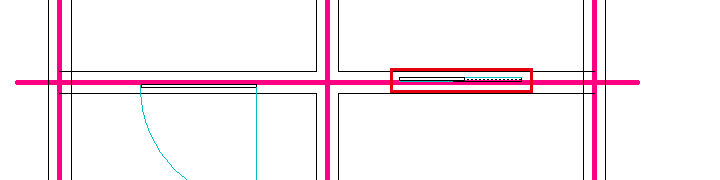
引戸・折戸・FIX窓も、番号を選び直し、見込と内法を入れ直せば、引違い窓と同じ手順で置けます。番号と、この記事の図面で入れた内法は、次の3つです。
- 引戸:[24]・内法 820
- 折戸:[13]・内法 1690
- FIX窓:[3]・内法 1820
引戸を
建具選択で [24] を選び、見込を入れ直して、内法に820を入れます。中の壁の通り芯を左クリックし、右の部屋の上の壁に置く位置を指示します。
折戸を
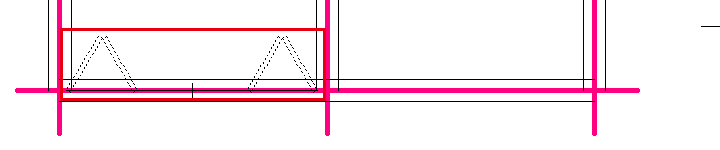
建具選択で [13] を選び、見込を入れ直し、内法に1690を入れて、下の壁に置きます。折戸は、開いた戸の形が点線で描かれます。
FIX窓を
建具選択で [3] を選び、見込を入れ直し、内法に1820を入れて、下の壁の右の部屋に置きます。
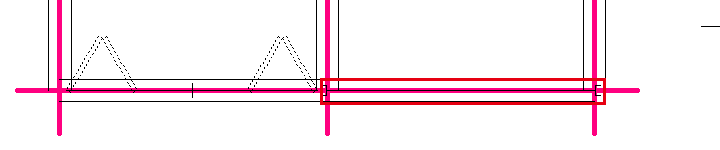
同じ寸法の建具を続けて置くときは、建具平面を抜けずに、基準線と位置の指示をくり返します。建具を選び直さなければ、見込と内法もそのままです。
柱と柱のあいだの中心に置く
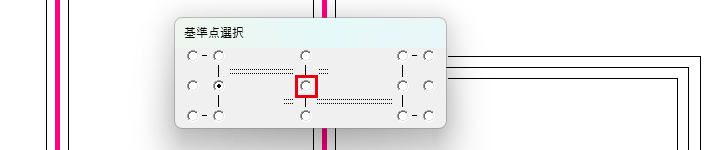
窓を柱と柱のあいだのまん中に置くときは、建具の基準点を中心にしてから、両側の柱の通り芯の交点の中心を指示します。初めの基準点は建具の左の端なので、そのままでは窓が片側に寄ってしまいます。
この記事の図面には柱を描いていないので、使うのは柱の中心にあたる通り芯の交点です。例は、上の壁の右の柱と柱のあいだに置く、内法1820の窓です。
基準点変更を
基準線を指示したあと、コントロールバーの基準点変更を押します。「基準点選択」が開きます。
中心の
「基準点選択」の15個の丸いボタンのうち、まん中のボタンを押します。OKのボタンは無く、押すとすぐ閉じて、基準点が建具の中心に替わります。
中心点取得を
メニューバーの設定から中心点取得を選びます。ステータスバーに「線・円指示で線・円の中心点 読取点指示で2点間中心」と出ます。
2つの交点を
窓を置く壁で、片方の柱の通り芯の交点を右クリックします。ステータスバーが「2点間中心 ◆◆B点指示◆◆」に替わったら、もう片方の交点を右クリックしてください。
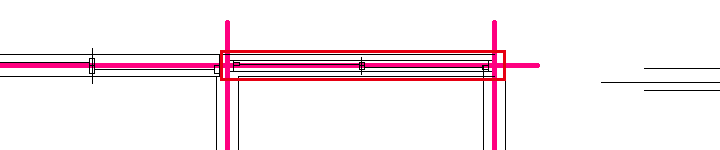
これで、2つの交点のまん中に窓が置けました。中心点取得の使い方は、Jw_cadの読取点の取得|端点・交点・中心点・円周点でも解説しています。
建具記号を書き添える
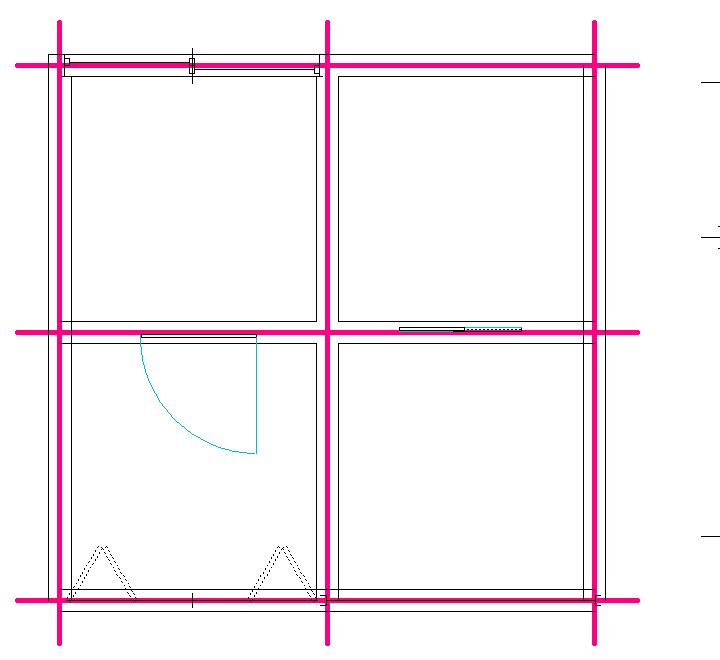
平面図に建具を置いたら、建具ごとに建具記号を書き添えます。建具記号は、材質と種類のアルファベットを組み合わせたものです。
材質は A(アルミ)・S(鋼)・SUS(ステンレス)・W(木)、種類は W(窓)・D(戸)で、アルミの窓なら AW、木のドアなら WD です。
記号の付け方は事務所や取引先ごとに違うので、勤め先の決まりに合わせます。
建具記号は文字なので、書く前に書込レイヤ(今描いている線や文字が入るレイヤ)を、文字を書くレイヤに切り替えます。
書き終えたら、書込レイヤを建具のレイヤ(標準のレイヤ分けではレイヤ3)に戻してください。戻し忘れると、次に置く建具が文字のレイヤに入ってしまいます。
文字の書き方は、「Jw_cadの文字コマンド」(準備中)で取り上げる予定です。建具記号と平面図の関係は、建具位置図(建具キープラン)とは|平面図の建具符号との関係で解説しています。
建具がうまく置けないとき
建具を置くときによくつまずくのは、次の2つです。
- 置いたあとで開く向きを変えたい
- 建具の端が柱に入り込む
置いたあとで開く向きを変えたい
開く向きのチェックが効くのは、置く前の仮の形のときだけです。置いたドアの向きを変えたいときは、そのドアを消してから、チェックを入れ直して置き直します。
置いた直後なら、メニューバーの編集から戻るを選ぶと、ドアが消えて壁の線もつながります。操作の取り消しについては、Jw_cadの戻ると進む|操作の取り消しとやり直しも参考にしてください。
建具の端が柱に入り込む
建具平面の建具は、内法の幅のまま描かれ、柱の大きさに合わせて縮みません。柱を描いた図面で柱と柱のあいだに置くと、建具の両端が柱の中に入り込むことがあります。
入り込んだ線は、伸縮で柱の面まで縮めてください。伸縮の使い方は、Jw_cadの伸縮|線の延長と短縮で解説しています。
番号と内法を決めて、同じ寸法の建具は続けて置こう
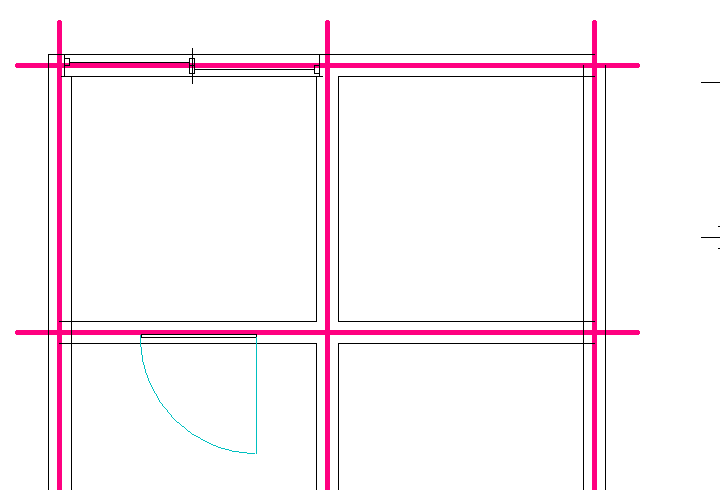
建具の配置は、建具平面で番号と内法を決め、壁の通り芯を基準線にして位置を指示する操作です。この記事で解説したことは、次の6つです。
- 引違い窓は [12]、片開きドアは [19]、引戸は [24]、折戸は [13]、FIX窓は [3]
- 内法に建具の幅を入れ、見込は壁の厚さに合わせる
- 片開きドアは、置く前に左右反転と内外反転で向きを決める
- 柱のあいだの中心には、基準点変更で中心を選び、中心点取得で置く
- 建具記号は、書込レイヤを文字のレイヤに切り替えてから書く
- 置いたドアの向きは変えられないので、消して置き直す
まずは引違い窓を1つ置き、建具平面を抜けずに、同じ寸法の窓を続けて置いてみてください。
あわせて読みたい
- Jw_cadの読取点の取得|端点・交点・中心点・円周点 — 通り芯の交点に、建具をぴったり合わせたいとき
- Jw_cadの伸縮|線の延長と短縮 — 柱に入り込んだ建具の線を整えたいとき
- 建具表の読み方|形・寸法・材質・ガラス・金物・防火の別 — 建具記号を付けた建具の、仕様の一覧の読み方を知りたいとき
- Jw_cadの2線|壁の一括作図 — 建具を置く壁を描きたいとき
Jw_cadで建築図面を作図する方法を学ぶ講座は、建築CADコース(Jw_cad)で紹介しています。
会員登録(無料)
記事やテーマのお気に入り・学習履歴・フォローが使えます。

この記事について
PERSC編集部が、建築の制作に関わる知識を実務目線で整理しています。内容は公開・更新日時点の情報にもとづきます。誤りや古い情報にお気づきの場合はお問い合わせよりご連絡ください。