

Jw_cadのテンキー入力と切替の設定|水平垂直の切替・レイヤの自動切替
- Jw_cadで、テンキーだけで横と縦の数値を入れるには?
- 線コマンドで、水平・垂直と斜めの切り替えが面倒…
- コマンドを選んだら書込レイヤが自動で替わる設定を知りたい
2次元CADのJw_cad(ジェイダブリューキャド)で作図していると、同じ小さな操作を何度もくり返します。
たとえば矩形の大きさを「1820,910」のように入れるとき、テンキー(キーボードの右の数字のキーの並び)にはカンマのキーが無いので、カンマだけは文字のキーで打つことになります。
線の水平・垂直を切り替えるたび、描くものを替えるたびに、コントロールバーやレイヤのボタンまでマウスを動かすのも同じです。
この記事では、テンキーだけで2つの数値を入れる方法と、水平・垂直の切り替えとレイヤの切り替えを設定で減らす方法を解説します。
テンキーの入れ方は設定なしで使え、残りの2つは設定を入れると使えるようになります。
画面:Jw_cad Version 10.03.6(Windows 11)テンキー入力と切替の設定とは

この記事で紹介するのは、作図のくり返しの操作を減らす、次の3つです。
| 減らす操作 | 使うもの | 設定する所 |
|---|---|---|
| カンマを打つ | テンキーの「.」を2回打つと、カンマとして効く | 設定は要らない |
| 水平・垂直と斜線の切り替え | 線の始点のあと、マウスを左右か上下に4回動かすと切り替わる | 基本設定の一般(1)タブ |
| コマンドに合わせた書込レイヤの切り替え | コマンドを選ぶと、決めておいた書込レイヤに替わる | 環境設定ファイル(設定を書いたテキストのファイル) |
どれも、キーボードやマウスの手をボタンまで動かさずに、作図を続けられるようにするものです。書込レイヤは、これから描く線が入るレイヤ(図面の要素を種類ごとに分けて重ねる層)を指します。
テンキーだけで2つの数値を入れる
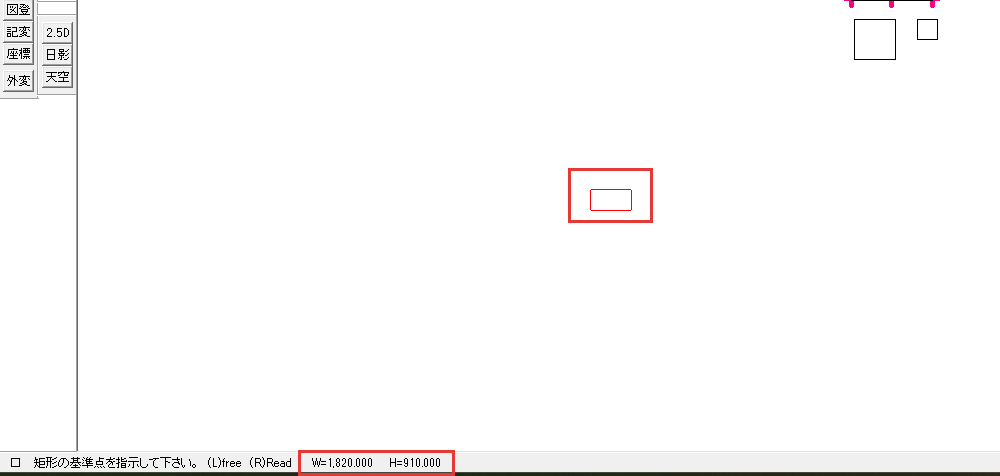
1つ目は、設定の要らないテンキーの入れ方です。矩形の寸法の欄には、横と縦の2つの数値をカンマで区切って入れますが、テンキーの「.」を2回続けて打つと、カンマの代わりになります。
ここでは、四角形を描く矩形のコマンドで、横1820・縦910(単位はmm)の矩形を入れてみましょう。
Num Lockを
テンキーのNum Lockを押して、テンキーで数字が打てる状態にします。
矩形の
左のツールバーの□を押して、矩形のコマンドを選びます。コントロールバー(作図ウィンドウの上の帯)の矩形にチェックが付き、寸法の欄が出ます。
寸法の
寸法の欄に、テンキーだけで「1820..910」と打ちます。Enterは押さず、欄の表示は「1820..910」のままです。

作図ウィンドウに
マウスを作図ウィンドウ(図面を作図する白い所)に動かします。
横1820・縦910の矩形が赤い線で仮に表示され、画面のいちばん下の帯(ステータスバー)に「W=1,820.000 H=910.000」と出ます。
欄の「..」は、カンマとして効いています。矩形を置く位置の決め方は、Jw_cadの矩形で解説しています。
マウスを振って水平・垂直と斜線を切り替える
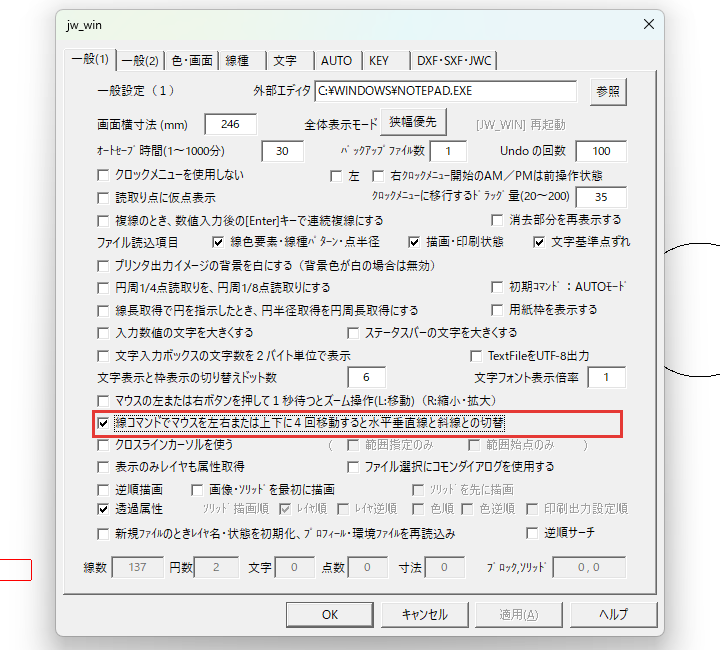
2つ目からは、設定を入れて使う方法です。線コマンドのコントロールバーの水平・垂直は、チェックを入れると水平と垂直の線だけが引ける設定ですが、このチェックをマウスの動きで切り替えられます。
使うのは、基本設定の一般(1)タブにある「線コマンドでマウスを左右または上下に4回移動すると水平垂直線と斜線との切替」です。
線の始点を指示したあと、マウスを左右か上下に4回動かすと、水平・垂直と斜線が切り替わります。
一般(1)タブの
メニューバーの設定から基本設定を選びます。一般(1)タブの「線コマンドでマウスを左右または上下に4回移動すると水平垂直線と斜線との切替」にチェックを入れて、OKを押します。
線コマンドで
左のツールバーの/で線コマンドを選び、水平・垂直のチェックが外れた状態で、始点をクリックします。マウスについてくる仮の線は、斜めにも伸びます。
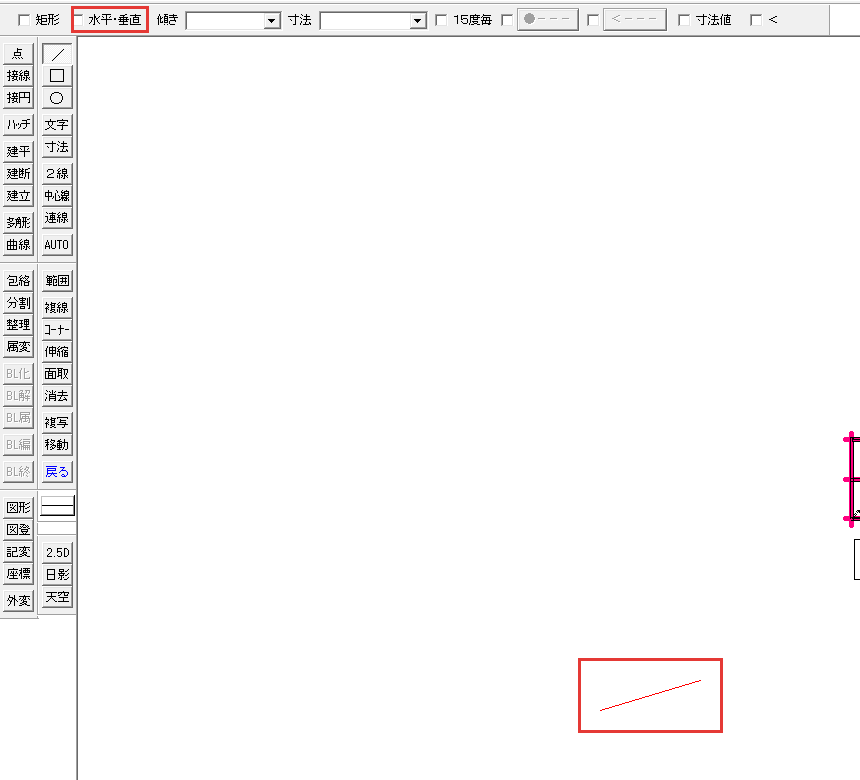
マウスを
マウスのボタンは押さずに、作図ウィンドウの上でマウスを左右に2往復させます(左右に合わせて4回)。コントロールバーの水平・垂直にチェックが入り、仮の線が水平になります。
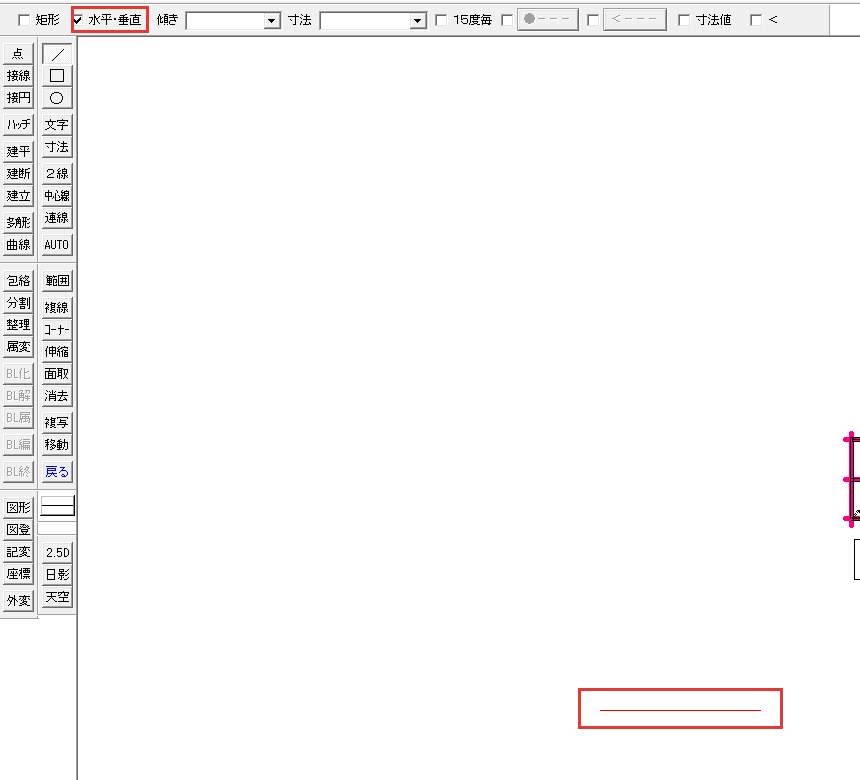
これで、コントロールバーまでマウスを動かさずに、水平・垂直の線に切り替えられました。この設定が要らなくなったら、一般(1)タブの同じチェックを外します。
コマンドを選ぶと書込レイヤが替わるようにする

3つ目の、コマンドごとの書込レイヤは、基本設定の窓では決められません。環境設定ファイル(Jw_cadの設定をテキストで書いた、拡張子「.jwf」のファイル)に書いて、読み込むと決まります。
ステータスバーの「[0-7]寸法」は、0のレイヤグループ(レイヤをまとめた組)の7のレイヤで、名前が「寸法」という意味です。
ここでは、寸法のコマンドを選ぶと、書込レイヤがこの[0-7]に替わるようにします。
書く行は、次の2行です。
COM_LAY00= 1 0 0
COM_LAY01= 00 00 00 00 00 00 07 00 00 00
COM_LAY01 の行には、1 AUTO・2 線・3 矩形・4 円弧・5 文字・6 点・7 寸法・8 2線・9 中心線・10 連続線の順に、コマンドごとのレイヤを書きます。
数は2桁で、1桁目がレイヤグループ、2桁目がレイヤです(16進数なので10〜15のレイヤはA〜F)。
この例では、7番目の寸法だけを「07」(0グループの7のレイヤ)にしました。「00」は切り替えない指定なので、ほかのコマンドではレイヤは替わりません。
COM_LAY00 の1つ目の「1」は、レイヤを切り替えたときに、レイヤごとの線色・線種の既定値にも替える指定です。
2つ目と3つ目は、AUTOモードのときにもレイヤを替えるかの指定で、この例は0(替えない)にしました。
数の区切りは半角スペースで、全角スペースは使いません。
読み込むと書かれた項目だけが変わり、書いていないほかの設定はそのままです。それでも元に戻したいときのために、読み込む前に今の設定を書き出しておきます。
今の
メニューバーの設定から環境設定ファイル、書出しの順に選び、名前を付けて保存します。書き出したファイルにも、その時点のCOM_LAYの行が入ります。
2行の
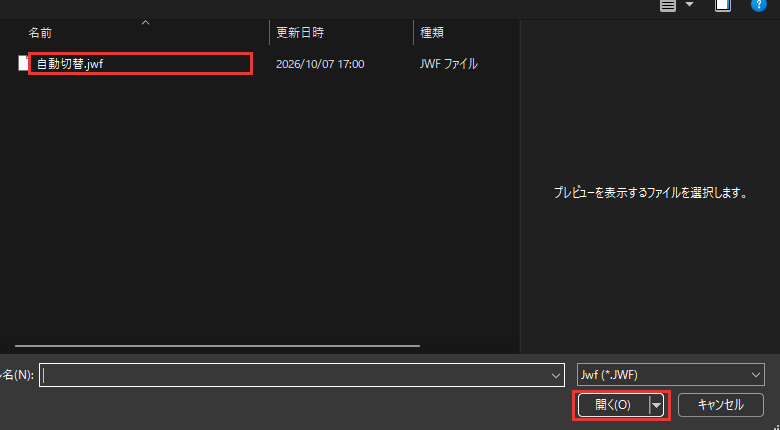
メモ帳などのテキストエディターで上の2行を書き、名前の最後が「.jwf」になるように保存します(この例は「自動切替.jwf」)。名前の最後が「.txt」になると、次の読込みの窓の一覧に出ません。
環境設定ファイルを
メニューバーの設定から環境設定ファイル、読込みの順に選びます。窓「開く」で、作ったファイルを保存したフォルダーへ移ってファイルを選び、開くを押します。
寸法の
書込レイヤが7以外のレイヤ(この例は[0-6])のときに、左のツールバーの寸法を押します。ステータスバーの書込レイヤが「[0-7]寸法」に替わります。

続けて線コマンドを選んでも、書込レイヤは[0-7]のままでした。線の欄が「00」(切り替えない)だからです。
線を別のレイヤに入れたいときは、COM_LAY01 の2番目(線)の欄にもレイヤを書きます。
11番目からのコマンドは、COM_LAY11・21・31・41の行に書きます。
COM_LAY11は複線〜建具平面、21は建具断面〜外部変形、31は測定〜距離指定点、41は式計算・属性変更・ソリッド図形の行です。
切り替えがうまくいかないとき
テンキーの入れ方と2つの切り替えがうまくいかないときの症状は、次の3つです。
- 「..」がカンマにならない
- 4回振っても切り替わらない
- レイヤが替わらない
「..」がカンマにならない
「..」がカンマとして効かないときは、まずNum Lockがオンかを見てください。Num Lockがオフだと、テンキーで数字や「.」が打てません。
4回振っても切り替わらない
4回動かしても切り替わらないときは、一般(1)タブの「線コマンドでマウスを左右または上下に4回移動すると水平垂直線と斜線との切替」にチェックが入っているかを見ます。
初めの設定では、チェックは外れています。
切り替わるのは、線コマンドで始点を指示したあとです。始点を指示する前に動かしても、切り替わりません。
レイヤが替わらない
コマンドを選んでもレイヤが替わらないときは、そのコマンドの欄が「00」になっていないかを見ます。「00」は切り替えない指定なので、0グループの0のレイヤ([0-0])には切り替えられません。
ファイルを書き直したときは、読込みでもう一度読み込んでください。ファイルを書き直しただけでは、Jw_cadの設定は変わりません。
手を止めている操作を1つ選んで、設定で減らそう
テンキーの「..」は設定なしで、水平・垂直とレイヤの切り替えは設定を入れて、作図のくり返しの操作を減らします。この記事で解説したことは、次の3つです。
- テンキーで「1820..910」と打つと、横1820・縦910として効く
- 一般(1)タブの設定で、始点のあとにマウスを4回動かすと、水平・垂直と斜線が切り替わる
- 環境設定ファイルにCOM_LAYの行を書いて読み込むと、コマンドを選んだときに書込レイヤが替わる
まずは、自分の作図でいちばん手が止まる操作を1つ選び、そこから試してみてください。
あわせて読みたい
- Jw_cadの線コマンド|水平・垂直・角度・寸法指定 — 水平・垂直のチェックと、寸法を入れて線を引く手順を知りたいとき
- Jw_cadの矩形|寸法・多重・基準点 — 寸法の欄の数値で矩形を描く手順を知りたいとき
- Jw_cadのレイヤ分け|建築図面の標準レイヤ構成 — どのコマンドの線をどのレイヤに入れるかを決めたいとき
- 「Jw_cadの環境設定ファイル|設定の保存・読込・別PCへの移行」(準備中) — 環境設定ファイルの書出しと読込みを知りたいとき
Jw_cadで建築図面を作図する方法を学ぶ講座は、建築CADコース(Jw_cad)で紹介しています。
会員登録(無料)
記事やテーマのお気に入り・学習履歴・フォローが使えます。

この記事について
PERSC編集部が、建築の制作に関わる知識を実務目線で整理しています。内容は公開・更新日時点の情報にもとづきます。誤りや古い情報にお気づきの場合はお問い合わせよりご連絡ください。