

Jw_cadの文字位置整理と集計|文字の位置合わせと数値の合計
- Jw_cadで、文字の位置をそろえるには?
- 面積の合計を、電卓で計算している…
- 文字を検索する方法を知りたい
2次元CADのJw_cad(ジェイダブリューキャド)で面積表や仕上表を作ると、数値や項目の文字を縦に並べることになります。文字を1つずつ動かしてそろえると、少しずつ位置がずれて、手間もかかります。
この記事で解説するのは、範囲選択(図面の線や文字を枠で囲んで選ぶコマンド)で選んだ文字に使う3つの操作です。
文字の位置を一度にそろえる文字位置整理、選んだ文字を数えて一覧にする集計、選んだ文字の中から探す文字検索です。
集計は文字列の数を数える機能で、数値の合計は書きません。その違いも、この記事で確かめられます。
画面:Jw_cad Version 10.03.6(Windows 11)文字位置整理と集計とは

文字位置整理と集計は、範囲選択で選んだ文字の位置をそろえ、数え、探す機能です。範囲選択で文字を選ぶと、コントロールバー(作図ウィンドウの上の、ボタンと欄が並ぶ帯)に文字位置・集計のボタンが出ます。
文字位置・集計を押したあとのコントロールバーに並ぶのは、次の5つです。
| 項目 | 働き |
|---|---|
| 基点(左下) | 位置をそろえるときに、文字のどの点でそろえるか。初めは左下 |
| 行間隔の欄(「5 , 0」) | 位置をそろえるときの、行の間隔と1行に並べる字の数 |
| 集計書込 | 選んだ文字を、文字列ごとに数えて一覧を書く |
| ファイル出力 | 集計の結果をテキストファイルに書き出す |
| 文字検索 | 選んだ文字の中から、指定した文字を探す |
文字の位置は、文字位置・集計を押したあと、作図ウィンドウ(線や文字をかき込む白い所)で基準点をクリックするとそろいます。集計は集計書込、検索は文字検索を押して開く窓から進めます。
文字の位置をそろえる

ここでは、少しずつずれて置いた4つの数値(12.42・16.56・8.28・3.31)を、左の端と行の間隔をそろえて並べ直します。
そろうのは、コントロールバーの基点(左下)の表示のとおり、文字の左の端です。
範囲選択で
メニューバーの編集から範囲選択を選び、4つの数値を囲みます。囲む枠の始点を左クリックし、終点を右クリックします。
終点を右クリックするのは、枠の中の文字も選ぶためです。選ばれた文字は、マゼンタの色に変わります。
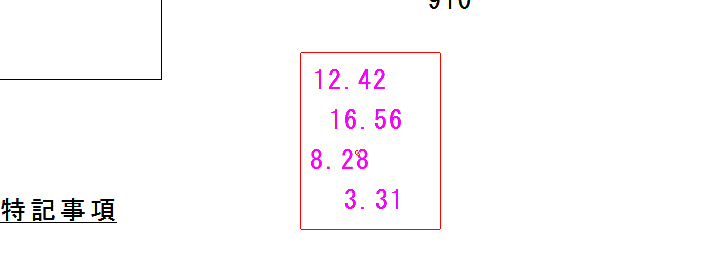
文字位置・集計を
コントロールバーの文字位置・集計を押します。ステータスバー(画面のいちばん下の案内の帯)に「【文字位置整理】の基準点を指示してください」と出ます。
行間隔を
行間隔の欄の「5 , 0」では、「,」の前が行の間隔、後ろが1行に並べる字の数を表します。行の間隔の単位は、印刷したときの紙の上のミリです。
後ろの0は、1行の字の数を変えないという意味です。ここでは「5 , 0」のまま進めます。
基準点を
数値をそろえたい所を、基準点として左クリックします。
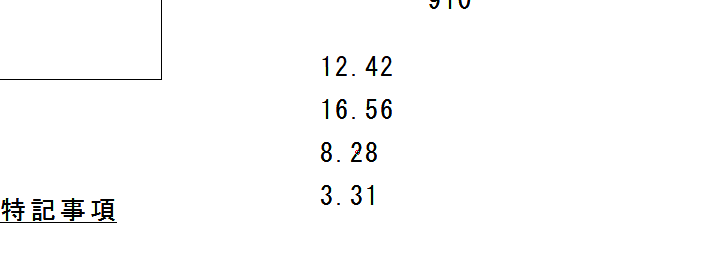
これで、4つの数値の左の端がそろい、5ミリの間隔で縦に並びました。並びが思った位置と違ったときは、メニューバーの編集から戻るを選ぶと元に戻せます。
行間隔の欄の「,」の前を0にすると、文字の縦の位置は変わらず、横の位置だけがそろいます。
文字を集計する
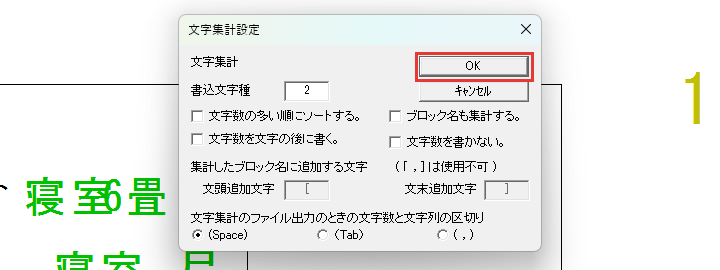
集計書込は、選んだ文字を文字列ごとに数え、数と文字列の一覧を1行ずつ書く機能です。数値を足した合計は書かれません。
数える文字を
範囲選択で、数えたい文字を囲みます。位置をそろえたときと同じく、終点は右クリックです。
文字位置・集計を
コントロールバーの文字位置・集計を押し、続けて集計書込を押します。「文字集計設定」の窓が開きます。

窓の「文字数」は、同じ文字列がいくつあるかの数のことです。行間隔の欄の「1行に並べる字の数」とは別の意味で使われています。
書込文字種を
書込文字種の欄は、一覧を書く文字の大きさの番号(文字種)で、初めは2です。確かめたら、窓のOKを押します。ほかの項目は、初めのままで進めます。
一覧を
一覧を書き始める位置を左クリックします。クリックした所から下へ、一覧が書かれます。
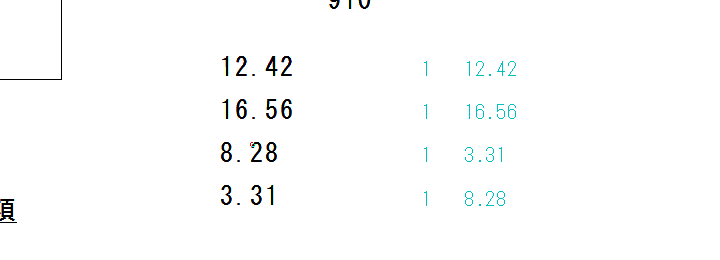
これで、選んだ文字の一覧が書けました。4つの数値はどれも1つずつなので、数はすべて「1」です。
集計の結果は、コントロールバーのファイル出力でテキストファイルにも書き出せます。区切りの記号は、「文字集計設定」の窓で (Space)・(Tab)・( ,) から選び、初めは (Space) です。
文字を検索する
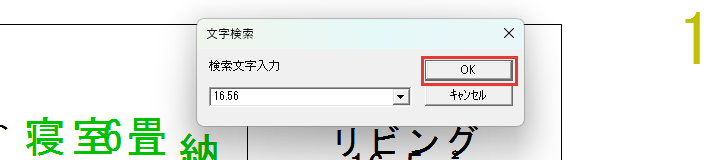
文字検索は、範囲選択で選んだ文字の中から、指定した文字を探す機能です。見つかった文字だけが、選ばれた色(マゼンタ)に変わります。
探す範囲の
探す範囲の文字を、範囲選択で囲みます。ここでは、4つの数値を囲みました。
文字位置・集計を
コントロールバーの文字位置・集計を押し、続けて文字検索を押します。「文字検索」の窓が開きます。

探す文字を
検索文字入力の欄に「16.56」と入れて、OKを押します。
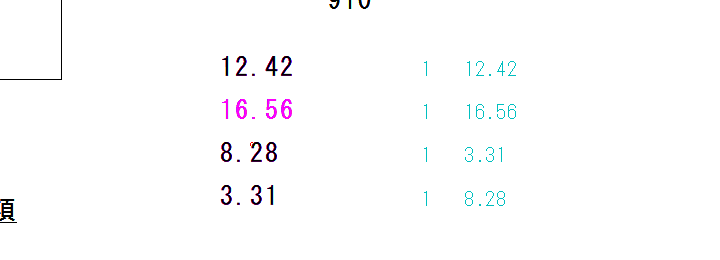
これで、囲んだ4つの数値のうち「16.56」だけが選ばれました。作図ウィンドウの左上には「文字検索( 1)」と出ます。

位置整理や集計がうまくいかないとき
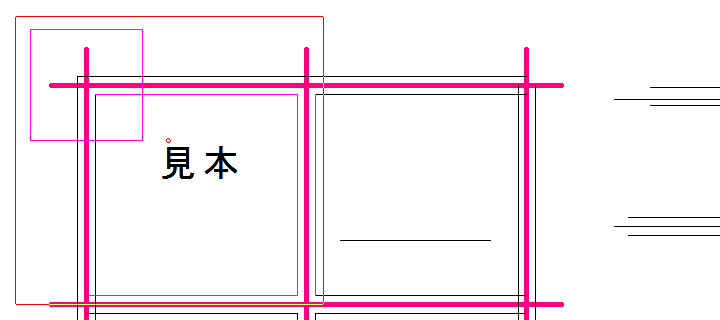
文字位置整理や集計で起きやすい症状は、次の2つです。
- 選んだのに文字の色が変わらない
- 数値の合計が書かれない
選んだのに文字の色が変わらない
範囲選択の終点を左クリックすると、枠の中の文字は選ばれず、黒いままです。文字位置整理・集計・検索は、選ばれた文字だけを扱います。
範囲選択をやり直し、終点を右クリックしてください。範囲選択の細かい操作は「Jw_cadの範囲選択|窓選択・属性別選択」で解説しています。
数値の合計が書かれない
集計書込は、文字列ごとの数を一覧にする機能なので、数値を足した合計は書きません。面積表の数値を選んで集計書込をしても、書かれるのは「1 12.42」のような数と文字列の行です。
数値を使った計算は「Jw_cadの表計算・式計算・求積図」(準備中)で解説します。
表の文字は、範囲選択で選んでから一度にそろえよう
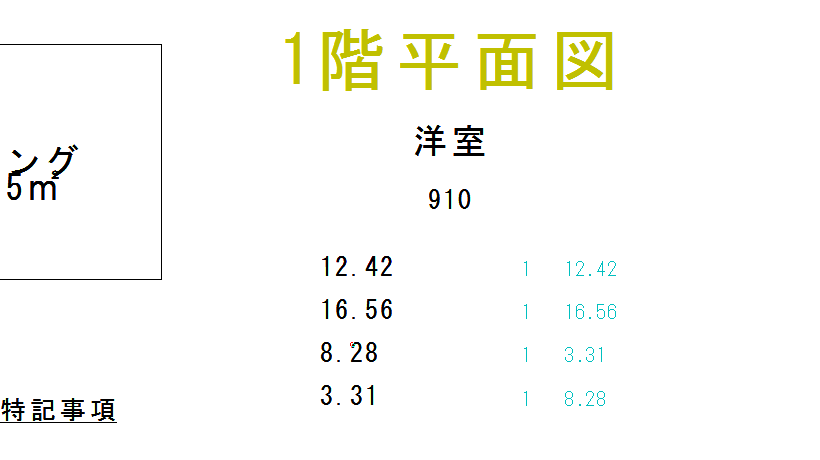
この記事で解説したことは、次の5つです。
- 範囲選択の終点を右クリックして、文字を選ぶ
- 「文字位置・集計」を押して基準点をクリックすると、文字の左の端がそろう
- 行間隔の欄は「行の間隔 , 1行に並べる字の数」の形で入れる
- 「集計書込」は、文字列ごとの数と文字列の一覧を書き、数値の合計は書かない
- 「文字検索」は、選んだ文字の中から指定した文字を探す
まずは表の数値を範囲選択で囲み、「文字位置・集計」で左の端をそろえてみてください。
あわせて読みたい
- Jw_cadの範囲選択|窓選択・属性別選択 — 文字を囲んで選ぶ操作を確かめたいとき
- Jw_cadのクリップボード|切り取り・コピー・貼り付け — そろえた表を別の図面に写したいとき
- Jw_cadの戻ると進む|操作の取り消しとやり直し — そろえた並びを元に戻したいとき
Jw_cadで建築図面を作図する方法を学ぶ講座は、建築CADコース(Jw_cad)で紹介しています。
会員登録(無料)
記事やテーマのお気に入り・学習履歴・フォローが使えます。

この記事について
PERSC編集部が、建築の制作に関わる知識を実務目線で整理しています。内容は公開・更新日時点の情報にもとづきます。誤りや古い情報にお気づきの場合はお問い合わせよりご連絡ください。