

Jw_cadの特殊文字とテキストファイルの読み書き|上付き・下付き文字とファイル名・日時の埋め込み
- Jw_cadで、上付き文字を書くには?
- 平米の2が小さく書けない…
- 日付を自動で入れる方法を知りたい
2次元CADのJw_cad(ジェイダブリューキャド)の図面には、面積の「m²」のように数字を小さく上に書く文字や、ファイル名・日付のように図面ごとに変わる文字が出てきます。
上付きの「2」を小さな文字で別に置いたり、日付を図面ごとに打ち直したりすると、ずれや書き忘れのもとになります。
この記事で解説するのは、文字の途中に「^u」のような記号を打って上付きや太字にする方法と、ファイル名や日付を自動で入れる埋め込み文字の使い方です。
テキストファイルの文章を図面に読み込む方法と、図面の文字を書き出す方法も解説します。
画面:Jw_cad Version 10.03.6(Windows 11)特殊文字と埋め込み文字とは

特殊文字・制御文字・埋め込み文字は、文字コマンドの入力欄に、ふつうの文字と一緒に打つ記号です。文字コマンドは文字を書くコマンドで、入力欄は画像の赤い枠の、文字を打つ欄です。
記号を働きで分けると、次の表の3つになります。
| 種類 | 打つ形の例 | 働き |
|---|---|---|
| 特殊文字 | ^u・^d・^o・^w | すぐ後ろの文字を上付き・下付きにしたり、前の文字に重ねたりする |
| 制御文字 | ^!・^_ など | そこから後ろの文字を、太字・下線などにする |
| 埋め込み文字 | %f・=f・%SS など | ファイル名・日付・縮尺に置き換わる |
特殊文字と制御文字は、置いたときに画面でも形が変わります。埋め込み文字が置き換わるのは印刷のときで、画面では記号のままです。
上付き・下付きの文字を書く
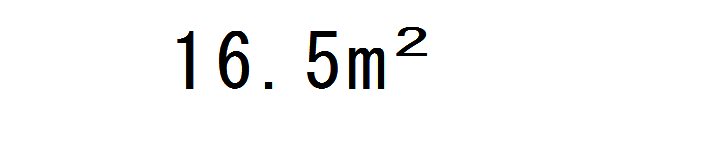
上付きの文字は、上に付けたい文字の前に「^u」を打って書きます。「^」は、キーボードの「へ」のキーで打つ記号で、記号と英数字は半角で打ちます。
例に使うのは、面積の「16.5m²」を、「16.5m」と上付きの「2」で書く操作です。
文字を
左のツールバーの文字を押して、文字コマンドにします。
入力欄に
日本語入力を切った半角で、入力欄に「16.5m^u2」と打ち、Enterで確定します。
面積を
面積を置きたい所をクリックします。「2」が小さく上に付いて、「16.5m²」の形で書かれます。
これで、上付きの「2」が付いた面積が書けました。「^u」がかかるのは、すぐ後ろの1文字だけです。
下付きは、下に付けたい文字の前に「^d」を打ちます。たとえば「H^d2O」と打つと、「2」が小さく下に付いた形です。
丸の中に文字を重ねる
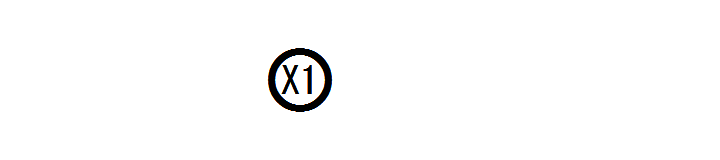
丸の中に半角の2文字を書くときは、丸の後ろに「^w」を打ち、続けて2文字を打ちます。通り芯(建物の柱や壁の中心に引く基準の線)の番号のように、丸で囲んだ記号を書くときに使えます。
入力欄に
入力欄に、日本語入力で「まる」と打って変換した「○」を入れます。続けて日本語入力を切り、半角で「^wX1」と打って、Enterで確定します。
丸の
丸の記号を置きたい所をクリックします。丸の中に「X1」が重なって書かれます。
これで、丸で囲んだ「X1」が書けました。「^w」は、すぐ後ろの半角2文字を、前の文字の真ん中に重ねる記号です。
重ねる文字が1文字のときは、「^w」の代わりに「^o」を使います。上付き・下付きと重ねる記号の一覧は、次の表のとおりです。
| 打つ記号 | 働き | 打つ例 |
|---|---|---|
| ^u | すぐ後ろの1文字を上付きにする | m^u2 |
| ^d | すぐ後ろの1文字を下付きにする | H^d2O |
| ^o | 前の文字の真ん中に、すぐ後ろの1文字を重ねる | ○^oア |
| ^w | 前の文字の真ん中に、すぐ後ろの半角2文字を重ねる | ○^wX1 |
文字の途中で太字や下線にする

文字の途中から太字や下線などにするときは、変えたい所に制御文字を打ちます。制御文字がかかるのは、そこから後ろの文字すべてです。
たとえば「天井高^!2400」と打つと、「天井高」はふつうの字で、「2400」が太字で書かれます。制御文字の一覧は、次の表のとおりです。
| 打つ記号 | 働き |
|---|---|
| ^! | 太字 |
| ^/ | イタリック(斜めの字) |
| ^_ | 下線 |
| ^- | 消字ライン(字の真ん中に引く線) |
| ^$1〜^$9 | 文字の色を、色の番号1〜9 の色にする |
| ^# | 太字・下線などを、ふつうの字に戻す(色は戻らない) |
ファイル名や日付を埋め込む
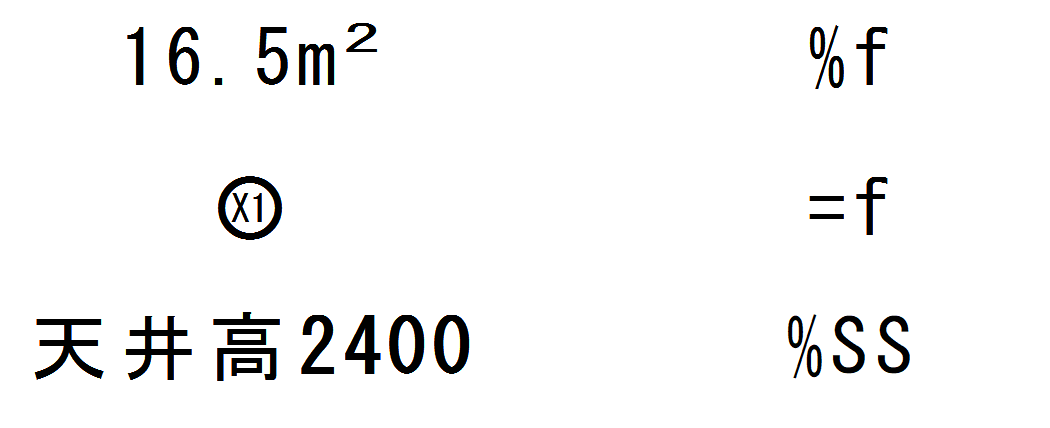
埋め込み文字は、図面には記号のまま書かれ、印刷のときにファイル名や日付に置き換わる文字です。表題欄のファイル名や日付を埋め込み文字で入れておくと、保存し直すたびに打ち直さずに済みます。
ここでは、保存してある図面に「%f」「=f」「%SS」の3つを置きます。
入力欄に
文字コマンドの入力欄に、半角で「%f」と打ち、Enterで確定します。
埋め込み文字を
埋め込み文字を置きたい所をクリックします。
「=f」と「%SS」も、1つずつ別の文字として置きます。
「%f=f」のように1つの文字の中に続けて打つと、置き換わりません。埋め込み文字の主なものは、次の表のとおりです。
| 打つ記号 | 置き換わる中身 |
|---|---|
| %f | ファイル名(拡張子付き) |
| &f | ファイル名(拡張子なし) |
| =F | 図面を保存した日付と時刻 |
| =f | 図面を保存した日付 |
| %SS | 縮尺(1/100 の形) |
記号の大文字と小文字は、別の記号です。「=F」は日付と時刻、「=f」は日付だけに置き換わります。
画面でも置き換えて見る
画面でも置き換わった形で見るには、基本設定の一般(2)のタブで、埋め込み文字の項目にチェックを入れてください。基本設定は、Jw_cadの設定の窓で、窓の上には「jw_win」と出ます。
基本設定の
メニューバーの設定から基本設定を選び、一般(2)のタブを押します。
埋め込み文字の
プリンタ出力時の埋め込み文字(ファイル名・出力日時)を画面にも変換表示する。にチェックを入れ、OKを押します。初めの設定では、チェックは外れています。
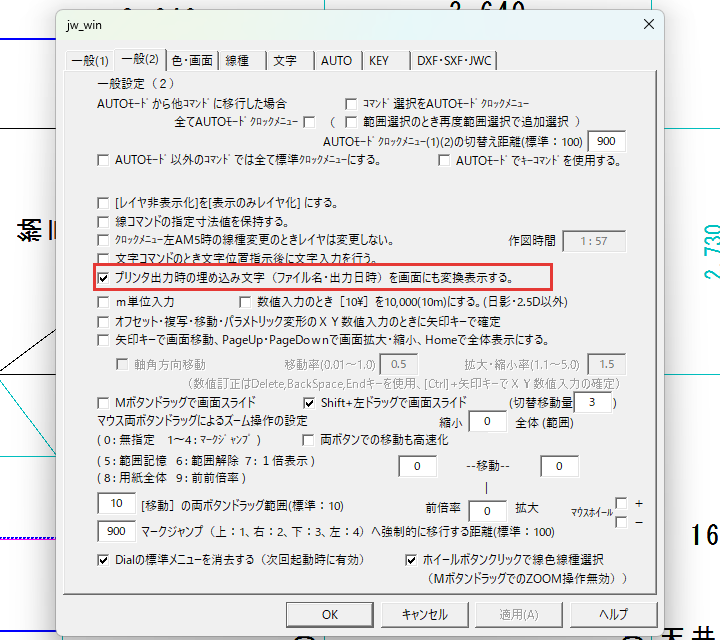
これで、画面でも埋め込み文字がファイル名・日付・縮尺に置き換わって表示されます。記号の表示に戻すときは、同じ項目のチェックを外します。
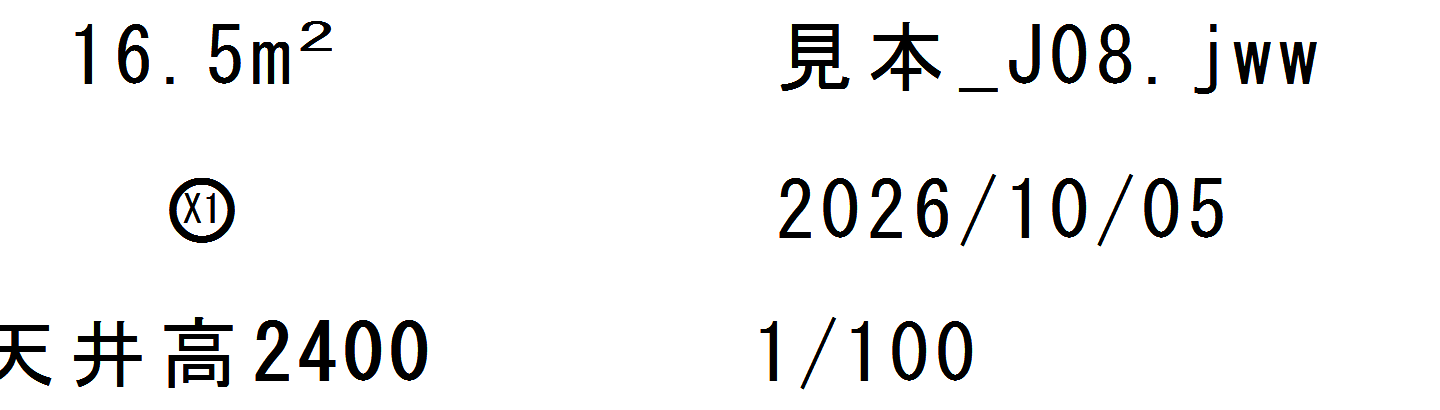
テキストファイルを読み込む・書き出す

ここからは、入力欄に打つ記号から離れて、文字をファイルとやり取りする方法です。テキストファイル(メモ帳などで書いた、文字だけのファイル)の文章は、文字コマンドの文読で図面に読み込めます。
反対に、図面の文字をテキストファイルに書き出すのが文書です。文読と文書は、文字コマンドのコントロールバー(作図ウィンドウの上の、ボタンと欄が並ぶ帯)にあり、使い方は次の2つです。
- 読み込む
- 書き出す
読み込む
読み込むテキストファイルは、床・壁・天井の仕上げを3行書いたものを、先に用意しておきます。
文読を
入力欄が空のまま、文字コマンドのコントロールバーの文読を押します。Windows の「開く」の窓が出て、ファイルの種類は「Text (*.TXT)」になっています。
テキストファイルを
読み込むテキストファイルを選び、開くを押します。

読み込んだ文字を
画面のいちばん下の案内の帯(ステータスバー)に「《文字読込》の基準点を指示してください」と出ます。置きたい所をクリックします。
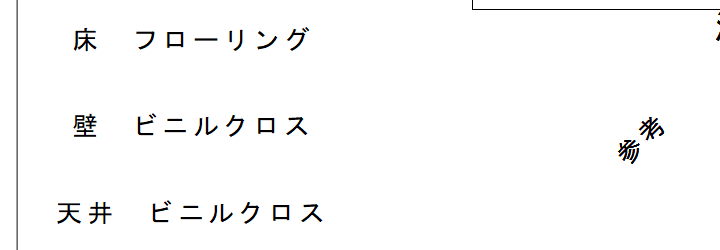
これで、テキストファイルの3行が、1行ずつ別の文字として図面に置かれました。クリックした所が最初の行の位置で、行と行の間隔はコントロールバーの行間の欄の値です。
書き出す
書き出す文字は、先に文字コマンドの範囲選択で選びます。文字を選ぶまで、文書は薄い字になっていて押せません。
書き出す文字を
文字コマンドのコントロールバーの範囲選択を押します。書き出す文字を囲む枠の始点をクリックし、終点をクリックしたあと、コントロールバーに出る選択確定を押します。
文書を
文書を押すと、Windows の「名前を付けて保存」の窓が出ます。ファイル名の初めの値は「txt.txt」です。
保存する場所と
保存する場所を選び、ファイル名を入れて、保存を押します。

これで、選んだ文字がテキストファイルに書き出されました。テキストファイルには、図面の上にある文字から順に、同じ高さなら左から順に書き出されます。
埋め込み文字がうまく出ないとき
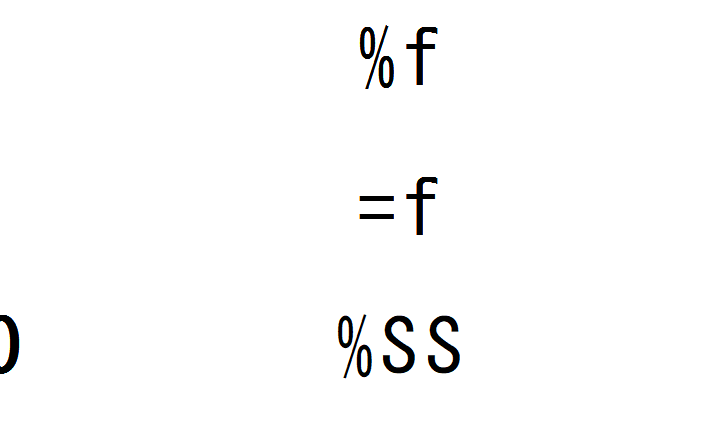
埋め込み文字で起きやすい症状は、次の2つです。
- 画面で記号のまま
- 続けて打った埋め込み文字が置き換わらない
画面で記号のまま
初めの設定では、埋め込み文字は画面で記号のままで、印刷のときに置き換わります。画面でも置き換えて見るときは、「画面でも置き換えて見る」の手順で一般(2)のチェックを入れてください。
一般(2)の全部の項目は「Jw_cadの基本設定の一般(2)タブ」(準備中)で解説します。
続けて打った埋め込み文字が置き換わらない
「%f=f」のように、2つの埋め込み文字を1つの文字の中に続けて打つと、どちらも置き換わりません。埋め込み文字は1つずつ、別の文字として置き直してください。
m² や日付は、記号を打って書いておこう
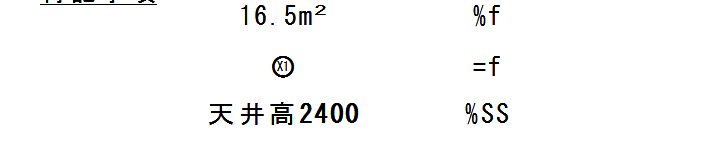
この記事で解説したことは、次の6つです。
- 上付きは「^u」、下付きは「^d」を、変えたい文字の前に半角で打つ
- 丸の中に半角2文字を重ねるときは「○^wX1」のように打つ
- 文字の途中から太字にするときは「^!」を打つ
- ファイル名は「%f」、保存した日付は「=f」、縮尺は「%SS」で入れると、印刷のときに置き換わる
- 埋め込み文字を画面でも見るときは、基本設定の一般(2)のチェックを入れる
- テキストファイルは「文読」で読み込み、図面の文字は「文書」で書き出す
まずは面積の文字を「m^u2」で書き直して、m² の2を上付きにしてみてください。
あわせて読みたい
- Jw_cadのクリップボード|切り取り・コピー・貼り付け — 図面の文字をほかの図面へ写したいとき
- Jw_cadの図寸と実寸|文字と寸法の大きさを図寸で決める仕組み — 書いた文字の大きさが紙の上で決まる仕組みを知りたいとき
Jw_cadで建築図面を作図する方法を学ぶ講座は、建築CADコース(Jw_cad)で紹介しています。
会員登録(無料)
記事やテーマのお気に入り・学習履歴・フォローが使えます。

この記事について
PERSC編集部が、建築の制作に関わる知識を実務目線で整理しています。内容は公開・更新日時点の情報にもとづきます。誤りや古い情報にお気づきの場合はお問い合わせよりご連絡ください。