Jw_cadのパラメトリック変形の使い方|範囲の中の端点をまとめて移動
- Jw_cadのパラメトリック変形とは何?
- 部屋の幅を広げたいのに、線を1本ずつ伸ばしている…
- パラメトリック変形で寸法を変える方法を知りたい
2次元CADのJw_cad(ジェイダブリューキャド)で部屋の幅を広げるとき、壁や通り芯の線を1本ずつ伸ばす人は多いはずです。しかし、線の本数が多いと、伸ばし忘れや長さのずれが出やすくなります。
範囲選択の枠で線の端点を囲んでまとめて動かせば、その端点を持つ線が一度に伸び縮みします。このとき使うコマンドが、パラメトリック変形です。
この記事では、パラメトリック変形で線をまとめて伸び縮みさせる手順と、数値位置で動かす距離を決める方法を解説します。うまくいかないときの直し方も分かります。
画面:Jw_cad Version 10.03.6(Windows 11)パラメトリック変形とは
Jw_cadのパラメトリック変形(略してパラメ)は、範囲選択の枠で囲んだ端点だけを動かして、線を伸び縮みさせる機能です。
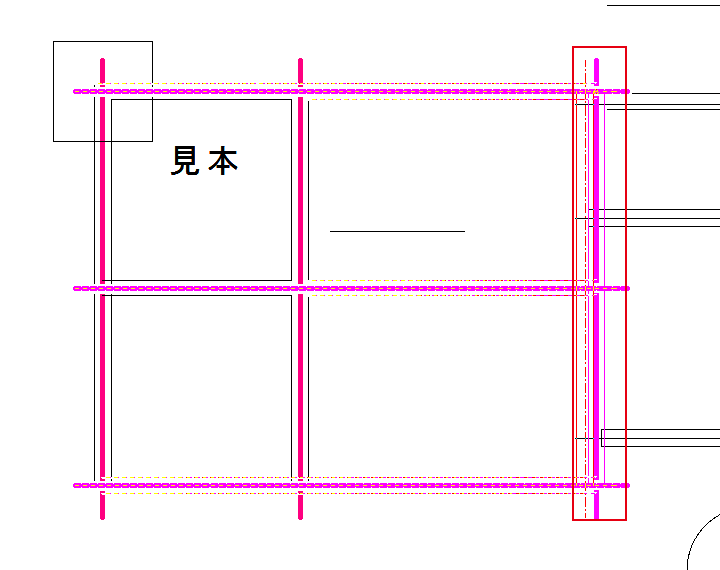
1本ずつ直す伸縮と違い、枠をまたいで片方の端点だけが枠に入った直線が、まとめて伸び縮みします。枠の中に全体が入った線は、伸び縮みせずにそのまま動く仕組みです。
伸び縮みするのは、直線と寸法図形(寸法線と寸法値を1つにまとめた図形)だけです。寸法図形は、寸法値も一緒に変わります。
寸法を寸法図形にする方法は、Jw_cadの寸法図形で解説します。
屋根伏図の屋根葺き線(屋根の仕上げを表す平行な線)のように、本数の多い線の端をまとめて動かすときにも向いた機能です。
パラメで線を伸び縮みさせる
パラメでは、伸ばしたい線の端点を枠で囲んで選択確定を押し、向きを決めてから、動かす距離を指示します。マウスで移動先を決めるときは、先に基準点も決めます。
パラメの準備は、次の3つです。
- 端点を枠で囲む
- 基準点を決める
- 動かす向きを決める
端点を枠で囲む
パラメは、メニューバーのその他からパラメトリック変形を選んで始めます。枠は、伸ばしたい線をまたぐようにして、その線の片方の端点だけを囲みます。
パラメトリック変形を
メニューバーのその他からパラメトリック変形を選びます。作図ウィンドウ(線や図形を描く白い所)の上のコントロールバーに、基準点変更と選択確定が出ます。

端点を
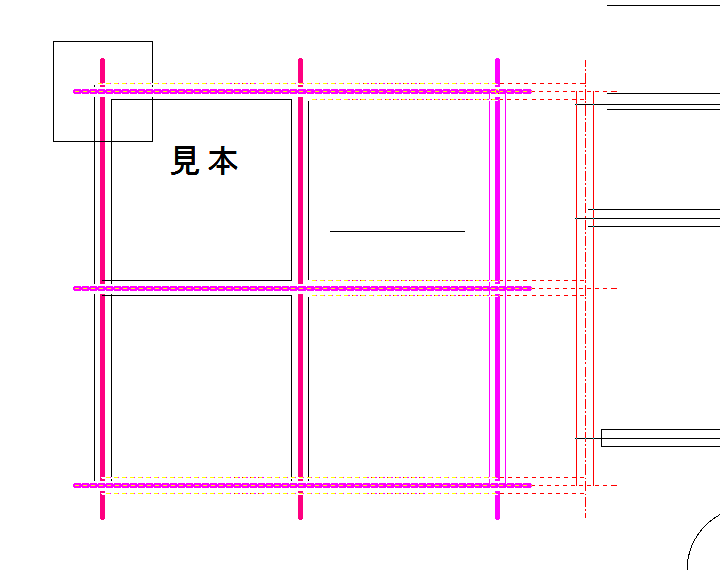
範囲の始点を左クリックし、終点を左クリックして、動かしたい壁を囲みます。枠をまたぐ線は選択色の点線に、枠の中に全体が入った線は選択色の実線になりました(前の画像)。
選択確定を
コントロールバーの選択確定を押します。コントロールバーが、XY方向・基点変更・数値位置・再選択などの並びに替わりました。
基準点を決める
基準点は、マウスで移動先を右クリックしたとき、その点に重なる点です。数値位置で動かすときは、基準点を決めなくてもかまいません。
基点変更を
選択確定のあと、コントロールバーの基点変更を押します。ステータスバー(画面のいちばん下の案内の行)に「基準点を指示して下さい」と出ます。

基準点を
基準点にしたい交点や端点を右クリックしてください。ここでは、右の壁の右上の交点にしました。
自分で決めないと、基準点は選んだ図形の中心付近に自動で置かれます。選択確定を押す前なら、基準点変更でも基準点を決められ、この場合は範囲選択も同時に確定します。
動かす向きを決める
壁をまっすぐ横に動かすときの向きは、X 方向です。向きのボタンは、選択確定のあとはXY方向と表示されています。
XY方向の
XY方向のボタンを1回押すと任意方向、もう1回押すとX 方向に替わりました。

仮の
マウスを動かすと、伸び縮みしたあとの形が赤い仮の表示で出ます。X 方向では、横にだけ動きました。
数値で動かす距離を決める

動かす距離を数値で決めるときは、数値位置の欄に「横,縦」の距離を入れて、Enterキーを押します。距離は図面の実際の長さのミリで入れ、右と上がプラスです。
マウスで決めるときは、移動先の交点や端点を右クリックすると、基準点がその点に重なるまで線が伸び縮みします。左クリックなら、クリックした好きな位置までです。
数値位置に
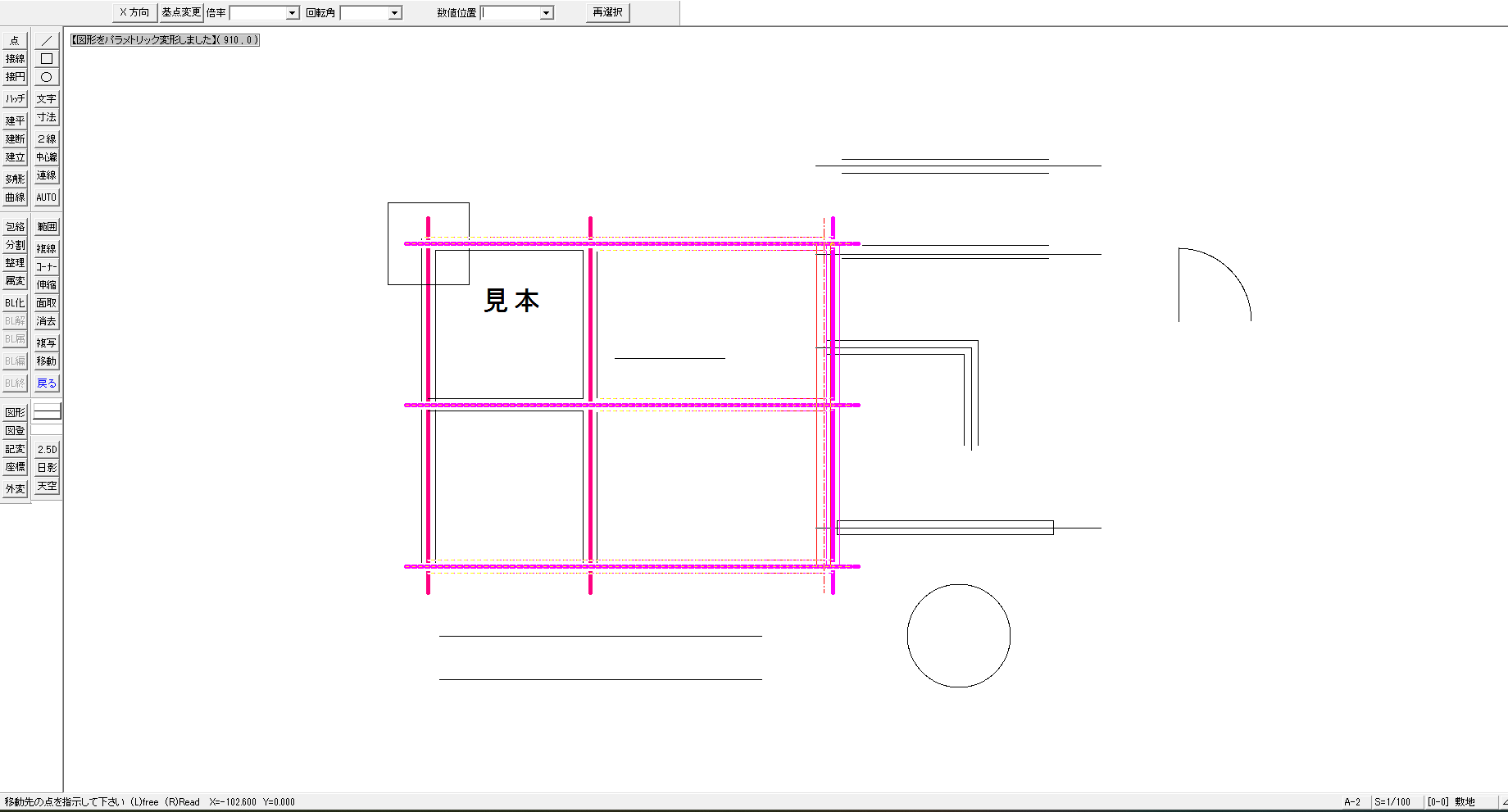
数値位置の欄をクリックして「910,0」と入れます。右へ 910 ミリ、縦には動かさない、という意味です。
Enterキーを
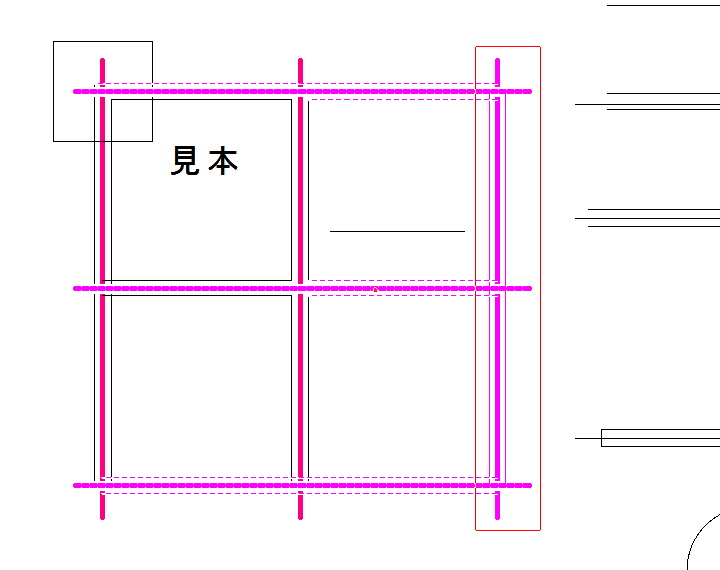
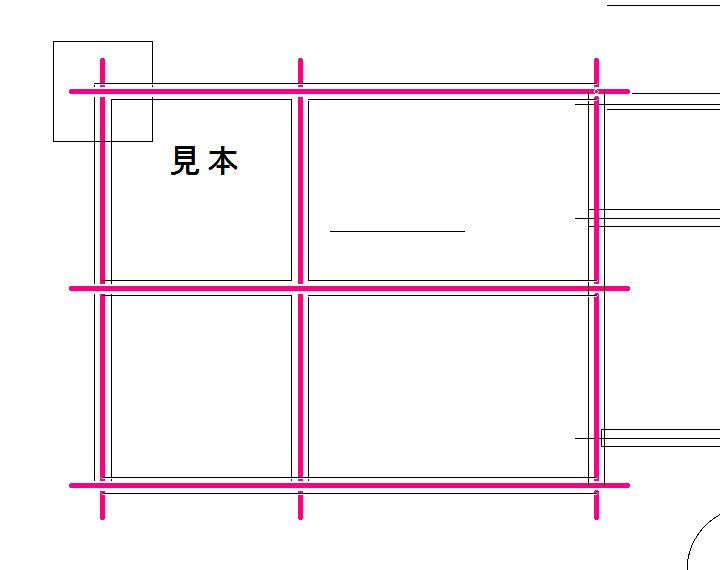
Enterキーを押すと、右の壁が右へ 910 ミリ動きました。作図ウィンドウの左上には「【図形をパラメトリック変形しました】( 910 , 0 )」と出ます。
横の壁の線と通り芯が伸びて、部屋の幅が広がっています(この記事の最初の画像)。距離を間違えたときは、左のツールバーの戻るで戻してください。
変形のあとも、選んだ線は選ばれたままです。ほかの線を選び直すときは、再選択を押して範囲選択の始めに戻ります。
パラメを終えるときは、左側のツールバーの範囲など、別のコマンドを選んでください。
パラメがうまくいかないとき
パラメがうまくいかないときの症状は、次の3つです。
- 線が伸びずに動くだけ、または動かない
- 動かしたくない線まで伸びる
- 円弧が選ばれない
線が伸びずに動くだけ、または動かない
原因は、枠の囲み方にあります。線の全体を囲むと、その線は伸びずに動くだけです。
端点が枠に入っていない線は、選ばれません。
思った形にならなかったときは、左のツールバーの戻るで戻します。再選択で範囲選択の始めに戻り、伸ばしたい線の端点だけが枠に入るように囲み直してください。
動かしたくない線まで伸びる
原因は、動かしたくない線の端点まで、枠に入っていることです。片方の端点が枠に入った直線は、すべて伸び縮みします。
再選択で範囲選択の始めに戻り、枠を囲み直してください。範囲を囲んだあとのコントロールバーの除外範囲で、その線を外してから選択確定を押す方法もあります。
円弧が選ばれない
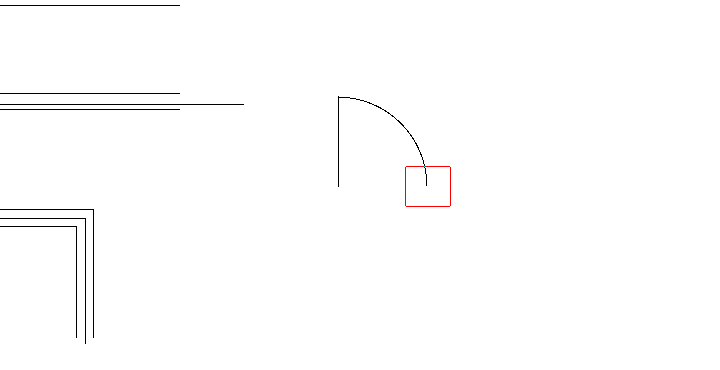
原因は、パラメで伸び縮みできるのが、直線と寸法図形だけであることです。円弧の端点だけを囲んでも、円弧は選ばれませんでした。
枠で囲むのは、直線と寸法図形の端点にしてください。
端点だけを囲んで、図面の一部を一度に伸び縮みさせよう
この記事で解説したことは、次の5つです。
- パラメは、メニューバーのその他からパラメトリック変形を選んで始める
- 伸ばしたい線の端点を枠で囲み、選択確定を押す。全体を囲んだ線は動くだけ
- 基点変更で基準点を、XY方向のボタンで動かす向きを決める
- 数値位置に「910,0」のように入れてEnterキーを押すと、決めた距離だけ動く。終えるときは別のコマンドを選ぶ
- 伸び縮みするのは直線と寸法図形だけで、円弧は選ばれない
まずは部屋の片側の壁を枠で囲み、数値位置で幅を広げてみてください。
Jw_cadで建築図面を作図する方法を学ぶ講座は、建築CADコース(Jw_cad)で紹介しています。
会員登録(無料)
記事やテーマのお気に入り・学習履歴・フォローが使えます。

この記事について
PERSC編集部が、建築の制作に関わる知識を実務目線で整理しています。内容は公開・更新日時点の情報にもとづきます。誤りや古い情報にお気づきの場合はお問い合わせよりご連絡ください。