

Jw_cadのユーザーバー|よく使うコマンドを集めたツールバー
- Jw_cadのツールバーを自分用にカスタマイズしたい
- ツールバーが消えた…
- ツールバーに何を並べるとよいかを知りたい
2次元CADのJw_cad(ジェイダブリューキャド)の画面の左右には、コマンド(線や円を描くなど、選んで使う機能)のボタンを並べたツールバーがあります。
ボタンの並びは初めから決まっていて、よく使うボタンが離れた所にあることもあります。そこで使えるのが、自分で作るツールバーです。
ただし作る窓は「表示」メニューの奥にあり、ボタンを番号で指定します。手順を知らないと、どこから始めればよいか分かりにくい機能です。
この記事では、よく使うコマンドを集めたツールバー(ユーザーバー)の作り方と、隠し方・戻し方を解説します。ツールバーが消えたり乱れたりしたときの直し方も紹介しています。
画面:Jw_cad Version 10.03.6(Windows 11)ユーザーバーとは
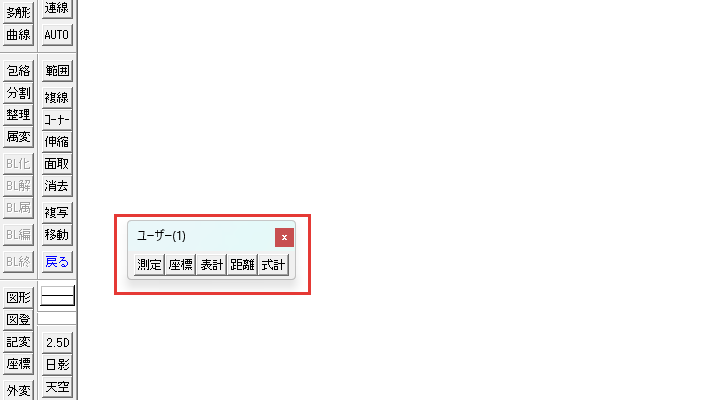
ユーザーバーは、ツールバーを自分で作る機能です。並べたいコマンドのコード番号を入れると、そのボタンだけを並べたツールバーができます。
ユーザーバーは「ユーザー(1)」〜「ユーザー(6)」の6本までで、出すか隠すかは1本ずつ選べる作りです。出したユーザーバーは、作図ウィンドウ(図面を作図する白い所)の上に浮いた形で表示されます。
余白をドラッグすると動かせて、画面の端に寄せれば貼り付くのも、ほかのツールバーと同じです。何を並べるかは、自分の作図でよく使うコマンドから決めます。
この記事の例でユーザー(1)に並べるのは、測定・座標ファイル・表計算・距離指定点・式計算の5つです。
ボタンには「測定」「座標」「表計」「距離」「式計」と短い名前が出ます。
ユーザーバー設定の項目
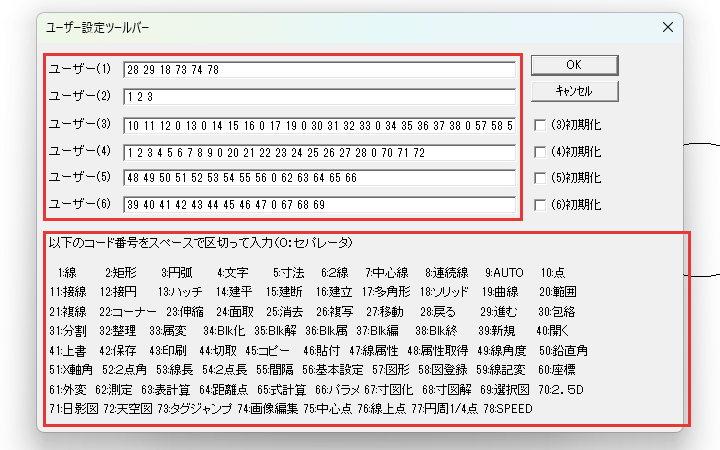
ユーザーバーの中身を決めるのは、窓「ユーザー設定ツールバー」です。メニューバーの表示からツールバーを選ぶと窓「ツールバーの表示」が開き、その中のユーザーバー設定のボタンで開きます。
窓「ユーザー設定ツールバー」の項目を、次の表にまとめました。
| 項目 | 何を決めるか | 初めの値 |
|---|---|---|
| ユーザー(1)〜(6)の欄 | そのユーザーバーに並べるコマンドのコード番号 | (1)「28 29 18 73 74 78」、(2)「1 2 3」、(3)〜(6)は初めのツールバーのボタンを並べた番号 |
| (3)初期化〜(6)初期化 | (3)〜(6)の欄を、初めの番号に戻す | チェックなし |
| OK | 入れた番号で窓を閉じる | (ボタン) |
| キャンセル | 入れた番号を使わずに窓を閉じる | (ボタン) |
| コード番号の一覧 | 欄に入れる番号と、そのコマンドの名前 | (表示だけ) |
欄には、コード番号を半角スペースで区切って入れます。「0」を入れると、ボタンとボタンの間があきます。
(1)の初めの値は、戻る・進む・ソリッド・タグジャンプ・画像編集・SPEEDの6つです。(1)と(2)には初期化のチェックが無いので、書き換える前に元の番号を控えておきます。
コード番号は、キーの割当(基本設定のKEYタブ)で使う番号とは別の番号です。たとえば測定は、KEYタブでは31、ユーザーバーでは62になります。
窓の下に並ぶコード番号の一覧を、次の表にまとめました。この表は手順の中で番号を引くときに使うので、先に次の節へ進んでもかまいません。
| 番号 | コマンド | 番号 | コマンド | 番号 | コマンド |
|---|---|---|---|---|---|
| 1 | 線 | 27 | 移動 | 53 | 線長 |
| 2 | 矩形 | 28 | 戻る | 54 | 2点長 |
| 3 | 円弧 | 29 | 進む | 55 | 間隔 |
| 4 | 文字 | 30 | 包絡 | 56 | 基本設定 |
| 5 | 寸法 | 31 | 分割 | 57 | 図形 |
| 6 | 2線 | 32 | 整理 | 58 | 図登録 |
| 7 | 中心線 | 33 | 属変 | 59 | 線記変 |
| 8 | 連続線 | 34 | Blk化 | 60 | 座標 |
| 9 | AUTO | 35 | Blk解 | 61 | 外変 |
| 10 | 点 | 36 | Blk属 | 62 | 測定 |
| 11 | 接線 | 37 | Blk編 | 63 | 表計算 |
| 12 | 接円 | 38 | Blk終 | 64 | 距離点 |
| 13 | ハッチ | 39 | 新規 | 65 | 式計算 |
| 14 | 建平 | 40 | 開く | 66 | パラメ |
| 15 | 建断 | 41 | 上書 | 67 | 寸図化 |
| 16 | 建立 | 42 | 保存 | 68 | 寸図解 |
| 17 | 多角形 | 43 | 印刷 | 69 | 選択図 |
| 18 | ソリッド | 44 | 切取 | 70 | 2.5D |
| 19 | 曲線 | 45 | コピー | 71 | 日影図 |
| 20 | 範囲 | 46 | 貼付 | 72 | 天空図 |
| 21 | 複線 | 47 | 線属性 | 73 | タグジャンプ |
| 22 | コーナー | 48 | 属性取得 | 74 | 画像編集 |
| 23 | 伸縮 | 49 | 線角度 | 75 | 中心点 |
| 24 | 面取 | 50 | 鉛直角 | 76 | 線上点 |
| 25 | 消去 | 51 | X軸角 | 77 | 円周1/4点 |
| 26 | 複写 | 52 | 2点角 | 78 | SPEED |
ユーザーバーを作る
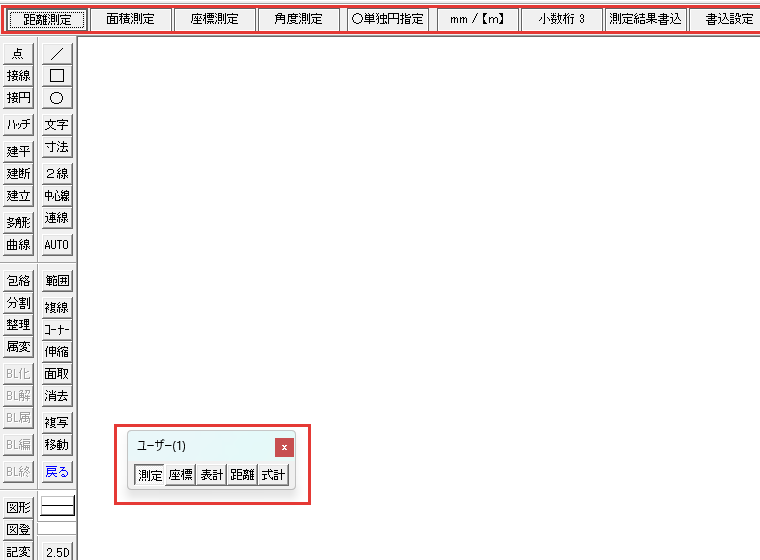
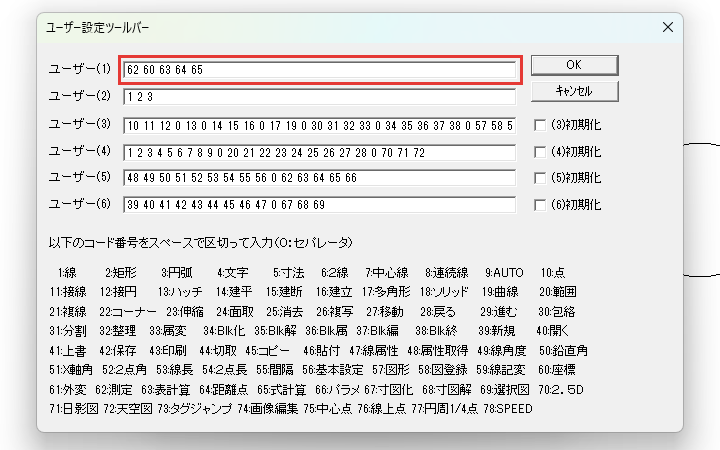
ここでは、ユーザー(1)の欄を「62 60 63 64 65」(測定・座標・表計算・距離点・式計算)に書き換えて、ユーザーバーを出します。
ユーザー(1)には初めから番号が入っているので、元の「28 29 18 73 74 78」を控えておいてください。
ツールバーの
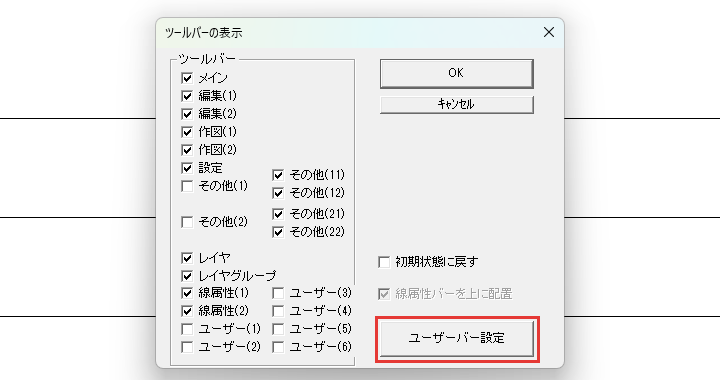
メニューバーの表示からツールバーを選びます。窓「ツールバーの表示」が開き、ツールバーの名前がチェックの付いた一覧で並びます。
ユーザーバー設定を
窓のユーザーバー設定を押します。窓「ユーザー設定ツールバー」が開きます。
ユーザー(1)の
ユーザー(1)の欄の番号を消して、「62 60 63 64 65」と入れます。数字とスペースは、日本語入力を切って半角で打ちます。
OKで
窓「ユーザー設定ツールバー」のOKを押します。窓「ツールバーの表示」に戻ります。
ユーザー(1)に
窓「ツールバーの表示」のユーザー(1)にチェックを入れ、OKを押します。初めの設定では、ユーザー(1)〜(6)のどれにもチェックがありません。
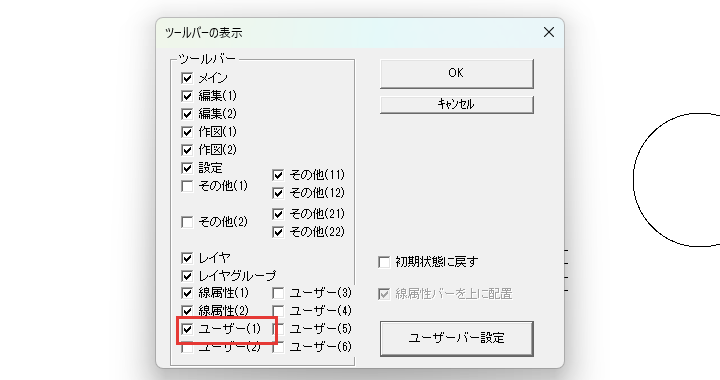
作図ウィンドウに、「ユーザー(1)」の題の付いたツールバーが出ます。1つ目の測定を押すと、測定のコマンドに切り替わります。
任意:コントロールバーの
番号のあとに「-1」「-2」と付けると、コマンドを選んだうえで、コントロールバー(作図ウィンドウの上の帯)の左から1つ目・2つ目のボタンを押した状態で始まります。
たとえば「62」を「62-2」にすると、ボタンの絵が「②」になり、押すと測定の2つ目のボタン面積測定から始まります。
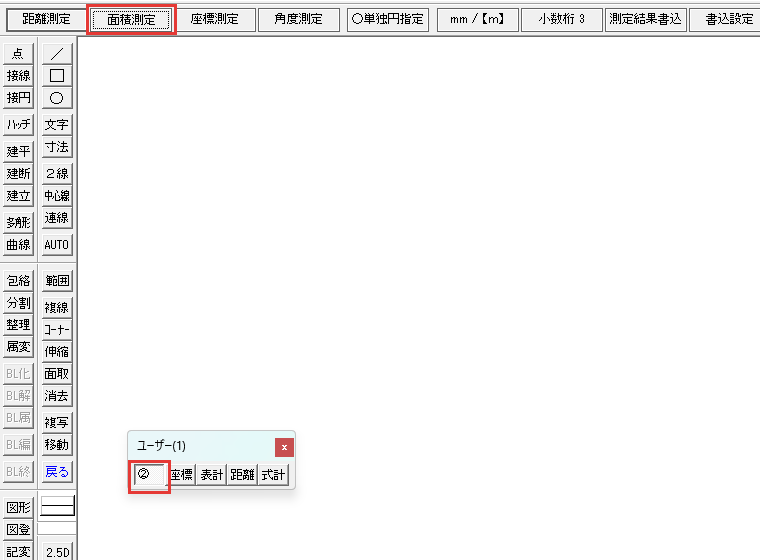
「-1」「-2」を付けられるコードは、次の15です。
- 4(文字)・5(寸法)・8(連続線)・13(ハッチ)・17(多角形)・19(曲線)・20(範囲)・21(複線)・23(伸縮)・25(消去)・26(複写)・27(移動)・31(分割)・60(座標)・62(測定)
これで、よく使うコマンドを集めたユーザーバーができました。隠すときは、窓「ツールバーの表示」でユーザー(1)のチェックを外してOKを押します。
元の並びに戻すときは、窓「ユーザー設定ツールバー」のユーザー(1)の欄に、控えておいた「28 29 18 73 74 78」を入れ直してください。
ユーザーバーがうまく出ないとき
作ったユーザーバーが出ないときや、左右のツールバーまで消えたり乱れたりしたときの症状は、次の2つです。
- ユーザーバーが出ない
- ツールバーが消えた・乱れた
ユーザーバーが出ない
番号を入れたのにユーザーバーが出ないときは、窓「ツールバーの表示」でユーザー(1)にチェックがあるかを見てください。番号を入れるだけでは、ユーザーバーは出ません。
チェックを入れたあとは、窓のOKを押して閉じてください。
ツールバーが消えた・乱れた
左右のツールバーが消えたり並びが乱れたりしたときは、窓「ツールバーの表示」の「初期状態に戻す」にチェックを入れてOKを押します。
初めの状態に戻るのは、ツールバーの種類と位置、画面の端に貼り付いているか浮いているかの、すべてです。
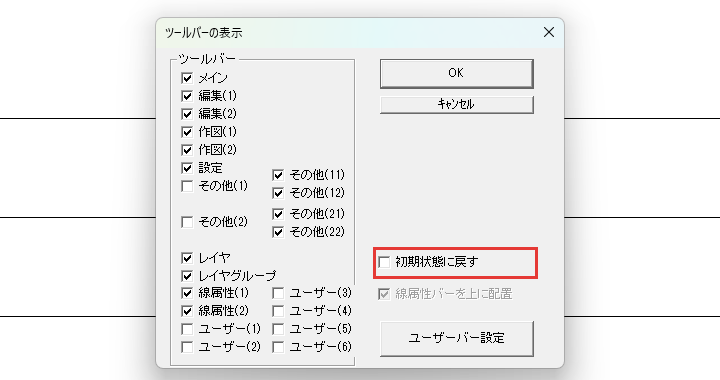
画面の縦の大きさが一定より大きいと、この項目は「初期状態に戻す(1)」「初期状態に戻す(2)」の2つに分かれます。(2)では、初めのツールバーの代わりに、ユーザーバーの(3)〜(6)が表示されます。
ツールバーの配置の全体は、Jw_cadの画面とはで確かめてください。
よく使うコマンドを並べたユーザーバーを1本作ってみよう
ユーザーバーは、コマンドのコード番号を並べて自分で作るツールバーです。この記事で解説したことは、次の3つです。
- 窓「ユーザー設定ツールバー」のユーザー(1)〜(6)の欄に、コード番号を半角スペースで区切って入れる
- 窓「ツールバーの表示」でユーザー(1)〜(6)にチェックを入れると、ユーザーバーが出る
- ツールバーが消えたり乱れたりしたら、「初期状態に戻す」で初めの状態に戻せる
まずは自分の作図でよく使うコマンドを3つほど選び、ユーザー(2)などの別の欄に並べてみてください。
あわせて読みたい
- Jw_cadの画面とは|ツールバー・ステータスバー — 左右のツールバーとステータスバーの場所を知りたいとき
- Jw_cadの測定|距離・座標・角度・面積 — ユーザーバーに入れた測定の使い方を知りたいとき
- 「Jw_cadのショートカットキーの設定|KEYタブ」(準備中) — よく使うコマンドを、キーで選べるようにしたいとき
- 「Jw_cadのクロックメニューの活用|全8種類と割当の変更」(準備中) — コマンドを、マウスのドラッグで選びたいとき
Jw_cadで建築図面を作図する方法を学ぶ講座は、建築CADコース(Jw_cad)で紹介しています。
会員登録(無料)
記事やテーマのお気に入り・学習履歴・フォローが使えます。

この記事について
PERSC編集部が、建築の制作に関わる知識を実務目線で整理しています。内容は公開・更新日時点の情報にもとづきます。誤りや古い情報にお気づきの場合はお問い合わせよりご連絡ください。