
Jw_cadの中心線|2本の線・円・2点の中心線の引き方
- Jw_cadで、2本の線の中心線を引くには?
- 中心線が引けない…
- 円と線の中心線の引き方を知りたい
2次元CADのJw_cad(ジェイダブリューキャド)で、2本の線の真ん中に線を引くには、中心線コマンドを使います。線と線のほかに、円と線や、2つの点の真ん中にも引けます。
しかし、中心線コマンドは、線コマンドのように始点と終点をクリックするだけでは引けません。始点と終点の前に、真ん中を決める2つを指示します。
この記事で解説するのは、2本の線・円と線・2つの点の中心線を引く手順です。長さを決めて引く方法と、中心線がうまく引けないときの直し方も分かります。
画面:Jw_cad Version 10.03.6(Windows 11)中心線とは

中心線は、線・円・点のうち2つの真ん中に線を引くコマンドです。真ん中を決める2つの組み合わせは、線と線・円と線・円と円・線と点・円と点・点と点の6つです。
コマンドは、左のツールバーの中心線を押すか、メニューバーの作図から中心線を選んで使います。
2本の線の中心線を引く

2本の線の中心線を引くには、1番目と2番目の線を左クリックしてから、始点と終点を指示します。ここでは、横の線を2本引いておいてください。
始点と終点は、左クリックすると任意の点に、右クリックすると既にある点を読み取った位置になります。ステータスバーの「(L)free (R)Read」は、この2つのことです。
中心線コマンドを
中心線コマンドを選ぶと、ステータスバーに「1番目の線・円をマウス(L)で、読取点をマウス(R)で指示してください」と出ます。1番目にする線を左クリックしてください。

2番目の
ステータスバーの案内が、2番目の線・円を指示する案内に変わります。2番目にする線を左クリックしてください。
始点を
中心線を始めたい所を左クリックすると、2本の線の真ん中に、赤い仮の中心線が出ます。
終点を
ステータスバーに「終点を指示してください」と出たら、中心線を終えたい所をクリックします。マウスを少し動かすと、仮の中心線が黒い線になって決まります。

円と線の中心線を引く
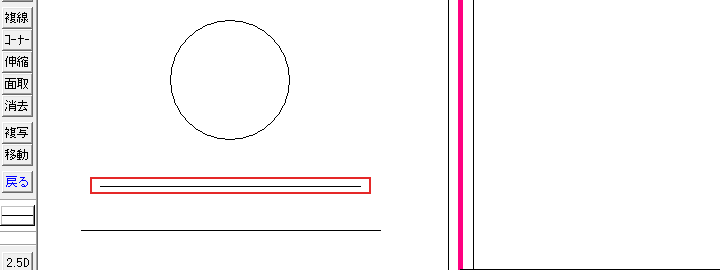
円と線の中心線は、線と、円周のうち指示した位置に近い側との真ん中に引かれます。そのため、円は線に向いた側の円周を指示します。
1番目に、
円と、その下に横の線を1本用意します。中心線コマンドを選び、円周のうち、線に向いた下側を左クリックします。
2番目に、
円の下の線を左クリックします。
始点と
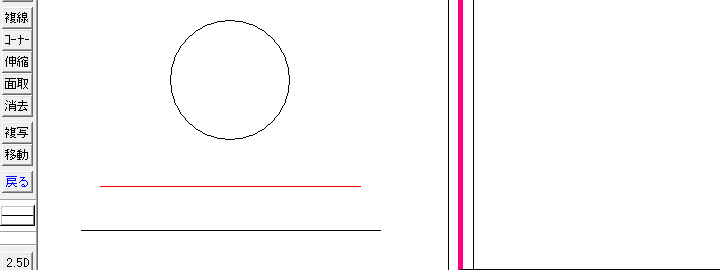
始点と終点は、2本の線のときと同じです。終点のあとマウスを動かすと、円と線の中心線が決まります。
2点の中心線を引く
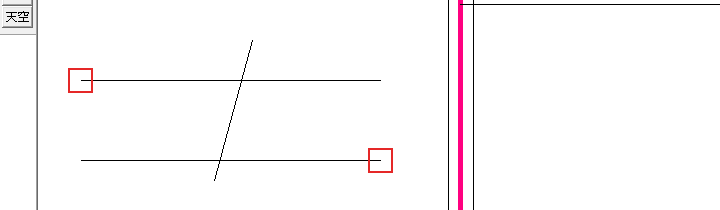
2点の中心線は、2点の真ん中に、2点を結ぶ線と直角に引かれます。2つの点には、線の端や交点など、既にある点を右クリックで指示します。
1番目の
中心線コマンドを選び、上の線の左の端を右クリックします。
2番目の
下の線の右の端を右クリックします。
始点と
始点と終点の指示は、2本の線の手順と変わりません。終点のあとマウスを動かすと、2点の中心線が決まります。
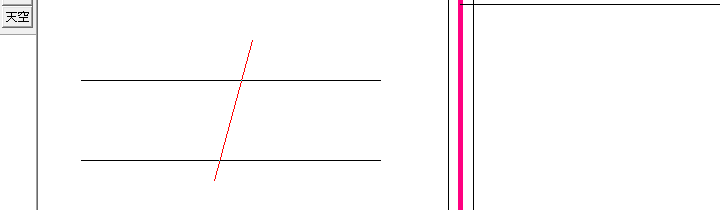
円と円・線と点・円と点の組み合わせも、同じ順に指示します。1番目と2番目は、線と円なら左クリック、点なら右クリックです。
長さを決めて中心線を引く
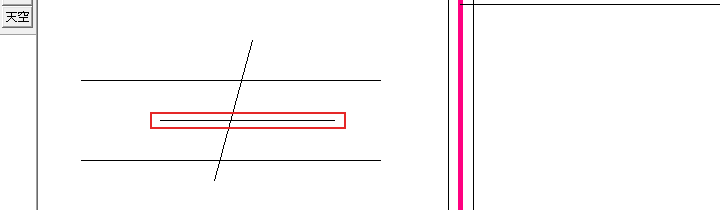
コントロールバーの中心線寸法の欄に長さを入れると、中心線はその長さになります。始点を指示したあとは、終点の代わりに、中心線を引く向きを指示します。
中心線寸法に
中心線コマンドを選び、作図ウィンドウの上のコントロールバーにある中心線寸法の欄に、半角で 1000 と入れます。長さの単位は mm です。

1番目と
2本の横の線を、順に左クリックします。
始点を
始点をクリックすると、マウスの向きに長さ 1000 の仮の中心線が出ます。引きたい向きでクリックすると、長さ 1000 の中心線が引けます。
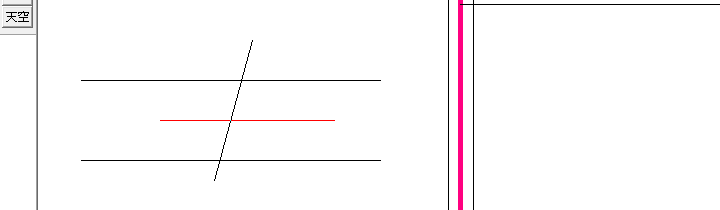
中心線がうまく引けないとき
中心線がうまく引けないときの症状は、次の3つです。
- 円の反対側に引かれる
- 終点のあとも線が赤いまま
- 長さが決まってしまう
円の反対側に引かれる
原因は、線から遠い側の円周をクリックしたことです。円を指示すると、指示した位置に近い側の円周との中心線になります。
円を指示するときは、線に向いた側の円周を左クリックしてください。
終点のあとも線が赤いまま
終点をクリックしたあと、マウスを動かしていないことが原因です。マウスを少し動かすと、赤い仮の線が黒い線になって決まります。
長さが決まってしまう
原因は、中心線寸法の欄に値が入っていることです。欄に値があると、中心線はその長さになります。
長さを決めずに引くときは、欄の値を消して空にします。
1番目と2番目を指示してから、始点と終点で中心線を引こう
中心線コマンドで引けるのは、線・円・点のうち2つの真ん中の線です。この記事で解説したことは、次の5つです。
- 1番目と2番目を指示してから始点と終点を指示し、マウスを動かすと中心線が決まる
- 1番目と2番目は、線と円は左クリック、線の端や交点などの点は右クリックで指示する
- 円は、指示した位置に近い側の円周との中心線になる
- 2点の中心線は、2点を結ぶ線と直角に引かれる
- 中心線寸法に値を入れると、その長さの中心線になる
2本の壁の線の真ん中に線を引くときは、中心線コマンドで2本を順に左クリックしてみてください。
あわせて読みたい
- Jw_cadの2線|壁の一括作図 — 基準線の両側に、壁の2本の線をまとめて引きたいとき
- Jw_cadの読取点の取得|端点・交点・中心点・円周点 — 線の真ん中の点を読み取りたいとき
- 「Jw_cadの線種と線属性|実線・破線・一点鎖線・二点鎖線」(準備中) — 中心線を一点鎖線で引きたいとき
- Jw_cadの線コマンド|水平・垂直・角度・寸法指定 — 長さや角度を決めて線を引きたいとき
Jw_cadで建築図面を作図する方法を学ぶ講座は、建築CADコース(Jw_cad)で紹介しています。
会員登録(無料)
記事やテーマのお気に入り・学習履歴・フォローが使えます。

この記事について
PERSC編集部が、建築の制作に関わる知識を実務目線で整理しています。内容は公開・更新日時点の情報にもとづきます。誤りや古い情報にお気づきの場合はお問い合わせよりご連絡ください。