

Jw_cadの寸法値の編集|移動・書き換え・一括処理
- Jw_cadで、寸法値を移動するには?
- 寸法値の数字を書き換えたい…
- 寸法をまとめて書く方法を知りたい
2次元CADのJw_cad(ジェイダブリューキャド)で寸法を書くと、寸法値(寸法の長さの数字)がほかの線や文字に重なる場合があります。そのたびに寸法ごと消して書き直すのは手間です。
しかし、寸法コマンドの寸法値のボタンを使えば、寸法を残したまま寸法値だけを動かせます。寸法値の書き換えも、同じボタンからできます。
この記事で解説するのは、寸法値を移動する・書き換える・寸法値だけを書く手順です。並んだ線の寸法を一括処理でまとめて書く方法も分かります。
画面:Jw_cad Version 10.03.6(Windows 11)寸法値の編集とは

寸法値の編集は、寸法コマンドの寸法値のボタンを押して、書いた寸法の寸法値を動かしたり書き換えたりする操作です。このとき、寸法線や引出線はそのまま残ります。
寸法値のボタンを押すと、ステータスバー(画面のいちばん下の案内の帯)に「【寸法値】の始点指示(L) 移動寸法値指示(R) 変更寸法値指示(RR) 2点間[Shift]+(RR)」と出ます。
案内の (L) は左クリック、(R) は右クリック、(RR) は右ダブルクリックです。クリックの仕方で、次の3つの操作を使い分けます。
| クリック | できること |
|---|---|
| 寸法値を右クリック | 寸法値を移動する |
| 寸法値を右ダブルクリック | 寸法値を書き換える |
| 2点を左クリック | 寸法線の無い寸法値だけを書く |
寸法値を移動する
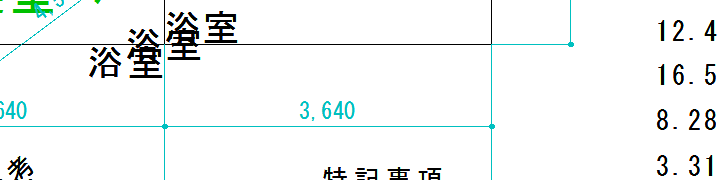 移動の前
移動の前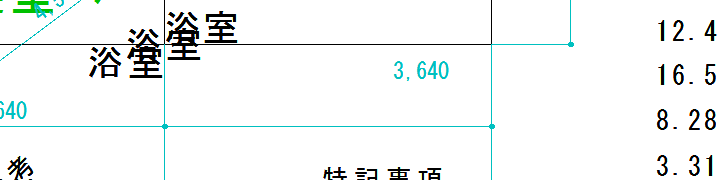 移動の後
移動の後寸法値を動かすときは、寸法値のボタンを押し、動かしたい寸法値を右クリックしてから、移動先を左クリックします。寸法線と引出線は動かず、寸法値だけが移ります。
寸法コマンドにして
左のツールバーの寸法を押して寸法コマンドにし、コントロールバーの寸法値を押します。端部 ●のボタンの表示が任意方向に変わります。
任意方向は、寸法値を動かす方向を選ぶボタンです。この記事では任意方向のまま動かしています。
寸法値を
動かしたい寸法値の上を右クリックしてください。
移動先を
寸法値を置きたい所を左クリックします。線の端などの点にぴったり置きたいときは、その点を右クリックします。
これで、寸法値だけが新しい位置に移りました。
寸法値を書き換える
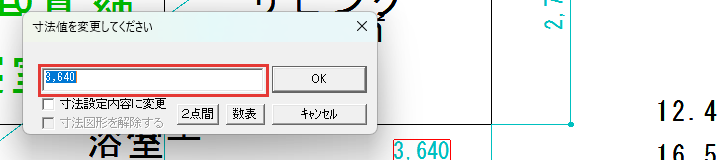
寸法値を書き換えるときは、寸法値のボタンを押し、書き換えたい寸法値を右ダブルクリックします。開いた窓に、新しい値を入れます。
寸法値を
寸法値のボタンを押した状態で、書き換えたい寸法値を右ダブルクリックします。「寸法値を変更してください」の窓が開きます。
値を
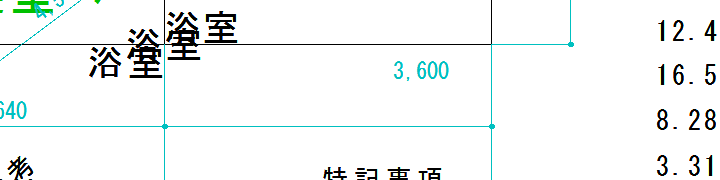
値の欄の数字を消して新しい値を入れ、OKを押しましょう。ここでは、値を3,600 にしました。
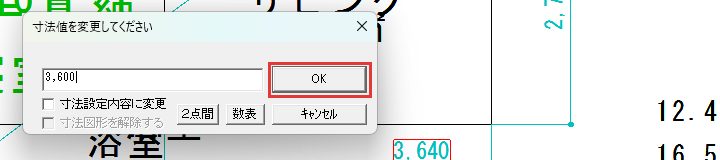
これで、寸法値が「3,600」に変わりました。入れた数がそのまま書かれ、線の長さは3,640 のままです。
窓には、値の欄のほかに次の項目があります。働きは、Jw_cad に同梱のヘルプの説明です。
| 項目 | 働き |
|---|---|
| 寸法設定内容に変更 | チェックを付けると、入れた値が今の寸法設定の内容で書かれる |
| 2点間 | 2点を指示して、その間の長さを寸法値にする |
| 数表 | 数表から値を入れる |
| 寸法図形を解除する | 寸法図形の寸法値を変えるときに、寸法図形も解除する(この例のふつうの寸法では薄字) |
寸法図形については、「Jw_cadの寸法図形」(準備中)を見てください。
寸法値だけを書く
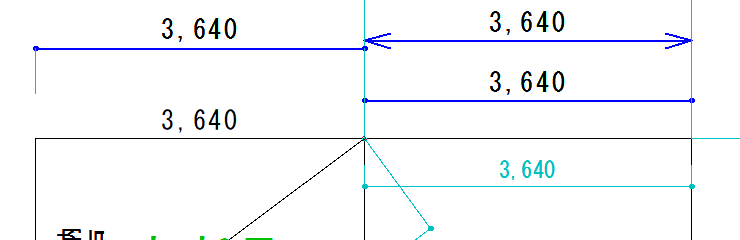
寸法値だけを書くときは、寸法値のボタンを押してから、始点と終点の2点を左クリックします。寸法線と引出線は書かれず、長さの数字だけが書かれます。
始点と
寸法値のボタンを押した状態で、左の部屋の左上の角を左クリックし、続けて右上の角を左クリックします。
これで、2点の間の長さ「3,640」が、寸法線の無い寸法値として書けました。寸法値は、始点から終点へ向かう向きに書かれます。
1つ書くと、ステータスバーはふつうの寸法の案内に戻っていました。
並んだ線の寸法をまとめて書く
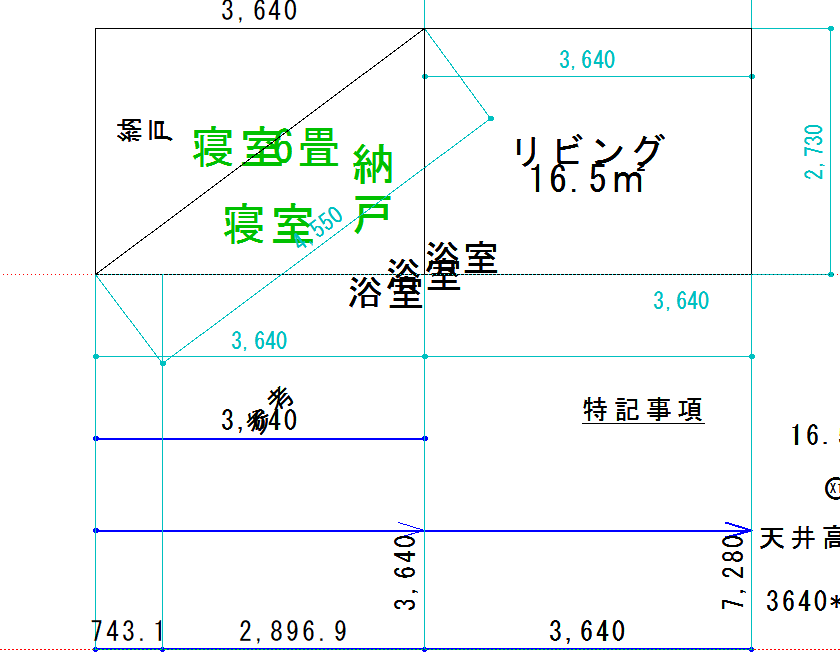
並んだ線の寸法は、一括処理でまとめて書けます。引出線の始点と寸法線の位置を指示してから一括処理を押し、始線と終線を選んで実行を押します。
寸法を区切るのは、始線と終線のあいだで選ばれた線の位置です。伸縮コマンドにも一括処理がありますが、名前が同じ別の機能です。
リセットして、
前に指示した寸法線の位置を解除するため、コントロールバーのリセットを押します。
左の部屋の左下の角を、引出線の始点として右クリックします。続けて、部屋の下の何も無い所を、寸法線の位置として左クリックしてください。
一括処理を
コントロールバーの一括処理を押します。

始線と
始線と終線には、寸法線と平行でない線を選びます。左の部屋の左の辺を始線として左クリックし、右の部屋の右の辺を終線として左クリックしてください。
選ばれた線を
選ばれた線は桃色に変わります。余計な線が入っていないか確かめましょう。
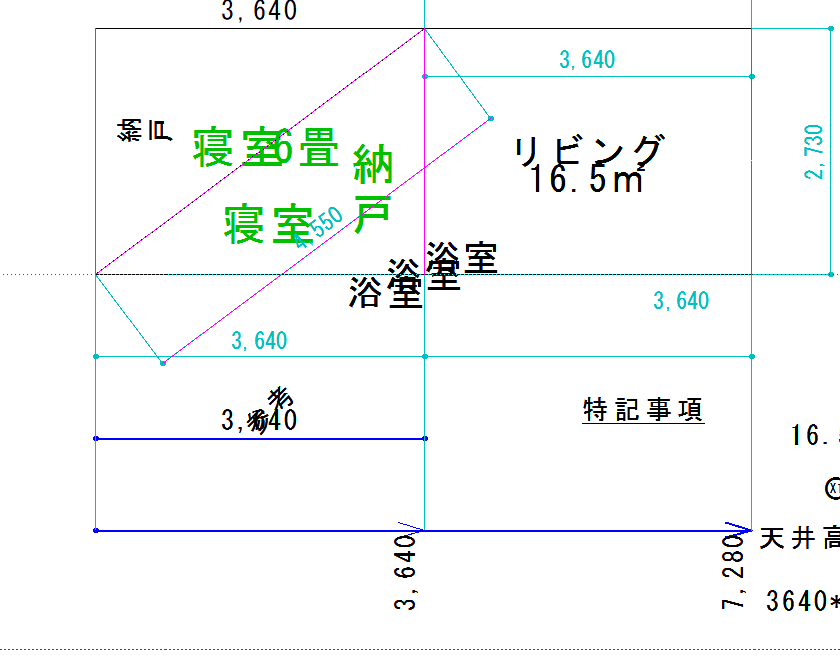
確かめたら、コントロールバーの実行を押します。

これで、選ばれた線の位置ごとに、寸法がまとめて書けました。
なお、累進寸法をまとめて書くときは、一括処理の前に累進を押します。累進寸法は「Jw_cadの寸法の種類」(準備中)で解説します。
寸法値や一括処理がうまくいかないとき
寸法値と一括処理で起きやすい症状は、次の2つです。
- 一括処理で余計な寸法が入る
- 書き換えた寸法値が線の長さと合わない
一括処理で余計な寸法が入る
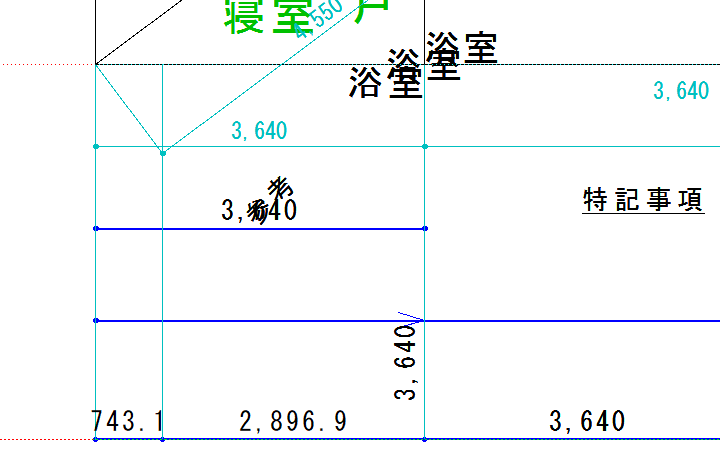
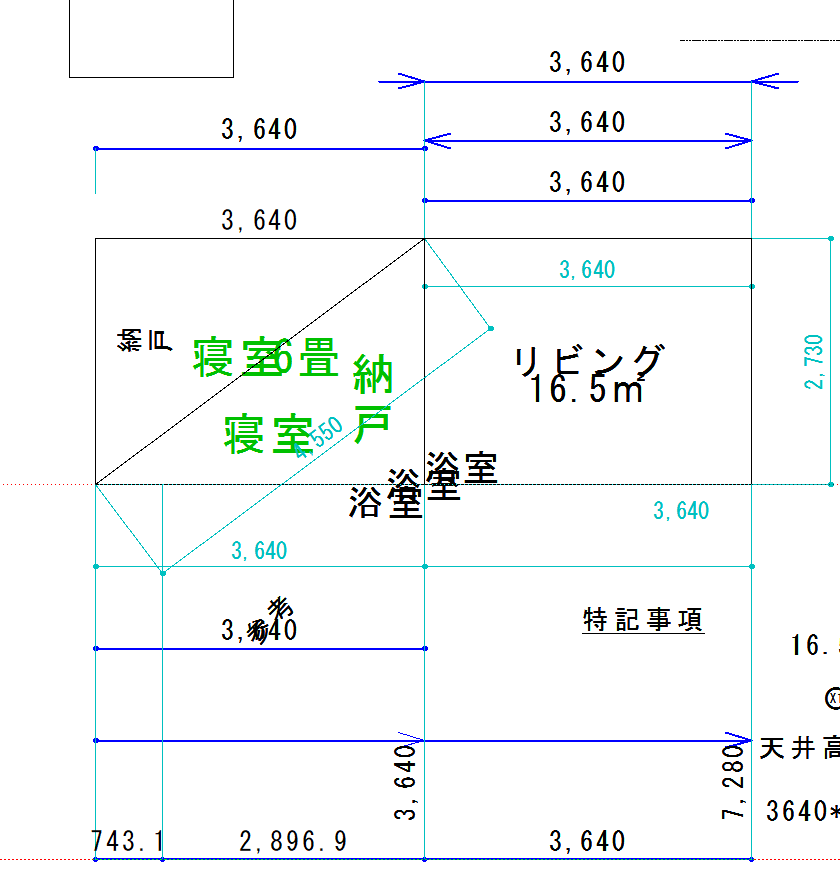
一括処理では、始線と終線のあいだにある、寸法線と平行でない線も選ばれます。例では、斜めの寸法の寸法線が選ばれ、その下の端の位置で「743.1」が入りました。
ヘルプによると、寸法線と直角でない線が選ばれたときは、寸法線に近い端点の位置が寸法になります。実行を押す前に、桃色の線を確かめてください。
ステータスバーの案内では、線を左クリックして追加・除外し、右クリックで確定します。始線を右クリックで選ぶと、その線と同じ線色・線種の線だけが選ばれます。
余計な寸法を書いてしまったときは、メニューバーの編集の戻るで取り消しましょう。
書き換えた寸法値が線の長さと合わない
寸法値を書き換えると、入れた数がそのまま書かれます。3,640 の長さの寸法を「3,600」に書き換えても、線の長さは3,640 のままです。
線の長さどおりの値に戻すときは、窓の2点間を押して2点を指示します。ShiftかCtrlを押しながら寸法値を右ダブルクリックし、続けて始点と終点をクリックしても、2点の間の長さになります。
寸法値は、寸法ごと消さずに「寸法値」で動かそう
この記事で解説したことは、次の5つです。
- 寸法値の移動は、寸法値を右クリックしてから移動先を左クリックする
- 寸法値の書き換えは、寸法値を右ダブルクリックして、窓に値を入れる
- 寸法値だけを書くときは、始点と終点を左クリックする
- 並んだ線の寸法は、「一括処理」で始線と終線を選び、「実行」でまとめて書く
- 書き換えた値は入れた数のまま書かれ、線の長さとは合わなくなる
まずは寸法値のボタンを押し、重なった寸法値を1つ右クリックして、空いた所へ動かしてみてください。
あわせて読みたい
- Jw_cadの戻ると進む|操作の取り消しとやり直し — 書いた寸法を取り消したいとき
Jw_cadで建築図面を作図する方法を学ぶ講座は、建築CADコース(Jw_cad)で紹介しています。
会員登録(無料)
記事やテーマのお気に入り・学習履歴・フォローが使えます。

この記事について
PERSC編集部が、建築の制作に関わる知識を実務目線で整理しています。内容は公開・更新日時点の情報にもとづきます。誤りや古い情報にお気づきの場合はお問い合わせよりご連絡ください。