

Jw_cadの表計算・式計算・距離指定点|図面の数値の計算
- Jw_cadで、図面の数値をまとめて計算するには?
- 3辺の長さから三角形の面積を出したい…
- 線の上に、決まった距離で点を打つ方法を知りたい
2次元CADのJw_cad(ジェイダブリューキャド)には、図面に書いた数値をその場で計算する機能があります。電卓に打ち直さなくても、数値の文字を選ぶだけで、答えが図面に書き込まれます。
しかし、数値の選び方や確定のしかたを知らないと、答えがどこにも書かれず、何が起きたのか分かりません。
この記事では、表計算で図面の数値をまとめて計算する手順と、式計算で公式を計算する手順を解説します。線の上に、決めた距離で点を打つ距離指定点の使い方も分かります。
画面:Jw_cad Version 10.03.6(Windows 11)表計算・式計算・距離指定点とは
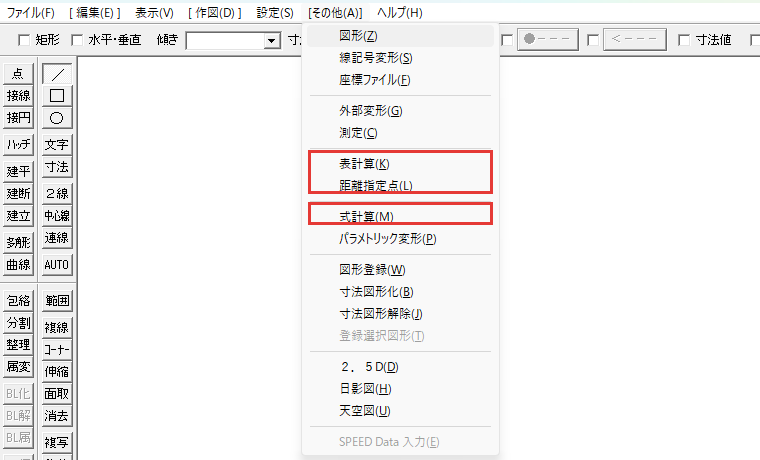
表計算・式計算・距離指定点は、図面の上で数値を計算したり、決めた距離に点を打ったりするコマンドです。コマンドは、メニューやボタンから選んで使う、Jw_cadの機能の1つ1つを指します。
起動は、3つともメニューバーのその他からです。
3つのコマンドの働きは、次の表のとおりです。
| コマンド | 働き |
|---|---|
| 表計算 | 図面に書いた数値の文字を選び、かけ算・割り算・足し算・引き算と合計をまとめてする |
| 式計算 | ヘロンの公式などの決まった式に数値を入れて計算し、答えを図面に書く |
| 距離指定点 | 線や円の上の、始点から決めた距離の位置に点を打つ |
表計算で図面の数値をまとめて計算する

表計算で計算するのは、図面に書いた数値の文字を範囲で囲んで選んだものです。起動すると、作図ウィンドウの上のコントロールバー(選んだコマンドの設定が出る帯)に、計算の種類と設定のボタンが並びます。
| ボタン | 働き |
|---|---|
| A群×B群・A群÷B群・A群+B群・A群-B群 | 1つ目の範囲で選んだ数値(A群)と2つ目の範囲で選んだ数値(B群)を、上から1つずつ組にして計算する |
| 範囲内合計 | 選んだ範囲の数値をすべて足す |
| 小数桁 3 | 答えの小数点以下の桁数。押すたびに 3 → 4 → F → 0 → 1 → 2 の順に替わり、F は値の桁をそのまま出す |
| クリアー | 選んだ数値の選択を外す |
| 書込設定 | 書き込む答えの文字の形と、計算の決まりを変える |
書込設定を押すと、コントロールバーが次のボタンに替わります。各ボタンの働きと、押すたびに替わる表示は次のとおりです。
| ボタン(初めの表示) | 働き |
|---|---|
| 文字 2 | 書き込む文字の大きさの番号(文字種)。2 → 3 → … → 10 → 1 の順に替わる |
| 小数桁 0 有 | 小数点以下の終わりの0を書くか(無しにすると 3.500 が 3.5 になる) |
| カンマ 有 | 3桁ごとのカンマを書くか |
| 四捨五入 | 端数を四捨五入・切り捨て・切り上げのどれにするか |
| (m) mm変換 | 「2.5m」のように後ろに m が付いた数値を、mm に直して計算するか |
表計算の使い方は、次の2つです。
- 表計算でかけ算する
- 範囲内の数値を合計する
表計算でかけ算する
表計算でかけ算するには、A群×B群を押してから、かける数値の列を2つ選びます。
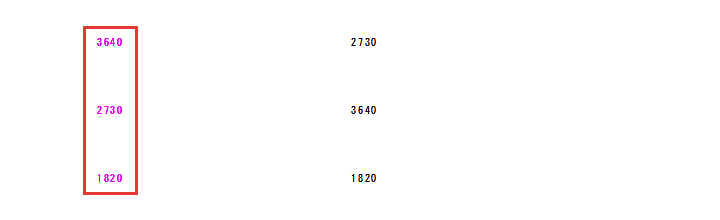
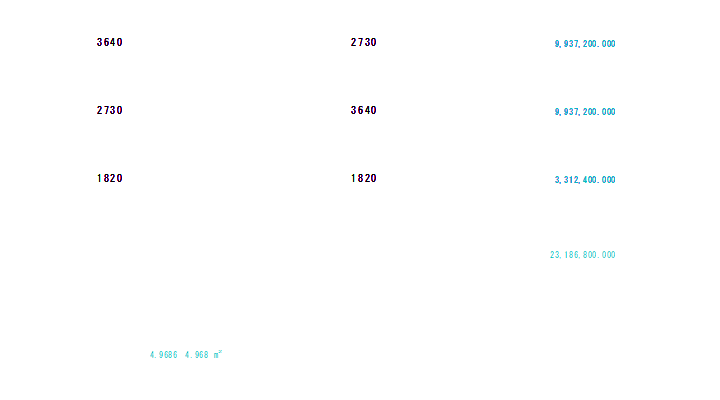
この例では、図面に書いた幅の列(3640・2730・1820)と奥行の列(2730・3640・1820)を、行ごとにかけます。
表計算を
メニューバーのその他から表計算を選びます。コントロールバーに計算の種類のボタンが並びます。
A群×B群を
コントロールバーのA群×B群を押します。ステータスバー(画面のいちばん下の帯)に「範囲選択の始点をマウスで指示してください」と出ます。
A群の
幅の列の数値を囲むように、範囲の始点を左クリックし、終点を右クリックします。終点を右クリックで指示すると、選択がそのまま決まり、囲んだ数値の色が変わります。
B群の
続けて、B群にする奥行の列の数値を、始点の左クリックと終点の右クリックで囲みます。ステータスバーが「数値の小数点位置を指示して下さい」に変わります。
答えを書く位置を
答えを書きたい所を左クリックします。クリックした位置に答えの小数点がそろい、答えはB群の各行と同じ高さに書き込まれます。
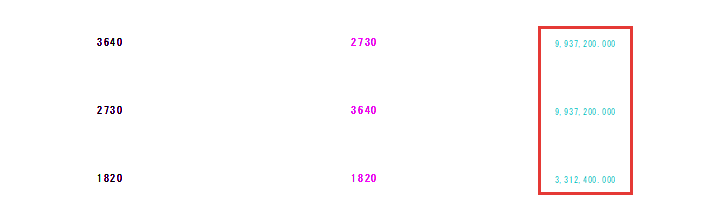
答えの小数点以下が3桁なのは、小数桁 3のためです。mm の長さどうしをかけたこの例の答えは、mm² の面積になります。
m² で見るときは、答えを1,000,000で割った値です。1行目の 9,937,200 は、約9.94m² にあたります。
割り算・足し算・引き算の手順も同じで、押すボタンがA群÷B群・A群+B群・A群-B群に替わるだけです。
範囲内の数値を合計する
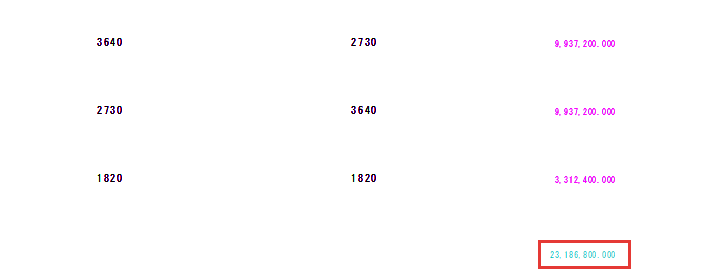
範囲内の数値の合計は、範囲内合計を押して、足す数値を1つの範囲で囲んで出します。この例で足すのは、かけ算で書き込んだ3つの答えです。
範囲内合計を
コントロールバーの範囲内合計を押します。
足す数値を
足す数値を、始点の左クリックと終点の右クリックで囲みます。
合計を
合計を書きたい所を左クリックします。クリックした位置に小数点をそろえて、合計が書き込まれます。
式計算で公式を計算する

式計算は、決まった式に数値を入れて答えを出す、電卓のようなコマンドです。起動すると、日影倍率・ヘロン公式・三斜面積計算・RC 断面算定の4つの項目がコントロールバーに並びます。
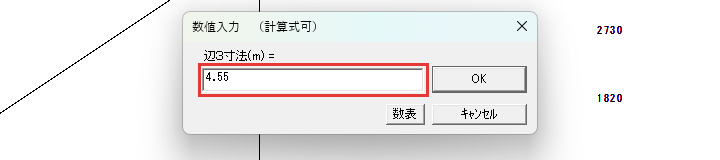
ここでは、3辺の長さから三角形の面積を出すヘロンの公式を使います。この例の3辺は、3.64m・2.73m・4.55mです。
式計算を
メニューバーのその他から式計算を選びます。ステータスバーに「項目を選択してください」と出ます。
ヘロン公式を
コントロールバーのヘロン公式を押します。ボタンが3数値入力と3数値選択の2つに替わります。

3数値入力を
3数値入力を押すと、「数値入力(計算式可)」の窓に「辺1寸法(m) =」と出ます。1つ目の辺の長さを、図面の mm ではなく m で入れてOKを押すと、辺2と辺3の窓が続けて出るので、同じく入れます。
面積を
面積を書きたい所を左クリックします。この例では、「4.9686 4.968 ㎡」の文字が書き込まれます。
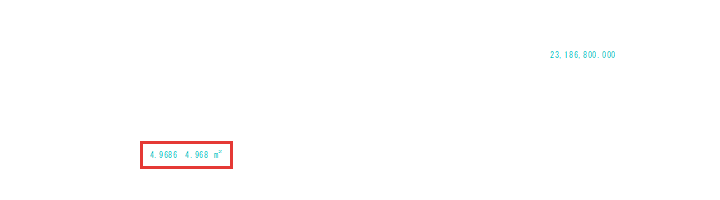
書き込まれる文字の前の数が計算したままの面積、後ろが小数点以下3桁で切り捨てた面積です。
3数値選択を押すと、図面に書いてある3つの数値の文字を範囲で選んで計算できます。3つのうち1つでも1000以上の数値があれば、3つとも mm とみなし、m に直して計算されます。
距離指定点で決めた距離に点を打つ

距離指定点の操作は、始点と線を指示するだけです。点は、線に沿って始点から決めた距離の位置に打たれます。
この例で点を打つのは、外壁の線の左の端から1820mmごとの位置です。
距離指定点を
メニューバーのその他から距離指定点を選びます。ステータスバーに「始点を指示してください」と出ます。
距離の
コントロールバーの距離の欄に、距離を mm で「1820」と入れます。

始点を
距離を測り始める点(この例は外壁の黒い線の左の端)を右クリックします。
線を
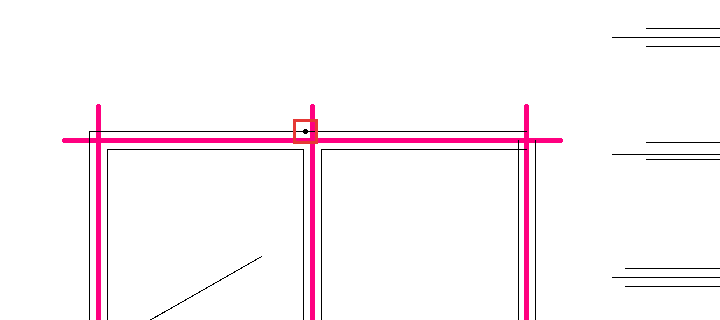
点を打つ線(同じ外壁の線)を左クリックします。始点から線に沿って1820mmの位置に、点が打たれます。
連続を
1つ目の点を打つと、連続が押せるようになります。連続を押すと、さらに1820mm進んだ3640mmの位置に、次の点が打たれます。
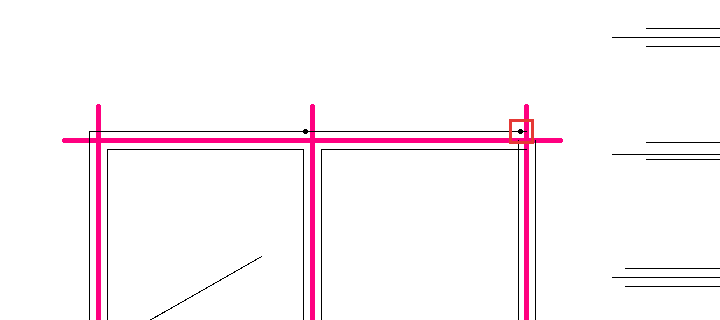
点が打たれるのは、始点から、線を左クリックした位置の方向です。線を左クリックする代わりに右クリックすると、点は線に沿わず、始点から読み取った点へ向かう向きに打たれます。
仮点にチェックを入れたときの点は、印刷されない作業の目印の点(仮点)です。チェックが無ければ、点は今選んでいる線色で打たれます。
表計算がうまくいかないとき

表計算がうまくいかないときの症状は、次の2つです。
- 答えが書き込まれない
- 思わぬ答えが書かれる
答えが書き込まれない
答えが書き込まれないときは、範囲の終点を左クリックしたことが原因です。左クリックでは選択が決まらず、コントロールバーが選択確定・追加範囲・除外範囲の並びのままになります。
このときは選択確定を押すと選択が決まり、次の手順(B群の選択か、答えの位置の指示)に進めます。追加範囲と除外範囲は、選択に別の範囲を加えたり、選択から外したりするボタンです。
思わぬ答えが書かれる
A群とB群で選んだ数値の個数が違うと、少ないほうの最後の数値で残りの行が計算されます。たとえば A群が3つ、B群が2つなら、3行目はB群の2つ目の数値で計算されます。
クリアーを押して選択を外し、A群とB群の数値を同じ数ずつ選び直してください。
図面の数値を選んで、表計算で一度に計算しよう
表計算と式計算は図面の数値を計算し、距離指定点は決めた距離に点を打つコマンドです。この記事で解説したことは、次の4つです。
- 表計算は、A群×B群などを押し、始点の左クリックと終点の右クリックで A群と B群を囲んで、答えの位置を左クリックする
- 範囲内合計は、足す数値を1つの範囲で囲んで合計を書く
- 式計算のヘロン公式は、3数値入力で3辺の長さを m で入れて面積を書く
- 距離指定点は、距離を入れて始点と線を指示し、連続で同じ距離ごとに打つ
まずは図面に書いた数値を2列選び、A群×B群で計算してみてください。
あわせて読みたい
- Jw_cadの測定|距離・座標・角度・面積 — 計算の前に、図面の長さや面積を測りたいとき
- Jw_cadの範囲選択|窓選択・属性別選択 — 数値の文字を囲んで選ぶ操作を確かめたいとき
- Jw_cadの読取点の取得|端点・交点・中心点・円周点 — 距離指定点の始点を線の端に合わせたいとき
Jw_cadで建築図面を作図する方法を学ぶ講座は、建築CADコース(Jw_cad)で紹介しています。
会員登録(無料)
記事やテーマのお気に入り・学習履歴・フォローが使えます。

この記事について
PERSC編集部が、建築の制作に関わる知識を実務目線で整理しています。内容は公開・更新日時点の情報にもとづきます。誤りや古い情報にお気づきの場合はお問い合わせよりご連絡ください。