

Jw_cadのAUTOモード|コマンドを自動で切り替える作図モード
- Jw_cadのAUTOモードとは何?
- コマンドを毎回選び直すのが手間…
- AUTOモードの使い方を知りたい
2次元CADのJw_cad(ジェイダブリューキャド)で線や矩形を描くときは、先にコマンドを選ぶのがふつうです。線のあとに矩形を描くなら、矩形のコマンドを選び直す必要があります。
しかし、描く物が変わるたびにコマンドを選び直していると、そのたびに手が止まります。AUTOモードなら、描く物を決めるのはクリックする場所とマウスのボタンです。
この記事では、AUTOモードで線と矩形を描く手順を解説します。左右のボタンで切り替わる操作の一覧と、思った操作にならないときの直し方も分かります。
画面:Jw_cad Version 10.03.6(Windows 11)AUTOモードとは
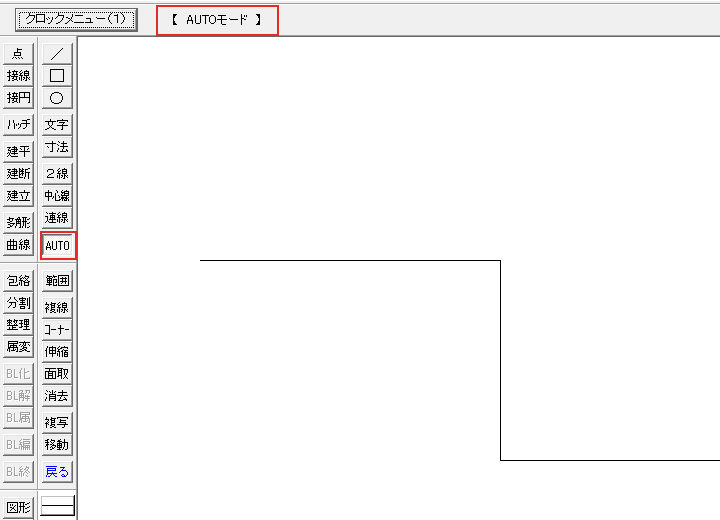
AUTOモードは、クリックする場所とマウスのボタンで、線・円・矩形の作図と、伸縮・部分消し・消去・コーナー処理・複線のどれを行うかが決まるモードです。コマンドを選ばずに、基本の作図と編集ができます。
左のツールバーのAUTOを押すと、AUTOモードになります。メニューバーの作図からAUTOモードを選んでも同じです。
AUTOモードにすると、画面のいちばん下のステータスバーに、マウスの左右のボタンごとの操作の案内が出ます。

「free」は何も無い所、「Read」は線の端や交点などの読取点、「線」は線の上をクリックしたときの操作です。
「+」は線、「○」は円、「□」は矩形を表します。「無:□」は、何も無い所の右クリックで矩形を描く、という意味です。
左ボタンで線と円を描き、線を直す
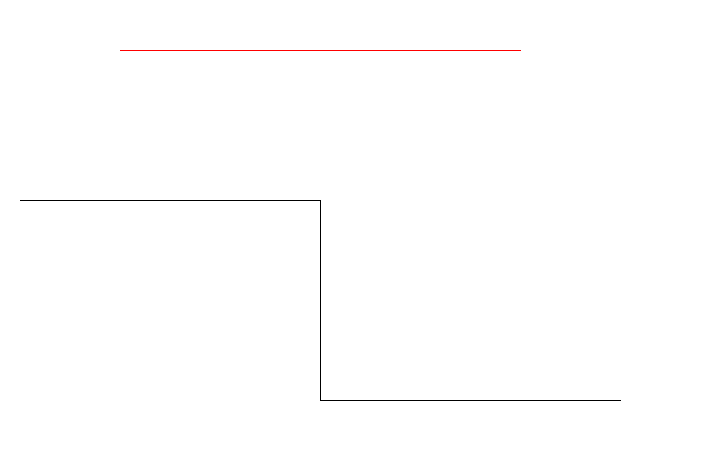
左ボタンでは、何も無い所のクリックで線を、ダブルクリックで円を描き始めます。線や円を左クリックで選ぶと、次に指示する場所によって、部分消し・伸縮・消去・コーナー処理のどれかになります。
| 左ボタンの操作 | 起きること |
|---|---|
| 何も無い所を左クリック | その位置を始点に、線を引く |
| 何も無い所を左ダブルクリック | その位置を中心に、円・円弧を描く |
| 線・円を左クリックで選び、その線上の点を指示 | 指示した所から部分消し |
| 線・円を左クリックで選び、線の範囲の外の点を指示 | 指示した点まで伸縮 |
| 線・円を左クリックで選び、読取点以外を右クリック | その線・円を消去 |
| 線・円を左クリックで選び、別の線を左クリック | 2本の線をコーナー処理 |
この記事で手順を示すのは、表のいちばん上の、何も無い所の左クリックで線を引く操作です。
AUTOモードにする
左のツールバーのAUTOを押します。
何も無い所を
線や円から離れた、何も無い所を左クリックすると、その位置が線の始点になります。コントロールバーは、線コマンドと同じ並びに替わります。

終点を
線を終えたい所を左クリックすると、線が引けます。線の端や交点に合わせるときは、右クリックで読み取ってください。
右ボタンで矩形と線を描き、複線を引く
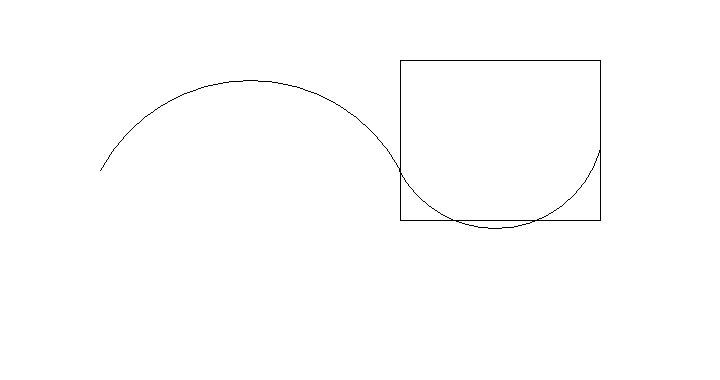
右ボタンでも、操作を決めるのはクリックする場所です。何も無い所のクリックで矩形を、読取点(線の端や交点)のクリックでその点からの線を描き始めます。
線や円を右クリックすると、その線・円と平行な線を引く複線の操作になります。
| 右ボタンの操作 | 起きること |
|---|---|
| 何も無い所を右クリック | コントロールバーが矩形コマンドと同じ並びに替わり、始点と終点で矩形を描く |
| 読取点を右クリック | その点を始点に、線を引く |
| 読取点を右ダブルクリック | その点を中心に、円・円弧を描く |
| 線・円を右クリック | その線・円の複線を引く |
この記事で手順を示すのは、表のいちばん上の、何も無い所の右クリックで矩形を描く操作です。
何も無い所を
何も無い所を右クリックします。コントロールバーが、矩形コマンドと同じ並びに替わります。

左クリックのときと違い、右クリックした所は矩形の始点になりません。
矩形の
矩形の1つ目の角を左クリックし、マウスを動かして、対角の角を左クリックします。
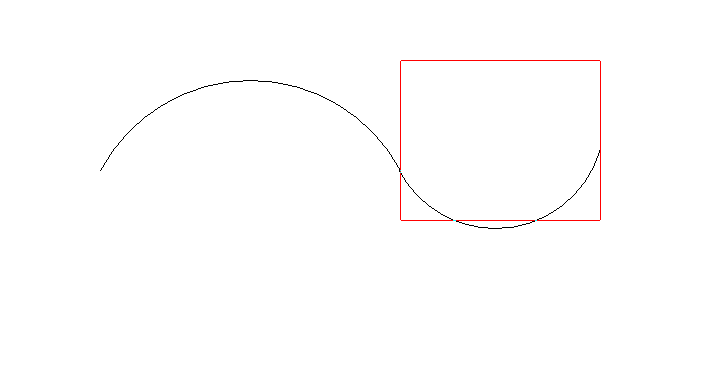
矩形を描き終えると、コントロールバーは「【 AUTOモード 】」に戻ります。続けて、次の線や矩形を描けます。

AUTOモードで思った操作にならないとき
思った操作にならないときは、クリックした所が、近くの線や円の読取範囲に入っていることが原因です。左クリックで線を引くつもりが線の選択になり、右クリックで矩形のつもりが線や複線になります。
AUTOモードの読取範囲は、画面上の距離(10ドットに、AUTOモードの読取り倍率を掛けた広さ)で決まります。
線や円の近くで描き始めるときは、画面を拡大してから、線や円から離れた所をクリックしてください。
コマンドを選ばずに、AUTOモードで線と矩形を続けて描こう
クリックする場所とボタンで、作図と編集を切り替えられるのがAUTOモードです。この記事で解説したことは、次の5つです。
- 左のツールバーのAUTOで、AUTOモードになる
- 何も無い所の左クリックで線、左ダブルクリックで円を描き始める
- 線や円を左クリックで選ぶと、部分消し・伸縮・消去・コーナー処理になる
- 何も無い所の右クリックで矩形、読取点の右クリックで線、線や円の右クリックで複線になる
- 思った操作にならないときは、画面を拡大して、線や円から離れた所をクリックする
左のツールバーのAUTOを押したら、何も無い所の左クリックで線を引き、続けて何も無い所の右クリックで矩形を描いてみてください。
あわせて読みたい
- Jw_cadの線コマンド|水平・垂直・角度・寸法指定 — AUTOモードで線を引いたあとの終点の指示を知りたいとき
- Jw_cadの矩形|寸法・多重・基準点 — 矩形の寸法を決めて描きたいとき
- Jw_cadの伸縮|線の延長と短縮 — 線を選んで伸び縮みさせる操作を知りたいとき
- 「Jw_cadのクロックメニューの活用|全8種類と割当の変更」(準備中) — よく使うコマンドを、ドラッグで出すメニューに割り当てたいとき
Jw_cadで建築図面を作図する方法を学ぶ講座は、建築CADコース(Jw_cad)で紹介しています。
会員登録(無料)
記事やテーマのお気に入り・学習履歴・フォローが使えます。

この記事について
PERSC編集部が、建築の制作に関わる知識を実務目線で整理しています。内容は公開・更新日時点の情報にもとづきます。誤りや古い情報にお気づきの場合はお問い合わせよりご連絡ください。