

Jw_cadのデータ整理|重複整理・連結整理
- Jw_cadで、重なった線を1本にするには?
- 1本の線が途中で分かれている…
- データ整理とは何かを知りたい
2次元CADのJw_cad(ジェイダブリューキャド)で線を引き直したり複写したりしていると、同じ所に線が重なったり、1本の線が途中で何本にも分かれたりします。
ただ、重なった線も分かれた線も、画面では1本に見えるので気づきにくいものです。
見えない重なりや切れ目を、範囲を選んでまとめて片付けるのが、データ整理のコマンドです。
この記事では、データ整理の重複整理で重なった線を1本にする手順と、連結整理で分かれた線を1本にする手順を解説します。整理されたかの確かめ方と、整理されないときの直し方も分かります。
画面:Jw_cad Version 10.03.6(Windows 11)データ整理とは
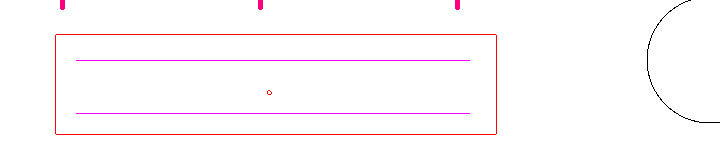
データ整理は、範囲選択した図形のうち、重なった線を1本にしたり、同じ直線上で分かれた線を1本にしたりするコマンドです。重なった円・点・文字も1つにできます。
重なった線を1本にするのが重複整理です。重複整理に加えて、分かれた線をつなぐのが連結整理です。
重なった線を1本にする

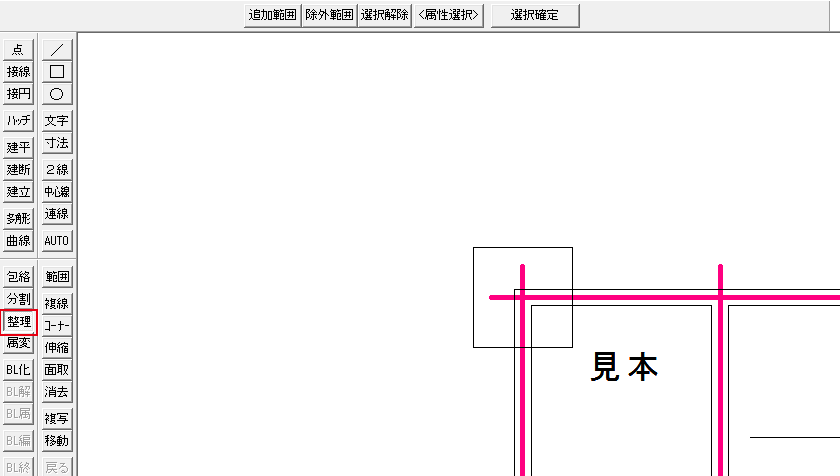
重なった線を1本にするときは、整理を押して線を範囲選択し、選択確定のあとに重複 整理を押します。コントロールバーは、作図ウィンドウ(線や図形を描く白い所)の上の、ボタンが並ぶ横長の帯です。
整理を
左のツールバーの整理を押します。メニューバーの編集からデータ整理を選んでも同じです。
線を
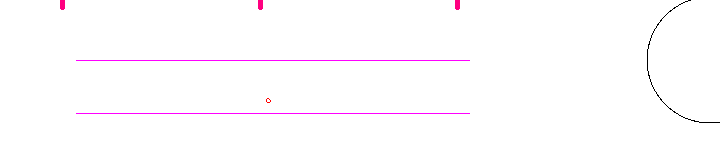
範囲の始点を左クリックし、終点を左クリックして、整理したい線を囲みます。コントロールバーの選択確定を押してください。
重複整理を
ステータスバー(画面のいちばん下の案内の行)に「実行項目を指示してください(実行中マウスクリックで中断)」と出たら、重複 整理を押します。作図ウィンドウの左上に、消えた線(データ)の数が出ます。

この例では「-1」と出ました。2回引いた線の片方が消えて、1本になったという意味です。
分かれた線を1本にする
途中で分かれた線を1本にするときは、整理を押して線を範囲選択し、選択確定のあとに連結 整理を押します。つながるのは、同じ直線の上で端どうしが接している線です。
線を
重複整理のすぐあとは、範囲選択の始めの画面に戻っています。もう一度、整理したい線を囲んで選択確定を押してください。
連結整理を
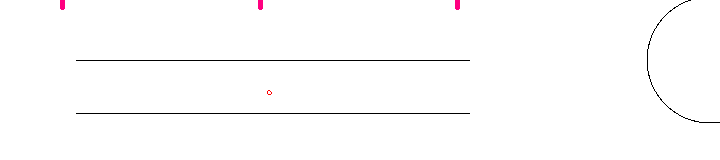
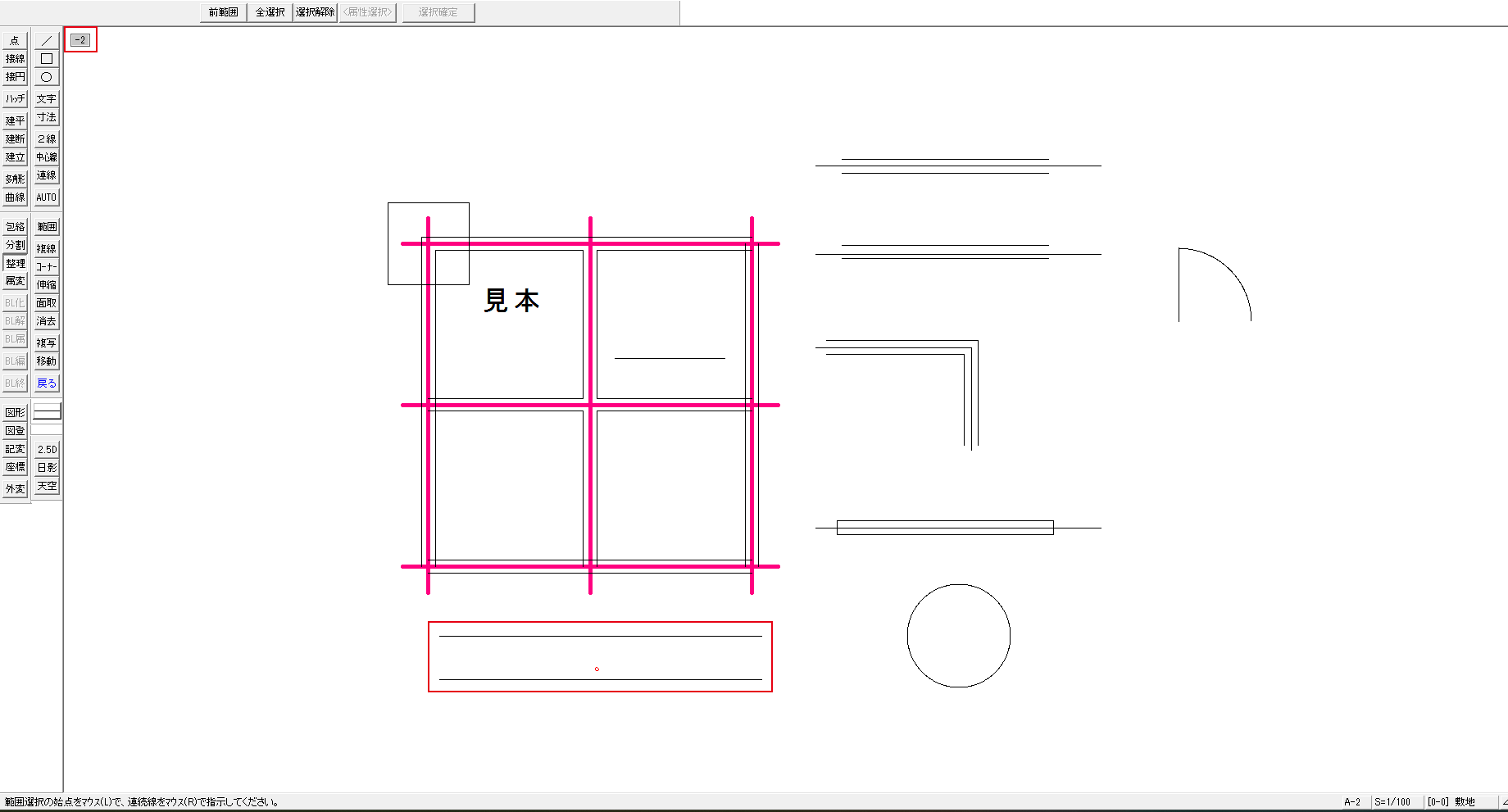
コントロールバーの連結 整理を押します。作図ウィンドウの左上に、消えた線の数が出ます。

この例では、重複整理のあとに続けて連結整理をしたので、「-2」と出ました。3本に分かれていた線が1本になり、消えた線は2本分です。
同じ直線上の2本を1本にするだけなら、左のツールバーのコーナー(コーナー処理)で2本を順に左クリックする方法もあります。
整理がうまくいかないとき
整理がうまくいかないときの症状は、次の2つです。
- 整理されたかが分からない
- 重なった線が整理されない
整理されたかが分からない
原因は、重なった線も分かれた線も、整理の前後で線の形が変わらないことです。線を見比べても、整理されたかは分かりません。
整理のすぐあとに、作図ウィンドウの左上の数を見てください。思った結果にならないときは、左のツールバーの戻るで戻せます。
重なった線が整理されない
原因は、重なった線どうしで、線色・線種・レイヤのどれかが違うことです。重複整理で1本になるのは、線色も線種も同じで、同じレイヤにある線だけです。
左のツールバーの属変(属性変更)などで線色・線種・レイヤをそろえてから、もう一度データ整理をしてください。
線の描く順や文字の角度を整えるボタン

データ整理のコントロールバーには、重複整理と連結整理のほかに、線を描く順や文字の角度を整える4つのボタンがあります。
線ソート・線ソート(色別)・色順整理は、線の位置や形は変えずに、描く順だけを並び替えます。
| ボタン | すること |
|---|---|
| 線ソート | 左上の線から描き始め、次はその線の終点にいちばん近い端点の線を描く、という順に並び替える |
| 線ソート(色別) | 線ソートを、線色ごとに行う |
| 色順整理 | 線色1から線色9の順に、線の描く順を並び替える |
| 文字角度整理 | 文字を、文字の中央を中心に回して、軸角の角度にそろえる |
重なった線と分かれた線は、データ整理で1本にしよう
この記事で解説したことは、次の5つです。
- データ整理は、整理を押して範囲選択し、選択確定のあとに重複 整理か連結 整理を押す
- 重複 整理は、重なった線を1本にする
- 連結 整理は、重複整理に加えて、同じ直線上で分かれた線を1本にする
- 整理のあと、消えた線の数が作図ウィンドウの左上に出る
- 線色・線種・レイヤのどれかが違う線は、重なっていても整理されない
まずは図面全体を範囲選択して選択確定を押し、重複 整理を押してみてください。図面全体は、範囲選択の始めのコントロールバーの全選択で選べます。
あわせて読みたい
- Jw_cadのコーナーと面取り|2本の線の角とC面・L面・丸面・楕円面 — 2本の線だけを、コーナー処理で1本にしたいとき
- Jw_cadの範囲選択|窓選択・属性別選択 — 整理する線を、線色やレイヤで選び分けたいとき
- Jw_cadの消去|部分消去・節間消し・範囲選択消去 — 重なった線の片方を、手で消したいとき
- Jw_cadの軸角・目盛・オフセット|精密作図の設定 — 文字角度整理でそろえる軸角を知りたいとき
Jw_cadで建築図面を作図する方法を学ぶ講座は、建築CADコース(Jw_cad)で紹介しています。
会員登録(無料)
記事やテーマのお気に入り・学習履歴・フォローが使えます。

この記事について
PERSC編集部が、建築の制作に関わる知識を実務目線で整理しています。内容は公開・更新日時点の情報にもとづきます。誤りや古い情報にお気づきの場合はお問い合わせよりご連絡ください。