
Jw_cadのクリップボード|切り取り・コピー・貼り付け
- Jw_cadで、図形を別の図面にコピーするには?
- コピーして貼り付けできない…
- 貼り付けの基準点を知りたい
2次元CADのJw_cad(ジェイダブリューキャド)で描いた柱や建具の形は、コピーしてほかの図面に貼り付けられます。Windowsのほかのソフトと同じく、メニューのコピーと貼り付けを使います。
しかし、Jw_cadでは、貼り付けを選んだだけでは図形は置かれません。貼り付けを選んだあと、置く位置をクリックするまでが1回の操作です。
この記事では、図形をコピーして、同じ図面とほかの図面に貼り付ける手順を解説します。貼り付けるときの基準点・倍率・回転角と、貼り付けできないときに確かめることも分かります。
画面:Jw_cad Version 10.03.6(Windows 11)クリップボードとは
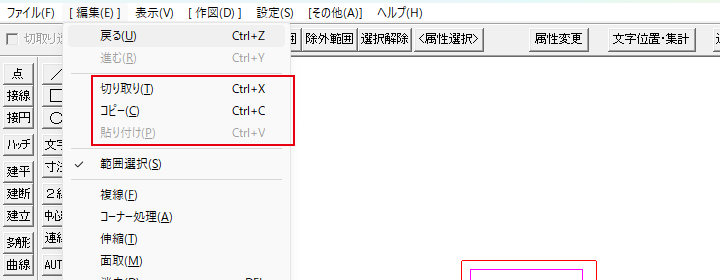
クリップボードは、コピーや切り取りをしたデータを一時的に入れておく、Windowsの置き場所です。Jw_cadでは、範囲選択した図形をクリップボードに入れ、貼り付けで図面に置きます。
使うのは、メニューバーの編集にある3つの項目です。各項目の右に書かれているのは、同じ操作をキーボードでするときのキーです(Ctrl+X・Ctrl+C・Ctrl+V)。
| 項目 | すること |
|---|---|
| 切り取り | 選んだ図形を図面から消し、クリップボードに入れる |
| コピー | 選んだ図形を図面に残したまま、クリップボードに入れる |
| 貼り付け | クリップボードの図形を、図面に置く |
クリップボードの中身は図面を替えても残るので、同じ図面にも、ほかの図面にも貼り付けられます。
図形をコピーする
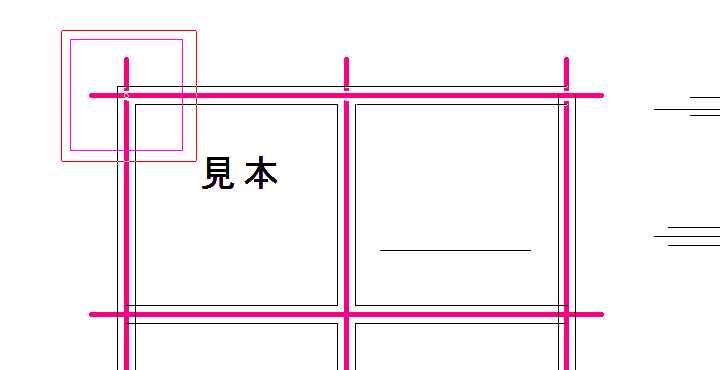
図形のコピーは、範囲選択で図形を選んでから、編集のコピーを選ぶ操作です。範囲選択で図形を選ぶと、貼り付けの基準になる点(基準点)も決まります。
コピーの手順は、次の3つです。
- 範囲選択する
- 基準点を確かめる
- コピーか切り取りを選ぶ
範囲選択する
コピーする図形は、範囲選択で選びます。左のツールバーの範囲を押し、図形の外側で始点を、始点から出る枠に図形が入る所で終点をクリックしてください。
終点を左クリックすると文字は選ばれず、右クリックすると文字も選ばれます。選ばれた図形の色は、選択色です。
基準点を確かめる
範囲選択で図形を選ぶと、基準点が、選んだ図形の中心付近に自動で決まります。基準点は、貼り付けるときにカーソルの位置に来る点で、柱なら柱の中心です。
別の点を基準にしたいときは、コピーする前に基準点変更を押して変えます。基準点変更は、範囲選択のコントロールバー(作図ウィンドウの上の、ボタンが並ぶ横長の欄)にあるボタンです。
コピーか切り取りを選ぶ
図形を選んだら、メニューバーの編集からコピーを選びます。図形を元の場所から消してから貼り付けたいときは、コピーの代わりに切り取りを選んでください。
編集の
図形を選んだまま、メニューバーの編集を開き、コピーを選びます。
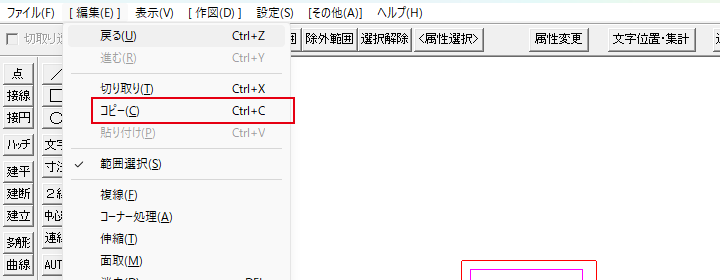
コピーの
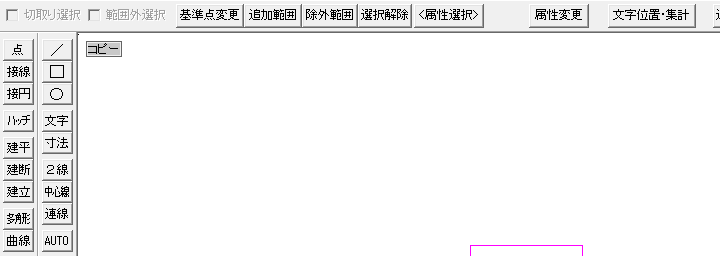
作図ウィンドウ(線や図形を描く白い所)の左上に「コピー」と出ます。これで、図形がクリップボードに入りました。
図形を貼り付ける
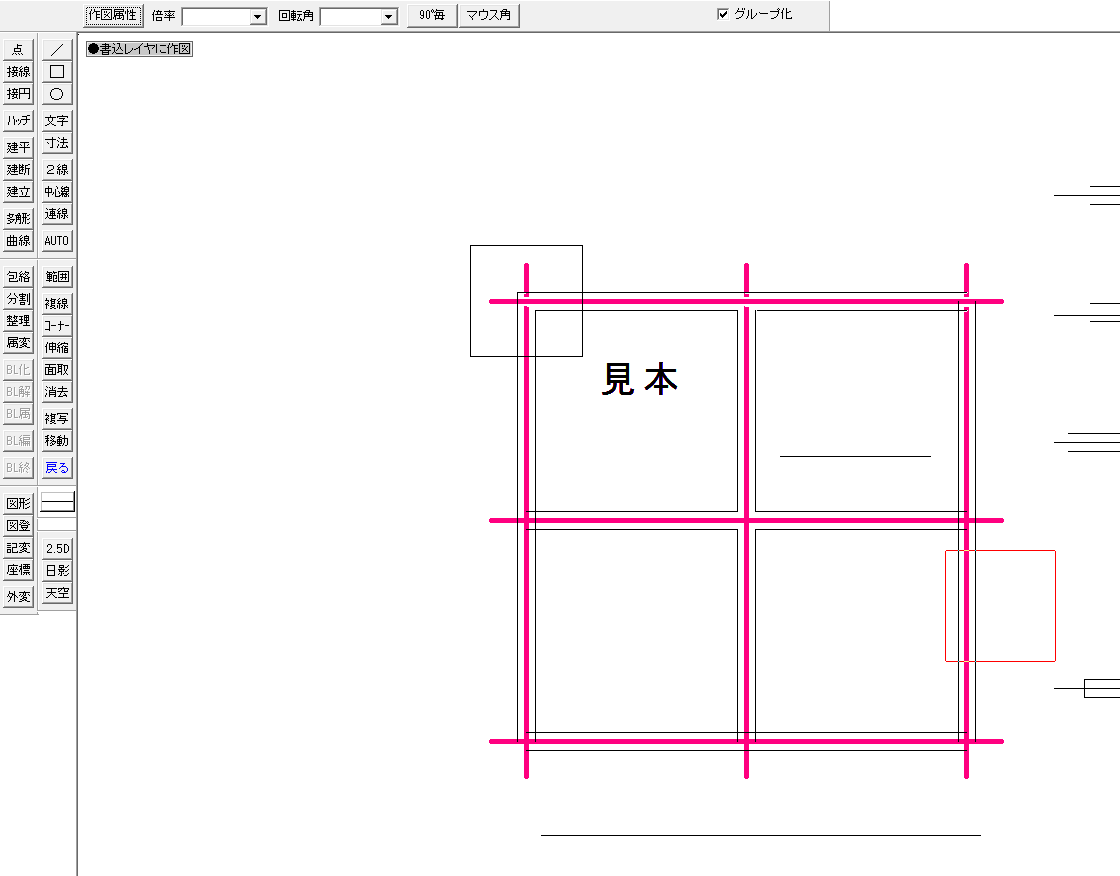
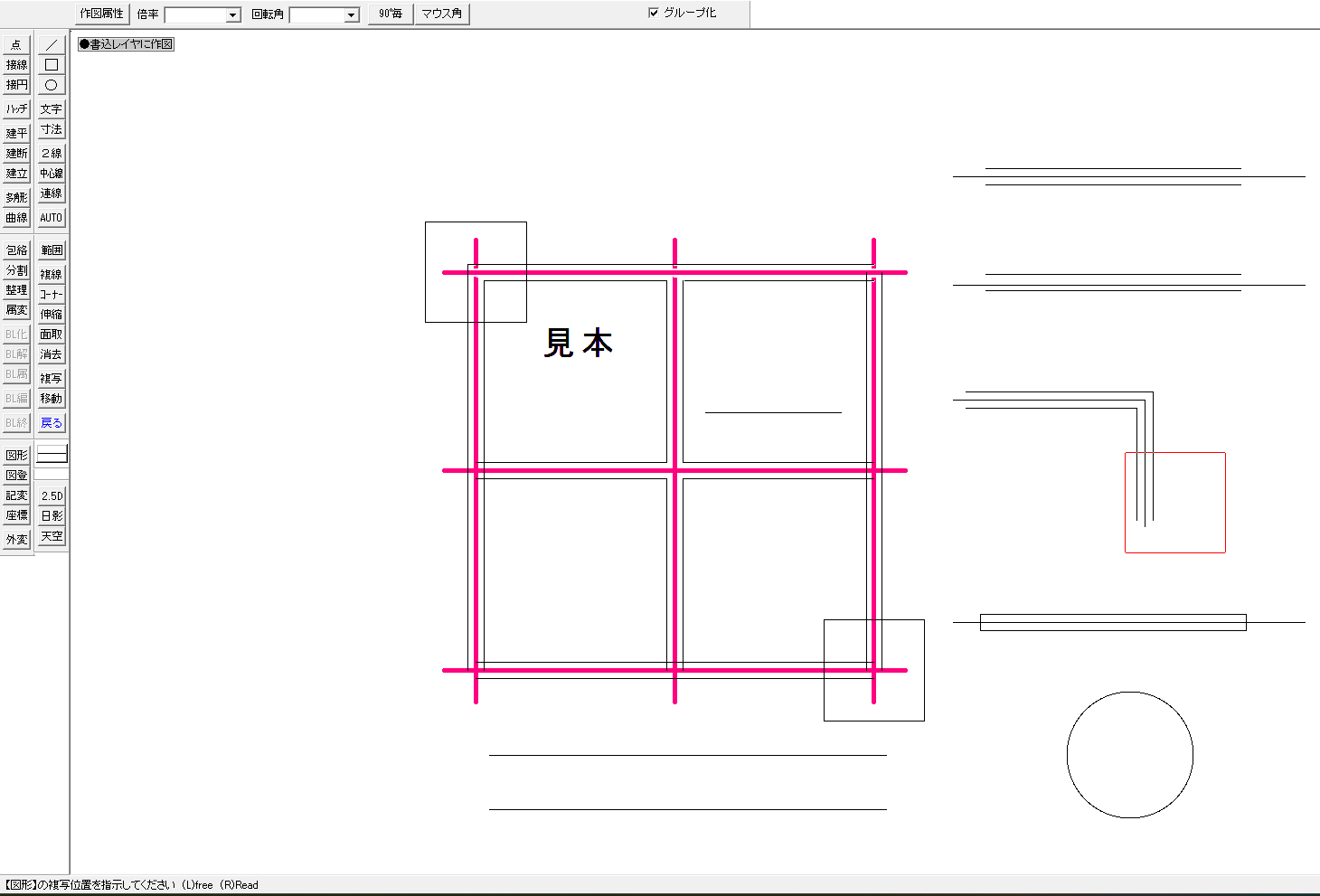
貼り付けは、編集の貼り付けを選んでから、置く位置をクリックする操作です。メニューバーの編集から貼り付けを選ぶと、赤い仮の図形がカーソルに付き、コントロールバーに作図属性・倍率・回転角の項目が並びます。
貼り付けを選んだあとにすることは、次の3つです。作図属性と倍率・回転角は、変えたいときだけ決めます。
- 作図属性を決める
- 倍率と回転角を決める
- 置く位置を指示する
作図属性を決める
作図属性では、貼り付ける図形を、どのレイヤや線色で置くかを決めます。レイヤは図面の要素を分けて描く層、線色は線の色の番号のことです。
貼り付けを選ぶと、作図ウィンドウの左上に今の作図属性が出ます。初めの「●書込レイヤに作図」は、今から描き込むレイヤ(書込レイヤ)に置くという表示です。
変えるときは作図属性を押し、出てくる作図属性設定のダイアログで置き方を選んでください。
倍率と回転角を決める
貼り付ける図形の大きさと向きは、コントロールバーの倍率と回転角の欄で決めます。倍率は、横と縦の倍率をカンマで区切って「横,縦」の順に入れます。

欄に入れる値と、貼り付けられる形は次の表のとおりです。
| 欄 | 入れる値 | 貼り付けられる形 |
|---|---|---|
| 倍率 | 空欄 | 元の大きさ(1,1 と同じ) |
| 倍率 | -1,1 | 左右に反転した形 |
| 倍率 | 1,-1 | 上下に反転した形 |
| 回転角 | 空欄 | 元の向き(0 と同じ) |
| 回転角 | 90 など | 入れた角度だけ回した形 |
90゚毎を押すと、回転角の欄が 90・180・270・空欄の順に切り替わります。
置く位置を指示する
置く位置の指示は、基準点を置きたい所のクリックです。画面のいちばん下のステータスバーには、「【図形】の複写位置を指示してください (L)free (R)Read」と出ています。
(L)free は左クリックで好きな位置に、(R)Read は右クリックで既にある線の端や交点を読み取って置くという意味です。
置く位置を
貼り付けたい交点を右クリックします。基準点(柱の中心)が交点に合い、柱が貼り付けられました。
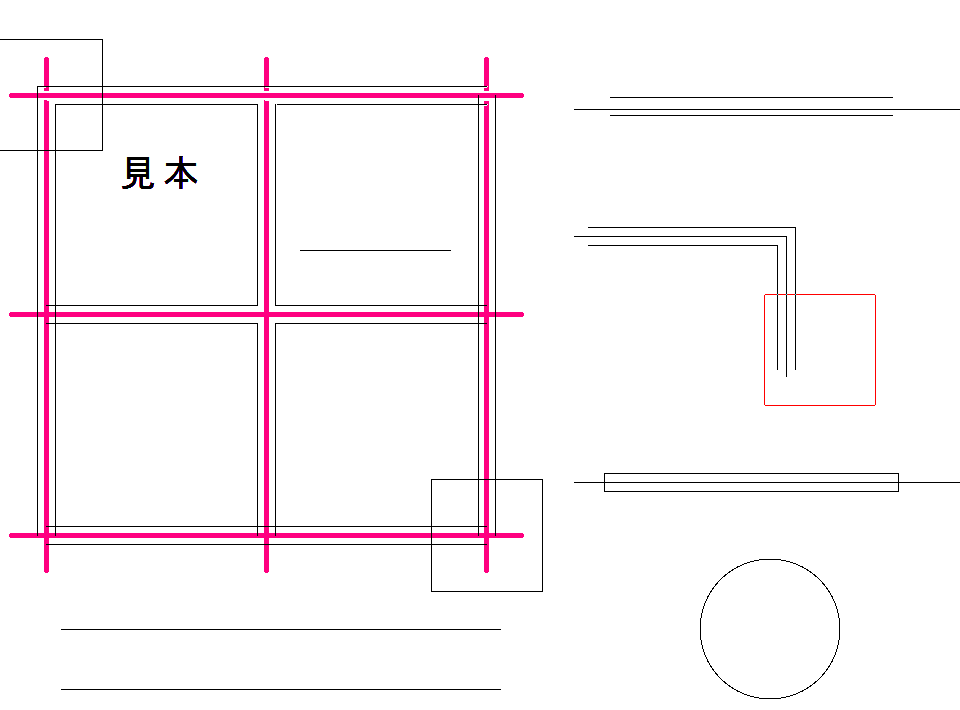
貼り付けたあとも、カーソルには赤い仮の柱が付いたままです。続けてクリックすれば、同じ図形をいくつも貼り付けられます。
間違えた位置に貼り付けたときは、メニューバーの編集の戻るで取り消してください。
ほかの図面に貼り付ける
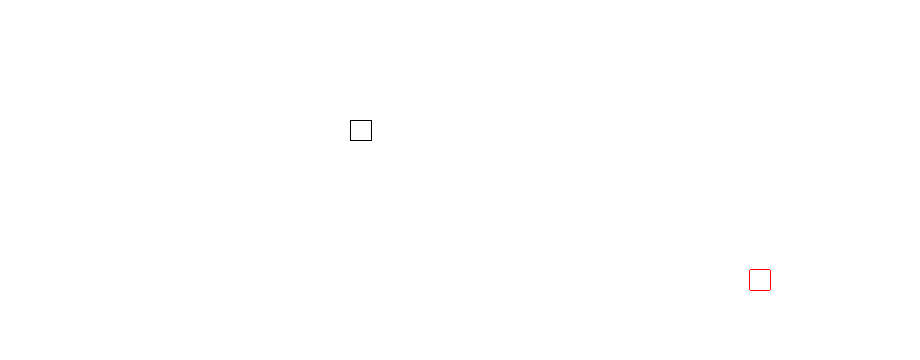
ほかの図面に貼り付けるときも、コピーしてから図面を替え、貼り付けを選びます。クリップボードの中身は、図面を替えても残っているためです。
図形を
元の図面で図形を範囲選択し、編集のコピーを選びます。
貼り付ける先の
メニューバーのファイルから新規作成を選んでください。今の図面に保存していない変更があると、保存するかを聞かれます。
貼り付けを選ぶ
新しい図面で編集の貼り付けを選ぶと、カーソルに赤い仮の柱が付きます。

置く位置を
置きたい所をクリックすると、柱が貼り付けられました。読み取る線や点が無い所では、左クリックで置きます。
保存してある別の図面に貼り付けるときは、手順2で新規作成の代わりに、その図面を開きます。Jw_cadを2つ起動して、片方でコピーし、もう片方で貼り付ける方法もあります。
貼り付けできないとき
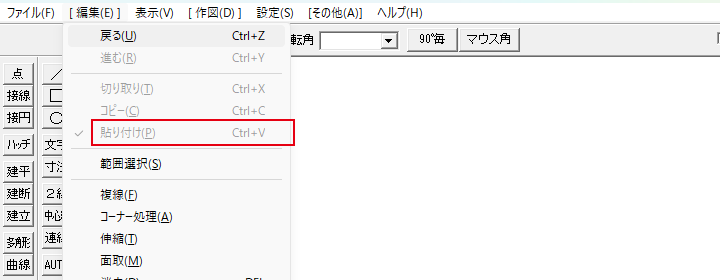
貼り付けできないときの症状は、次の2つです。
- 貼り付けが薄い字で選べない
- 貼り付けを選んでも図形が置かれない
貼り付けが薄い字で選べない
メニューの貼り付けが薄い字のときは、クリップボードにJw_cadの図形が入っていません。
原因は、まだコピーか切り取りをしていないか、ほかのソフトでコピーしてクリップボードの中身が替わったかのどちらかです。
元の図面に戻り、図形を範囲選択してから、もう一度コピーを選んでください。コピーも薄い字のときは、図形が選ばれていないので、範囲選択からやり直します。
貼り付けを選んでも図形が置かれない
貼り付けを選んだあとに、置く位置をクリックしていないことが原因です。赤い仮の図形がカーソルに付いている間は、まだ置かれていません。
置きたい所を左クリックするか、交点や線の端を右クリックしてください。
基準点を決めてコピーし、倍率を確かめて貼り付けよう
クリップボードは、コピーや切り取りをした図形を一時的に入れておく、Windowsの置き場所です。この記事で解説したことは、次の4つです。
- 範囲選択した図形を編集のコピーか切り取りでクリップボードに入れる
- 基準点は選んだ図形の中心付近に自動で決まり、貼り付けるときにカーソルの位置に来る
- 貼り付けを選んだら、必要なら倍率・回転角を変え、置く位置をクリックする
- ほかの図面には、図面を替えてから貼り付けを選ぶ
まずは柱をコピーし、図面の交点を右クリックして貼り付けてみてください。
あわせて読みたい
- Jw_cadの範囲選択|窓選択・属性別選択 — コピーする図形を、文字も含めてまとめて選びたいとき
- Jw_cadの複写と移動|連続複写・基点変更・数値位置 — 同じ図面の中で、図形を決めた距離に写したいとき
- Jw_cadの回転・反転・倍率|図形複写と図形移動のオプション — 図形を回したり反転したりして写したいとき
- Jw_cadのファイルの保存と開き方|新規作成とファイル形式の違い — 貼り付ける先の図面を、新しく作ったり開いたりしたいとき
- Jw_cadの戻ると進む|操作の取り消しとやり直し — 間違えて貼り付けた図形を取り消したいとき
Jw_cadで建築図面を作図する方法を学ぶ講座は、建築CADコース(Jw_cad)で紹介しています。
会員登録(無料)
記事やテーマのお気に入り・学習履歴・フォローが使えます。

この記事について
PERSC編集部が、建築の制作に関わる知識を実務目線で整理しています。内容は公開・更新日時点の情報にもとづきます。誤りや古い情報にお気づきの場合はお問い合わせよりご連絡ください。