Jw_cadのリフォーム図面の書き方|現況図から計画図まで
- Jw_cadでリフォームの図面はどう作図する?
- 撤去と新設の描き分け方が分からない…
- 現況図・撤去図・計画図の書き方を知りたい
2次元CADのJw_cad(ジェイダブリューキャド)でリフォームの図面を作図するときは、今の建物の平面図に、撤去する物と新設する物を書き加えます。
しかし、平面図に書き加えるだけでは、工事の前の図と後の図を分けて出せません。1つの平面図から3つの図面を出すには、撤去する物と新設する物を、今の線とは別のレイヤに分けておく必要があります。
この記事で解説するのは、木造の平家の平面図を現況図にし、撤去と新設をレイヤに分けて3つの図面を出す手順です。壁を切る・線を移す・建具を置く所では、入れる値とクリックする点を画面で示しました。
画面:Jw_cad Version 10.03.6(Windows 11)Jw_cadで作図するリフォーム図面とは
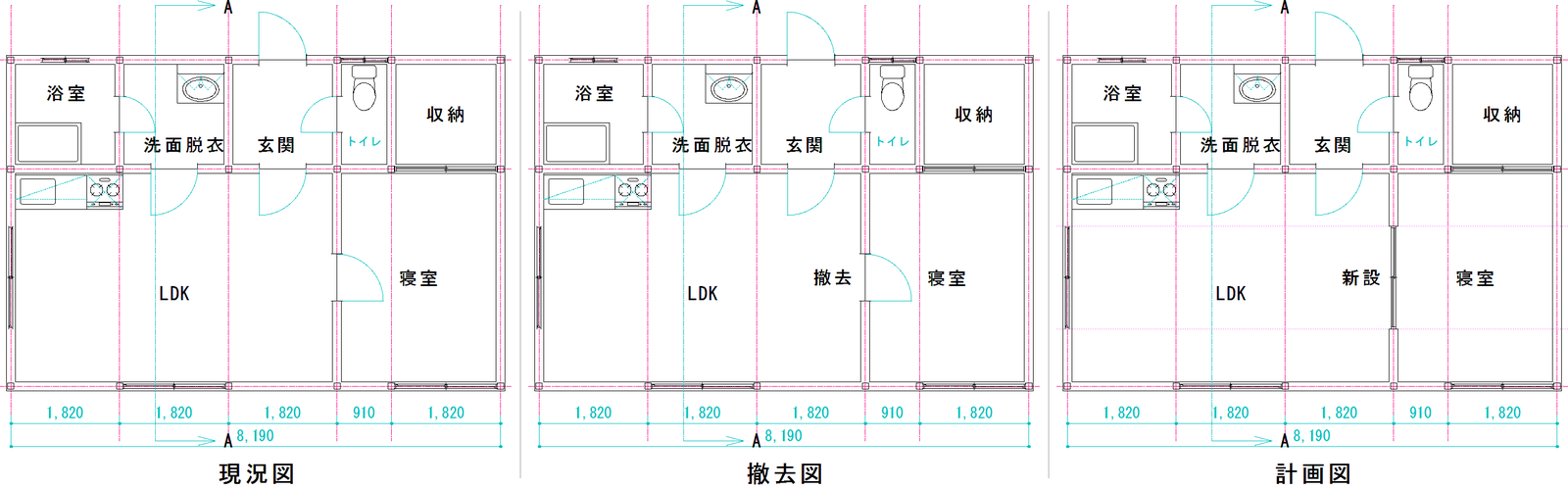
リフォームの図面は、今の建物の図(現況図)をもとに、撤去する物と新設する物を書き分けて作図します。撤去は今ある物を取り去ること、新設は新しく作ることです。
国の工事の基準でも、改修工事の図面には、撤去・新設などのどれに当たるかを明示するよう決めています。この記事で作図する図面は、次の3つです。
| 図面 | 何を示すか |
|---|---|
| 現況図 | 今ある建物を測って、今の状態を作図した図面 |
| 撤去図 | 現況図に、撤去する物を書き込んだ図面 |
| 計画図 | 改修したあとの姿を示す図面(改修後の図とも呼ぶ) |
撤去と新設の書き分け方は、線の色や太さも含めて、法令や規格で1つに決まっていません。編集部が集めた公共の建物の改修の図面6件では、6件とも撤去・新設を文字で書いていました。
そこでこの記事の見本も、「撤去」「新設」の文字と図面名で書き分けます。線の色・太さ・斜線での書き分けは扱いません。
見本は、木造の平家(1LDK)の平面図を現況図にしたもので、図面の上が北です。LDKと寝室のあいだの壁にあるドア(内法780)を撤去し、開口を広げて引違い戸(内法1650)を新設します。
内法は建具の幅で、壁の厚さは150です。間取り・寸法・リフォームの中身はこの記事で決めた例で、数字はどれも実寸のmmです。
通り芯は、柱や壁の中心に引く基準の線を言います。この記事では、南の外壁の東西の線をY0、LDKと北の列の部屋を分ける東西の線をY1と呼びます。
Y0とY1のあいだは3,640です。LDKと寝室を分ける南北の線は、西から4本目の通り芯で、X3と呼びます。
リフォーム図面を作図する手順は、次の4つです。
- 既存・撤去・新設のレイヤを決める
- 撤去する壁とドアを撤去のレイヤへ移す
- 新設する建具を新設のレイヤに作図する
- レイヤの表示を切り替えて3つの図面を出す
既存・撤去・新設のレイヤを決める
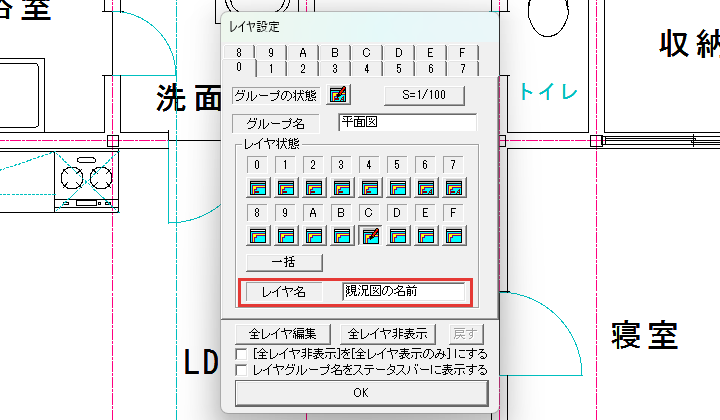
既存(今ある物)の線は今のレイヤに残し、撤去する物・新設する物・図面名を、空いているレイヤに分けます。見本では、平面図を作図したレイヤグループ0の、空いていたレイヤ8〜Cを使いました。
レイヤグループは、レイヤを16まとめた組を言います。見本のレイヤの分け方は、次の表のとおりです。
| レイヤ | 名前 | 中身 |
|---|---|---|
| 0〜4・6・7 | 平面図のまま | 既存の通り芯・柱・壁・建具・設備・文字・寸法 |
| 8 | 撤去 | 撤去する壁の線とドア |
| 9 | 撤去の文字 | 文字「撤去」と図面名「撤去図」 |
| A | 新設 | 新設する引違い戸と、その位置を決める補助線 |
| B | 新設の文字 | 文字「新設」と図面名「計画図」 |
| C | 現況図の名前 | 図面名「現況図」 |
図面名を図面ごとに別のレイヤに置くのは、表示を替えたときに、出ている図面の名前だけを見せるためです。
レイヤ設定を
画面のいちばん下の帯(ステータスバー)の右にある、書込レイヤのボタン([0-0]通り芯 のように番号と名前が出ているボタン)を押します。レイヤ設定のダイアログが開きます。
レイヤ8〜Cに
ダイアログの中でレイヤ8の番号を右クリックし、レイヤ名の欄に「撤去」と打ってEnterを押します。名前は、右クリックで選んだレイヤに1つずつ付けます。
同じようにして、9に「撤去の文字」、Aに「新設」、Bに「新設の文字」、Cに「現況図の名前」と付け、OKを押してください。
これで、撤去する物・新設する物・図面名を分けて置くレイヤができました。
撤去する壁とドアを撤去のレイヤへ移す
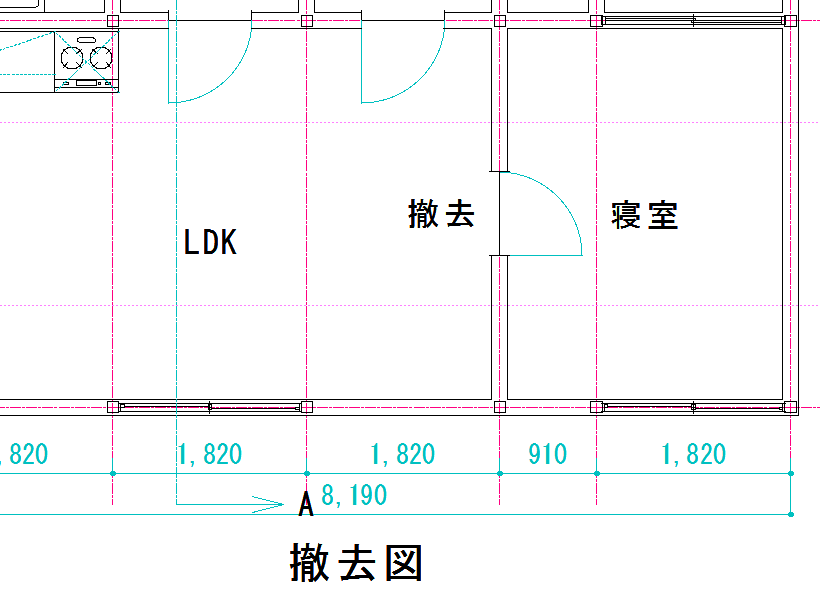
撤去する壁は、範囲の端で線を切断してから、ドアと一緒に属性変更(ボタンは属変)で撤去のレイヤへ移します。見本で撤去する壁は、Y0から960の所から2,680の所までの、長さ1,720です。
1,720は、新しい引違い戸の内法1650に、建具の枠の幅35を両側に足した長さです。引違い戸はY0とY1の真ん中(Y0から1,820)に置くので、範囲の端はY0とY1のそれぞれから960になります。
補助線の
レイヤバーでレイヤAを右クリックして書込レイヤをA(新設)にし、ツールバーの線属性のボタンを押します。開いたダイアログで、補助線種と補助線色を選んでください。
補助線種は、画面には出るけれど印刷されない線種です。補助線を新設のレイヤAに引くのは、あとで撤去のレイヤを隠しても、引違い戸を置く点として使うためです。
範囲の
複線を押してY0の通り芯を左クリックし、「960」と打ってEnterを押します。北の側を左クリックすると、Y0から960の所に補助線が引けます。
続けて、Y1の通り芯を左クリックし、同じく「960」と打ってEnterを押してください。
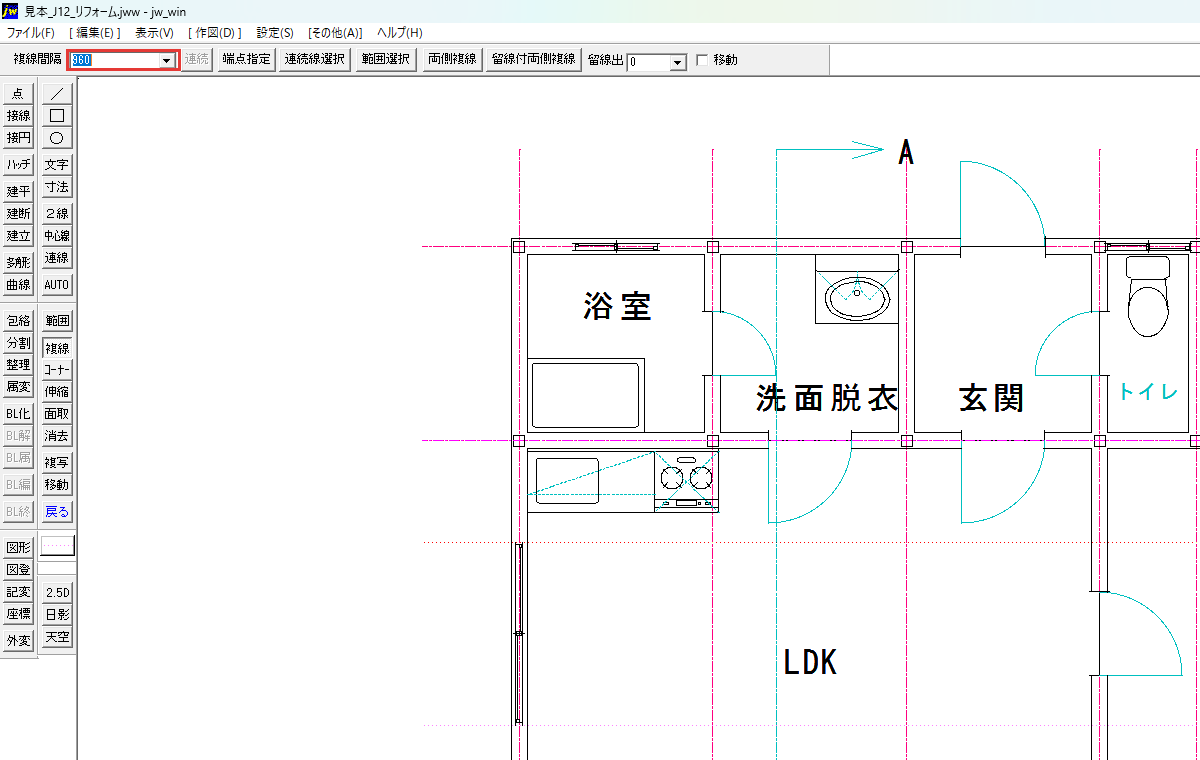
南の側を左クリックすると、Y1から960の所に2本目の補助線が引けます。
部分消しで壁の
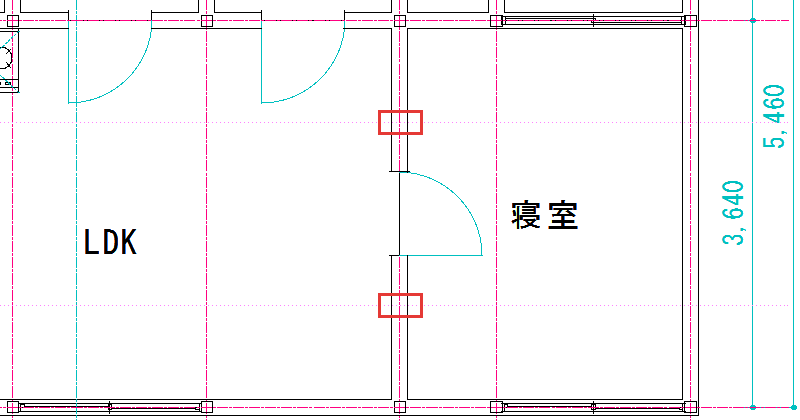
X3の壁は2本の線なので、2本の線と2本の補助線の交点で、4か所を切断します。消去を押し、X3の壁の西の面の線を左クリックしてください。
始点としてその線と南の補助線の交点を右クリックし、終点として同じ交点をもう一度右クリックします。
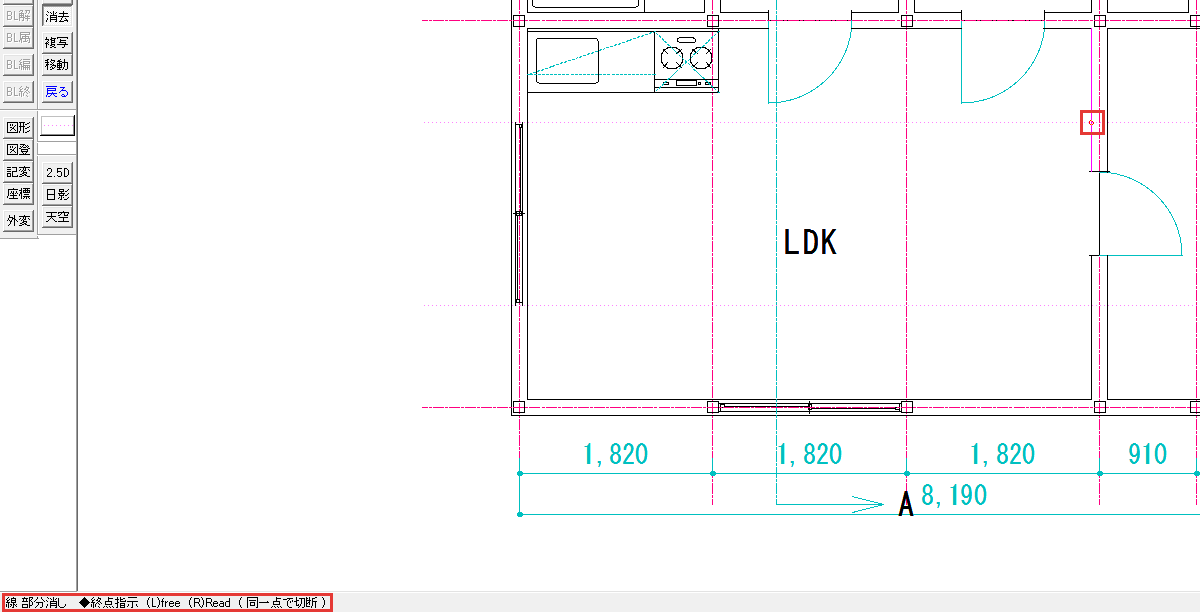
部分消しは2点のあいだの線を消す操作で、始点と終点を同じ点にすると、消さずにその点で線が2本に切れます。切断間隔が0のままなら、線は消えずに分かれるだけです。
残りの3か所も、線の左クリックから同じように繰り返します。切断間隔は、消去のコントロールバー(画面の上の、コマンドごとの設定が並ぶ帯)にある欄です。
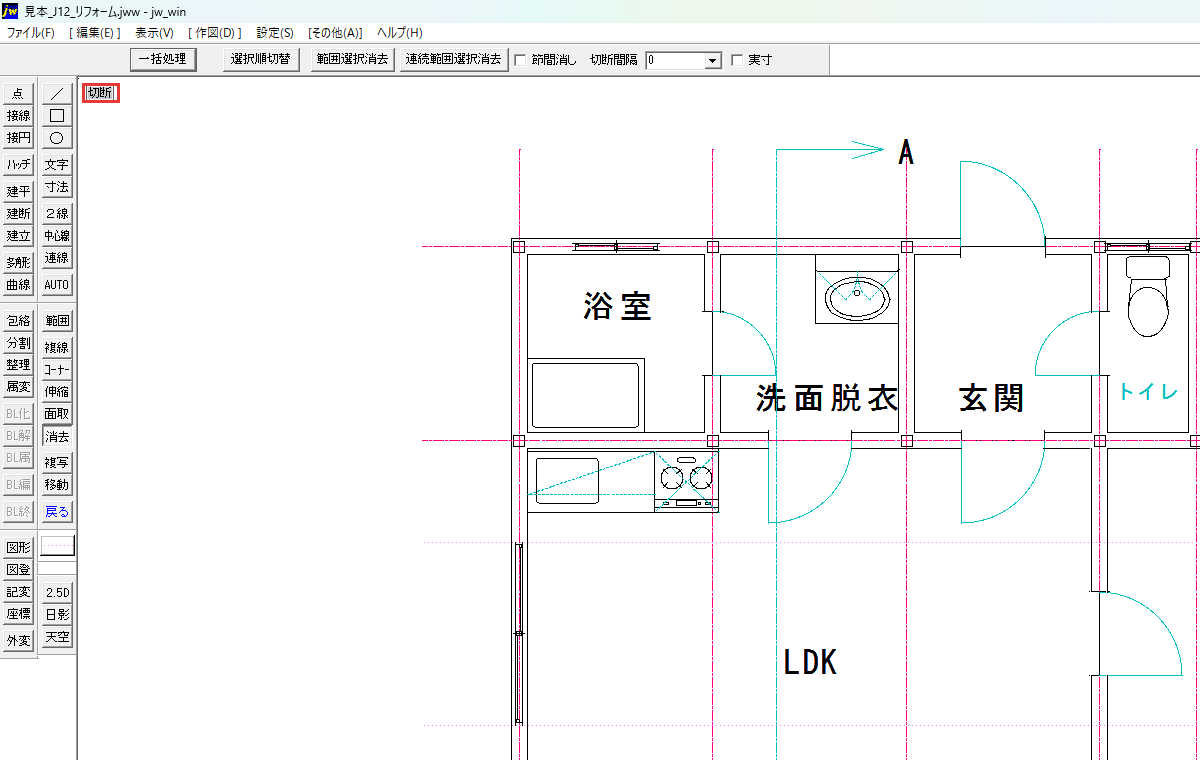
切断しても線の見た目は変わりません。切れたかどうかは、次の手順で移した線の長さで分かります。
属変で
書込レイヤを8(撤去)にし、属変を押します。コントロールバーの線種・文字種変更のチェックを外し、書込みレイヤに変更だけにチェックを入れてください。
初めは2つともチェックが入っています。見本では、移す線の線色と線種を元のままにするため、書込みレイヤに変更だけで移しました。
ドアの開口の中の縦の線は、X3の通り芯と重なっています。先にレイヤバーでレイヤ0(通り芯)を左クリック2回で表示のみにし、通り芯を拾わないようにしてください。
撤去する範囲の壁の線は、ドアの開口の両側に分かれているので、2つの面で計4本です。
この4本と、ドアの円弧・扉・両端の線・開口の中の縦の線を、1本ずつ左クリックしてください。クリックした線が、書込レイヤの8へ移ります。
移した線を
書込レイヤは表示のみにできないので、先に書込レイヤを9(撤去の文字)にします。
そのあと、レイヤバーでレイヤ8を左クリック2回で表示のみにしてください。表示のみのレイヤの線は、グレーで表示されます。
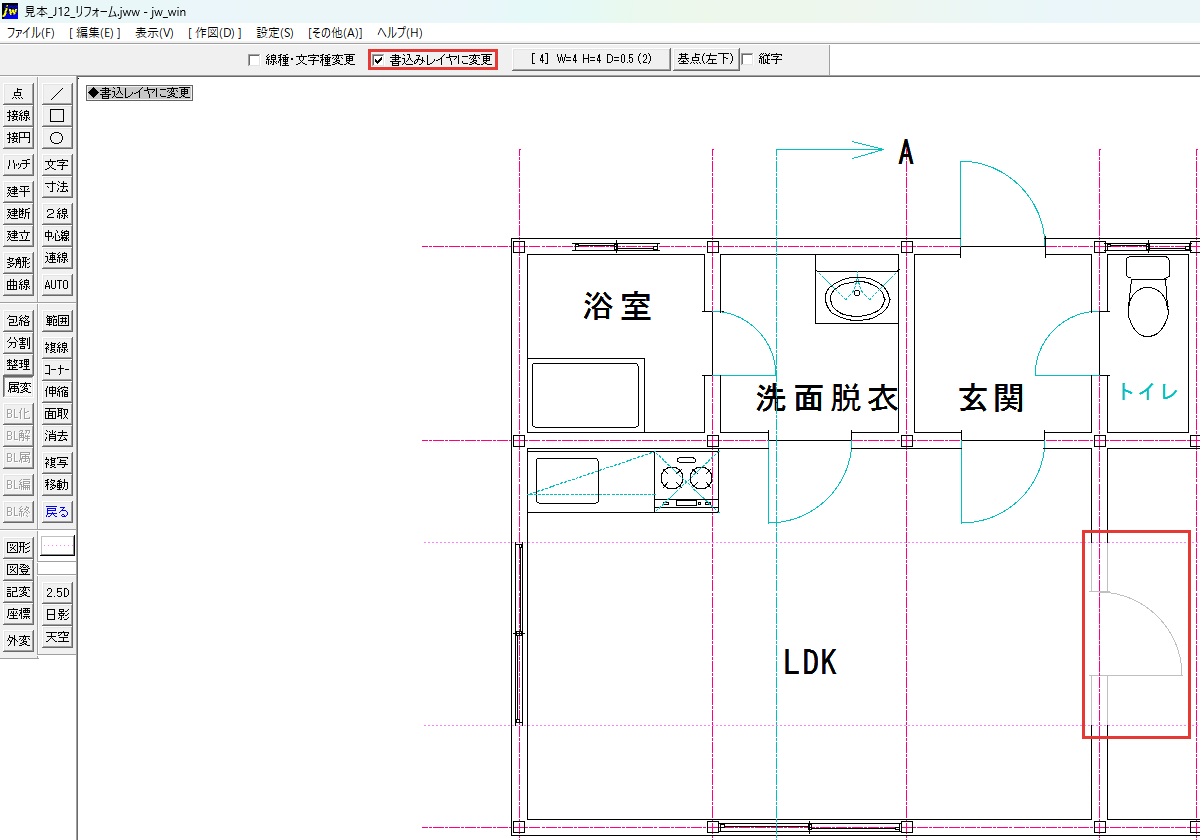
グレーになったのは、切断した所までの壁の端とドアだけです。確かめたら、レイヤ8とレイヤ0を左クリック1回ずつで、編集できる状態に戻します。
撤去の
書込レイヤ9(撤去の文字)のまま文字を押し、コントロールバーの基点のボタンで中中を選びます。LDKの側の壁の横に「撤去」を文字種3で、平面図の下の真ん中に図面名「撤去図」を文字種4で書いてください。
文字種は、コントロールバーの左端のボタンを押して選びます。
これで、撤去する壁とドアがレイヤ8に、撤去の文字と図面名がレイヤ9に分かれました。
新設する建具を新設のレイヤに作図する
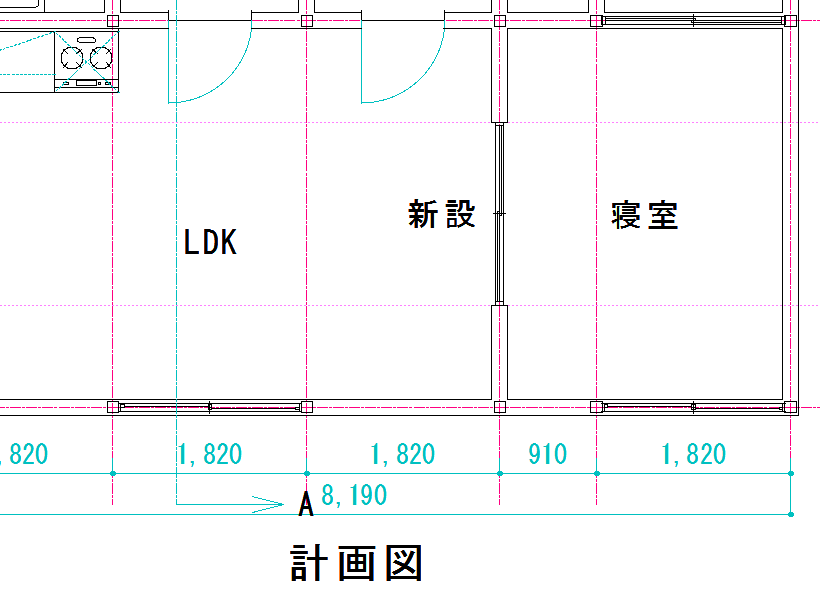
新設する引違い戸は、撤去のレイヤを非表示にしてから、新設のレイヤに置きます。非表示にすると、壁に1,720の切れ目が見え、引違い戸を置く所が分かります。
撤去の
レイヤバーでレイヤAを右クリックし、書込レイヤをA(新設)にします。書込レイヤは非表示にできないので、9から替えておきます。
そのあと、レイヤ8と9を左クリック1回ずつで非表示にしてください。レイヤのボタンは左クリックのたびに、編集できる状態 → 非表示 → 表示のみ → 編集できる状態と替わります。
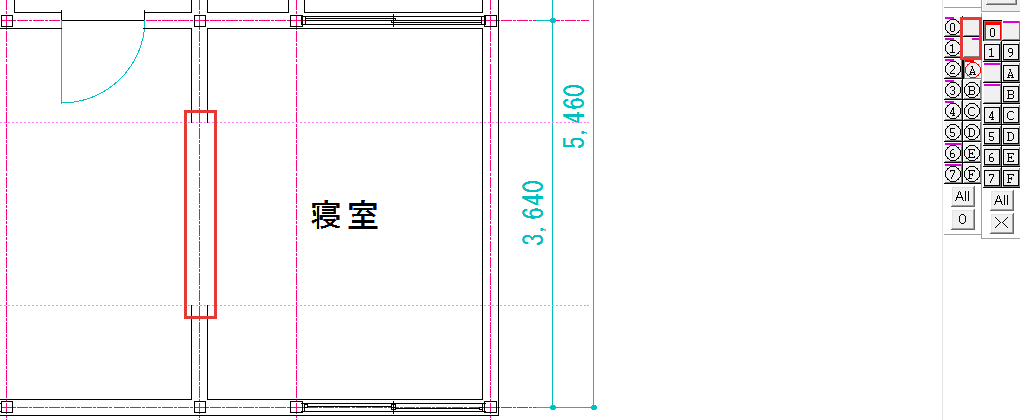
引違い戸を
書込レイヤはA(新設)のまま、線属性を線色2・実線にします。建平(建具平面)を押し、ファイル選択のダイアログの【建具平面A】で[16]の縮小図をダブルクリックしてください。
コントロールバーの内法に「1650」を入れます。枠幅(枠の幅)は初めの35、見込(枠の奥行き)は初めの70のままにします。
置く所の
建具を置く線として、X3の通り芯を左クリックします。続けてコントロールバーの基準点変更を押してください。
開いた「基準点選択」のダイアログでは、真ん中の点を選びます。
初めの基準点は扉の端にあり、そのまま次の手順で置くと、扉の端が2つの交点の真ん中に来ます。
2つの交点の
メニューバーの設定の中心点取得を押し、補助線とX3の通り芯の交点を、南の側から順に右クリックします。
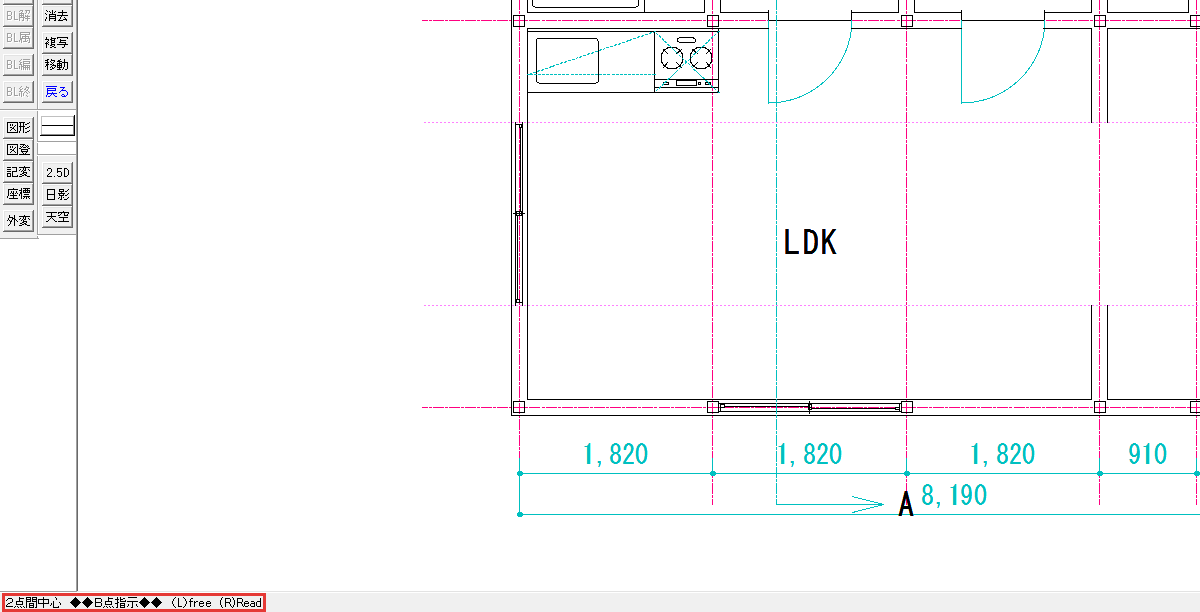
2つ目の交点を右クリックすると、2つの交点の真ん中(Y0から1,820)に引違い戸が置かれます。
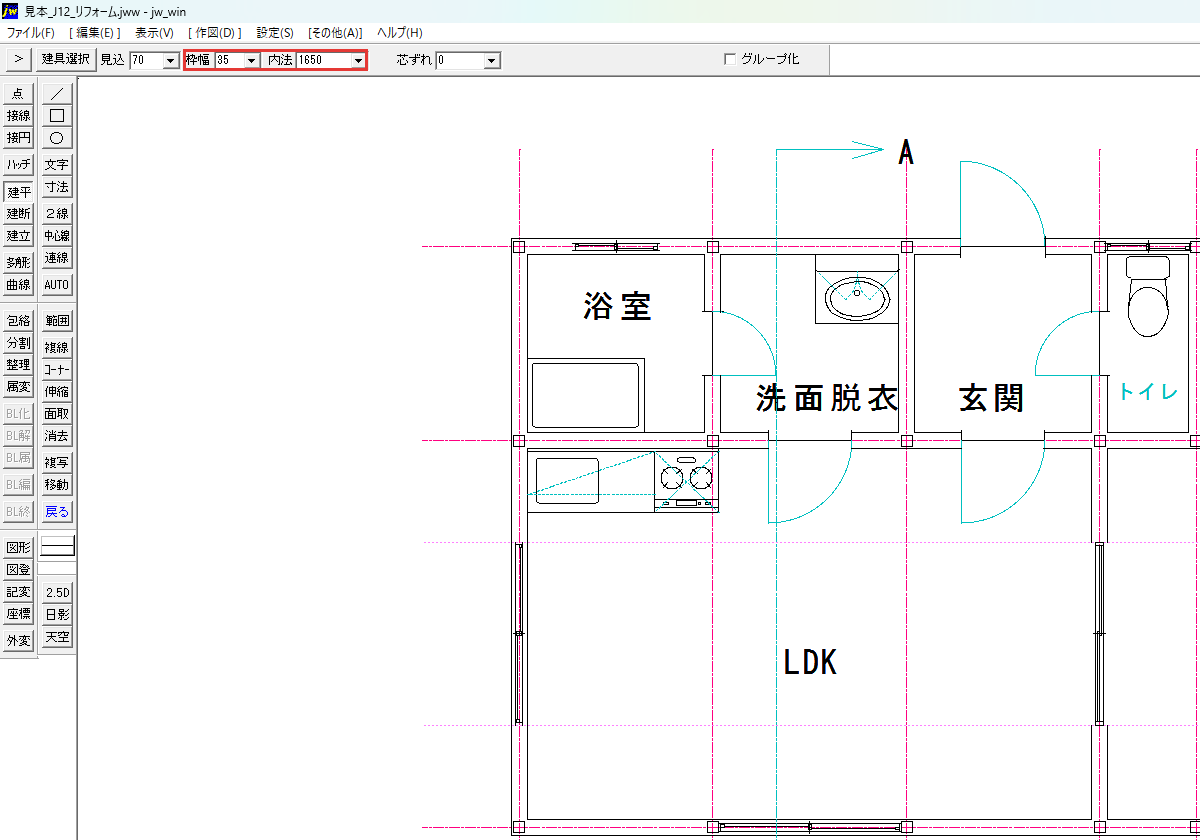
置いた引違い戸の枠の外の端は、撤去した壁の端とそろいました。
壁の
引違い戸の枠は、壁の切れ目の端を閉じません。枠の奥行き(見込)は70だけで、厚さ150の壁の両側に40ずつ開きが残るためです。
/(線)を押し、線色2・実線のまま、切れ目の端で壁の2本の線の端を順に右クリックします。長さ150の線が引けるので、切れ目の両端に1本ずつ、2本引いてください。
新設の
書込レイヤをB(新設の文字)にし、LDKの側の壁の横に「新設」を文字種3で書きます。図面名「計画図」は、平面図の下の真ん中に文字種4で書いてください。
2つとも、撤去の文字と図面名を置いた所と同じ辺りです。表示を替えたときに、図面名が同じ所に出るようにするためです。
これで、新設する引違い戸と壁の端の線がレイヤAに、新設の文字と図面名がレイヤBに入りました。
レイヤの表示を切り替えて現況図・撤去図・計画図を出す
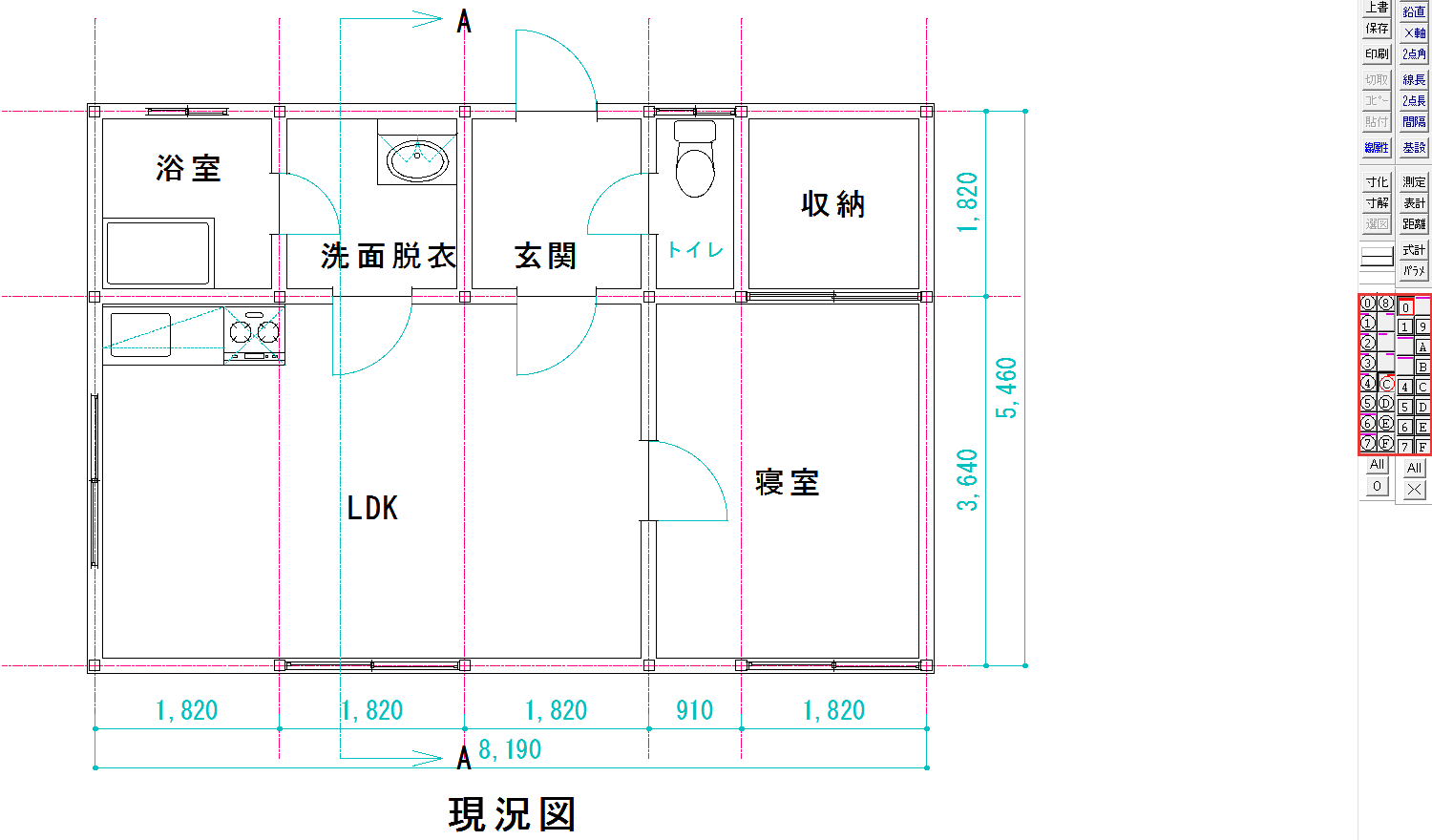
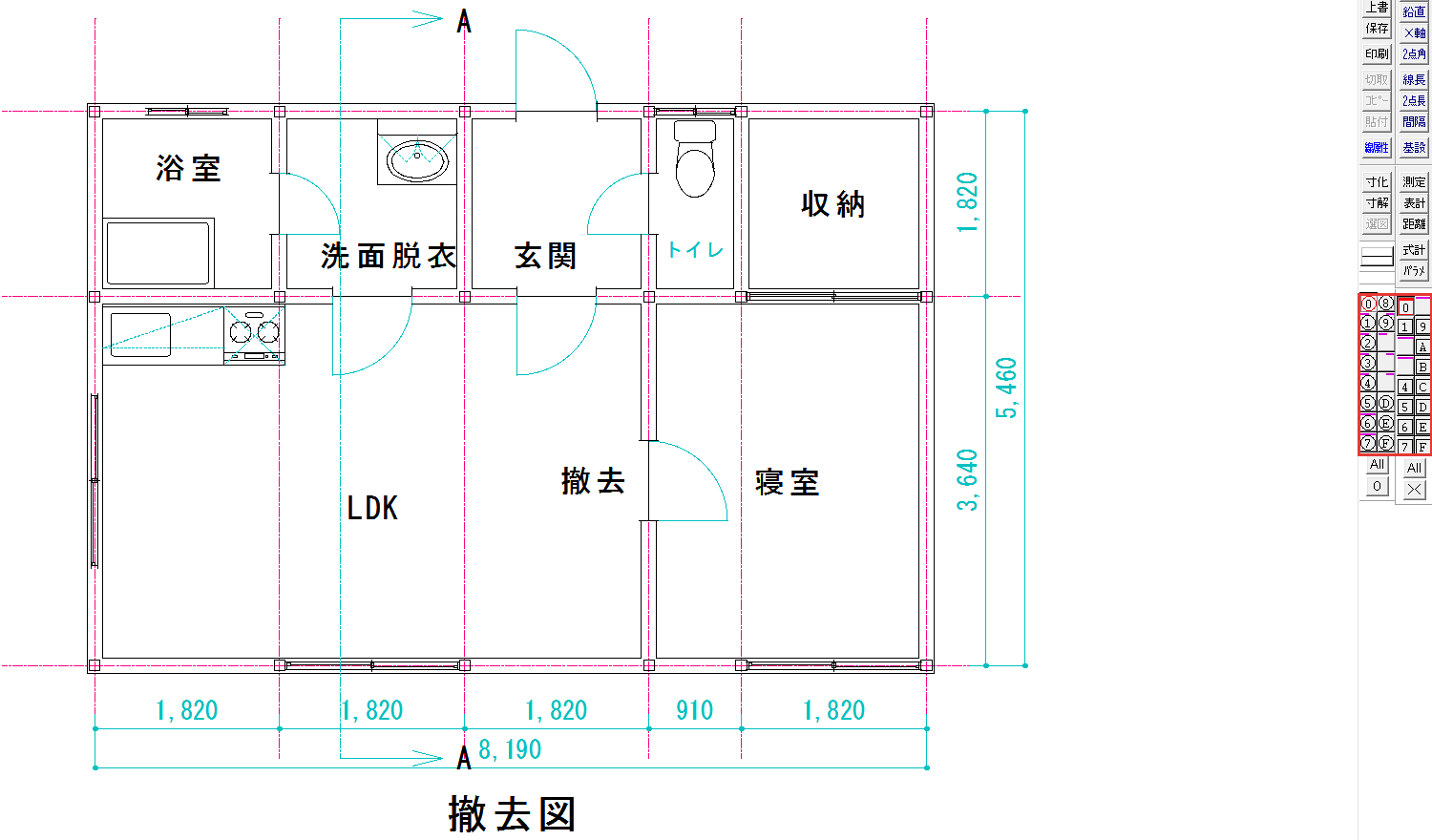
3つの図面は、表示するレイヤを替えるだけで、同じ1つの図面から出せます。図面ごとに表示するレイヤは、次の表のとおりです。
| 図面 | 表示するレイヤ | 隠すレイヤ |
|---|---|---|
| 現況図 | 0〜4・6・7・8・C | 9・A・B |
| 撤去図 | 0〜4・6・7・8・9 | A・B・C |
| 計画図 | 0〜4・6・7・A・B | 8・9・C |
現況図では、撤去する物(レイヤ8)も表示します。撤去する壁とドアも、工事の前の建物にある物だからです。
表示するレイヤは、レイヤバーで編集できる状態にします。非表示のレイヤは左クリック1回で表示のみ(グレー)になり、もう1回で編集できる状態に戻ります。
現況図の
書込レイヤをC(現況図の名前)にし、平面図の下の真ん中(ほかの図面名と同じ辺り)に「現況図」を文字種4で書きます。
続けて、表の現況図の行のとおりに、レイヤ8を表示し、9・A・Bを非表示にします。図面名は「現況図」だけが出て、ドアは撤去する前のままです。
撤去図を
まず書込レイヤを0(通り芯)にします。そのあと、表の撤去図の行のとおりに、レイヤ8・9を表示し、A・B・Cを非表示にしてください。
計画図を
書込レイヤは0のまま、表の計画図の行のとおりに、レイヤA・Bを表示し、8・9・Cを非表示にします。
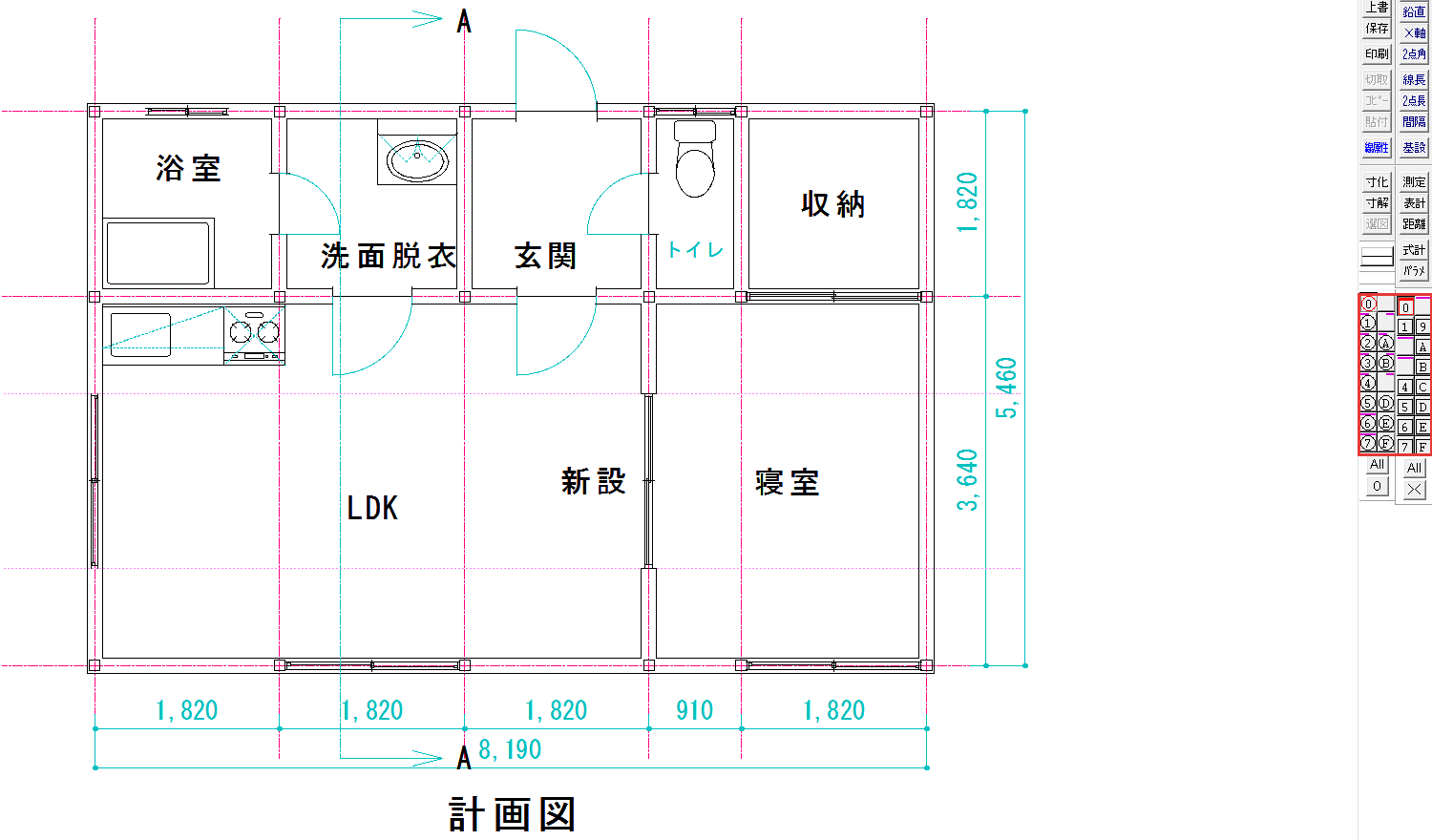
計画図に見える点線は、レイヤAに引いた補助線です。補助線種の線は印刷されないので、引いたまま残してかまいません。
これで、1つの図面から、表示を替えるだけで現況図・撤去図・計画図を出せるようになりました。
うまくいかないとき
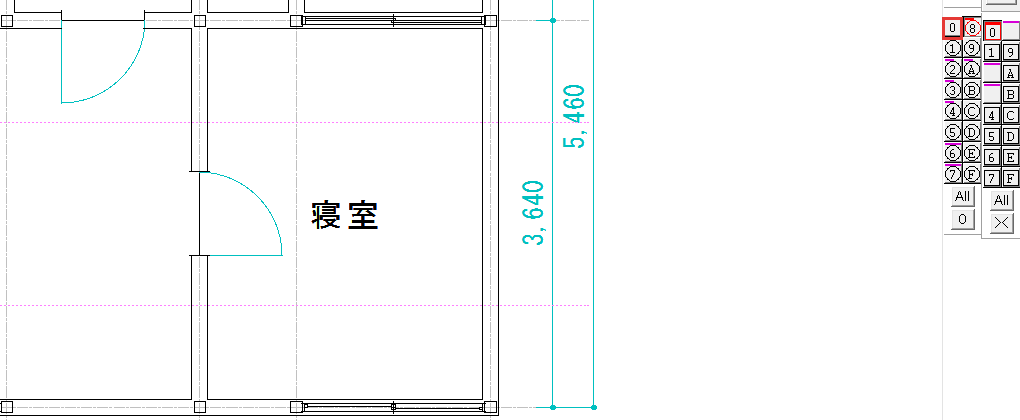
作図の途中でつまずきやすい症状は、次の2つです。
- レイヤの表示を替えても画面が変わらない
- 属変で通り芯まで撤去のレイヤへ移った
レイヤの表示を替えても画面が変わらない
レイヤのボタンで表示を替えても、前の表示(グレーの線や、隠したはずの線)が画面に残ることがあります。
両ボタンドラッグで右上へ動かして全体表示にし、拡大し直すと、画面が描き直されます。両ボタンドラッグは、マウスの左右のボタンを同時に押したままドラッグする操作です。
属変で通り芯まで撤去のレイヤへ移った
ドアの開口の中の縦の線をクリックしたとき、重なっているX3の通り芯を拾うことがあります。メニューバーの[編集]の戻るで戻し、レイヤ0を表示のみにしてから、ドアの線をクリックし直してください。
どちらの症状でも、戻るで1つ前の操作に戻せます。戻したあとは、その手順の初めからやり直してください。
リフォーム図面を作図してみよう
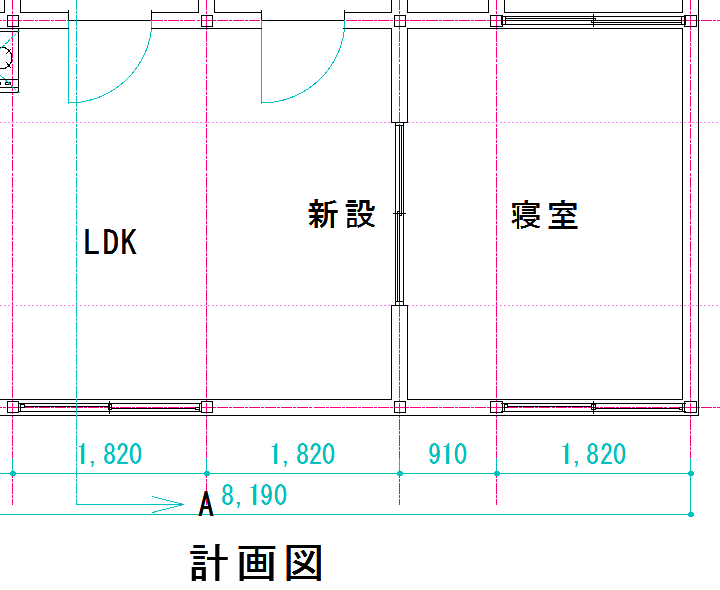
Jw_cadのリフォーム図面は、撤去する物と新設する物をレイヤで分けて持ち、表示を替えて3つの図面を出します。この記事で解説したことは、次の4つです。
- 既存の線は今のレイヤに残し、撤去・新設・図面名を空いたレイヤ8〜Cに分ける
- 撤去する壁は部分消しの始点と終点を同じ点にして切断し、ドアと一緒に属変でレイヤ8へ移す
- 撤去のレイヤを隠し、新設のレイヤに引違い戸を中心点取得で置いて、壁の端を線で閉じる
- レイヤの表示を表のとおりに替えて、現況図・撤去図・計画図を出す
Jw_cadで平面図を開いたら、レイヤ8〜Cに名前を付けるところから作図してみてください。
Jw_cadで建築図面を作図する方法を学ぶ講座は、建築CADコース(Jw_cad)で紹介しています。
会員登録(無料)
記事やテーマのお気に入り・学習履歴・フォローが使えます。

この記事について
PERSC編集部が、建築の制作に関わる知識を実務目線で整理しています。内容は公開・更新日時点の情報にもとづきます。誤りや古い情報にお気づきの場合はお問い合わせよりご連絡ください。
あわせて読みたい
Jw_cad完全ガイド|インストールから作図・印刷・データ連携まで
Jw_cadの使い方を、入れてから1枚印刷するまで1本で確かめたいとき

改修工事の図面|撤去・新設の表し方
撤去と新設の書き分け方(斜線・線の太さ・凡例)を知りたいとき

現況の採寸と図面化|メジャー・レーザー距離計・3Dスキャン
図面の無い建物で、現況図のもとになる寸法を測るとき
Jw_cadの電気図面・設備図面の書き方|電気と設備の図形とレイヤ分け
平面図にレイヤを足して別の図面を作図する、ほかの例を見たいとき

Jw_cadの建具の配置|片開き・引違い・折戸・FIX
建具平面の内法・見込・枠幅を詳しく知りたいとき

Jw_cadの印刷方法とPDF保存|カラー・モノクロ
出した図面を印刷やPDFにするとき