

Jw_cadの分割と線切断|等距離分割・等角度分割・円分割
- Jw_cadで、線を途中で切るには?
- 線を等分する点を打ちたい…
- 円周を等しく分ける方法を知りたい
2次元CADのJw_cad(ジェイダブリューキャド)では、線を途中で切ったり、2本の線の間を等しく分けたりする場面があります。しかし、線を切る専用のボタンはありません。
線を切る操作は、コーナー処理などのコマンドの中にあります。等しく分ける操作をまとめたのが、分割のコマンドです。
この記事では、右クリックで線を切る手順と、分割で線・2本の線の間・角度・円周を等しく分ける手順を解説します。決めた間隔で割り付ける方法と、うまくいかないときの直し方も分かります。
画面:Jw_cad Version 10.03.6(Windows 11)分割と線切断とは
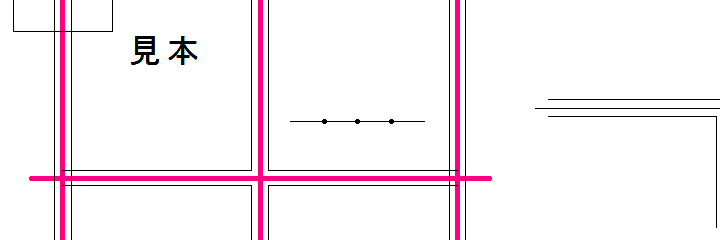
線切断は、1本の線を途中で切って、2本にする操作です。切れ目に、決めた幅を空けることもできます。
分割は、線、2本の線の間、角度、円周を、等しく分けるコマンドです。分けた位置には、線か点が作図されます。
線を切る
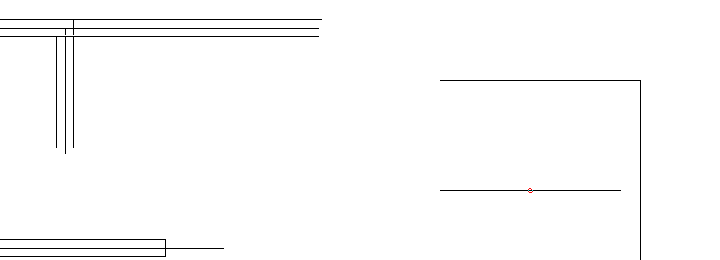
線は、コーナー処理・伸縮・面取のどれかのコマンドで、切りたい位置を右クリックすると切れます。メニューにも左のツールバーにも、線切断のボタンはありません。
この3つのコマンドでは、画面のいちばん下の案内の欄(ステータスバー)に「線切断(R)」と出ます。(R) は右クリックのことです。

切り方は、次の2つです。
- 1点で切る
- 幅を決めて切る
1点で切る
1点で切るときは、コントロールバーの切断間隔を 0 にしておきます。コントロールバーは、作図ウィンドウ(画面の中央の、線や図形を描く白い所)の上の、ボタンや欄が横に並ぶ所です。
コーナーを
左のツールバーのコーナーを押し、コントロールバーの切断間隔が 0 なのを確かめてください。
切りたい位置を
線の上の、切りたい位置を右クリックします。右クリックした所に小さな丸が出て、線がその位置で2本になりました。
切る位置には、ほかの線との交点などが無い所を選んでください。交点の位置で切る方法は、Jw_cadの消去で解説しています。
幅を決めて切る
壁の2本の線を同じ幅で切れば、開口(壁の切れ目)になります。使うのは、コーナー処理のコントロールバーの実寸と切断間隔です。

実寸に
コーナーを押し、コントロールバーの実寸にチェックを入れます。切断間隔の欄には、図面の実際の長さで 910 ミリを表す 910 を入力します。
壁の
開口を作りたい所で、壁の2本の線を、向かい合う位置で1本ずつ右クリックします。右クリックした所を中心に、幅 910 ミリの切れ目ができました。
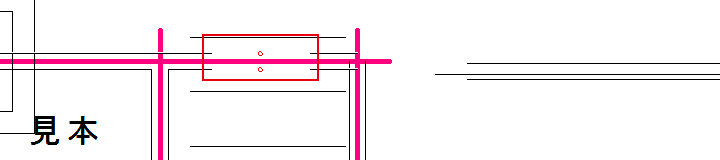
切れ目がずれたときは、戻るで戻して右クリックし直します。切断間隔と実寸は入れたまま残るので、切り終えたら切断間隔を 0 に戻してください。
線や2本の線の間を等しく分ける
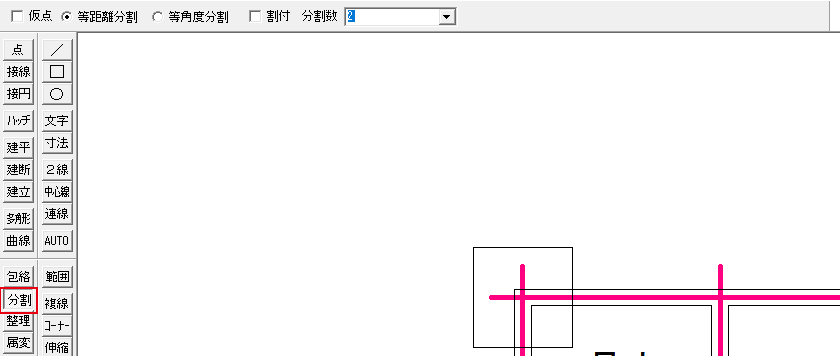
分割では、分割を押して分割数を入れ、2本の線を左クリックするか、始点と終点を右クリックしてから線を左クリックします。分割は、メニューバーの編集の分割からも始められます。
分け方は、次の2つです。
- 2本の線の間を分ける
- 1本の線を等分する点を打つ
2本の線の間を分ける
4等分なら、2本の線の間に線が3本引かれます。3等分なら、引かれる線は2本です。
分割を
左のツールバーの分割を押します。ステータスバーに「線・円(A)指示 マウス(L) 分割始点指示 マウス(R) 連続点分割(RR)」と出ます。

分割数を
コントロールバーで等距離分割が選ばれているのを確かめ、分割数の欄に 4 と入れます。初期の設定では分割数は 2 です。

1本目の
間を分けたい2本の線のうち、1本目を左クリックします。ステータスバーが「線【B】指示」に変わります。
2本目の
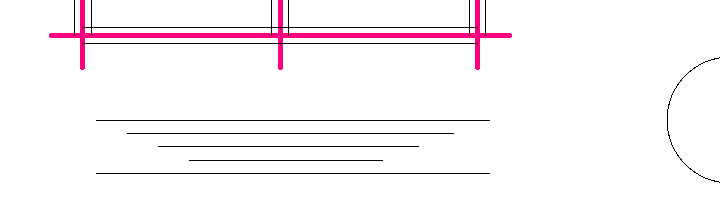
もう1本の線を左クリックすると、2本の線の間を4等分する線が3本引かれました。
1本の線を等分する点を打つ
点を打つときは、始点と終点を右クリックで読み取ってから、点を打つ線を左クリックします。分割数が 4 なら、点は3つです。
始点と
分割のコマンドのまま、線の両端を、始点・終点の順に右クリックします。終点を右クリックすると、ステータスバーが「分割する線・円を指示してください マウス(L) 2点間分割 マウス(R)」に変わります。
点を
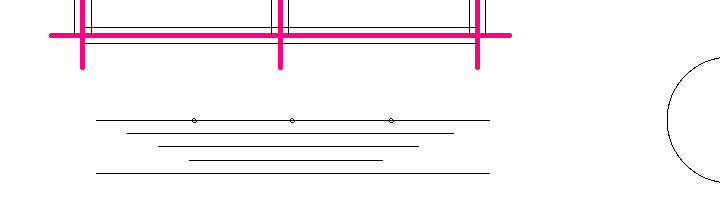
点を打つ線を左クリックすると、線を4等分する位置に、黒い点が3つできました(この記事の最初の画像)。
黒い点は、印刷される実点です。印刷しない仮点で打ちたいときは、コントロールバーの仮点にチェックを入れてから分けてください。
角度や円周を等しく分ける

角度を分けるときは等角度分割を選び、交わる2本の線を左クリックします。円周なら、等距離分割で始点と円を右クリックします。
分けるものは、次の2つです。
- 2本の線の角度
- 円周
2本の線の角度を分ける
角度を4等分すると、2本の線の交点から線が3本引かれます。
等角度分割を
分割のコントロールバーで等角度分割を選び、分割数に 4 と入れます。
交わる2本の
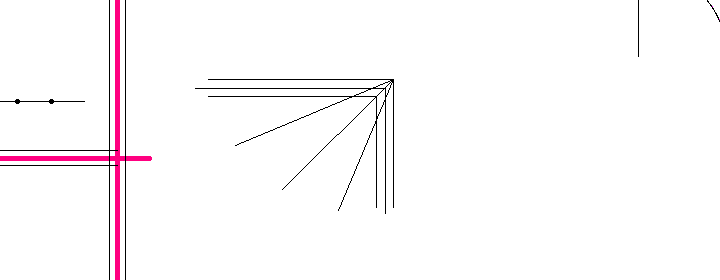
直角に交わる2本の線を、1本ずつ左クリックしてください。交点から、角度を4等分する線が3本引かれました。
思った角度で分かれなかったときは、戻るで分割の前に戻せます。
円周を分ける
円周を分けると、円の上に点ができます。始点も円も右クリックで指すのが、ほかの分け方との違いです。
等距離分割に
コントロールバーで等距離分割を選び、分割数に 4 を入れます。円と線の交点など、分け始める点を右クリックすると、ステータスバーに「円全周分割 マウス(R)円指示」と出ます。
円を
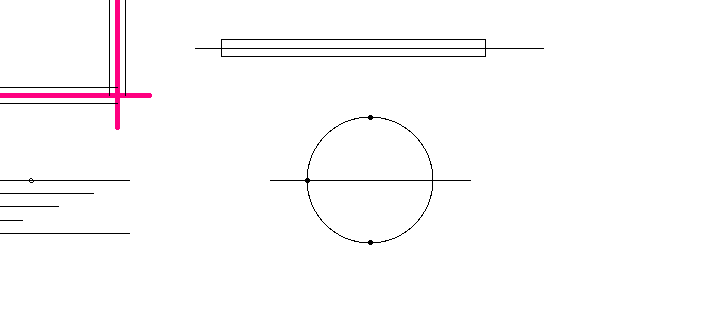
円の上の、交点や端点の無い所を右クリックします。円周を4つに分ける位置のうち、上・左・下の3か所に点ができました。
決めた間隔で割り付ける

割付は、2本の線の間などを、決めた距離ごとに分ける方法です。割付にチェックを入れ、距離を入力してから2本の線を左クリックします。
割付に
分割のコントロールバーで等距離分割を選び、割付にチェックを入れます。分割数の欄が距離に替わりました。
距離を
距離の欄に 500 と入力します。初期の設定では距離は 10 です。
2本の
間を分けたい2本の線を、1本目・2本目の順に左クリックしてください。1本目の線から 500 ごとに線が引かれました。
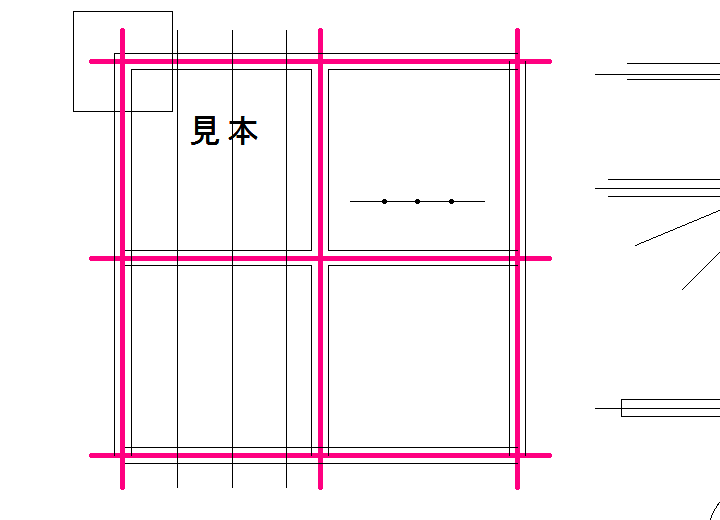
作図ウィンドウの左上には「間隔割付(4分割)」と出ます。区間は、500 の3つと余りの1つで、合わせて4つです。
余りを両端に同じ長さで分けたいときは、距離の右の振分にチェックを入れます。
分割や切断がうまくいかないとき

分割や切断がうまくいかないときの症状は、次の2つです。
- 分割の点が印刷される
- 切断間隔を入れても線が切れない
分割の点が印刷される
原因は、仮点にチェックが入っていないことです。チェックが無いと、分割の点は印刷される実点になります。
戻るで分割の前に戻し、仮点にチェックを入れてから分け直してください。実点と仮点の違いは、Jw_cadの補助線と点|実点・仮点で解説しています。
切断間隔を入れても線が切れない
原因は、実寸にチェックが入っていないことです。チェックが無いと、切断間隔の 910 は用紙の上の 910 ミリとして扱われます。
縮尺 1/100 の図面では、用紙の 910 ミリが実際の 91 メートルになり、この幅では線が切れません。実寸にチェックを入れてから、右クリックし直してください。
切るのは右クリック、等しく分けるのは分割と覚えよう
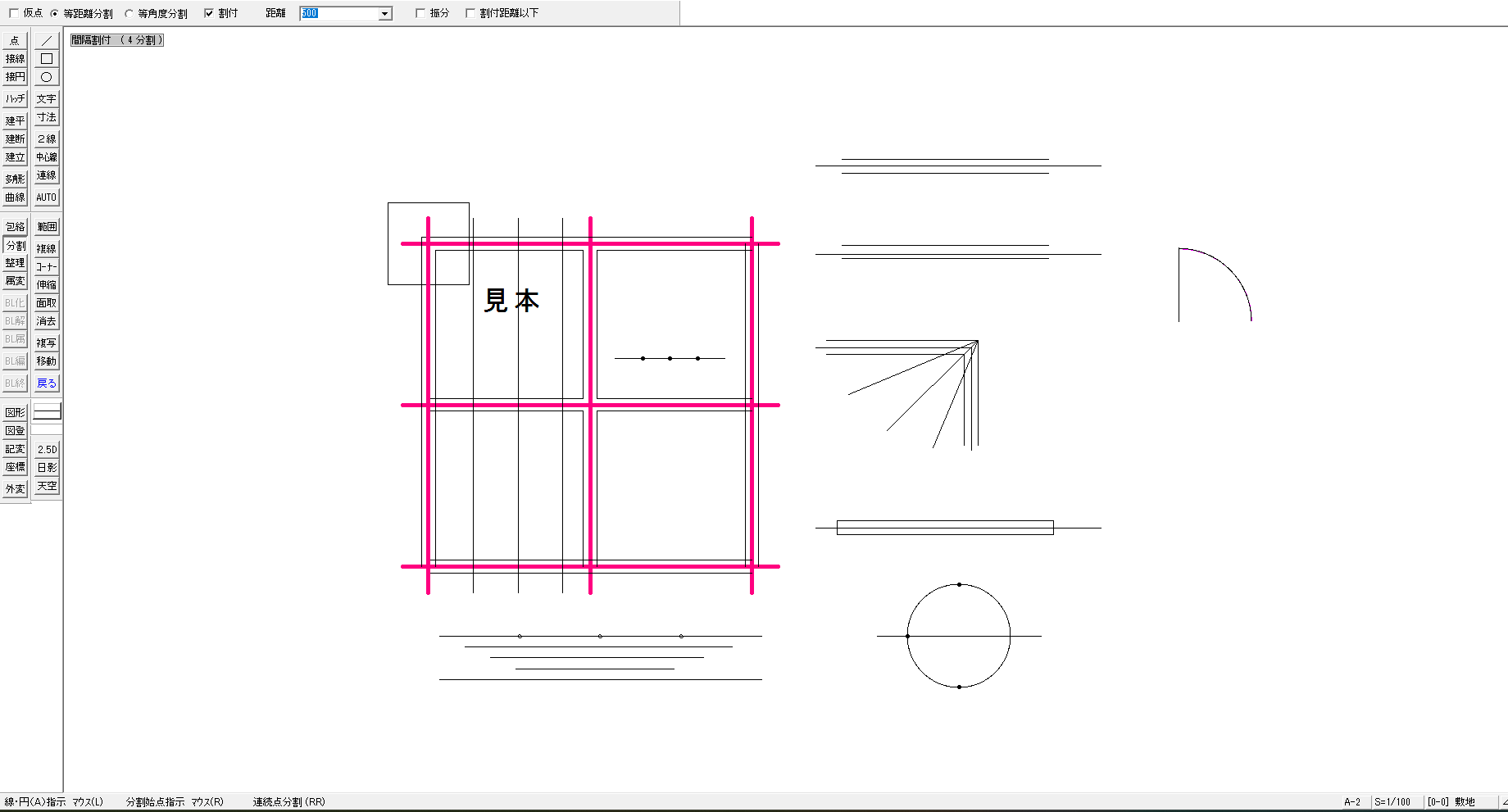
線はコーナー処理などで右クリックして切り、等しく分けるときは分割を使います。この記事で解説したことは、次の6つです。
- 線切断の専用のボタンは無く、コーナー処理・伸縮・面取で線を右クリックして切る
- 実寸にチェックを入れて切断間隔を入力すると、その幅の切れ目ができる
- 分割では、分割数を入れて2本の線を左クリックすると、2本の線の間が等しく分かれる
- 始点と終点を右クリックしてから線を左クリックすると、1本の線を等分する点が打てる
- 等角度分割で2本の線の角度を、始点と円の右クリックで円周を分けられる
- 割付にチェックを入れると、決めた距離ごとに分けられ、余りは最後に残る
まずは2本の線の間を、分割数 4 で分けてみてください。
あわせて読みたい
- Jw_cadの補助線と点|実点・仮点 — 実点と仮点を、分割を使わずに1つずつ打ちたいとき
- Jw_cadの円弧|円・円弧・楕円・多重 — 円周を分ける前に、円を描きたいとき
- Jw_cadのコーナーと面取り|2本の線の角とC面・L面・丸面・楕円面 — 線を切ったコーナー処理で、2本の線の角も作りたいとき
- Jw_cadの伸縮|線の延長と短縮 — 切った線の端を、別の線までそろえたいとき
- Jw_cadの消去|部分消去・節間消し・範囲選択消去 — 交点の位置で線を切りたいとき
Jw_cadで建築図面を作図する方法を学ぶ講座は、建築CADコース(Jw_cad)で紹介しています。
会員登録(無料)
記事やテーマのお気に入り・学習履歴・フォローが使えます。

この記事について
PERSC編集部が、建築の制作に関わる知識を実務目線で整理しています。内容は公開・更新日時点の情報にもとづきます。誤りや古い情報にお気づきの場合はお問い合わせよりご連絡ください。