
Jw_cadの寸法図形|寸法図形化・解除
- Jw_cadの寸法図形とは何?
- 寸法図形を解除できない…
- 寸法と線を連動させる方法を知りたい
2次元CADのJw_cad(ジェイダブリューキャド)で部屋を広げると、線は伸びても、ふつうの寸法の数字(寸法値)は前のままです。寸法値は、あとで書き直すことになります。
しかし、寸法を寸法図形にしておくと、線の長さに合わせて寸法値も変わります。寸法線と寸法値を1つにまとめた寸法が、寸法図形です。
この記事で解説するのは、寸法を寸法図形にする手順と、寸法図形を解除する手順です。線を伸ばしたときに寸法値が変わる様子と、寸法を書くときから寸法図形にする設定も分かります。
画面:Jw_cad Version 10.03.6(Windows 11)寸法図形とは
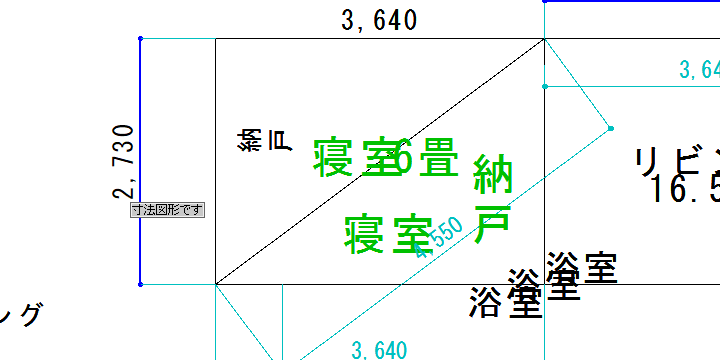
寸法図形は、寸法線と寸法値を1つにまとめた寸法です。寸法図形を含む図形を、複写・移動・パラメトリック変形(図形の一部を伸び縮みさせるコマンド)で大きさを変えると、寸法値も一緒に変わります。
寸法図形にした寸法値は、文字としては扱えません。ほかのコマンドで寸法図形を指すと、作図ウィンドウ(線や文字を書く白い所)に「寸法図形です」と出ます。
寸法を寸法図形にする

書いた寸法を寸法図形にするときは、寸法図形化のコマンドで、寸法線と寸法値を順に左クリックします。
寸法図形化を
メニューバーのその他から寸法図形化を選びます。
ステータスバー(画面のいちばん下の案内の帯)に「寸法図形にする[寸法線]を指示してください。」と出ます。
寸法線を
寸法図形にしたい寸法の寸法線を左クリックします。
寸法値を
続けて、その寸法の寸法値を左クリックします。
作図ウィンドウの左上に「寸法図形化」と出たら、寸法線と寸法値が寸法図形になっています。寸法図形にした直後の寸法は、選ばれた色(桃色)で表示されました。
いくつもの寸法をまとめて寸法図形にするときは、コントロールバー(作図ウィンドウの上の、ボタンと欄が並ぶ帯)の範囲選択を押します。
同梱のヘルプでは、範囲の始点を左クリック、終点を右クリックして寸法線と寸法値を囲み、選択確定を押す手順です。
寸法を書くときから寸法図形にする
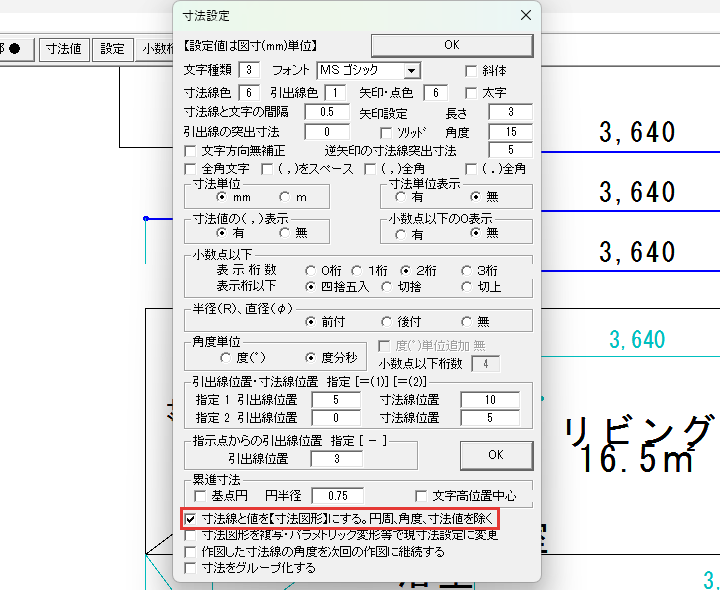
これから書く寸法を寸法図形にするには、寸法設定の「寸法線と値を【寸法図形】にする。円周、角度、寸法値を除く」にチェックを入れます。
このチェックは、初期の設定では外れています。
寸法設定を
左のツールバーの寸法を押して寸法コマンドにし、コントロールバーの設定を押して、寸法設定の窓を開きます。
チェックを
下のほうの「寸法線と値を【寸法図形】にする。円周、角度、寸法値を除く」にチェックを入れ、窓のいちばん上のOKを押しましょう。
これで、次に書く寸法から寸法図形になります。項目の名前には「円周、角度、寸法値を除く」とあります。
寸法設定のほかの項目は、「Jw_cadの寸法設定」(準備中)を見てください。
線を伸ばすと寸法値が変わる
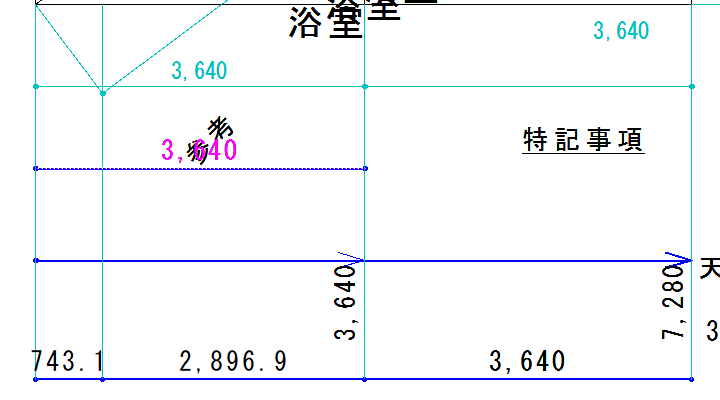 伸ばす前
伸ばす前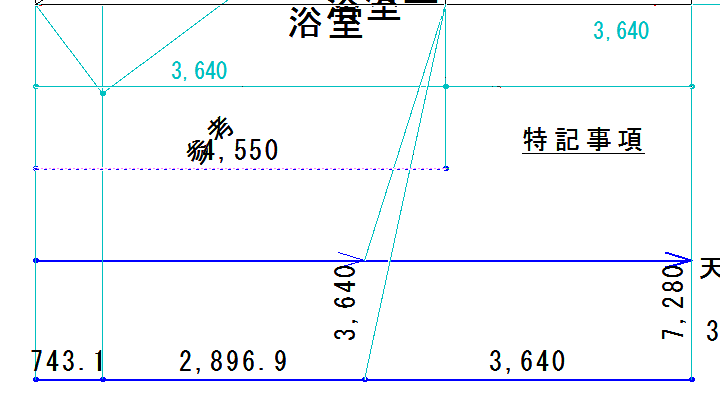 伸ばした後
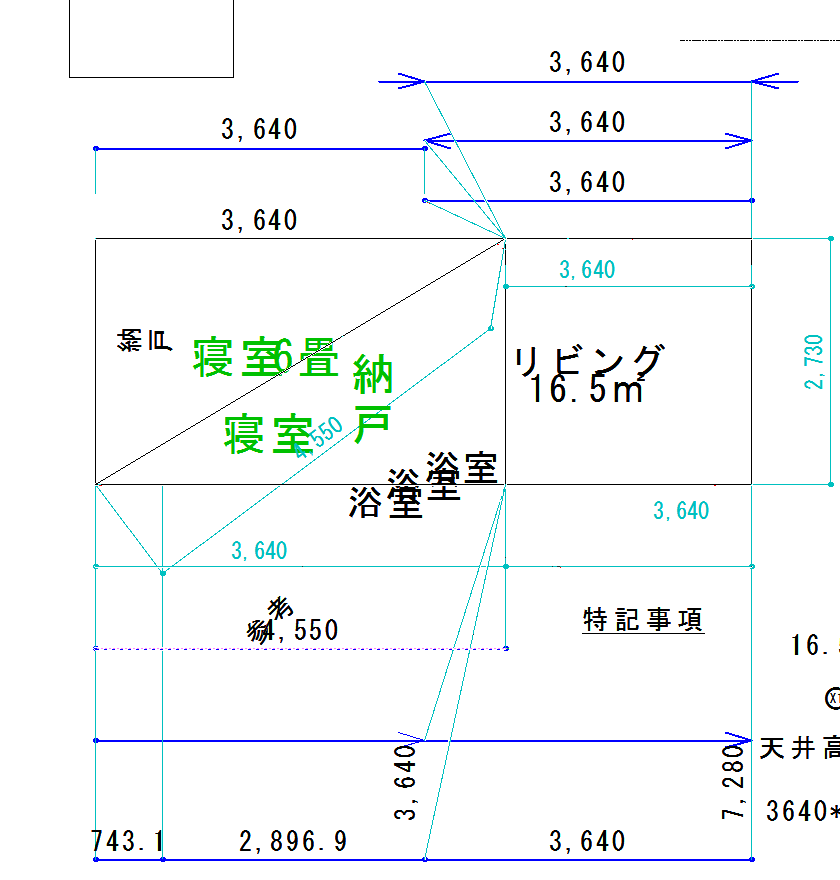
伸ばした後パラメトリック変形で線を伸ばすと、寸法図形の寸法値も、伸びた長さに変わります。範囲に含めたふつうの寸法の寸法値は、「3,640」のままでした。
ここでは、パラメトリック変形で寸法図形を含む範囲を選びました。数値位置に「910,0」(右へ910、上下へ0)を入れて、右へ910mm 伸ばしました。
パラメトリック変形の範囲の選び方は「Jw_cadのパラメトリック変形|範囲の中の端点をまとめて移動」で解説しています。
寸法図形を解除する
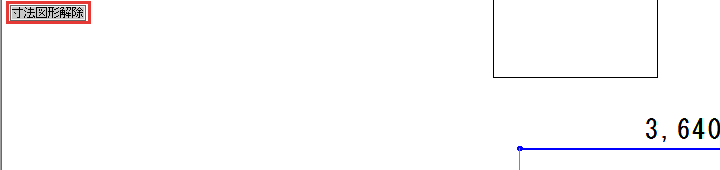
寸法図形を元の寸法線と寸法値に戻すときは、寸法図形解除のコマンドで、寸法図形を左クリックします。解除が要るのは、寸法線や寸法値を1つずつ直したいときです。
寸法図形解除を
メニューバーのその他から寸法図形解除を選びます。寸法図形化のコマンドを使っているときは、コントロールバーの寸法図形化を押しても、寸法図形解除のコマンドに切り替わります。
寸法図形を
解除したい寸法図形を左クリックします。
作図ウィンドウの左上に「寸法図形解除」と出たら、ふつうの寸法線と寸法値に戻っています。左クリックで解除できないときは、このあとの「寸法図形を解除できない」を見てください。
寸法図形がうまく扱えないとき
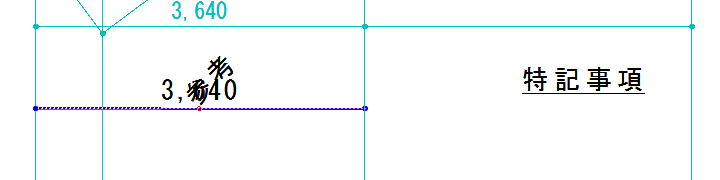
寸法図形で起きやすい症状は、次の3つです。
- 範囲選択で寸法図形にできない
- 寸法図形を消せない
- 寸法図形を解除できない
範囲選択で寸法図形にできない
範囲選択でまとめて寸法図形にするとき、ヘルプによると次の寸法は寸法図形になりません。
- 寸法値が寸法線と平行でない
- 寸法線と寸法値の間隔が、紙の上で5mm(図寸)を超える
- 寸法線の長さと寸法値の違いが、ヘルプでいう寸法の有効桁を超える
この寸法は、寸法線と寸法値を1つずつ左クリックして寸法図形にします。違いが有効桁を超えるときは、寸法図形にするか確かめる窓が出て、寸法図形にすると寸法値が寸法線の長さに直ります。
寸法図形を消せない
消去のコマンドで寸法図形の寸法線を左クリック(部分消し)すると、「寸法図形です」と出て消えませんでした。寸法図形の寸法値は、文字としても扱えません。
寸法線や寸法値を1つずつ消したり直したりするときは、先に寸法図形を解除してください。
寸法図形を解除できない
寸法図形解除のコマンドで、補助線と重なった寸法線を左クリックすると、補助線のほうが選ばれて「寸法図形ではありません」と出ました。
寸法値を左クリックしても、「図形がありません」と出て解除できませんでした。
このときは、範囲で選んで解除します。
範囲選択を
寸法図形解除のコマンドのまま、コントロールバーの範囲選択を押します。

囲んで選択確定を
寸法図形を囲むように、範囲の始点と終点を左クリックします。選択確定を押すと、解除されます。
あとで伸び縮みさせる寸法は、寸法図形にしておこう
この記事で解説したことは、次の5つです。
- 寸法図形は、寸法線と寸法値を1つにまとめた寸法
- 寸法図形化のコマンドで、寸法線と寸法値を順に左クリックすると寸法図形になる
- 寸法設定のチェックで、書くときから寸法図形にできる
- 寸法図形は、パラメトリック変形で線を伸ばすと寸法値も変わる
- 寸法図形解除のコマンドで寸法図形を左クリックすると、元に戻る。できないときは範囲選択で解除する
まずは寸法を1つ寸法図形にして、パラメトリック変形で伸ばしてみてください。
あわせて読みたい
- Jw_cadのパラメトリック変形|範囲の中の端点をまとめて移動 — 寸法図形を含む図形を伸び縮みさせたいとき
Jw_cadで建築図面を作図する方法を学ぶ講座は、建築CADコース(Jw_cad)で紹介しています。
会員登録(無料)
記事やテーマのお気に入り・学習履歴・フォローが使えます。

この記事について
PERSC編集部が、建築の制作に関わる知識を実務目線で整理しています。内容は公開・更新日時点の情報にもとづきます。誤りや古い情報にお気づきの場合はお問い合わせよりご連絡ください。