- ソフト・サービス
- Jw_cad
- Jw_cadの効率化とカスタマイズ
- Jw_cadの環境設定ファイル(jwf)|設定の保存・読込・別PCへの移行
Jw_cad
Jw_cadの環境設定ファイル(jwf)|設定の保存・読込・別PCへの移行

Jw_cadの環境設定ファイル(jwf)|設定の保存・読込・別PCへの移行
- Jw_cadの設定を、別のパソコンに移行したい
- 基本設定が保存されない…
- 環境設定ファイルとは何かを知りたい
2次元CADのJw_cad(ジェイダブリューキャド)で基本設定などを変えると、その設定が記録されるのは、そのパソコンのJw_cadの中です。
別のパソコンには引き継がれないので、パソコンを買い替えたり2台目で作図したりすると、同じ設定を一から入れ直すことになります。
しかし、設定をファイルに書き出しておけば、入れ直さずに済みます。そのためのファイルが、Jw_cadの環境設定ファイルです。
この記事では、今の設定を環境設定ファイルに書き出す手順と、読み込んで戻す手順、別のパソコンへの移し方を解説します。後半では、基本設定で変えた値が残らないときの直し方も紹介しています。
画面:Jw_cad Version 10.03.6(Windows 11)環境設定ファイルとは
環境設定ファイルは、Jw_cadの設定を文字で書き並べた、拡張子「.jwf」のファイルです。メモ帳などで開いて読める、テキストのファイルです。
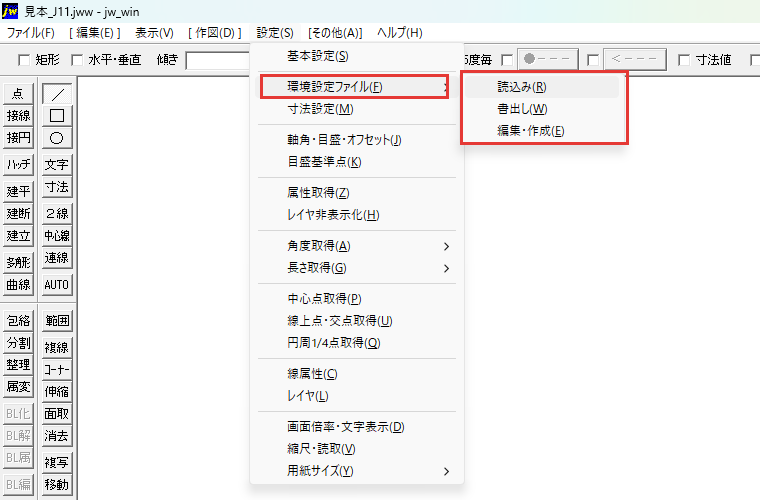
今の設定をこのファイルに書き出しておけば、読み込むだけで、その設定に戻せます。使うのは、メニューバーの設定の環境設定ファイルにあるメニューです。
| メニュー | 何をするか |
|---|---|
| 読込み | 選んだ環境設定ファイルを読み込み、Jw_cadの設定をそのファイルの内容に変える |
| 書出し | 今のJw_cadの設定を、環境設定ファイルに書き出す |
| 編集・作成 | 環境設定ファイルを、テキストエディター(初めはメモ帳)で開いて書き換える |
この記事では、書出しと読込みの2つを使います。環境設定ファイルは設定のファイルで、レイヤ名などを整えた図面のひな形とは別のものです。
今の設定を書き出す

設定を残すには、まず今の設定を環境設定ファイルに書き出します。書き出すと、基本設定などの今の値がそのままファイルに入ります。
書出しを選ぶ
メニューバーの設定から環境設定ファイル、書出しの順に選びます。窓「名前を付けて保存」が開きます。
名前を
あとで見つけやすいフォルダーを選び、ファイル名を入れて保存を押します(この例は「書出し.jwf」)。ファイルの種類は「Jwf (*.JWF)」のままにします。
書き出したファイルを開くと、設定が1行ずつ並んでいます。この例のファイルは303行で、頭の3行は次のとおりです。
#        書出し.jwf       Jw_cad for Windows
#
S_COMM_0 =    07   35   A2    1    1   900   0    0    0
「#」で始まる行は説明の行で、設定の値は「S_COMM_0 =」のような名前の付いた行に並びます。キーの割当やコマンドごとのレイヤの行も入るので、自分で値を読む必要はありません。
ただし、すべての設定が書き出されるわけではありません。Jw_cadの説明のファイルには、書き出されない設定もあると書かれています(ドラッグで出すメニューの一部の設定や、天空図の設定など)。
書き出した設定を読み込む
書き出したファイルを読み込むと、書き出したときの設定に戻ります。書き出されなかった設定は、読み込んでも戻りません。
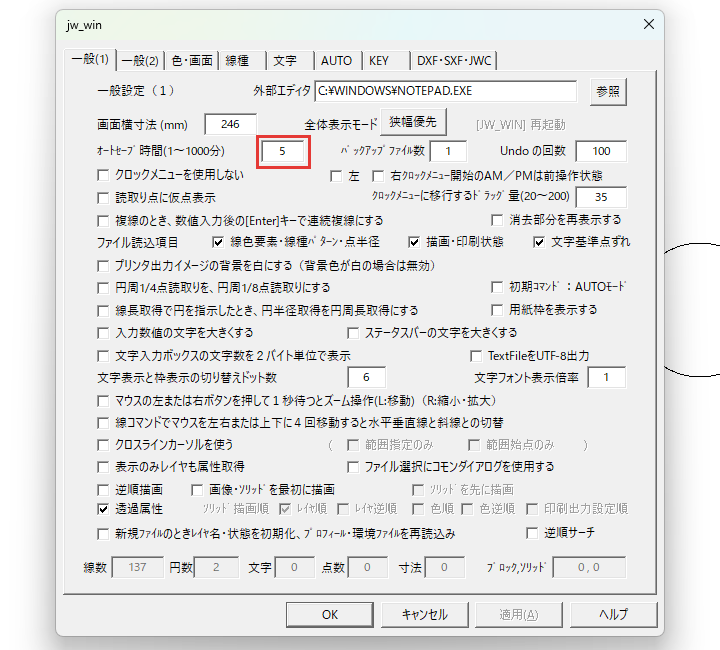
ここでは、書き出したときに30分だったオートセーブ(自動保存)の時間を5分に変え、ファイルを読み込んで30分に戻ることを確かめます。
オートセーブの
メニューバーの設定から基本設定を選びます。一般(1)タブのオートセーブの時間を30から5にして、OKを押します。
読込みを選ぶ
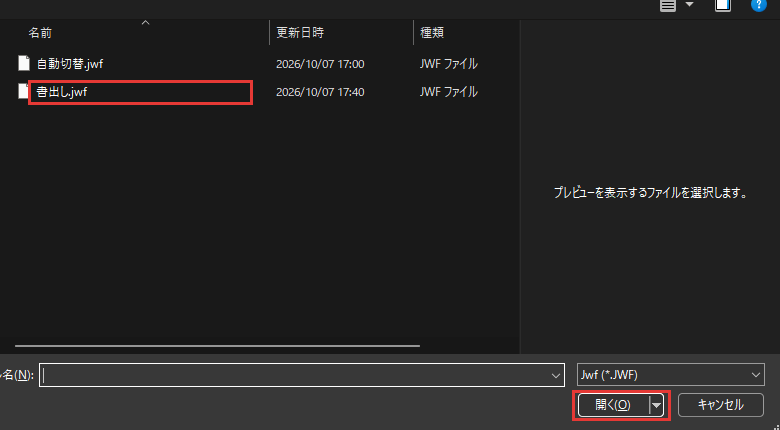
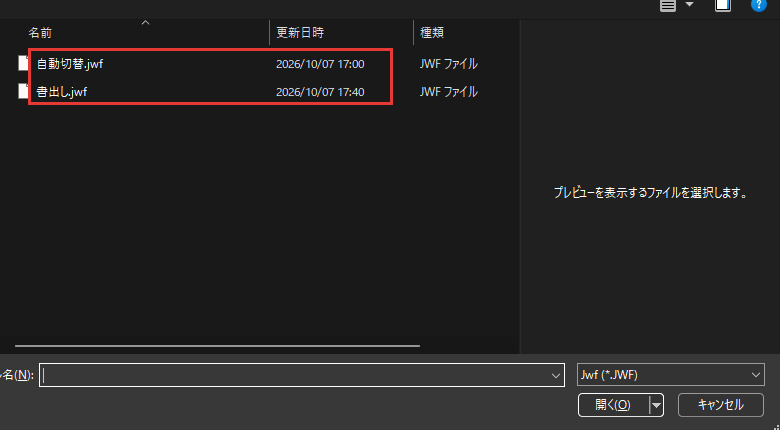
メニューバーの設定から環境設定ファイル、読込みの順に選びます。窓「開く」が開きます。
書き
書き出したファイル(この例は「書出し.jwf」)を選び、窓の「開く」のボタンを押します。
一般(1)タブで
もう一度基本設定の一般(1)タブを開きます。オートセーブの時間が、書き出したときの30に戻っています。
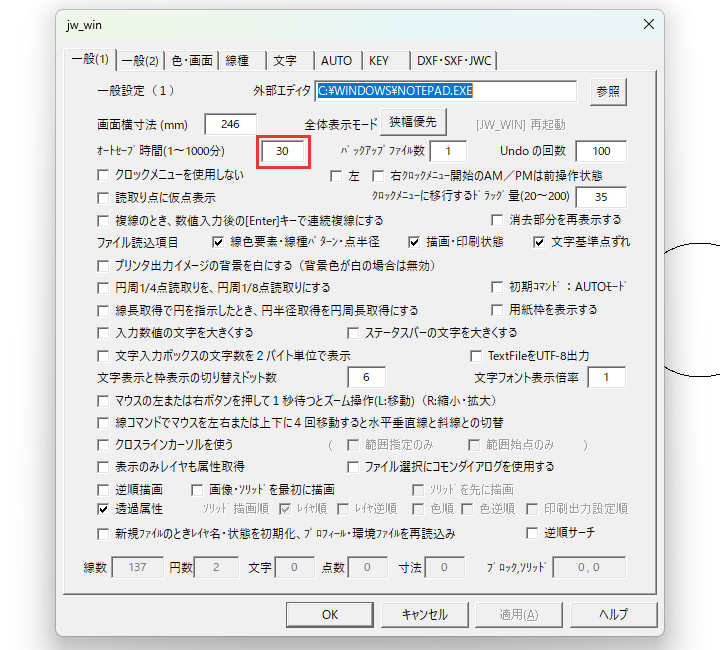
値は変えずに見ただけなので、キャンセルで基本設定の窓を閉じます。読み込んだあとも、Jw_cadを終えるときはファイルのJw_cadの終了で閉じてください。
別のパソコンに設定を移す
別のパソコンに設定を移すときも、使うのは書出しと読込みです。前のパソコンで書き出したファイルを新しいパソコンに移し、そこで読み込みます。
前の
前のパソコンのJw_cadで、設定の環境設定ファイルの書出しを選び、今の設定をファイルに書き出します。
ファイルを
書き出した「.jwf」のファイルを、USBメモリーやクラウドのフォルダーなどで、新しいパソコンの好きなフォルダーにコピーします。
新しいパソコンで
新しいパソコンにJw_cadを入れて起動します。設定の環境設定ファイルの読込みで、コピーしたファイルを選んで「開く」を押します。
Jw_cadの入れ方は、Jw_cadのインストールと起動を見てください。読み込みが済めば、前のパソコンの設定が新しいパソコンに入ります。
起動のときに読み込まれる Jw_win.jwf
ここまでの読込みは、メニューから自分で選ぶものでした。環境設定ファイルには、メニューを使わずに、起動のときに読み込まれるものもあります。
Jw_cadの本体のファイル「JW_WIN.EXE」があるのは、初めは「C:\JWW」のフォルダーです。このフォルダーには、環境設定ファイルの書き方の説明のファイル「Sample.jwf」もあります。
Sample.jwfによると、JW_WIN.EXEと同じフォルダーに「Jw_win.jwf」という名前のファイルがあると、起動のときに自動で読み込まれます。
その値が優先されるのは、基本設定などで変えて記録された値に対してです。
そのため、Jw_win.jwfがこのフォルダーにあると、基本設定で変えた値が、起動のたびにファイルの値に戻ります。直し方は、次の節の「起動のたびに同じ値に戻る」を見てください。
設定が保存されないとき
ここでの「保存されない」は、基本設定で変えた値が、次に起動したときに残っていないことです。環境設定ファイルの読込みで戻らないときも、あわせて扱います。
設定が保存されないときの症状は、次の3つです。
- 終了すると元に戻る
- 起動のたびに同じ値に戻る
- Sample.jwfを読み込んでも変わらない
終了すると元に戻る
基本設定で変えた値は、メニューバーのファイルのJw_cadの終了で閉じたときに保存されます。窓の×で閉じたり、Jw_cadが強制終了したりすると、変えた値が残らないことがあります。
もう一度値を入れて、Jw_cadの終了で閉じてください。手順はJw_cadの基本設定で解説しています。
起動のたびに同じ値に戻る
Jw_cadの終了で閉じても起動のたびに同じ値に戻るときは、C:\JWW のフォルダーに「Jw_win.jwf」があるかを見てください。あると、起動のときにその値が読み込まれます。
自分で置いた覚えが無ければ、名前を変えて読み込まれないようにします。起動のときに読み込まれるのは、この名前のファイルだけです。
Sample.jwfを読み込んでも変わらない
C:\JWW にある「Sample.jwf」は、環境設定ファイルの書き方を説明するファイルです。頭のほうに「END」の行があり、そのため読み込んでも何も変わらないと、ファイルの中に書かれています。
設定を移すときは、自分で書き出したファイルを読み込んでください。
設定を変えたら、環境設定ファイルに書き出して残そう
環境設定ファイルは、Jw_cadの設定を書き並べた「.jwf」のファイルです。この記事で解説したことは、次の4つです。
- 設定の環境設定ファイルの書出しで、今の設定をファイルに書き出す
- 読込みで書き出したファイルを読み込むと、その設定に戻る
- 別のパソコンには、書き出したファイルを移して読み込む
- 基本設定の値が残らないときは、Jw_cadの終了で閉じたか、C:\JWW に Jw_win.jwf が無いかを見る
まずは今の設定を、自分で分かる名前で書き出してみてください。
Jw_cadで建築図面を作図する方法を学ぶ講座は、建築CADコース(Jw_cad)で紹介しています。
会員登録(無料)
記事やテーマのお気に入り・学習履歴・フォローが使えます。

この記事について
PERSC編集部が、建築の制作に関わる知識を実務目線で整理しています。内容は公開・更新日時点の情報にもとづきます。誤りや古い情報にお気づきの場合はお問い合わせよりご連絡ください。
あわせて読みたい
Jw_cad完全ガイド|インストールから作図・印刷・データ連携まで
Jw_cadの使い方を、入れてから1枚印刷するまで1本で確かめたいとき

Jw_cadの基本設定|オートセーブ・バックアップ・Undo回数
基本設定の開き方と、保存のしかたを知りたいとき

Jw_cadのインストールと起動|動作環境とダウンロードから終了まで
新しいパソコンにJw_cadを入れたいとき

Jw_cadのレイヤ分け|建築図面の標準レイヤ構成
レイヤ名などを整えた図面のひな形を作りたいとき

Jw_cadのテンキー入力と切替の設定|水平垂直の切替・レイヤの自動切替
環境設定ファイルに書いて、コマンドごとのレイヤを決めたいとき

Jw_cadのショートカットキーの設定|KEYタブ
書き出されるキーの割当を変えたいとき