

Jw_cadの図面枠のレイヤとプロテクト|専用レイヤでの図面枠の保護
- Jw_cadで、図面枠を固定するには?
- 図面枠を、うっかり消してしまった…
- 表題欄だけを書き換える方法を知りたい
2次元CADのJw_cad(ジェイダブリューキャド)で図面枠(図面のまわりの外枠と、表題欄をまとめたもの)を作ったら、その中に平面図などを作図します。
しかし、作図の途中の操作で、図面枠の線を巻き込んで消したり動かしたりしてしまうことがあります。そこで使うのが、図面枠だけを別のレイヤグループに置き、そのグループに保護をかける方法です。
この記事では、プロテクトと強プロテクトのかけ方と外し方を解説します。作図中に図面枠を表示のみにする方法と、表題欄を書き換えるときだけ保護を外す手順も分かります。
画面:Jw_cad Version 10.03.6(Windows 11)図面枠のレイヤとプロテクトとは
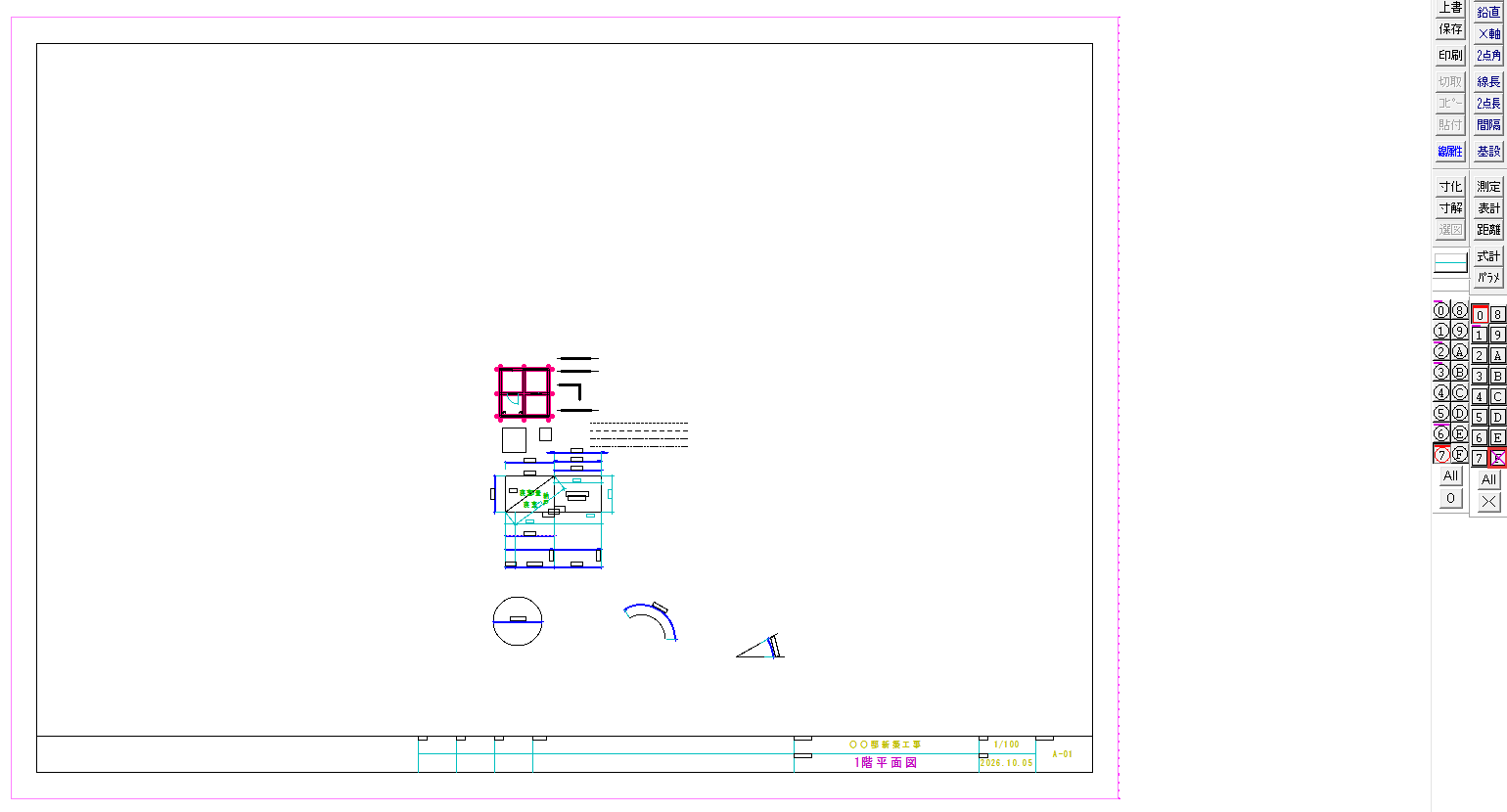
図面枠のレイヤとプロテクトは、図面枠を専用のレイヤグループに置き、そのグループに保護をかけて、作図中に消したり動かしたりしないようにする使い方です。
レイヤグループは、レイヤ(図面の層)をまとめた組です。画面のレイヤグループバーに0〜Fのボタンが並び、ボタンごとにグループの表示や保護を切り替えます。
保護には、プロテクトと強プロテクトの2つがあります。どちらをかけても、そのグループの図形は消去や移動の対象になりません。
図面枠を専用のグループに置く
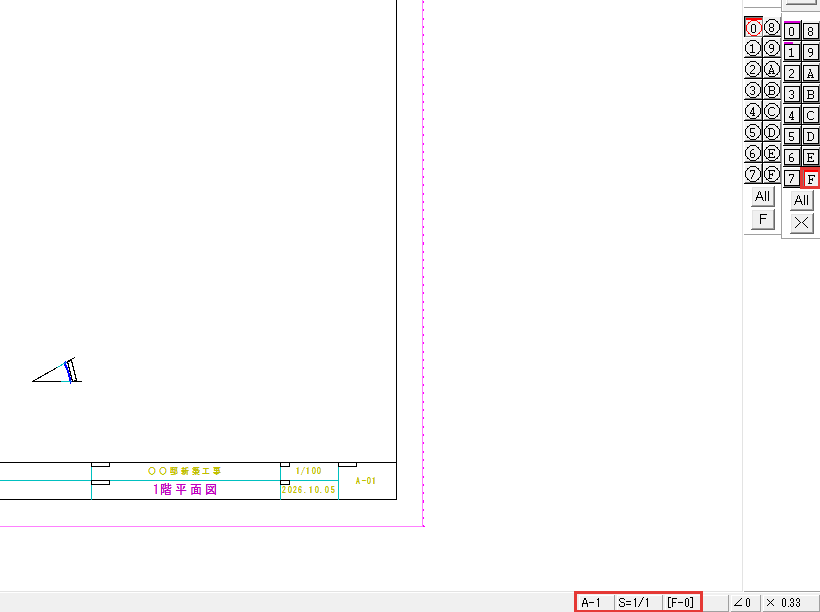
縮尺はレイヤグループごとに決まり、図面枠は紙に印刷したときの実物の大きさ(縮尺1/1)で描きます。そのため図面枠は、1/100の平面図とは別の、図面枠専用のグループに置きます。
1棟の住宅の図面なら、グループ0に1階平面図、グループ1に2階平面図を置き、Fを図面枠専用にする分け方が一例です。
図面枠を描くときは、次の2つの手順でFを書込グループ(今、線を描き込む先のグループ)にしておきます。
Fの
レイヤグループバーのFのボタンを右クリックします。ステータスバーに[F-0](グループFのレイヤ0に描き込む状態)と出ます。
縮尺が
ステータスバーの縮尺の表示がS=1/1かを見ます。初めの設定では、グループFの縮尺は1/1です。
1つのファイルにいくつかの図面を作図するときは、図面ごとに変わる図面名と図面番号だけを、その図面のグループに置く方法もあります。
図面枠のグループをプロテクトする
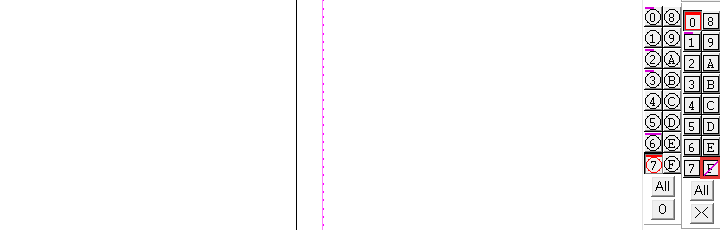
グループのプロテクトは、Ctrlを押しながらボタンを左クリックしてかけ、CtrlとShiftを押しながらだと強プロテクトになります。その前に、書込グループをF以外へ移しておくのが決まりです。
この節で説明するのは、次の3つです。
- プロテクトをかける
- 強プロテクトをかける
- 書込グループにはかけられない
プロテクトをかける
プロテクトをかける前に、書込グループをF以外に移します。書込グループには、プロテクトがかからないためです。
書込グループを
レイヤグループバーの0のボタンを右クリックします。グループ0が書込グループになります。
Fを
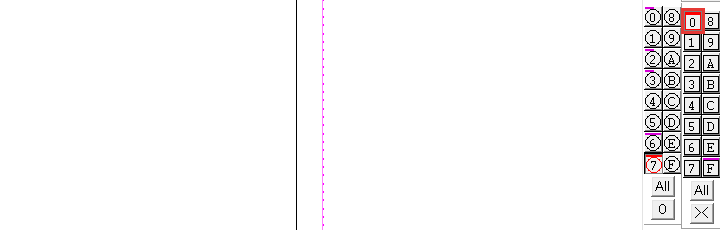
Ctrlを押しながら、レイヤグループバーのFのボタンを左クリックします。Fのボタンに紫の斜線が付き、プロテクトがかかります。
外すときは、もう一度Ctrlを押しながら左クリックします。斜線が消えれば、プロテクトが外れた印です。
強プロテクトをかける
強プロテクトは、CtrlとShiftを押しながらFのボタンを左クリックしてかけます。Fのボタンに紫の×が付き、もう一度同じ操作をすると外れます。
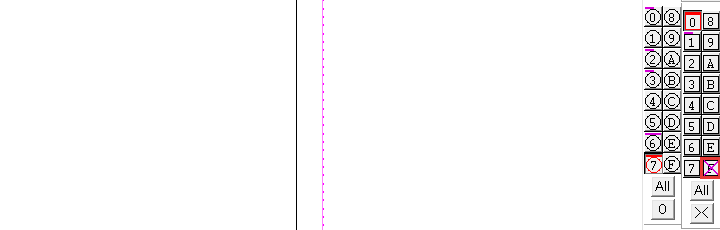
レイヤのボタンでは、プロテクト(斜線)の間は左クリックで表示を切り替えられ、強プロテクト(×)の間は切り替えられません。図面枠のグループには、強プロテクトをかけるのがおすすめです。
書込グループにはかけられない
書込グループは、Ctrlを押しながらボタンを左クリックしても、プロテクトがかかりません。ボタンの見た目も変わらないままです。
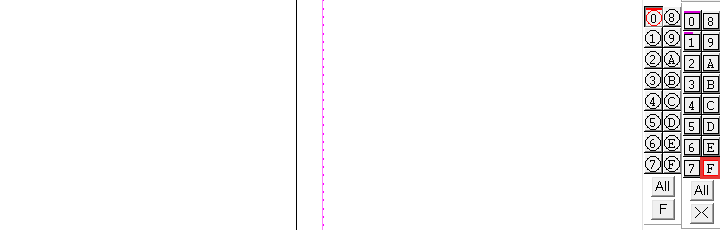
プロテクトがかからないのは、書込グループがいつでも作図できる状態でないといけないためです。
作図中は図面枠を表示のみにする
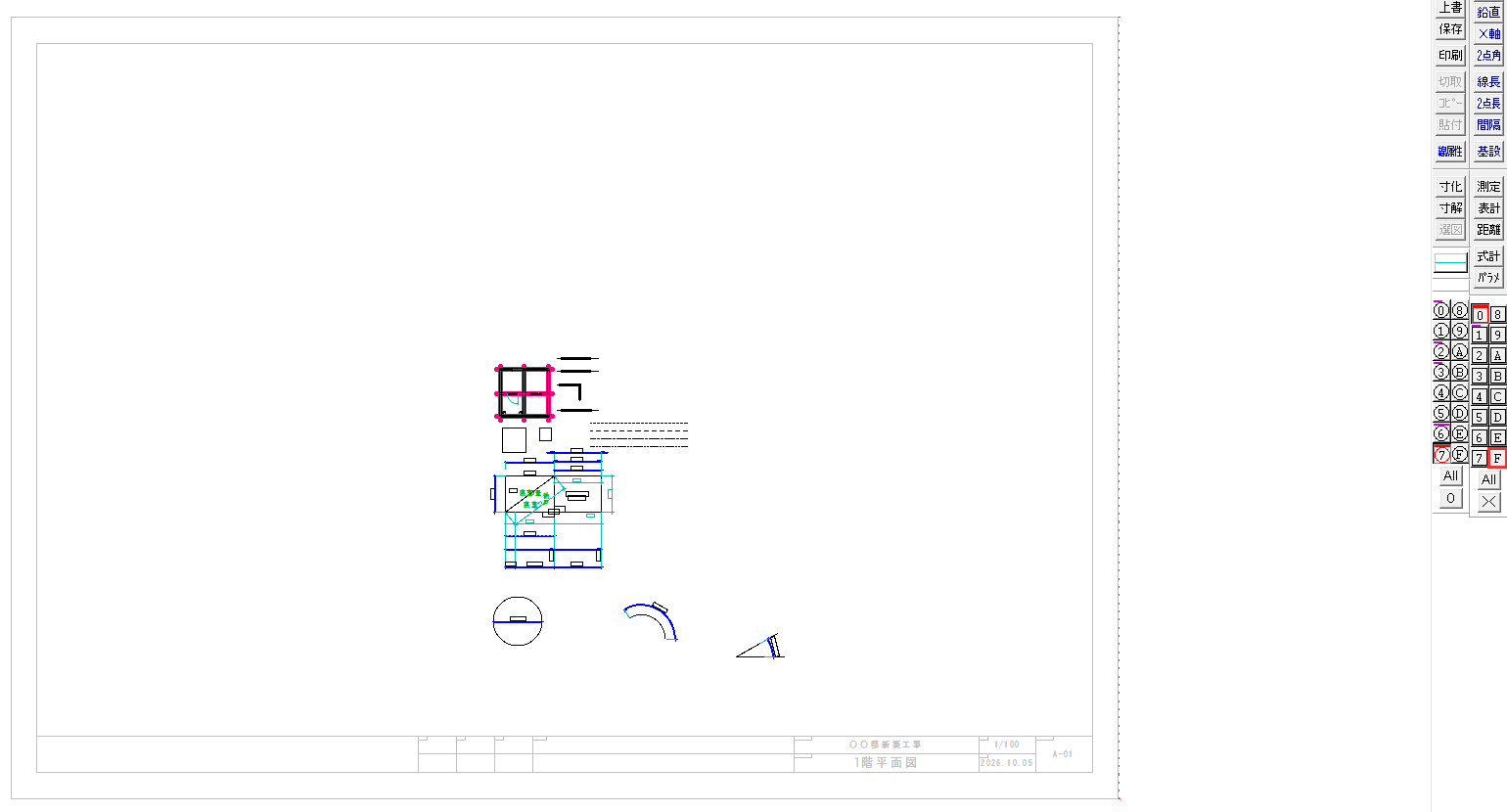
強プロテクトのほかに、図面枠のグループを表示のみ(グレーで見えるが、選べない状態)にして守る方法もあります。表示のみのグループの図形は、作図中の消去や移動で選ばれません。
この記事の手順では、強プロテクトを外してから、Fのボタンを左クリックして表示のみにします。
強プロテクトを
CtrlとShiftを押しながらFのボタンを左クリックし、紫の×を消します。
Fの
Fのボタンを左クリックすると、1回目で非表示(ボタンの文字が消える)、2回目で表示のみになります。図面は、マウスを作図ウィンドウに入れると描き直され、図面枠の線がグレーになります。
表示に戻すときは、Fのボタンをもう一度左クリックします。
表示のみにしたFの図面枠も、初めの設定では印刷の対象です。
印刷に出したくないときに使うのは、印刷のモードのコントロールバーの出力方法設定にある、表示のみレイヤは印刷しないのチェックです。
出力方法設定の窓の項目は、「Jw_cadの印刷の応用|範囲・倍率・連続印刷・線幅・枠書込」で解説しています。
表題欄を書き換えるときだけ外す
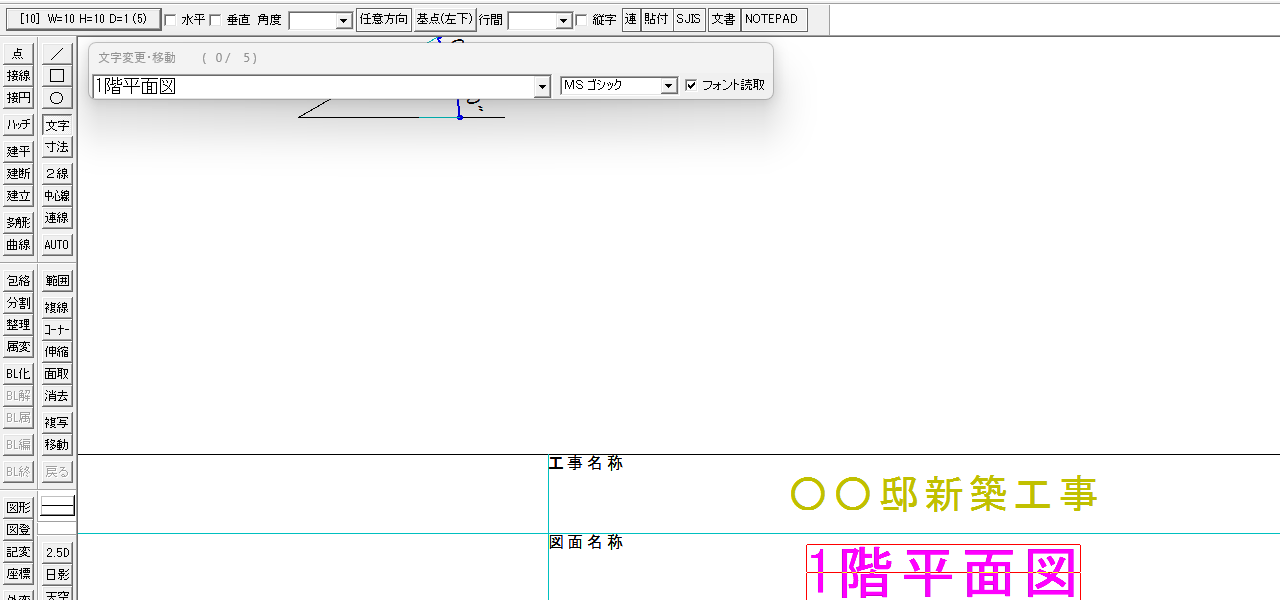
表題欄の図面名を書き換える前に、図面枠のグループの保護を外し、そのグループを書込グループに切り替えておきます。表示のみやプロテクトのままでは、表題欄の文字を書き換えられません。
Fの
Fのボタンを、CtrlとShiftを押しながら左クリックして、強プロテクトを外します。表示のみにしていたときは、Fのボタンを左クリックして表示に戻します。
Fを
Fのボタンを右クリックして、書込グループにします。
文字コマンドで
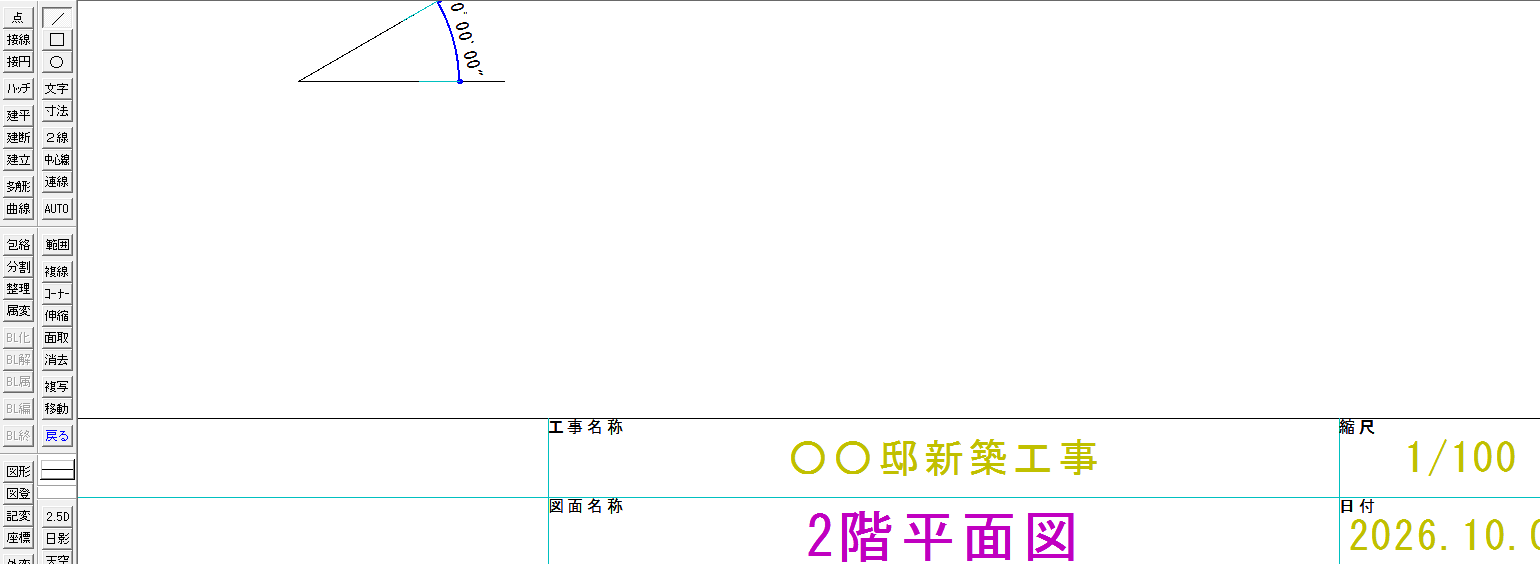
左のツールバーの文字を押し、表題欄の図面名を左クリックします。「文字変更・移動」の窓の入力欄に、今の文字が入ります。
打ち
入力欄を新しい図面名(例:2階平面図)に打ち替え、Enterを押します。文字が元の位置のまま書き換わります。
書込を
書込グループを0に戻し、CtrlとShiftを押しながらFのボタンを左クリックして、強プロテクトをかけ直します。
文字の書き換え方の詳しい手順は、「Jw_cadの文字の編集」(準備中)にまとめています。
図面枠がうまく守れないとき
図面枠を守るときに起きやすい困りごとは、次の2つです。
- 図面枠が消えた・動いた
- 表題欄の文字が書き換えられない
図面枠が消えた・動いた
図面枠が消えたり動いたりするのは、図面枠のグループに保護がかかっていないときです。メニューバーの編集から戻るを選び、消す前・動かす前に戻します。
戻したら、Fに強プロテクトをかけてください。Ctrlを押しながら左クリックしても斜線や×が付かないときは、Fが書込グループのままなので、書込を0に移してからかけます。
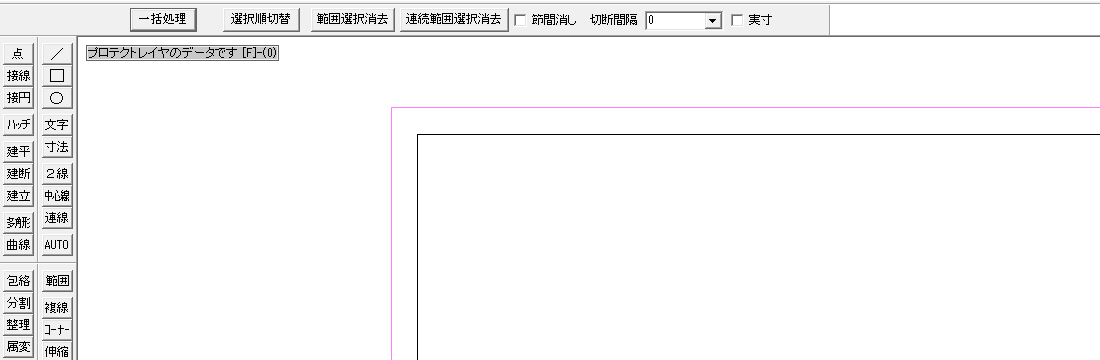
保護が効いていれば、Fの図形を消去で左クリックしたとき、「プロテクトレイヤのデータです」と出て選べません。
表題欄の文字が書き換えられない
文字コマンドで図面名を左クリックしても選べないときは、Fが表示のみか、保護がかかったままです。「表題欄を書き換えるときだけ外す」の手順1・2で、Fを表示に戻して保護を外し、書込グループにしてください。
図面枠のグループは、作図を始める前に強プロテクトにしよう
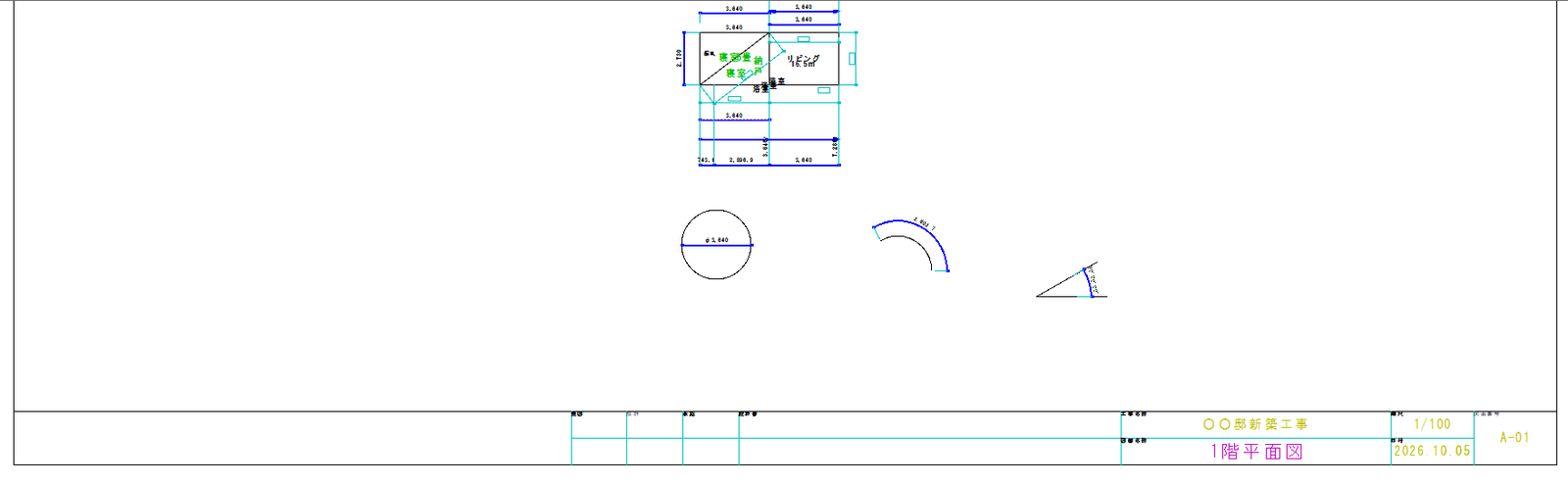
図面枠は専用のグループに置き、作図を始める前にそのグループへ強プロテクトをかけて守ります。この記事で解説したことは、次の5つです。
- 図面枠は、平面図とは別の専用のグループ(例:F)に、縮尺1/1で置く
- プロテクトはCtrl+左クリック(紫の斜線)、強プロテクトはCtrl+Shift+左クリック(紫の×)
- 書込グループには、プロテクトがかからない
- 図面枠のグループを表示のみにして守る方法もある
- 表題欄を書き換えるときだけ保護を外し、Fを書込グループにする
まずは手元の図面で、書込グループを0に移してから、Fに強プロテクトをかけてみてください。
あわせて読みたい
- Jw_cadの用紙サイズと縮尺の設定|縮尺とレイヤグループの関係 — レイヤグループごとの縮尺の仕組みを知りたいとき
- Jw_cadの印刷の応用|範囲・倍率・連続印刷・線幅・枠書込 — 表示のみのグループを印刷しない設定を確かめたいとき
- 建築図面の表題欄の読み方|図面名・縮尺・図面番号の場所 — 表題欄のどこに何が書かれているかを知りたいとき
Jw_cadで建築図面を作図する方法を学ぶ講座は、建築CADコース(Jw_cad)で紹介しています。
会員登録(無料)
記事やテーマのお気に入り・学習履歴・フォローが使えます。

この記事について
PERSC編集部が、建築の制作に関わる知識を実務目線で整理しています。内容は公開・更新日時点の情報にもとづきます。誤りや古い情報にお気づきの場合はお問い合わせよりご連絡ください。