

Jw_cadのファイルの履歴とタグジャンプ|最近開いたファイルと複数ファイル間の移動
- 前に開いた図面は、すぐ開き直せる?
- 保存した図面の場所が分からない…
- 複数の図面を行き来する方法を知りたい
何枚もの図面を行き来して作図すると、どの図面をどこに保存したかが分からなくなりがちです。2次元CADのJw_cad(ジェイダブリューキャド)では、最近使った図面がファイルメニューに並びます。
この記事では、ファイルの履歴の見方と、保存した図面の場所の確かめ方、図面に書いたファイル名から別の図面を開くタグジャンプの手順を解説します。
画面:Jw_cad Version 10.03.6(Windows 11)ファイルの履歴とは
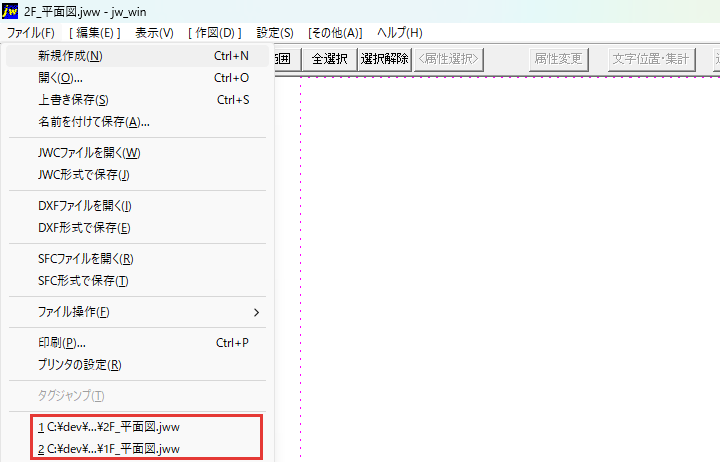
ファイルの履歴は、ファイルメニューにある項目で、最近使った図面が新しい順に10個まで並びます。行を押すと、ファイル選択のダイアログを開かないまま、その図面が開きます。
並ぶ場所は、ファイルメニューでJw_cadの終了のすぐ上です。1行には、番号と、図面の場所と名前が出ます。
保存した図面が見つからないとき
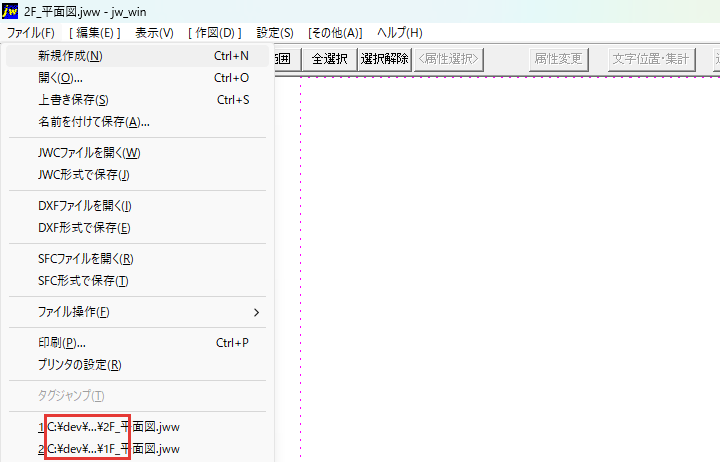
保存した図面の場所が分からないときは、ファイルメニューの履歴で確かめます。場所の頭に出るのは、「C:¥dev¥」のような、図面のあるドライブと最初のフォルダーです。
場所が長いと、途中が「…」で省かれます。場所が途中までしか見えないときは、次の手順で場所をすべて確かめてください。
履歴から図面を
ファイルメニューの履歴で、場所を知りたい図面の行を押して開きます。
「図面情報コピー」
メニューバーのファイルを押し、ファイル操作の図面情報コピーを押します。開いている図面の場所と名前(フルパス)が、クリップボード(コピーした文字を一時的に置いておく所)にコピーされます。
メモ帳に
メモ帳などにCtrl+Vで貼り付けると、図面の場所が最後まで出ます。
タグジャンプで図面を行き来する
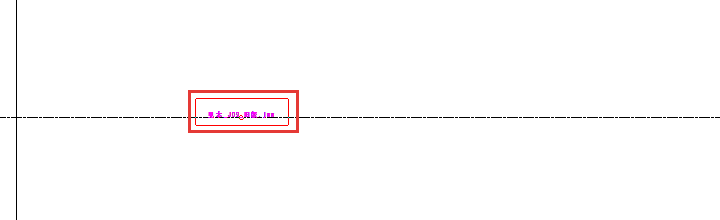
タグジャンプは、図面に書いたファイル名を選んで、そのファイル名の図面を開く機能です。
履歴に並ぶのは最近使った10個までですが、行き来したい図面のファイル名を今の図面に書いておくと、いつでもその図面を開けます。
ファイル名は、拡張子(「.jww」)まで書きます。今の図面と同じフォルダーの図面なら、書くのはファイル名だけです。
ほかのフォルダーの図面なら、図面情報コピーで分かる「C:¥」から始まる場所(フルパス)も含めて書いてください。英字と記号は半角で書きます。
図面に
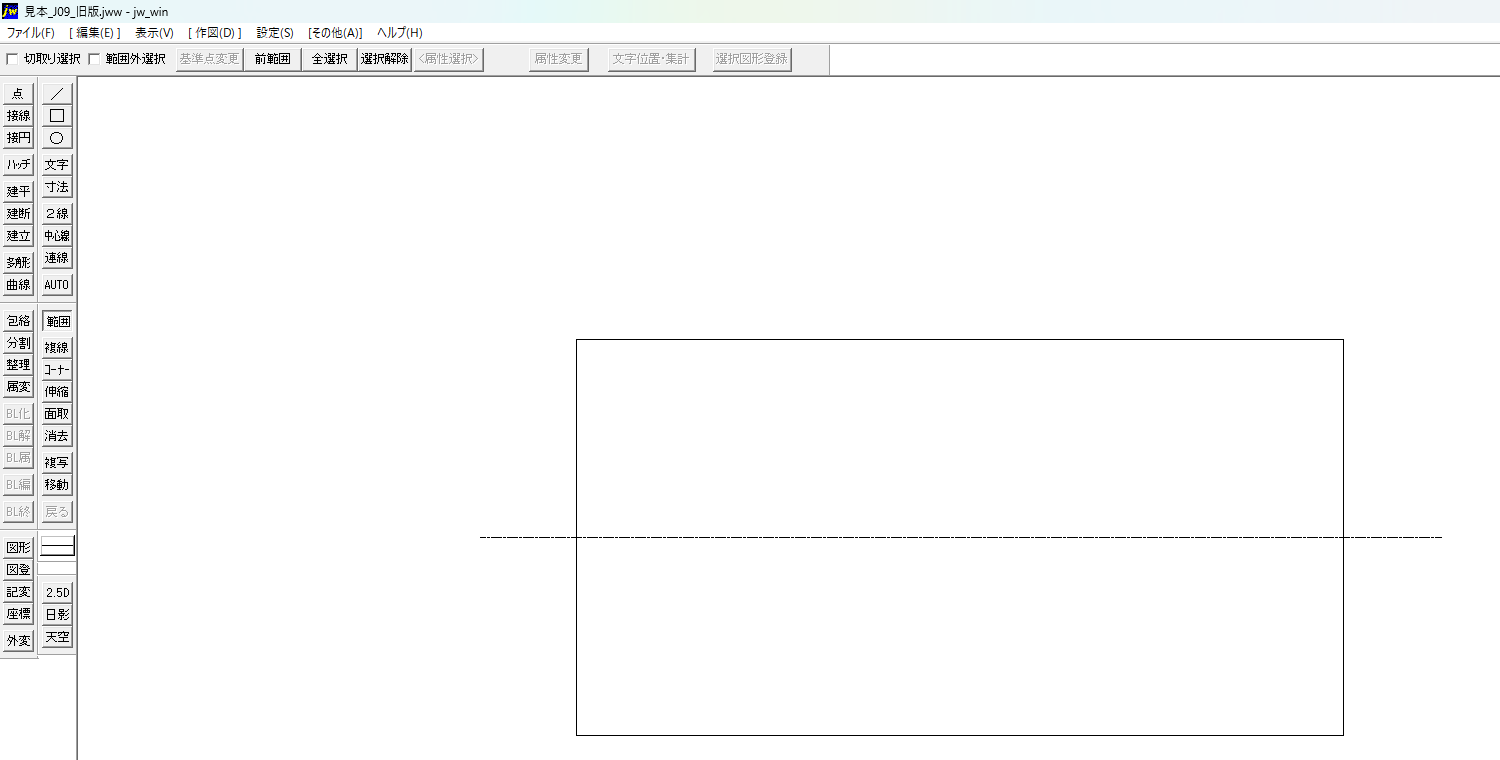
左のツールバーの文字で、開きたい図面のファイル名(たとえば「見本_J09_旧版.jww」)を図面に書きます。
範囲選択で
左のツールバーの範囲を押し、ファイル名の文字を囲む範囲の、1つ目の角を左クリックします。
画面のいちばん下のステータスバーに「(L)文字を除く (R)文字を含む」と出たら、反対の角を右クリックして文字ごと選びます。
「タグジャンプ」
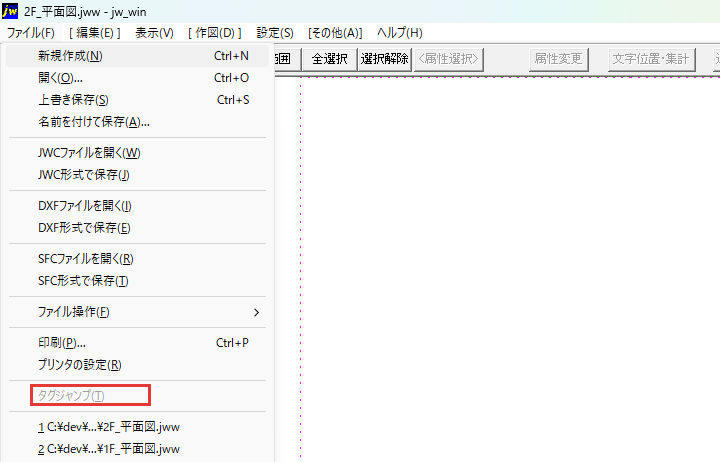
メニューバーのファイルを押し、タグジャンプを押します。ファイル名を選んでいないときは、タグジャンプが薄い字になり、押せません。
選んだファイル名の図面が開き、画面のいちばん上のタイトルバーに、その図面の名前が出ます。元の図面には、ファイルメニューの履歴から戻れます。

履歴とタグジャンプで、前の図面やほかの図面にすぐ移ろう
この記事で解説したことは、次の4つです。
- 最近使った図面は、ファイルメニューのJw_cadの終了の上に、新しい順に10個まで並ぶ
- 履歴の行を押すと、その図面が開く
- 場所が途中までしか見えないときは、図面情報コピーでフルパスをコピーする
- 図面に書いたファイル名を範囲選択で選び、タグジャンプを押すと、その図面が開く
行き来したい図面のファイル名は、今の図面の中に書いておいてください。
あわせて読みたい
- Jw_cadのファイルの保存と開き方|新規作成とファイル形式の違い — ファイル選択やエクスプローラーから図面を開く手順を知りたいとき
- 「Jw_cadのファイル操作|一覧・比較・名前変更・一括変換」(準備中) — 図面情報コピーなど、ファイル操作のほかの項目を知りたいとき
Jw_cadで建築図面を作図する方法を学ぶ講座は、建築CADコース(Jw_cad)で紹介しています。
会員登録(無料)
記事やテーマのお気に入り・学習履歴・フォローが使えます。

この記事について
PERSC編集部が、建築の制作に関わる知識を実務目線で整理しています。内容は公開・更新日時点の情報にもとづきます。誤りや古い情報にお気づきの場合はお問い合わせよりご連絡ください。